Author: bukan admin

  • cara mengembalikan data recycle bin yang terhapus

    Cara Mengembalikan Data Recycle Bin yang Terhapus

    Menghapus file secara tidak sengaja dari Recycle Bin bisa menjadi pengalaman yang menegangkan. Namun, ada beberapa cara efektif yang bisa Anda gunakan untuk mengembalikan data Recycle Bin yang terhapus. Artikel ini akan membahas langkah-langkah yang dapat Anda ikuti untuk memastikan data Anda bisa dipulihkan dengan mudah.

    Kenapa Data Bisa Hilang dari Recycle Bin?

    Sebelum kita membahas cara mengembalikan data Recycle Bin yang terhapus, penting untuk memahami mengapa data bisa hilang dari Recycle Bin. Recycle Bin berfungsi sebagai tempat penyimpanan sementara bagi file yang dihapus. Ketika Recycle Bin penuh atau file dihapus secara langsung tanpa melewati Recycle Bin, data tersebut bisa hilang dan memerlukan tindakan lebih lanjut untuk pemulihan.

    Faktor Penyebab Kehilangan Data

    1. Penghapusan Langsung: File yang dihapus secara langsung dari komputer tanpa melewati Recycle Bin tidak bisa dipulihkan dari Recycle Bin.
    2. Recycle Bin Penuh: Jika Recycle Bin mencapai kapasitas maksimum, file-file lama akan dihapus untuk memberi ruang bagi file baru.
    3. Kerusakan Sistem: Kesalahan sistem atau kerusakan pada hard disk bisa menyebabkan file di Recycle Bin hilang.

    Cara Mengembalikan Data Recycle Bin yang Terhapus

    Untuk mengembalikan data Recycle Bin yang terhapus, Anda bisa menggunakan beberapa metode yang berbeda. Berikut adalah panduan lengkap untuk masing-masing metode:

    1. Menggunakan Fitur Restore Previous Versions

    Salah satu cara yang paling mudah adalah dengan menggunakan fitur “Restore Previous Versions” di Windows.

    Langkah-langkah:

    1. Buka File Explorer: Klik kanan pada folder tempat file Anda sebelumnya berada.
    2. Pilih “Restore Previous Versions”: Anda akan melihat daftar versi sebelumnya dari folder tersebut.
    3. Pilih Versi yang Tepat: Pilih versi yang sesuai dengan tanggal sebelum file dihapus.
    4. Klik “Restore”: File akan dikembalikan ke lokasi semula.

    Metode ini efektif jika file yang terhapus masih memiliki versi sebelumnya yang dapat dipulihkan.

    2. Menggunakan Software Pemulihan Data

    Jika metode pertama tidak berhasil, Anda bisa menggunakan perangkat lunak pemulihan data. Ada berbagai program yang dirancang khusus untuk mengembalikan data Recycle Bin yang terhapus.

    Langkah-langkah:

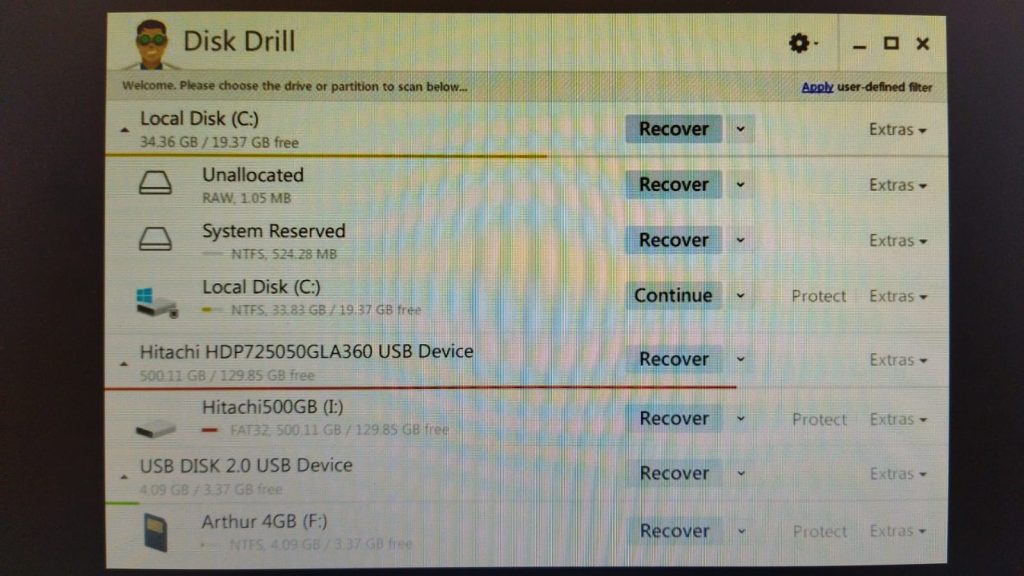
    1. Unduh dan Install Software: Pilih software pemulihan data seperti Recuva, EaseUS Data Recovery Wizard, atau Disk Drill.
    2. Lakukan Pemindaian: Jalankan program dan pilih drive tempat file hilang berada.
    3. Pilih File yang Akan Dipulihkan: Setelah pemindaian selesai, pilih file yang ingin dikembalikan.
    4. Kembalikan File: Klik tombol “Recover” atau “Restore” untuk memulihkan file.

    Software ini bisa mendeteksi file yang telah dihapus bahkan setelah Recycle Bin dikosongkan.

    3. Menghubungi Profesional IT

    Jika file yang hilang sangat penting dan metode lain tidak berhasil, pertimbangkan untuk menghubungi profesional IT atau layanan pemulihan data. Mereka memiliki alat dan keahlian untuk mengembalikan data Recycle Bin yang terhapus yang mungkin tidak dapat diakses dengan metode biasa.

    Langkah-langkah:

    1. Cari Layanan Profesional: Pilih layanan pemulihan data yang terpercaya.
    2. Konsultasi dengan Profesional: Diskusikan dengan mereka tentang data yang hilang dan proses pemulihan.
    3. Ikuti Instruksi: Ikuti petunjuk dari profesional untuk pemulihan data.

    Tips untuk Mencegah Kehilangan Data di Masa Depan

    1. Backup Data Secara Rutin: Lakukan backup data secara berkala untuk menghindari kehilangan data penting.
    2. Gunakan Cloud Storage: Simpan file penting di layanan cloud untuk akses yang lebih mudah dan aman.
    3. Periksa Recycle Bin Secara Berkala: Pastikan untuk memeriksa Recycle Bin secara rutin dan jangan mengabaikan file yang mungkin masih bisa dipulihkan.

    Kesimpulan

    Mengembalikan data dari Recycle Bin yang terhapus memang bisa menjadi tantangan, tetapi dengan metode yang tepat, Anda bisa memulihkan file Anda dengan mudah. Mulai dari menggunakan fitur “Restore Previous Versions” hingga perangkat lunak pemulihan data dan layanan profesional, ada banyak cara untuk mengembalikan data Recycle Bin yang terhapus. Dengan memahami penyebab kehilangan data dan menerapkan langkah-langkah pencegahan, Anda dapat mengurangi risiko kehilangan data di masa depan. Semoga artikel ini bermanfaat dan membantu Anda dalam proses pemulihan data.
    cara mengembalikan data recycle bin yang terhapus
    cara mengembalikan data recycle bin yang terhapus
  • cara mengembalikan data recovery software

    Cara Mengembalikan Data dengan Data Recovery Software

    Data yang hilang atau terhapus bisa menjadi masalah besar, terutama jika data tersebut sangat penting. Untungnya, ada berbagai cara mengembalikan data recovery software yang dapat membantu Anda memulihkan data yang hilang. Artikel ini akan membahas secara mendetail tentang bagaimana menggunakan perangkat lunak pemulihan data untuk mengembalikan file-file Anda.

    Apa Itu Data Recovery Software?

    Definisi dan Fungsi

    Data recovery software adalah perangkat lunak yang dirancang untuk memulihkan data yang hilang dari berbagai media penyimpanan, seperti hard drive, flash drive, dan kartu memori. Data bisa hilang karena berbagai alasan, seperti penghapusan tidak sengaja, format disk, atau kerusakan perangkat keras. Dengan cara mengembalikan data recovery software, Anda dapat mengatasi masalah ini dan mengembalikan file-file penting Anda.

    Mengapa Anda Membutuhkan Data Recovery Software?

    Data recovery software sangat penting karena:

    1. Penghapusan Tidak Sengaja: Kadang-kadang, file penting mungkin terhapus secara tidak sengaja. Dengan perangkat lunak pemulihan data, Anda dapat memulihkan file-file ini sebelum mereka benar-benar hilang.
    2. Kerusakan Sistem: Ketika sistem operasi mengalami kerusakan, data di dalamnya mungkin tidak dapat diakses. Data recovery software dapat membantu memulihkan data dari sistem yang rusak.
    3. Format Disk: Jika Anda melakukan format pada disk dan kehilangan data di dalamnya, perangkat lunak pemulihan dapat membantu Anda memulihkan data yang telah terhapus.

    Cara Menggunakan Data Recovery Software

    Langkah 1: Pilih Perangkat Lunak yang Tepat

    Ada banyak data recovery software yang tersedia di pasaran, mulai dari yang gratis hingga berbayar. Beberapa perangkat lunak yang populer termasuk:

    • Recuva: Mudah digunakan dan efektif untuk file yang terhapus dari hard drive dan perangkat penyimpanan eksternal.
    • EaseUS Data Recovery Wizard: Memiliki antarmuka yang ramah pengguna dan dapat memulihkan data dari berbagai jenis media penyimpanan.
    • Disk Drill: Menawarkan berbagai fitur pemulihan dan pemindaian mendalam untuk menemukan file yang hilang.

    Pastikan untuk memilih perangkat lunak yang sesuai dengan kebutuhan Anda.

    Langkah 2: Instal dan Jalankan Perangkat Lunak

    Setelah memilih data recovery software yang tepat, unduh dan instal perangkat lunak tersebut di komputer Anda. Hindari menginstal perangkat lunak pada drive yang sama dengan tempat data yang hilang, karena hal ini dapat menimpa data yang ingin Anda pulihkan.

    Langkah 3: Pindai Drive untuk Data yang Hilang

    Buka perangkat lunak pemulihan data dan pilih drive atau media penyimpanan tempat data yang hilang berada. Jalankan pemindaian untuk mencari file yang dapat dipulihkan. Proses pemindaian ini mungkin memakan waktu, tergantung pada ukuran drive dan jumlah data.

    Langkah 4: Prabaca dan Pulihkan Data

    Setelah pemindaian selesai, perangkat lunak akan menampilkan daftar file yang ditemukan. Anda dapat prabaca file-file ini untuk memastikan mereka adalah file yang ingin Anda pulihkan. Pilih file yang akan dipulihkan dan simpan di lokasi yang berbeda dari drive asli untuk mencegah menimpa data lainnya.

    Langkah 5: Cadangkan Data Anda

    Setelah berhasil memulihkan data, sangat penting untuk membuat cadangan data secara rutin. Hal ini akan membantu Anda menghindari kehilangan data di masa depan.

    Tips dan Trik untuk Menggunakan Data Recovery Software

    Pilih Perangkat Lunak yang Terpercaya

    Selalu pilih data recovery software dari sumber yang terpercaya. Perangkat lunak yang tidak dikenal mungkin tidak hanya gagal memulihkan data tetapi juga bisa membahayakan sistem Anda dengan malware.

    Hindari Menggunakan Drive yang Sama

    Saat mencoba memulihkan data, hindari menggunakan drive yang sama tempat data hilang. Ini untuk mencegah data baru menimpa data lama yang belum dipulihkan.

    Ikuti Petunjuk dengan Seksama

    Setiap perangkat lunak pemulihan memiliki petunjuk dan fitur yang berbeda. Pastikan Anda mengikuti petunjuk penggunaan dengan seksama untuk hasil terbaik.

    Kesimpulan

    Dengan memahami cara mengembalikan data recovery software, Anda dapat mengatasi masalah kehilangan data dengan lebih efektif. Memilih perangkat lunak yang tepat, mengikuti langkah-langkah pemulihan dengan benar, dan membuat cadangan data secara rutin adalah kunci untuk menjaga data Anda tetap aman. Jika Anda mengalami kehilangan data, jangan panik; dengan perangkat lunak pemulihan data, Anda memiliki kesempatan untuk mendapatkan kembali file-file penting Anda.

    Dengan artikel ini, diharapkan Anda dapat lebih memahami bagaimana cara mengembalikan data recovery software dan memanfaatkan perangkat lunak pemulihan data dengan baik. Selamat mencoba dan semoga data Anda berhasil dipulihkan!

    cara mengembalikan data recovery software
    cara mengembalikan data recovery software
  • cara mengembalikan data pada komputer

    Cara Mengembalikan Data pada Komputer

    Mengembalikan data pada komputer adalah proses yang penting untuk dipahami, terutama jika Anda mengalami kehilangan data yang tidak terduga. Data yang hilang bisa disebabkan oleh berbagai faktor seperti kerusakan perangkat keras, kesalahan pengguna, atau serangan virus. Artikel ini akan membahas cara mengembalikan data pada komputer dengan langkah-langkah yang mudah diikuti.

    Mengapa Data Bisa Hilang?

    Sebelum mempelajari cara mengembalikan data pada komputer, penting untuk memahami beberapa penyebab umum kehilangan data:

    1. Kerusakan Perangkat Keras: Hard drive yang rusak atau gagal dapat menyebabkan kehilangan data.
    2. Kesalahan Pengguna: Tindakan tidak sengaja seperti menghapus file penting.
    3. Serangan Virus atau Malware: Virus dapat merusak atau menghapus file.
    4. Kegagalan Sistem: Kerusakan pada sistem operasi dapat menyebabkan data tidak dapat diakses.

    Langkah-Langkah Mengembalikan Data pada Komputer

    1. Periksa Recycle Bin

    Langkah pertama dalam cara mengembalikan data pada komputer adalah memeriksa Recycle Bin. Kadang-kadang file yang dihapus secara tidak sengaja masih berada di Recycle Bin. Jika Anda menemukan file yang hilang, cukup klik kanan pada file tersebut dan pilih “Restore” untuk mengembalikannya ke lokasi asalnya.

    2. Gunakan Fitur Backup Windows

    Jika Anda menggunakan Windows, Anda mungkin telah mengaktifkan fitur Backup. Berikut adalah langkah-langkah untuk menggunakan fitur ini:

    a. Buka Control Panel

    • Tekan tombol Windows dan ketik “Control Panel”.
    • Pilih “Control Panel” dari hasil pencarian.

    b. Pilih Backup and Restore

    • Klik pada “System and Security”.
    • Pilih “Backup and Restore”.

    c. Pulihkan File

    • Klik “Restore my files” untuk mengembalikan file yang hilang.
    • Ikuti petunjuk yang muncul untuk menyelesaikan proses pemulihan.

    3. Gunakan Software Recovery

    Jika data Anda tidak ditemukan di Recycle Bin atau Backup, Anda mungkin memerlukan software recovery. Berikut adalah beberapa software yang dapat membantu:

    a. Recuva

    • Download dan instal Recuva dari situs resmi.
    • Jalankan program dan pilih jenis file yang ingin Anda pulihkan.
    • Pilih lokasi di mana data hilang dan klik “Scan”.
    • Pilih file yang ingin dipulihkan dan klik “Recover”.

    b. EaseUS Data Recovery Wizard

    • Download dan instal EaseUS Data Recovery Wizard.
    • Jalankan aplikasi dan pilih jenis file yang ingin dipulihkan.
    • Pilih lokasi dan klik “Scan”.
    • Setelah pemindaian selesai, pilih file yang ingin dipulihkan dan klik “Recover”.

    4. Cek Partisi Lain atau Media Penyimpanan Eksternal

    Jika data Anda tidak ada di drive utama, coba cek partisi lain atau media penyimpanan eksternal seperti flash drive atau hard drive eksternal. Kadang-kadang file mungkin dipindahkan atau disalin ke lokasi yang berbeda.

    Tips untuk Menghindari Kehilangan Data di Masa Depan

    1. Rutin Membuat Backup

    Membuat backup secara rutin adalah langkah pencegahan terbaik. Gunakan fitur backup yang tersedia pada sistem operasi atau pertimbangkan layanan cloud backup untuk melindungi data Anda.

    2. Gunakan Antivirus yang Terpercaya

    Pastikan komputer Anda dilindungi oleh antivirus yang terpercaya untuk mencegah serangan virus atau malware yang dapat merusak data.

    3. Berhati-hati Saat Menghapus File

    Selalu periksa dua kali sebelum menghapus file. Pastikan Anda tidak menghapus file penting secara tidak sengaja.

    4. Simpan Data di Beberapa Tempat

    Untuk perlindungan ekstra, simpan data penting di beberapa lokasi, seperti drive eksternal atau cloud storage.

    Kesimpulan

    Mengembalikan data pada komputer dapat dilakukan dengan berbagai cara, mulai dari memeriksa Recycle Bin hingga menggunakan software recovery. Memahami cara mengembalikan data pada komputer dan menerapkan langkah-langkah pencegahan akan membantu Anda mengatasi situasi kehilangan data dengan lebih baik. Selalu pastikan Anda memiliki backup yang baik dan gunakan software keamanan untuk melindungi data Anda dari risiko kehilangan di masa depan.

    Dengan mengikuti panduan ini, Anda akan lebih siap menghadapi masalah kehilangan data dan memastikan bahwa data penting Anda tetap aman dan terlindungi.

    cara mengembalikan data pada komputer
    cara mengembalikan data pada komputer
  • cara mengembalikan data pada hardisk yang rusak

    Cara Mengembalikan Data pada Hardisk yang Rusak: Panduan Lengkap

    Hardisk rusak adalah salah satu masalah yang bisa sangat menegangkan, terutama jika data yang hilang adalah informasi penting. Namun, jangan panik dulu! Artikel ini akan memandu Anda melalui cara mengembalikan data pada hardisk yang rusak dengan langkah-langkah yang jelas dan praktis.

    Penyebab Umum Hardisk Rusak

    Sebelum membahas cara mengembalikan data pada hardisk yang rusak, penting untuk memahami penyebab umum kerusakan hardisk. Hardisk bisa rusak karena berbagai alasan, termasuk:

    1. Kerusakan Fisik

    Kerusakan fisik pada hardisk bisa terjadi karena benturan, getaran, atau masalah mekanis internal. Hal ini dapat menyebabkan data menjadi tidak dapat diakses.

    2. Kerusakan Logis

    Kerusakan logis terjadi akibat kerusakan pada sistem file atau partisi hardisk. Ini bisa disebabkan oleh virus, kesalahan pengguna, atau kerusakan sistem operasi.

    3. Kegagalan Elektronik

    Kegagalan pada komponen elektronik hardisk seperti PCB (Printed Circuit Board) juga dapat menyebabkan hardisk tidak berfungsi dengan baik.

    Cara Mengembalikan Data pada Hardisk yang Rusak

    Jika hardisk Anda rusak, berikut adalah beberapa langkah yang dapat Anda coba untuk mengembalikan data pada hardisk yang rusak.

    1. Periksa Koneksi dan Kabel

    Sebelum melanjutkan dengan metode pemulihan data yang lebih kompleks, pastikan untuk memeriksa koneksi dan kabel hardisk. Kadang-kadang, masalah bisa disebabkan oleh kabel yang tidak terhubung dengan benar.

    2. Gunakan Software Pemulihan Data

    Jika hardisk rusak namun masih terdeteksi oleh komputer, Anda bisa menggunakan software pemulihan data. Berikut adalah langkah-langkah umum:

    2.1 Pilih Software yang Tepat

    Ada banyak pilihan software pemulihan data di pasaran, seperti Recuva, EaseUS Data Recovery Wizard, atau Disk Drill. Pilih software yang sesuai dengan kebutuhan Anda.

    2.2 Instal dan Jalankan Software

    Instal software pada komputer yang berbeda dari hardisk yang bermasalah untuk menghindari risiko menulis data baru. Jalankan software dan pilih hardisk yang ingin Anda pulihkan.

    2.3 Lakukan Pemindaian

    Setelah memilih hardisk, jalankan pemindaian untuk mencari file yang bisa dipulihkan. Software akan memberikan pratinjau file yang dapat dipulihkan.

    2.4 Pulihkan Data

    Pilih file yang ingin Anda pulihkan dan simpan ke lokasi lain, bukan ke hardisk yang rusak.

    3. Cobalah Perbaiki Hardisk Menggunakan CHKDSK

    Jika Anda menggunakan sistem operasi Windows, Anda bisa mencoba perintah CHKDSK untuk memperbaiki sektor yang rusak pada hardisk.

    3.1 Buka Command Prompt

    Tekan Windows + R, ketik cmd, dan tekan Enter.

    3.2 Jalankan Perintah CHKDSK

    Ketik perintah berikut dan tekan Enter:

    bash
    Copy code
    chkdsk X: /f /r

    Gantilah X: dengan huruf drive hardisk yang ingin diperbaiki. Perintah ini akan memeriksa dan memperbaiki kesalahan pada hardisk.

    4. Konsultasikan dengan Profesional

    Jika metode di atas tidak berhasil, atau jika hardisk Anda mengalami kerusakan fisik parah, mungkin sudah saatnya untuk mencari bantuan dari profesional. Spesialis pemulihan data dapat membantu mengembalikan data yang hilang dengan teknik yang lebih canggih, seperti menggunakan alat khusus atau membuka hardisk dalam lingkungan bersih.

    Pencegahan Kerusakan Hardisk di Masa Depan

    Untuk menghindari kerusakan hardisk dan kehilangan data di masa depan, pertimbangkan langkah-langkah pencegahan berikut:

    1. Backup Data Secara Berkala

    Selalu buat salinan cadangan data penting Anda secara rutin. Gunakan perangkat penyimpanan eksternal atau layanan cloud untuk menyimpan backup Anda.

    2. Gunakan UPS

    Sumber daya listrik yang tidak stabil dapat menyebabkan kerusakan pada hardisk. Gunakan Uninterruptible Power Supply (UPS) untuk melindungi perangkat keras Anda dari lonjakan daya.

    3. Jaga Kebersihan dan Keamanan Hardisk

    Pastikan hardisk Anda berada dalam lingkungan yang bersih dan bebas dari debu serta gangguan fisik lainnya.

    Dengan memahami cara mengembalikan data pada hardisk yang rusak dan mengambil langkah-langkah pencegahan yang tepat, Anda dapat meminimalkan risiko kehilangan data dan memastikan keamanan data Anda di masa depan. Semoga panduan ini bermanfaat dan membantu Anda dalam mengatasi masalah hardisk rusak!

    cara mengembalikan data pada hardisk yang rusak
    cara mengembalikan data pada hardisk yang rusak
  • cara mengembalikan data pada hardisk yang minta diformat

    Cara Mengembalikan Data pada Hardisk yang Minta Diformat

    Menemukan pesan bahwa hardisk Anda perlu diformat bisa sangat menakutkan, terutama jika Anda memiliki data penting yang belum di-backup. Namun, jangan panik! Ada beberapa langkah yang bisa Anda ambil untuk mengembalikan data pada hardisk yang minta diformat. Dalam artikel ini, kami akan menjelaskan cara mengembalikan data pada hardisk yang minta diformat dengan metode yang efektif dan aman.

    Mengapa Hardisk Minta Diformat?

    Sebelum kita membahas cara mengembalikan data pada hardisk yang minta diformat, penting untuk memahami mengapa hardisk bisa mengalami masalah ini. Hardisk mungkin minta diformat karena beberapa alasan, seperti:

    • Kerusakan Sistem File: Sistem file yang rusak atau terkorupsi bisa membuat hardisk tidak bisa diakses dengan benar.
    • Bad Sector: Kerusakan fisik pada hardisk yang menyebabkan bagian dari data tidak dapat dibaca.
    • Virus atau Malware: Infeksi virus atau malware yang merusak data atau sistem file.

    Langkah-Langkah Mengembalikan Data pada Hardisk yang Minta Diformat

    Berikut adalah langkah-langkah praktis untuk mengembalikan data pada hardisk yang minta diformat:

    1. Jangan Format Hardisk

    Langkah pertama dan terpenting adalah jangan format hardisk. Format akan menghapus semua data di hardisk tersebut. Jika Anda ingin mengembalikan data, pastikan Anda tidak melakukan format terlebih dahulu.

    2. Gunakan Software Pemulihan Data

    Ada banyak perangkat lunak yang dirancang untuk mengembalikan data pada hardisk yang minta diformat. Beberapa software populer termasuk:

    • Recuva: Program pemulihan data gratis yang mudah digunakan.
    • EaseUS Data Recovery Wizard: Perangkat lunak pemulihan data yang lebih canggih dengan opsi pemulihan mendalam.
    • Disk Drill: Alat pemulihan data yang menawarkan berbagai fitur untuk memulihkan data dari hardisk yang terformat.

    Cara menggunakan software ini:

    1. Unduh dan instal perangkat lunak pilihan Anda.
    2. Jalankan program dan pilih hardisk yang ingin dipulihkan.
    3. Pilih mode pemulihan yang sesuai dan mulai proses pemulihan.
    4. Tunggu hingga proses pemulihan selesai, kemudian simpan data yang berhasil ditemukan ke lokasi lain.

    3. Cek dengan Command Prompt

    Jika Anda lebih suka menggunakan metode bawaan Windows, Anda dapat mencoba mengembalikan data pada hardisk yang minta diformat menggunakan Command Prompt:

    1. Buka Command Prompt sebagai Administrator.
    2. Ketik perintah chkdsk X: /f (gantilah X dengan huruf drive hardisk Anda).
    3. Tekan Enter dan tunggu proses selesai. Command Prompt akan mencoba memperbaiki kesalahan sistem file.

    4. Gunakan Layanan Profesional

    Jika data yang ingin Anda pulihkan sangat penting dan metode di atas tidak berhasil, pertimbangkan untuk menggunakan layanan pemulihan data profesional. Perusahaan-perusahaan ini memiliki peralatan dan keahlian khusus untuk menangani kasus-kasus pemulihan data yang kompleks. Cara mengembalikan data pada hardisk yang minta diformat oleh layanan profesional biasanya lebih mahal, tetapi bisa jadi pilihan yang tepat jika data Anda sangat bernilai.

    Tips untuk Mencegah Masalah di Masa Depan

    Untuk mencegah kejadian serupa di masa depan, berikut adalah beberapa tips yang bisa Anda ikuti:

    • Backup Data Secara Berkala: Selalu pastikan Anda memiliki salinan cadangan dari data penting Anda.
    • Gunakan Antivirus Terpercaya: Pastikan sistem Anda terlindungi dari virus dan malware dengan menggunakan antivirus yang selalu diperbarui.
    • Lakukan Pemeriksaan Kesehatan Hardisk Secara Rutin: Gunakan alat untuk memeriksa kesehatan hardisk dan mendeteksi potensi masalah sebelum menjadi serius.

    Kesimpulan

    Mengembalikan data pada hardisk yang minta diformat bisa menjadi tugas yang menegangkan, tetapi dengan langkah-langkah yang tepat, Anda dapat memulihkan data berharga Anda. Pastikan untuk tidak langsung melakukan format dan gunakan software pemulihan data yang tepat atau pertimbangkan layanan profesional jika diperlukan. Dengan tips pencegahan yang kami sebutkan, Anda dapat melindungi data Anda di masa depan dan menghindari situasi serupa.

    Dengan memahami dan menerapkan cara mengembalikan data pada hardisk yang minta diformat dengan benar, Anda dapat mengurangi risiko kehilangan data dan menjaga informasi Anda tetap aman.

    cara mengembalikan data pada hardisk yang minta diformat
    cara mengembalikan data pada hardisk yang minta diformat
  • cara mengembalikan data outlook yang hilang

    Cara Mengembalikan Data Outlook yang Hilang

    Outlook adalah salah satu aplikasi email dan manajemen data pribadi yang paling banyak digunakan. Namun, terkadang data penting dalam Outlook bisa hilang akibat berbagai alasan seperti kerusakan file, penghapusan tidak sengaja, atau masalah teknis lainnya. Dalam artikel ini, kita akan membahas cara mengembalikan data Outlook yang hilang dengan langkah-langkah yang jelas dan mudah diikuti.

    Apa yang Menyebabkan Data Outlook Hilang?

    Sebelum membahas cara mengembalikan data Outlook yang hilang, penting untuk memahami beberapa penyebab umum data bisa hilang. Beberapa penyebab utama meliputi:

    • Penghapusan Tidak Sengaja: Terkadang, kita bisa secara tidak sengaja menghapus email atau data penting di Outlook.
    • Kerusakan File PST: File data Outlook (PST) bisa rusak akibat berbagai alasan, seperti masalah perangkat keras atau kesalahan sistem.
    • Serangan Virus: Virus atau malware bisa merusak file Outlook dan menyebabkan kehilangan data.
    • Masalah Sinkronisasi: Jika Anda menggunakan Outlook dengan layanan email lainnya, masalah sinkronisasi bisa menyebabkan kehilangan data.

    Langkah-langkah Mengembalikan Data Outlook yang Hilang

    1. Cek Folder Sampah dan Arsip

    Langkah pertama dalam cara mengembalikan data Outlook yang hilang adalah memeriksa folder Sampah (Deleted Items) dan Arsip. Seringkali, data yang hilang mungkin hanya terhapus secara tidak sengaja dan bisa ditemukan di folder ini. Berikut langkah-langkahnya:

    1. Buka Outlook.
    2. Klik pada folder Sampah atau Deleted Items.
    3. Periksa apakah data yang hilang ada di sana.
    4. Jika ditemukan, pilih data tersebut dan klik Pulihkan atau Restore.

    Gunakan Fitur Pemulihan Email

    Outlook memiliki fitur pemulihan email yang dapat digunakan untuk mengembalikan data yang hilang. Fitur ini memungkinkan Anda untuk memulihkan item yang telah dihapus dari folder Sampah. Berikut cara melakukannya:

    1. Buka Outlook dan klik pada folder Sampah.
    2. Pilih Pemulihan Email Terhapus (Recover Deleted Items).
    3. Pilih item yang ingin Anda pulihkan.
    4. Klik Pulihkan atau Recover.

    3. Periksa File PST yang Rusak

    Jika data Outlook hilang karena kerusakan file PST, Anda bisa menggunakan alat perbaikan bawaan Outlook untuk memperbaiki file tersebut. Berikut langkah-langkahnya:

    1. Tutup Outlook.
    2. Buka Panel Kontrol dan pilih Program.
    3. Pilih Microsoft Office dan klik Ubah.
    4. Pilih Perbaikan dan ikuti petunjuk untuk memperbaiki instalasi Office.

    Jika perbaikan tidak berhasil, Anda dapat menggunakan alat ScanPST.exe yang merupakan alat perbaikan file PST bawaan Outlook:

    1. Cari ScanPST.exe di komputer Anda.
    2. Jalankan program tersebut dan pilih file PST yang ingin diperbaiki.
    3. Klik Mulai untuk memindai dan memperbaiki file.

    4. Gunakan Cadangan Data

    Jika Anda telah membuat cadangan data Outlook secara teratur, Anda bisa mengembalikan data yang hilang dari cadangan tersebut. Berikut cara memulihkan data dari cadangan:

    1. Buka Outlook.
    2. Klik File dan pilih Open & Export.
    3. Pilih Import/Export.
    4. Pilih Import from another program or file dan klik Next.
    5. Pilih Outlook Data File (.pst) dan klik Next.
    6. Pilih file cadangan Anda dan ikuti petunjuk untuk mengimpor data.

    5. Hubungi Dukungan Microsoft

    Jika semua metode di atas tidak berhasil mengembalikan data Outlook yang hilang, Anda dapat menghubungi dukungan Microsoft untuk mendapatkan bantuan lebih lanjut. Tim dukungan Microsoft dapat membantu Anda dengan masalah yang lebih kompleks dan memberikan solusi khusus untuk situasi Anda.

    Kesimpulan

    Mengembalikan data Outlook yang hilang bisa menjadi proses yang menantang, tetapi dengan mengikuti langkah-langkah yang telah dijelaskan di atas, Anda memiliki peluang besar untuk memulihkan data yang hilang. Pastikan untuk memeriksa folder Sampah, menggunakan fitur pemulihan email, memperbaiki file PST yang rusak, menggunakan cadangan data, dan menghubungi dukungan Microsoft jika diperlukan. Dengan langkah-langkah ini, Anda dapat mengatasi kehilangan data Outlook dengan lebih mudah dan efektif.

    cara mengembalikan data outlook yang hilang
    cara mengembalikan data outlook yang hilang
  • cara mengembalikan data ml yang hilang

    Cara Mengembalikan Data ML yang Hilang: Panduan Lengkap

    Mengalami kehilangan data dalam permainan Mobile Legends (ML) tentu bisa sangat frustrasi. Apalagi jika data yang hilang mencakup pencapaian berharga dan item penting. Namun, jangan khawatir! Dalam artikel ini, kami akan memberikan panduan lengkap tentang cara mengembalikan data ML yang hilang. Ikuti langkah-langkah ini untuk memulihkan data ML Anda dan kembali bermain dengan tenang.

    Mengapa Data ML Bisa Hilang?

    Sebelum kita membahas cara mengembalikan data ML yang hilang, penting untuk memahami beberapa penyebab umum mengapa data ML bisa hilang. Berikut beberapa alasan yang mungkin menyebabkan masalah ini:

    • Kerusakan pada perangkat: Masalah teknis pada perangkat Anda bisa menyebabkan kehilangan data.
    • Akun terhapus atau tidak terhubung: Jika akun ML Anda terhapus atau tidak terhubung dengan benar, data bisa hilang.
    • Bug atau masalah teknis dalam game: Kadang-kadang, bug dalam game dapat menyebabkan kehilangan data.

    Cara Mengembalikan Data ML yang Hilang

    Untuk mengatasi masalah kehilangan data, ada beberapa langkah yang bisa Anda coba. Berikut adalah cara mengembalikan data ML yang hilang:

    1. Periksa Koneksi Internet Anda

    Langkah pertama dalam cara mengembalikan data ML yang hilang adalah memastikan koneksi internet Anda stabil. Koneksi yang tidak stabil bisa mengakibatkan data tidak tersinkronisasi dengan benar. Coba periksa dan perbaiki koneksi internet Anda, kemudian buka kembali aplikasi Mobile Legends untuk melihat apakah data Anda sudah kembali.

    2. Cek Akun Mobile Legends Anda

    Seringkali, kehilangan data dapat disebabkan oleh masalah dengan akun Mobile Legends Anda. Pastikan Anda masuk dengan akun yang benar, baik melalui akun Facebook, Google, atau Moonton ID. Jika Anda menggunakan beberapa akun, pastikan Anda masuk dengan akun yang benar. Jika Anda tidak yakin, cobalah untuk masuk dengan akun lain dan periksa apakah data Anda ada di sana.

    3. Hubungi Dukungan Pelanggan Mobile Legends

    Jika langkah-langkah di atas tidak berhasil, langkah selanjutnya adalah menghubungi dukungan pelanggan Mobile Legends. Anda dapat menghubungi mereka melalui formulir kontak di situs web resmi atau melalui media sosial mereka. Jelaskan masalah Anda secara rinci, termasuk informasi tentang akun dan data yang hilang. Tim dukungan pelanggan akan membantu Anda untuk mengembalikan data ML yang hilang jika memungkinkan.

    Langkah-langkah Menghubungi Dukungan Pelanggan:

    1. Kunjungi situs web resmi Mobile Legends.
    2. Temukan opsi dukungan pelanggan atau formulir kontak.
    3. Isi formulir dengan informasi yang diperlukan.
    4. Kirimkan permintaan dan tunggu balasan dari tim dukungan.

    4. Gunakan Fitur Backup dan Restore

    Mobile Legends menyediakan fitur backup dan restore untuk membantu Anda mengelola data Anda. Jika Anda sebelumnya telah melakukan backup data, Anda bisa mengembalikannya dengan mudah. Caranya adalah dengan masuk ke pengaturan aplikasi dan mencari opsi backup atau restore. Ikuti petunjuk untuk mengembalikan data dari cadangan.

    5. Cek untuk Pembaruan Aplikasi

    Kadang-kadang, kehilangan data bisa disebabkan oleh versi aplikasi yang usang atau bug. Pastikan Anda menggunakan versi terbaru dari Mobile Legends. Periksa pembaruan di toko aplikasi Anda dan lakukan pembaruan jika tersedia. Setelah memperbarui aplikasi, buka Mobile Legends untuk memeriksa apakah data Anda sudah kembali.

    Kesimpulan

    Mengembalikan data ML yang hilang bisa menjadi proses yang menegangkan, tetapi dengan mengikuti langkah-langkah yang telah disebutkan di atas, Anda dapat meningkatkan peluang Anda untuk memulihkan data yang hilang. Pastikan untuk selalu memeriksa koneksi internet, akun Anda, dan menggunakan fitur backup jika tersedia. Jika Anda menghadapi kesulitan lebih lanjut, jangan ragu untuk menghubungi dukungan pelanggan Mobile Legends. Dengan sedikit usaha dan kesabaran, Anda akan dapat mengembalikan data ML Anda dan melanjutkan permainan seperti biasa.

    Sekian panduan tentang cara mengembalikan data ML yang hilang. Semoga informasi ini bermanfaat dan membantu Anda dalam mengatasi masalah kehilangan data. Selamat bermain dan semoga sukses di medan pertempuran Mobile Legends!

    cara mengembalikan data ml yang hilang
    cara mengembalikan data ml yang hilang
  • cara mengembalikan data laptop yang terhapus permanen

    Cara Mengembalikan Data Laptop yang Terhapus Permanen

    Dalam era digital saat ini, kehilangan data dari laptop bisa menjadi masalah yang sangat meresahkan. Apakah Anda pernah mengalami situasi di mana data penting terhapus secara permanen dari laptop Anda? Jika iya, Anda tidak sendirian. Dalam artikel ini, kami akan membahas cara mengembalikan data laptop yang terhapus permanen dengan langkah-langkah yang mudah diikuti. Mari kita mulai!

    Mengapa Data Bisa Terhapus Permanen?

    Sebelum kita membahas cara mengembalikan data laptop yang terhapus permanen, penting untuk memahami beberapa penyebab umum data terhapus secara permanen. Data di laptop bisa hilang karena beberapa alasan berikut:

    1. Kesalahan Pengguna: Terkadang, data terhapus karena kesalahan saat melakukan pemindahan atau penghapusan.
    2. Virus atau Malware: Infeksi virus atau malware dapat menyebabkan kerusakan pada file dan membuatnya tidak dapat diakses.
    3. Kerusakan Hard Drive: Kerusakan fisik pada hard drive juga bisa menyebabkan data hilang.

    Cara Mengembalikan Data Laptop yang Terhapus Permanen

    Sekarang mari kita bahas langkah-langkah cara mengembalikan data laptop yang terhapus permanen yang bisa Anda coba untuk memulihkan data yang hilang.

    1. Periksa Recycle Bin

    Sebelum melakukan langkah yang lebih rumit, periksa Recycle Bin di laptop Anda. Kadang-kadang, data yang terhapus tidak benar-benar hilang tetapi hanya dipindahkan ke Recycle Bin. Jika file yang hilang ada di dalam Recycle Bin, Anda bisa mengembalikannya dengan mudah. Klik kanan pada file tersebut dan pilih “Restore”.

    2. Gunakan Software Pemulihan Data

    Jika file tidak ditemukan di Recycle Bin, Anda bisa menggunakan software pemulihan data untuk mengembalikan data laptop yang terhapus permanen. Berikut beberapa software yang populer:

    • Recuva: Recuva adalah salah satu software pemulihan data yang mudah digunakan dan efektif dalam mengembalikan file yang terhapus.
    • EaseUS Data Recovery Wizard: EaseUS menawarkan fitur pemulihan yang lebih lengkap dan dapat mengembalikan data dari berbagai jenis media penyimpanan.
    • Disk Drill: Disk Drill juga merupakan pilihan yang baik untuk pemulihan data dengan antarmuka yang ramah pengguna.

    Untuk menggunakan software ini, instal aplikasi tersebut di laptop Anda, pilih drive tempat file terhapus, dan jalankan pemindaian. Setelah pemindaian selesai, pilih file yang ingin Anda pulihkan dan ikuti instruksi untuk menyimpannya kembali.

    3. Coba Pulihkan dari Cadangan

    Jika Anda memiliki cadangan data, proses cara mengembalikan data laptop yang terhapus permanen bisa menjadi lebih mudah. Banyak orang menggunakan layanan cloud seperti Google Drive, OneDrive, atau Dropbox untuk mencadangkan data mereka secara otomatis. Jika Anda telah mencadangkan data ke salah satu layanan ini, Anda dapat mengakses dan mengunduh file yang hilang dari akun Anda.

    4. Hubungi Profesional

    Jika metode di atas tidak berhasil, mungkin saatnya untuk menghubungi profesional. Ahli pemulihan data memiliki alat dan teknik khusus untuk mengembalikan data laptop yang terhapus permanen yang mungkin tidak dapat diakses dengan perangkat lunak biasa. Meskipun layanan ini mungkin memerlukan biaya, ini bisa menjadi pilihan terakhir jika data yang hilang sangat penting.

    Pencegahan untuk Masa Depan

    Untuk mencegah kehilangan data di masa depan, ada beberapa langkah pencegahan yang bisa Anda ambil:

    1. Backup Data Secara Rutin

    Pastikan untuk melakukan backup data secara rutin. Gunakan layanan cloud atau hard drive eksternal untuk menyimpan salinan data penting Anda.

    2. Gunakan Software Keamanan

    Instal dan perbarui perangkat lunak keamanan untuk melindungi laptop Anda dari virus dan malware yang dapat menyebabkan kehilangan data.

    3. Hati-Hati Saat Menghapus File

    Selalu periksa dua kali sebelum menghapus file penting untuk memastikan Anda tidak kehilangan data yang tidak dapat dikembalikan.

    Kesimpulan

    Meskipun kehilangan data dari laptop bisa menjadi pengalaman yang menegangkan, ada beberapa cara mengembalikan data laptop yang terhapus permanen yang dapat Anda coba. Mulai dari memeriksa Recycle Bin, menggunakan software pemulihan data, memanfaatkan cadangan, hingga meminta bantuan profesional. Dengan langkah-langkah ini, Anda memiliki peluang untuk memulihkan data yang hilang. Selain itu, pastikan untuk melakukan langkah pencegahan untuk menghindari kehilangan data di masa depan. Semoga artikel ini bermanfaat dan membantu Anda mengatasi masalah kehilangan data!

    cara mengembalikan data laptop yang terhapus permanen
    cara mengembalikan data laptop yang terhapus permanen
  • cara mengembalikan data laptop yang ke reset

    Cara Mengembalikan Data Laptop yang Ke Reset

    Saat laptop Anda mengalami reset, kehilangan data bisa menjadi masalah yang sangat mengganggu. Namun, jangan khawatir. Dalam artikel ini, kami akan membahas cara mengembalikan data laptop yang ke reset dengan langkah-langkah yang jelas dan mudah diikuti.

    Apa yang Terjadi Saat Laptop di-Reset?

    Sebelum kita membahas cara mengembalikan data laptop yang ke reset, penting untuk memahami apa yang terjadi saat laptop di-reset. Reset biasanya melibatkan pengembalian laptop ke pengaturan pabrik, yang bisa menghapus semua data yang ada di drive utama. Hal ini tentu dapat mengakibatkan kehilangan file-file penting jika tidak dipersiapkan dengan baik.

    Langkah-langkah Mengembalikan Data Laptop yang Ke Reset

    1. Periksa Cadangan Data

    Langkah pertama dalam cara mengembalikan data laptop yang ke reset adalah memeriksa apakah Anda memiliki cadangan data. Banyak orang yang telah memanfaatkan fitur backup bawaan dari sistem operasi mereka atau menggunakan layanan cloud untuk mencadangkan data penting. Jika Anda memiliki cadangan data, Anda bisa mengembalikannya dengan mudah.

    1.1 Menggunakan Backup Windows

    Jika Anda menggunakan Windows, periksa apakah Anda memiliki cadangan data menggunakan fitur Backup dan Restore. Buka Control Panel > System and Security > Backup and Restore. Pilih opsi Restore my files untuk mengembalikan data yang hilang.

    1.2 Menggunakan Layanan Cloud

    Jika Anda menyimpan data di layanan cloud seperti Google Drive, OneDrive, atau Dropbox, Anda dapat mengunduh kembali file-file Anda setelah reset. Cukup masuk ke akun layanan cloud Anda dan unduh data yang diperlukan.

    2. Gunakan Software Pemulihan Data

    Jika Anda tidak memiliki cadangan data, langkah berikutnya adalah menggunakan software pemulihan data. Ada berbagai software yang dirancang khusus untuk mengembalikan data dari drive yang telah di-reset. Beberapa pilihan populer termasuk Recuva, EaseUS Data Recovery Wizard, dan Disk Drill.

    2.1 Recuva

    Recuva adalah alat pemulihan data gratis yang mudah digunakan. Anda dapat mengunduhnya dari situs resminya dan menjalankan pemindaian untuk mencari file yang dapat dipulihkan.

    2.2 EaseUS Data Recovery Wizard

    EaseUS Data Recovery Wizard menawarkan versi gratis dengan kapasitas pemulihan data terbatas. Jika Anda memerlukan lebih banyak fitur, Anda dapat membeli versi pro. Software ini memiliki antarmuka yang ramah pengguna dan dapat memulihkan berbagai jenis file.

    2.3 Disk Drill

    Disk Drill juga merupakan pilihan populer untuk pemulihan data. Program ini menawarkan versi gratis dan pro, dan dapat memulihkan data dari berbagai jenis drive termasuk SSD dan HDD.

    3. Konsultasikan dengan Profesional

    Jika software pemulihan data tidak berhasil, atau jika data yang hilang sangat penting, mungkin saatnya untuk berkonsultasi dengan profesional pemulihan data. Ahli dalam bidang ini memiliki peralatan dan teknik yang lebih canggih untuk mengembalikan data yang hilang.

    3.1 Pilih Layanan Pemulihan Data Terpercaya

    Saat memilih layanan pemulihan data, pastikan untuk memilih yang memiliki reputasi baik dan ulasan positif. Beberapa perusahaan terkenal dalam pemulihan data termasuk DriveSavers dan Ontrack.

    3.2 Pertimbangkan Biaya

    Biaya layanan pemulihan data profesional bisa bervariasi, tergantung pada tingkat kerusakan dan jumlah data yang harus dipulihkan. Pastikan untuk meminta perkiraan biaya sebelum memutuskan untuk melanjutkan layanan.

    4. Cegah Kehilangan Data di Masa Depan

    Setelah berhasil mengembalikan data laptop yang ke reset, penting untuk melakukan langkah-langkah pencegahan agar tidak mengalami kehilangan data serupa di masa depan. Berikut adalah beberapa langkah yang dapat Anda ambil:

    4.1 Rutin Membuat Cadangan

    Buatlah cadangan data secara rutin. Gunakan layanan cloud atau perangkat penyimpanan eksternal untuk menyimpan salinan data penting Anda.

    4.2 Gunakan Software Backup

    Pertimbangkan untuk menggunakan software backup yang secara otomatis mencadangkan data Anda ke lokasi yang aman.

    4.3 Periksa Kesehatan Hard Drive

    Secara berkala, periksa kesehatan hard drive Anda untuk mengidentifikasi potensi masalah sebelum menjadi lebih serius.

    Dengan mengikuti langkah-langkah di atas, Anda dapat mengembalikan data laptop yang ke reset dan melindungi data Anda dari kehilangan di masa depan. Pastikan untuk selalu melakukan cadangan data secara teratur dan memanfaatkan teknologi yang ada untuk menjaga keamanan informasi penting Anda.

    cara mengembalikan data laptop yang ke reset
    cara mengembalikan data laptop yang ke reset
  • cara mengembalikan data laptop setelah instal ulang

    Cara Mengembalikan Data Laptop Setelah Instal Ulang

    Instal ulang sistem operasi laptop sering kali menjadi langkah yang diperlukan untuk memperbaiki masalah perangkat atau meningkatkan kinerja. Namun, salah satu kekhawatiran terbesar adalah kehilangan data penting yang ada di laptop. Untungnya, ada beberapa cara mengembalikan data laptop setelah instal ulang yang dapat membantu Anda mendapatkan kembali informasi berharga Anda. Artikel ini akan membahas berbagai metode untuk mengembalikan data dan memberikan tips untuk mencegah kehilangan data di masa depan.

    Mengapa Data Hilang Setelah Instal Ulang?

    Sebelum membahas cara mengembalikan data laptop setelah instal ulang, penting untuk memahami mengapa data bisa hilang. Instal ulang sistem operasi biasanya melibatkan penghapusan semua data di partisi sistem. Jika Anda tidak membuat cadangan data sebelum instal ulang, data tersebut bisa hilang secara permanen. Namun, beberapa metode pemulihan dapat membantu Anda mendapatkan kembali data yang hilang.

    Cara Mengembalikan Data Laptop Setelah Instal Ulang

    1. Gunakan Software Pemulihan Data

    Salah satu cara yang paling umum untuk mengembalikan data laptop setelah instal ulang adalah dengan menggunakan software pemulihan data. Ada banyak program yang dirancang khusus untuk mengembalikan data yang hilang dari hard drive. Beberapa software populer termasuk:

    • Recuva: Program ini mudah digunakan dan efektif dalam mengembalikan file yang dihapus secara tidak sengaja.
    • EaseUS Data Recovery Wizard: Memiliki antarmuka yang ramah pengguna dan dapat mengembalikan data dari berbagai jenis media penyimpanan.
    • Disk Drill: Menawarkan pemulihan data yang kuat dan mendukung berbagai format file.

    Instal software pilihan Anda, kemudian ikuti instruksi untuk memindai hard drive Anda dan memulihkan file yang hilang.

    Cek Cadangan Data

    Jika Anda telah membuat cadangan data secara teratur, proses pemulihan bisa menjadi sangat mudah. Anda bisa menggunakan cadangan dari:

    • Akun Cloud: Banyak layanan cloud seperti Google Drive, Dropbox, atau OneDrive menawarkan penyimpanan data dan cadangan otomatis.
    • Cadangan Eksternal: Jika Anda menyimpan cadangan data di hard drive eksternal atau media penyimpanan lain, Anda bisa mengembalikan data dari sana.

    Pastikan untuk memeriksa semua cadangan yang mungkin Anda miliki sebelum mencoba metode lain.

    3. Menghubungi Profesional

    Jika data yang hilang sangat penting dan Anda tidak berhasil mengembalikannya dengan software atau cadangan, mungkin saatnya untuk menghubungi profesional. Ada layanan pemulihan data yang dapat membantu Anda mengembalikan data dari hard drive yang telah diinstal ulang. Layanan ini bisa mahal, tetapi sering kali dapat menyelamatkan data yang tidak bisa dipulihkan dengan metode lain.

    Tips Mencegah Kehilangan Data di Masa Depan

    Untuk menghindari kehilangan data di masa depan, pertimbangkan beberapa langkah pencegahan berikut:

    1. Cadangkan Data Secara Teratur

    Menjaga cadangan data secara teratur adalah cara terbaik untuk memastikan data Anda aman. Gunakan layanan cadangan cloud atau hard drive eksternal untuk menyimpan salinan data penting Anda.

    2. Gunakan Sistem Pemulihan yang Tepat

    Beberapa sistem operasi memiliki fitur pemulihan atau pembuatan cadangan built-in. Pastikan Anda mengaktifkan fitur ini dan mengatur jadwal cadangan secara berkala.

    3. Periksa Hard Drive Secara Berkala

    Melakukan pemeriksaan dan pemeliharaan hard drive dapat membantu mencegah kerusakan yang dapat menyebabkan kehilangan data. Gunakan alat diagnostik untuk memeriksa kesehatan hard drive Anda.

    Kesimpulan

    Cara mengembalikan data laptop setelah instal ulang melibatkan beberapa langkah, mulai dari menggunakan software pemulihan data hingga memeriksa cadangan yang ada. Dengan mengikuti panduan ini dan mengambil langkah-langkah pencegahan yang tepat, Anda dapat mengurangi risiko kehilangan data di masa depan dan memastikan informasi penting Anda tetap aman. Jangan lupa untuk selalu membuat cadangan data Anda secara teratur untuk menghindari masalah serupa di masa mendatang.

    cara mengembalikan data laptop setelah instal ulang
    cara mengembalikan data laptop setelah instal ulang