Cara Mengembalikan Data pada Hardisk yang Rusak: Panduan Lengkap
Hardisk rusak adalah salah satu masalah yang bisa sangat menegangkan, terutama jika data yang hilang adalah informasi penting. Namun, jangan panik dulu! Artikel ini akan memandu Anda melalui cara mengembalikan data pada hardisk yang rusak dengan langkah-langkah yang jelas dan praktis.
Penyebab Umum Hardisk Rusak
Sebelum membahas cara mengembalikan data pada hardisk yang rusak, penting untuk memahami penyebab umum kerusakan hardisk. Hardisk bisa rusak karena berbagai alasan, termasuk:
1. Kerusakan Fisik
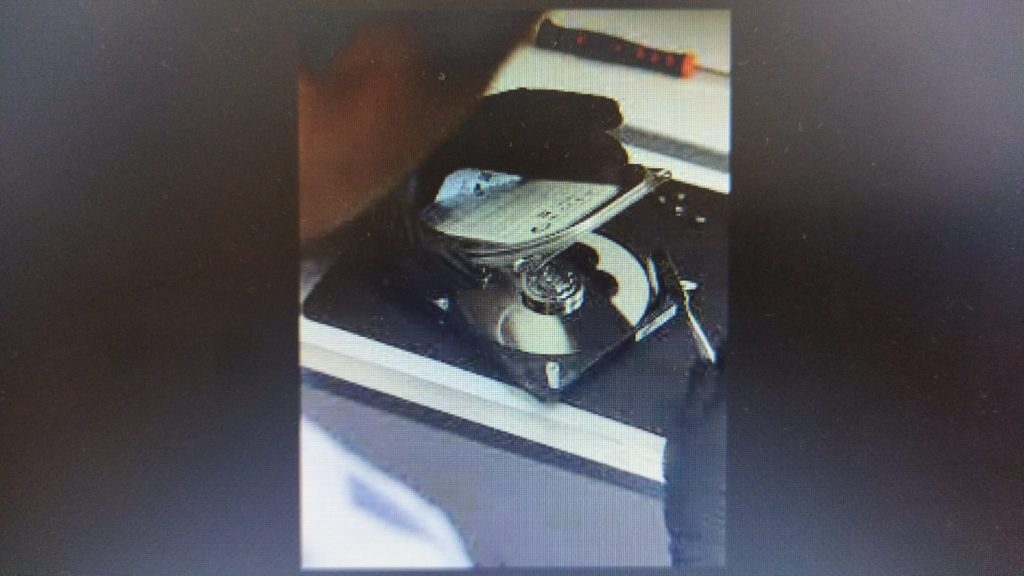
Kerusakan fisik pada hardisk bisa terjadi karena benturan, getaran, atau masalah mekanis internal. Hal ini dapat menyebabkan data menjadi tidak dapat diakses.
2. Kerusakan Logis
Kerusakan logis terjadi akibat kerusakan pada sistem file atau partisi hardisk. Ini bisa disebabkan oleh virus, kesalahan pengguna, atau kerusakan sistem operasi.
3. Kegagalan Elektronik
Kegagalan pada komponen elektronik hardisk seperti PCB (Printed Circuit Board) juga dapat menyebabkan hardisk tidak berfungsi dengan baik.
Cara Mengembalikan Data pada Hardisk yang Rusak
Jika hardisk Anda rusak, berikut adalah beberapa langkah yang dapat Anda coba untuk mengembalikan data pada hardisk yang rusak.
1. Periksa Koneksi dan Kabel
Sebelum melanjutkan dengan metode pemulihan data yang lebih kompleks, pastikan untuk memeriksa koneksi dan kabel hardisk. Kadang-kadang, masalah bisa disebabkan oleh kabel yang tidak terhubung dengan benar.

2. Gunakan Software Pemulihan Data
Jika hardisk rusak namun masih terdeteksi oleh komputer, Anda bisa menggunakan software pemulihan data. Berikut adalah langkah-langkah umum:
2.1 Pilih Software yang Tepat
Ada banyak pilihan software pemulihan data di pasaran, seperti Recuva, EaseUS Data Recovery Wizard, atau Disk Drill. Pilih software yang sesuai dengan kebutuhan Anda.
2.2 Instal dan Jalankan Software
Instal software pada komputer yang berbeda dari hardisk yang bermasalah untuk menghindari risiko menulis data baru. Jalankan software dan pilih hardisk yang ingin Anda pulihkan.
2.3 Lakukan Pemindaian
Setelah memilih hardisk, jalankan pemindaian untuk mencari file yang bisa dipulihkan. Software akan memberikan pratinjau file yang dapat dipulihkan.
2.4 Pulihkan Data
Pilih file yang ingin Anda pulihkan dan simpan ke lokasi lain, bukan ke hardisk yang rusak.
3. Cobalah Perbaiki Hardisk Menggunakan CHKDSK
Jika Anda menggunakan sistem operasi Windows, Anda bisa mencoba perintah CHKDSK untuk memperbaiki sektor yang rusak pada hardisk.
3.1 Buka Command Prompt
Tekan Windows + R, ketik cmd, dan tekan Enter.
3.2 Jalankan Perintah CHKDSK
Ketik perintah berikut dan tekan Enter:
bash
Copy code
chkdsk X: /f /rGantilah X: dengan huruf drive hardisk yang ingin diperbaiki. Perintah ini akan memeriksa dan memperbaiki kesalahan pada hardisk.
4. Konsultasikan dengan Profesional
Jika metode di atas tidak berhasil, atau jika hardisk Anda mengalami kerusakan fisik parah, mungkin sudah saatnya untuk mencari bantuan dari profesional. Spesialis pemulihan data dapat membantu mengembalikan data yang hilang dengan teknik yang lebih canggih, seperti menggunakan alat khusus atau membuka hardisk dalam lingkungan bersih.
Pencegahan Kerusakan Hardisk di Masa Depan
Untuk menghindari kerusakan hardisk dan kehilangan data di masa depan, pertimbangkan langkah-langkah pencegahan berikut:
1. Backup Data Secara Berkala
Selalu buat salinan cadangan data penting Anda secara rutin. Gunakan perangkat penyimpanan eksternal atau layanan cloud untuk menyimpan backup Anda.
2. Gunakan UPS
Sumber daya listrik yang tidak stabil dapat menyebabkan kerusakan pada hardisk. Gunakan Uninterruptible Power Supply (UPS) untuk melindungi perangkat keras Anda dari lonjakan daya.
3. Jaga Kebersihan dan Keamanan Hardisk
Pastikan hardisk Anda berada dalam lingkungan yang bersih dan bebas dari debu serta gangguan fisik lainnya.
Dengan memahami cara mengembalikan data pada hardisk yang rusak dan mengambil langkah-langkah pencegahan yang tepat, Anda dapat meminimalkan risiko kehilangan data dan memastikan keamanan data Anda di masa depan. Semoga panduan ini bermanfaat dan membantu Anda dalam mengatasi masalah hardisk rusak!