Author: bukan admin

  • cara mengembalikan data yang hilang di komputer

    Cara Mengembalikan Data yang Hilang di Komputer

    Di era digital ini, kehilangan data di komputer bisa menjadi masalah yang sangat mengganggu. Entah itu karena kesalahan pengguna, kerusakan perangkat keras, atau serangan virus, kehilangan data seringkali terjadi tanpa diduga. Namun, jangan khawatir! Artikel ini akan membahas cara mengembalikan data yang hilang di komputer dengan langkah-langkah yang mudah diikuti.

    Pentingnya Mengembalikan Data yang Hilang

    Sebelum membahas cara mengembalikan data yang hilang di komputer, penting untuk memahami betapa krusialnya data tersebut bagi Anda. Data seperti dokumen kerja, foto berharga, dan file penting lainnya sering kali sulit untuk dipulihkan jika hilang. Oleh karena itu, mengetahui cara yang efektif untuk mengembalikan data yang hilang sangat penting.

    Langkah-Langkah Cara Mengembalikan Data yang Hilang di Komputer

    1. Cek Recycle Bin

    Langkah pertama yang paling sederhana adalah memeriksa Recycle Bin di komputer Anda. Banyak pengguna yang tidak sadar bahwa file yang hilang sebenarnya masih berada di dalam Recycle Bin. Untuk memeriksanya:

    1. Buka Recycle Bin di desktop Anda.
    2. Cari file yang hilang.
    3. Klik kanan pada file tersebut dan pilih “Restore” untuk mengembalikannya ke lokasi semula.

    2. Gunakan Fitur Backup

    Jika Anda sudah memiliki sistem backup di komputer, ini adalah waktu yang tepat untuk memanfaatkannya. Windows dan macOS memiliki fitur backup bawaan yang dapat membantu Anda mengembalikan data yang hilang. Berikut adalah cara melakukannya:

    a. Windows Backup

    1. Buka “Control Panel” dan pilih “System and Security.”
    2. Klik “Backup and Restore (Windows 7).”
    3. Pilih “Restore my files” dan ikuti petunjuk untuk mengembalikan file dari backup.

    b. macOS Time Machine

    1. Sambungkan hard drive backup yang berisi Time Machine.
    2. Klik ikon Time Machine di menu bar dan pilih “Enter Time Machine.”
    3. Temukan file yang hilang dan klik “Restore.”

    3. Gunakan Software Pemulihan Data

    Jika file tidak ditemukan di Recycle Bin atau backup, Anda dapat mencoba menggunakan software pemulihan data. Banyak aplikasi tersedia yang dapat membantu Anda memulihkan file yang hilang akibat penghapusan, kerusakan, atau format. Beberapa software populer termasuk:

    • Recuva: Program gratis yang mudah digunakan untuk mengembalikan file yang terhapus.
    • EaseUS Data Recovery Wizard: Menawarkan pemulihan data dari berbagai jenis kerusakan dan format.
    • Disk Drill: Aplikasi yang mendukung berbagai format dan jenis file.

    a. Cara Menggunakan Recuva

    1. Unduh dan instal Recuva dari situs resminya.
    2. Jalankan aplikasi dan pilih tipe file yang ingin Anda pulihkan.
    3. Pilih lokasi di mana file hilang.
    4. Klik “Scan” untuk mulai mencari file yang hilang.
    5. Setelah proses selesai, pilih file yang ingin dipulihkan dan klik “Recover.”

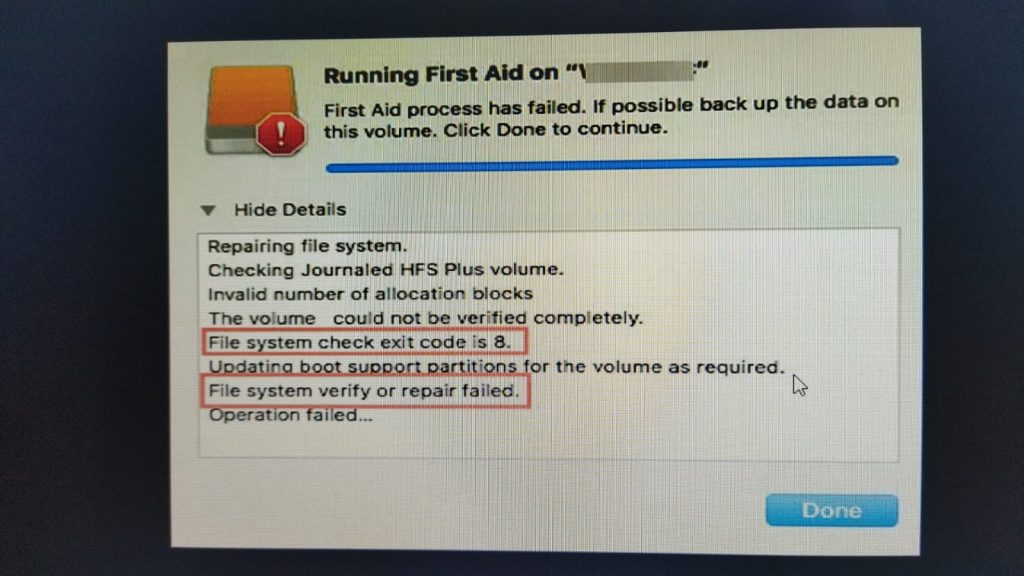
    4. Periksa Hard Drive atau SSD

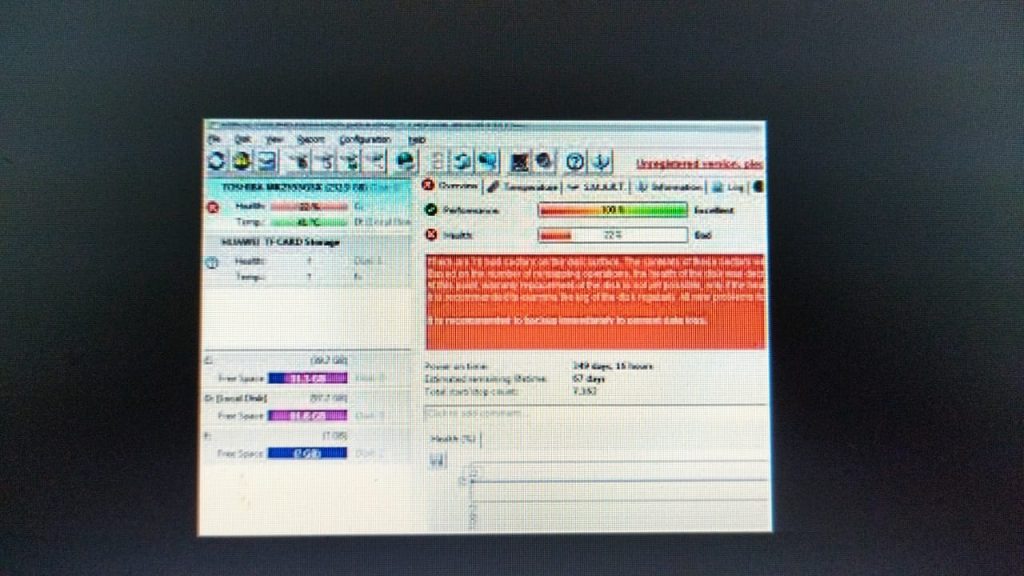
    Kadang-kadang, kerusakan pada hard drive atau SSD dapat menyebabkan data hilang. Jika Anda mencurigai ada masalah dengan perangkat penyimpanan, periksa kesehatan hard drive atau SSD menggunakan alat diagnostik seperti:

    • CrystalDiskInfo: Untuk memeriksa status kesehatan hard drive.
    • Smartmontools: Alat untuk memeriksa kesehatan SSD dan hard drive.

    Jika hard drive atau SSD menunjukkan tanda-tanda kerusakan, segera lakukan tindakan pemulihan sebelum kerusakan bertambah parah.

    Tips untuk Mencegah Kehilangan Data di Masa Depan

    Setelah Anda berhasil mengembalikan data yang hilang, penting untuk mengambil langkah-langkah preventif agar hal serupa tidak terjadi lagi. Berikut beberapa tips yang dapat membantu:

    1. Buat Backup Rutin

    Selalu pastikan Anda memiliki salinan cadangan data penting Anda. Gunakan fitur backup bawaan atau aplikasi backup pihak ketiga untuk membuat salinan data secara rutin.

    2. Gunakan Penyimpanan Awan

    Layanan penyimpanan awan seperti Google Drive, Dropbox, atau OneDrive dapat menyimpan salinan file Anda secara otomatis dan memungkinkan akses dari berbagai perangkat.

    3. Lindungi Komputer dari Virus

    Instal antivirus terpercaya dan lakukan pemindaian secara berkala untuk melindungi komputer Anda dari virus dan malware yang dapat menyebabkan kehilangan data.

    Dengan mengikuti langkah-langkah ini dan memahami cara mengembalikan data yang hilang di komputer, Anda akan lebih siap menghadapi situasi kehilangan data di masa depan. Jangan lupa untuk selalu membuat cadangan data secara rutin dan menjaga keamanan komputer Anda untuk menghindari masalah serupa di kemudian hari.

    cara mengembalikan data yang hilang di komputer
    cara mengembalikan data yang hilang di komputer

  • cara mengembalikan data yang hilang di hardisk

    Cara Mengembalikan Data yang Hilang di Hardisk

    Mengalami kehilangan data di hardisk adalah situasi yang bisa sangat menjengkelkan. Baik itu karena kesalahan pengguna, kerusakan perangkat keras, atau serangan virus, data yang hilang bisa menjadi masalah besar. Namun, jangan khawatir. Artikel ini akan membahas cara mengembalikan data yang hilang di hardisk dengan langkah-langkah yang jelas dan efektif.

    Penyebab Data Hilang di Hardisk

    Sebelum kita membahas cara mengembalikan data yang hilang di hardisk, penting untuk memahami penyebab umum data hilang. Beberapa penyebabnya meliputi:

    • Kesalahan Pengguna: Penghapusan file yang tidak disengaja atau format hardisk yang salah dapat menyebabkan kehilangan data.
    • Kerusakan Perangkat Keras: Hardisk yang mengalami kerusakan fisik dapat membuat data tidak dapat diakses.
    • Virus atau Malware: Serangan virus dapat merusak atau menghapus data dari hardisk.
    • Kerusakan Sistem Operasi: Masalah dengan sistem operasi juga dapat menyebabkan kehilangan data.

    Langkah-langkah Cara Mengembalikan Data yang Hilang di Hardisk

    Jika Anda mengalami kehilangan data, berikut adalah langkah-langkah untuk mengembalikan data yang hilang di hardisk:

    1. Periksa Recycle Bin

    Langkah pertama dalam cara mengembalikan data yang hilang di hardisk adalah memeriksa Recycle Bin. Kadang-kadang, file yang dihapus masih berada di Recycle Bin dan bisa dikembalikan dengan mudah. Berikut adalah langkah-langkahnya:

    • Buka Recycle Bin di desktop Anda.
    • Cari file yang hilang.
    • Klik kanan pada file tersebut dan pilih Restore.

    2. Gunakan Software Pemulihan Data

    Jika file tidak ada di Recycle Bin, Anda bisa menggunakan perangkat lunak pemulihan data. Ada banyak alat yang tersedia yang dapat membantu Anda dalam cara mengembalikan data yang hilang di hardisk. Beberapa software populer termasuk:

    • Recuva: Alat pemulihan data gratis yang mudah digunakan.
    • EaseUS Data Recovery Wizard: Menawarkan versi gratis dan berbayar dengan fitur yang lebih lengkap.
    • Disk Drill: Menyediakan pemulihan data untuk berbagai jenis file dan sistem operasi.

    Langkah-langkah umum menggunakan software pemulihan data adalah sebagai berikut:

    1. Unduh dan instal perangkat lunak pemulihan data pilihan Anda.
    2. Jalankan program dan pilih hardisk tempat data hilang.
    3. Lakukan pemindaian untuk menemukan file yang hilang.
    4. Pilih file yang ingin Anda pulihkan dan ikuti petunjuk untuk mengembalikannya.

    3. Gunakan Command Prompt (untuk File yang Terformat)

    Jika data hilang karena hardisk diformat, Anda masih bisa mencoba menggunakan Command Prompt untuk mengembalikannya. Berikut adalah langkah-langkahnya:

    1. Tekan Windows + R untuk membuka dialog Run.
    2. Ketik cmd dan tekan Enter untuk membuka Command Prompt.
    3. Ketik chkdsk X: /f (ganti X dengan huruf drive yang sesuai) dan tekan Enter.
    4. Tunggu proses selesai dan cek kembali apakah data yang hilang dapat ditemukan.

    4. Periksa Backup Data

    Jika Anda memiliki cadangan data, Anda bisa dengan mudah mengembalikan data yang hilang dari backup. Backup data dapat dilakukan secara manual atau otomatis menggunakan layanan cloud. Pastikan untuk memeriksa:

    • Backup di Cloud: Google Drive, OneDrive, atau Dropbox.
    • Backup Lokal: Hardisk eksternal atau penyimpanan lokal lainnya.

    5. Konsultasikan dengan Profesional

    Jika semua langkah di atas tidak berhasil, mungkin data Anda memerlukan pemulihan profesional. Ahli pemulihan data memiliki alat dan teknik khusus untuk menangani kasus-kasus yang kompleks. Beberapa layanan profesional dapat:

    • Menganalisis kerusakan hardisk.
    • Menggunakan peralatan khusus untuk memulihkan data.
    • Menyediakan layanan pemulihan data yang lebih aman dan efektif.

    Tips Pencegahan untuk Menghindari Kehilangan Data

    Agar Anda tidak perlu mengalami masalah ini lagi di masa depan, berikut beberapa tips untuk mencegah kehilangan data di hardisk:

    • Buat Backup Reguler: Selalu buat cadangan data penting secara rutin.
    • Gunakan Antivirus: Lindungi komputer Anda dari virus yang dapat merusak data.
    • Periksa Hardisk Secara Berkala: Lakukan pemantauan dan perawatan untuk menghindari kerusakan perangkat keras.
    • Hati-hati Saat Menghapus: Pastikan Anda tidak menghapus file penting secara tidak sengaja.

    Dengan mengikuti langkah-langkah di atas, Anda dapat lebih siap menghadapi situasi kehilangan data di hardisk dan melakukan pemulihan dengan cara yang benar. Jika Anda mengalami kesulitan, jangan ragu untuk mencari bantuan profesional untuk mendapatkan hasil terbaik.

    cara mengembalikan data yang hilang di hardisk
    cara mengembalikan data yang hilang di hardisk
  • cara mengembalikan data yang hilang di excel

    Cara Mengembalikan Data yang Hilang di Excel: Panduan Lengkap

    Saat bekerja dengan Microsoft Excel, kehilangan data bisa menjadi masalah yang sangat mengganggu. Untungnya, ada beberapa metode efektif untuk mengembalikan data yang hilang. Dalam artikel ini, kami akan menjelaskan cara mengembalikan data yang hilang di Excel dengan langkah-langkah yang mudah diikuti dan tips berguna untuk menghindari masalah serupa di masa depan.

    Penyebab Umum Data Hilang di Excel

    Sebelum kita membahas cara mengembalikan data yang hilang di Excel, penting untuk memahami beberapa penyebab umum kehilangan data. Beberapa penyebab yang sering terjadi meliputi:

    1. Kecelakaan Penghapusan: Terkadang, data bisa terhapus secara tidak sengaja.
    2. Kegagalan Sistem: Masalah teknis atau crash sistem dapat menyebabkan kehilangan data.
    3. Kesalahan Penyimpanan: Jika file Excel tidak disimpan dengan benar, data bisa hilang.
    4. File Rusak: Kerusakan file Excel juga bisa mengakibatkan kehilangan data.

    Memahami penyebab ini dapat membantu Anda menghindari masalah di masa depan dan memudahkan proses pemulihan data.

    Cara Mengembalikan Data yang Hilang di Excel

    1. Gunakan Fitur AutoRecover

    Microsoft Excel memiliki fitur AutoRecover yang secara otomatis menyimpan salinan file Anda secara berkala. Berikut adalah langkah-langkah cara mengembalikan data yang hilang di Excel menggunakan fitur ini:

    1. Buka Excel: Mulai aplikasi Excel di komputer Anda.
    2. Klik “File”: Akses menu utama dengan mengklik tab “File” di bagian atas.
    3. Pilih “Manage Workbook”: Di menu sebelah kiri, pilih “Manage Workbook”.
    4. Klik “Recover Unsaved Workbooks”: Anda akan melihat daftar file yang belum disimpan. Pilih file yang ingin Anda pulihkan.

    Dengan mengikuti langkah-langkah ini, Anda dapat mengembalikan data yang mungkin hilang karena kegagalan sistem atau penutupan Excel yang tidak terduga.

    2. Cek Versi Sebelumnya dari File

    Jika file Anda hilang atau rusak, Anda bisa mencoba mengembalikan versi sebelumnya dari file tersebut. Berikut adalah langkah-langkah cara mengembalikan data yang hilang di Excel dengan memeriksa versi sebelumnya:

    1. Klik Kanan pada File: Temukan file Excel yang hilang atau rusak di komputer Anda.
    2. Pilih “Properties”: Klik kanan pada file dan pilih “Properties”.
    3. Pilih Tab “Previous Versions”: Di jendela Properties, klik tab “Previous Versions”.
    4. Pilih Versi yang Ingin Dipulihkan: Pilih versi yang diinginkan dari daftar dan klik “Restore”.

    Dengan metode ini, Anda dapat mengembalikan data dari versi sebelumnya sebelum file rusak atau terhapus.

    3. Gunakan Fitur “Undo” (Ctrl+Z)

    Jika Anda secara tidak sengaja menghapus data saat bekerja di Excel, Anda bisa menggunakan fitur “Undo” untuk membatalkan tindakan terakhir. Ini adalah cara yang cepat dan mudah untuk mengembalikan data yang hilang:

    1. Tekan Ctrl+Z: Cukup tekan tombol Ctrl+Z pada keyboard Anda untuk membatalkan tindakan terakhir.
    2. Gunakan Tombol “Undo” di Toolbar: Alternatifnya, Anda bisa mengklik tombol “Undo” di toolbar Excel.

    Metode ini sangat efektif untuk mengembalikan data yang hilang akibat kesalahan pengeditan yang baru saja terjadi.

    4. Pulihkan Data dari Backup

    Jika Anda secara rutin membuat salinan cadangan file Excel, Anda bisa memulihkan data dari file cadangan tersebut. Berikut adalah langkah-langkah cara mengembalikan data yang hilang di Excel dengan memulihkan dari backup:

    1. Buka Lokasi Backup: Akses folder tempat Anda menyimpan file cadangan.
    2. Temukan File Backup: Cari file Excel yang ingin Anda pulihkan.
    3. Salin dan Tempel File: Salin file dari lokasi backup dan tempelkan ke lokasi asalnya atau tempat lain di komputer Anda.

    Ini adalah metode yang sangat berguna jika Anda telah menyimpan cadangan data secara teratur.

    Tips Mencegah Kehilangan Data di Excel

    Untuk menghindari kehilangan data di masa depan, pertimbangkan tips berikut:

    • Aktifkan AutoSave: Gunakan fitur AutoSave untuk menyimpan perubahan secara otomatis.
    • Buat Cadangan Rutin: Selalu buat cadangan file Excel Anda secara teratur.
    • Periksa File secara Berkala: Pastikan file Anda tidak rusak dengan memeriksa secara berkala.

    Dengan mengikuti tips ini, Anda dapat meminimalkan risiko kehilangan data dan memastikan informasi penting tetap aman.

    Kesimpulan

    Kehilangan data di Excel bisa menjadi masalah yang menegangkan, tetapi dengan menggunakan langkah-langkah yang tepat, Anda dapat mengembalikan data yang hilang dengan mudah. Dari fitur AutoRecover hingga pemulihan dari versi sebelumnya dan backup, ada berbagai metode yang dapat membantu Anda. Jangan lupa untuk selalu membuat cadangan dan menggunakan fitur penyimpanan otomatis untuk melindungi data Anda di masa depan. Dengan demikian, Anda dapat bekerja dengan lebih tenang dan efisien.

    cara mengembalikan data yang hilang di excel
    cara mengembalikan data yang hilang di excel
  • cara mengembalikan data yang hilang dari laptop

    Cara Mengembalikan Data yang Hilang dari Laptop: Panduan Lengkap

    Kehilangan data dari laptop bisa menjadi pengalaman yang sangat menegangkan. Apakah Anda telah kehilangan file penting secara tidak sengaja, atau data Anda hilang karena kerusakan sistem, ada beberapa langkah yang dapat Anda ambil untuk mencoba mengembalikannya. Dalam artikel ini, kami akan membahas cara mengembalikan data yang hilang dari laptop secara mendetail. Ikuti panduan ini untuk mendapatkan kembali file-file berharga Anda.

    Mengidentifikasi Penyebab Kehilangan Data

    Sebelum kita masuk ke cara mengembalikan data yang hilang dari laptop, penting untuk memahami penyebab kehilangan data tersebut. Beberapa penyebab umum termasuk:

    1. Penghapusan Tidak Sengaja

    Sering kali, data hilang karena penghapusan tidak sengaja. Anda mungkin telah menghapus file tanpa sadar atau mengosongkan Recycle Bin.

    2. Kerusakan Sistem atau Hardware

    Kerusakan pada sistem operasi atau hardware laptop bisa menyebabkan hilangnya data. Dalam kasus ini, file mungkin tidak hilang sepenuhnya tetapi tidak dapat diakses karena masalah teknis.

    3. Infeksi Virus

    Virus atau malware juga bisa merusak atau menghapus data di laptop Anda. Penting untuk memastikan laptop Anda dilindungi oleh perangkat lunak antivirus yang up-to-date.

    Cara Mengembalikan Data yang Hilang dari Laptop

    Setelah mengetahui penyebabnya, mari kita bahas berbagai metode untuk mengembalikan data yang hilang dari laptop.

    1. Periksa Recycle Bin

    Langkah pertama dalam cara mengembalikan data yang hilang dari laptop adalah memeriksa Recycle Bin. Banyak orang sering kali tidak sadar bahwa file yang dihapus masuk ke Recycle Bin dan dapat dipulihkan dari sana.

    1. Buka Recycle Bin: Cari ikon Recycle Bin di desktop Anda dan klik dua kali untuk membukanya.
    2. Cari File: Temukan file yang ingin Anda kembalikan.
    3. Kembalikan File: Klik kanan pada file dan pilih “Restore” untuk mengembalikannya ke lokasi aslinya.

    Gunakan Fitur Backup dan Restore

    Jika Anda memiliki backup data yang rutin, Anda dapat memulihkan file dari backup tersebut.

    1. Buka Control Panel: Cari dan buka Control Panel di laptop Anda.
    2. Pilih Backup and Restore: Temukan opsi “Backup and Restore” dan klik untuk membuka.
    3. Pulihkan Data: Pilih opsi untuk mengembalikan file dari backup dan ikuti petunjuk yang diberikan.

    3. Gunakan Software Recovery

    Jika file tidak ada di Recycle Bin dan Anda tidak memiliki backup, Anda mungkin perlu menggunakan software recovery untuk mengembalikan data yang hilang dari laptop.

    1. Pilih Software Recovery: Ada berbagai software recovery yang tersedia seperti Recuva, EaseUS Data Recovery Wizard, dan Disk Drill. Pilih salah satu yang sesuai dengan kebutuhan Anda.
    2. Instal dan Jalankan: Unduh, instal, dan jalankan software tersebut di laptop Anda.
    3. Pindai dan Pulihkan: Ikuti petunjuk untuk memindai hard drive dan mengembalikan file yang hilang. Pastikan untuk menyimpan file yang dipulihkan di lokasi yang berbeda untuk menghindari over-writing data yang hilang.

    4. Konsultasikan dengan Profesional

    Jika semua metode di atas tidak berhasil, mungkin sudah saatnya untuk meminta bantuan profesional. Teknisi data recovery dapat menggunakan alat canggih dan teknik untuk mencoba mengembalikan data yang hilang dari laptop Anda.

    Tips untuk Menghindari Kehilangan Data di Masa Depan

    Agar tidak mengalami kehilangan data di masa depan, pertimbangkan tips berikut:

    1. Rutin Membuat Backup

    Lakukan backup secara rutin ke perangkat penyimpanan eksternal atau layanan cloud. Ini akan memastikan bahwa Anda memiliki salinan data yang aman.

    2. Gunakan Software Antivirus

    Pastikan laptop Anda dilindungi oleh perangkat lunak antivirus yang up-to-date untuk mencegah infeksi virus yang bisa merusak data.

    3. Hati-Hati Saat Menghapus File

    Selalu periksa file sebelum menghapusnya dan pastikan Anda benar-benar ingin menghapusnya.

    Kesimpulan

    Mengembalikan data yang hilang dari laptop memang bisa menjadi tantangan, tetapi dengan pendekatan yang tepat, Anda memiliki peluang besar untuk mendapatkan kembali file berharga Anda. Mulai dari memeriksa Recycle Bin hingga menggunakan software recovery atau meminta bantuan profesional, Anda memiliki berbagai opsi yang bisa dicoba. Jangan lupa untuk membuat backup secara rutin dan menjaga laptop Anda dari ancaman virus untuk menghindari masalah di masa depan. Semoga panduan ini bermanfaat bagi Anda dalam cara mengembalikan data yang hilang dari laptop.

    cara mengembalikan data yang hilang dari laptop
    cara mengembalikan data yang hilang dari laptop
  • cara mengembalikan data yang hilang

    Cara Mengembalikan Data yang Hilang: Panduan Lengkap

    Menghadapi kehilangan data bisa sangat menegangkan, terutama jika informasi tersebut sangat penting bagi Anda. Beruntung, ada berbagai metode yang dapat Anda coba untuk mengembalikan data yang hilang. Dalam artikel ini, kami akan membahas cara mengembalikan data yang hilang secara mendetail, termasuk langkah-langkah yang dapat Anda ambil untuk mengatasi masalah ini.

    Penyebab Umum Data Hilang

    Sebelum kita membahas cara mengembalikan data yang hilang, penting untuk memahami beberapa penyebab umum mengapa data bisa hilang. Berikut adalah beberapa alasan utama:

    • Kesalahan Pengguna: Salah satu penyebab paling umum adalah penghapusan data secara tidak sengaja. Ini bisa terjadi ketika Anda menghapus file atau folder yang sebenarnya tidak ingin dihapus.
    • Kegagalan Perangkat Keras: Kerusakan pada hard drive atau perangkat penyimpanan lainnya bisa menyebabkan kehilangan data. Misalnya, bad sector pada hard drive dapat mengakibatkan kehilangan data.
    • Serangan Malware: Virus atau malware dapat merusak atau menghapus file Anda. Infeksi ini sering kali mengakibatkan kehilangan data yang penting.
    • Kegagalan Sistem: Crash sistem atau masalah dengan sistem operasi juga bisa menyebabkan data Anda hilang.

    Cara Mengembalikan Data yang Hilang

    Untuk membantu Anda mengatasi masalah kehilangan data, berikut adalah beberapa metode cara mengembalikan data yang hilang yang bisa Anda coba:

    1. Menggunakan Recycle Bin

    Salah satu cara termudah untuk mengembalikan data yang hilang adalah dengan memeriksa Recycle Bin atau Tempat Sampah di komputer Anda. Jika Anda menghapus file secara tidak sengaja, kemungkinan besar file tersebut masih ada di Recycle Bin.

    • Langkah-langkah:
      1. Buka Recycle Bin dari desktop Anda.
      2. Cari file yang hilang.
      3. Klik kanan pada file tersebut dan pilih “Restore” untuk mengembalikan file ke lokasi semula.

    2. Menggunakan Fitur Backup

    Jika Anda telah mengatur backup untuk data Anda, Anda dapat mengembalikan file yang hilang menggunakan salinan cadangan tersebut. Banyak sistem operasi dan perangkat lunak backup memungkinkan Anda untuk mengembalikan file dari backup.

    • Langkah-langkah:
      1. Buka aplikasi backup yang Anda gunakan.
      2. Pilih opsi untuk memulihkan data.
      3. Ikuti petunjuk untuk memilih dan mengembalikan file yang hilang dari backup.

    3. Menggunakan Software Pemulihan Data

    Jika file tidak ditemukan di Recycle Bin dan Anda tidak memiliki backup, Anda bisa menggunakan perangkat lunak pemulihan data. Ada berbagai program yang dapat membantu Anda mengembalikan data yang hilang, meskipun tidak ada jaminan 100% bahwa data akan dipulihkan.

    • Langkah-langkah:
      1. Unduh dan instal perangkat lunak pemulihan data seperti Recuva, EaseUS Data Recovery, atau Stellar Data Recovery.
      2. Jalankan perangkat lunak dan pilih drive atau lokasi di mana data hilang.
      3. Ikuti petunjuk untuk memindai dan mengembalikan file yang hilang.

    4. Menghubungi Profesional

    Jika data yang hilang sangat penting dan metode di atas tidak berhasil, mungkin saatnya untuk menghubungi profesional pemulihan data. Mereka memiliki alat dan keahlian untuk menangani situasi yang lebih rumit.

    • Langkah-langkah:
      1. Cari layanan pemulihan data terpercaya.
      2. Hubungi mereka dan jelaskan masalah Anda.
      3. Ikuti petunjuk mereka untuk menyerahkan perangkat atau media penyimpanan yang bermasalah.

    Pencegahan Kehilangan Data

    Setelah Anda berhasil mengembalikan data yang hilang, penting untuk mencegah kehilangan data di masa depan. Berikut beberapa langkah yang bisa Anda ambil:

    • Backup Rutin: Pastikan untuk membuat cadangan data secara rutin menggunakan layanan cloud atau perangkat keras cadangan.
    • Perlindungan Malware: Instal perangkat lunak antivirus dan lakukan pemindaian secara teratur untuk melindungi data Anda dari serangan malware.
    • Pemeliharaan Perangkat Keras: Lakukan pemeliharaan dan cek kesehatan perangkat penyimpanan Anda secara berkala untuk menghindari kerusakan yang tidak terduga.

    Dengan mengikuti panduan ini tentang cara mengembalikan data yang hilang, Anda dapat meminimalisir dampak kehilangan data dan menjaga informasi penting Anda tetap aman. Selalu ingat untuk mengambil tindakan pencegahan yang tepat untuk melindungi data Anda dari kehilangan di masa depan.

    You said:

    bahasa sunda

    ChatGPT said:

    ChatGPT

    Cara Ngabalikeun Data Anu Ilang: Panduan Lengkep

    Ngadangu yén data anjeun leungit pasti matak prihatin. Kacida pentingna data ieu, méré pangaruh anu gedé lamun leungit. Untungna, aya sababaraha cara anu bisa dipaké pikeun ngabalikeun data anu leungit. Dina artikel ieu, urang bakal ngabahas cara ngabalikeun data anu leungit sacara detil, sarta léngkah-léngkah anu bisa anjeun coba.

    Penyebab Umum Data Leungit

    Sateuacan urang ngobrolkeun cara ngabalikeun data anu leungit, penting pikeun ngartos sababaraha sabab umum naha data bisa leungit. Ieu sababaraha alesan utama:

    • Kasalahan Pangguna: Salah sahiji sabab anu paling umum nyaéta ngahapus data sacara teu kahaja. Ieu tiasa kajadian nalika anjeun ngahapus file atawa folder anu sabenerna teu hayang dihapus.
    • Ruksakna Perangkat Keras: Ruksakna hard drive atawa alat panyimpenan séjén tiasa nyababkeun leungitna data. Contona, bad sector dina hard drive tiasa ngabalukarkeun leungitna data.
    • Serangan Malware: Virus atawa malware tiasa ngaruksak atawa ngahapus file anjeun. Inféksi ieu sering nyababkeun leungitna data anu penting.
    • Kegagalan Sistem: Kegagalan sistem atawa masalah jeung sistem operasi ogé tiasa nyababkeun data anjeun leungit.

    Cara Ngabalikeun Data Anu Ilang

    Pikeun ngabantosan anjeun ngungkulan masalah leungitna data, ieu sababaraha metode cara ngabalikeun data anu leungit anu bisa anjeun coba:

    1. Ngagunakeun Recycle Bin

    Salah sahiji cara anu paling gampang pikeun ngabalikeun data anu leungit nyaéta pariksa Recycle Bin atawa Tempat Sampah di komputer anjeun. Lamun anjeun ngahapus file sacara teu kahaja, kemungkinan file éta masih aya di Recycle Bin.

    • Léngkah-léngkah:
      1. Buka Recycle Bin tina desktop anjeun.
      2. Pilih file anu leungit.
      3. Klik kanan dina file éta sarta pilih “Restore” pikeun ngabalikeun file ka lokasi saméméhna.

    2. Ngagunakeun Fitur Backup

    Lamun anjeun geus nyetél cadangan pikeun data anjeun, anjeun tiasa ngabalikeun file anu leungit ngagunakeun salinan cadangan éta. Aplikasi cadangan sering nyayogikeun pilihan pikeun ngabalikeun file.

    • Léngkah-léngkah:
      1. Buka aplikasi cadangan anu anjeun pake.
      2. Pilih pilihan pikeun mulangkeun data.
      3. Turutan petunjuk pikeun milih sarta ngabalikeun file anu leungit ti cadangan.

    3. Ngagunakeun Software Pemulihan Data

    Lamun file teu kapendak di Recycle Bin jeung anjeun teu boga cadangan, anjeun bisa make perangkat lunak pemulihan data. Aya sababaraha program anu tiasa ngabantosan anjeun ngabalikeun data anu leungit, sanajan teu aya jaminan 100% yén data bakal dipulihkeun.

    • Léngkah-léngkah:
      1. Unduh jeung pasang perangkat lunak pemulihan data saperti Recuva, EaseUS Data Recovery, atawa Stellar Data Recovery.
      2. Jalankeun perangkat lunak sarta pilih drive atawa lokasi dimana data leungit.
      3. Turutan petunjuk pikeun mindai sarta ngabalikeun file anu leungit.

    4. Ngahubungi Profesional

    Lamun data anu leungit téh penting pisan sarta métode di luhur teu hasil, mungkin waktuna pikeun ngahubungi profesional pemulihan data. Maranéhanana gaduh alat sareng kaahlian pikeun ngungkulan kaayaan anu leuwih rumit.

    • Léngkah-léngkah:
      1. Pilarian layanan pemulihan data anu dipercaya.
      2. Hubungi aranjeunna sarta terangkan masalah anjeun.
      3. Turutan petunjuk pikeun nyerahkeun alat atawa media panyimpenan anu masalah.

    Pencegahan Leungitna Data

    Sanggeus anjeun berhasil ngabalikeun data anu leungit, penting pikeun nyegah leungitna data di mangsa nu bakal datang. Ieu sababaraha léngkah anu bisa anjeun laksanakeun:

    • Backup Rutin: Pastikeun pikeun nyieun cadangan data sacara rutin make layanan cloud atawa alat cadangan.
    • Perlindungan Malware: Pasang perangkat lunak antivirus sareng lakukeun pamindaian sacara teratur pikeun ngajaga data anjeun tina serangan malware.
    • Pemeliharaan Perangkat Keras: Laksanakeun pemeliharaan sareng pariksa kaséhatan perangkat panyimpenan anjeun sacara périodik pikeun nyingkahan ruksakna anu teu kaduga.

    Ku nuturkeun panduan ieu ngeunaan cara ngabalikeun data anu leungit, anjeun tiasa ngaminimalkeun dampak leungitna data sareng ngajaga informasi penting anjeun tetep aman. Salawasna émut pikeun nyandak tindakan pencegahan anu pas pikeun ngajaga data anjeun ti leungit di mangsa nu bakal datang.

    cara mengembalikan data yang hilang
    cara mengembalikan data yang hilang
  • cara mengembalikan data yang di delete dari recycle bin

    Cara Mengembalikan Data yang Dihapus dari Recycle Bin

    Mengembalikan data yang terhapus dari Recycle Bin seringkali menjadi kebutuhan mendesak bagi banyak pengguna komputer. Ketika Anda secara tidak sengaja menghapus file atau folder penting dan kemudian mengosongkan Recycle Bin, bisa jadi Anda merasa kehilangan data berharga. Namun, ada beberapa cara untuk mengembalikan data yang dihapus dari Recycle Bin. Artikel ini akan membahas langkah-langkah praktis dan efektif untuk melakukan pemulihan data yang hilang.

    Mengapa Data Bisa Hilang dari Recycle Bin?

    Sebelum kita membahas cara mengembalikan data yang dihapus dari Recycle Bin, penting untuk memahami alasan mengapa data bisa hilang dari Recycle Bin. Data yang dihapus dari Recycle Bin biasanya telah dihapus secara permanen dari sistem penyimpanan Anda. Beberapa penyebab umum meliputi:

    1. Penghapusan Manual: Ketika Anda secara manual mengosongkan Recycle Bin, file yang ada di dalamnya akan dihapus secara permanen.
    2. File Terhapus Secara Langsung: Beberapa file dihapus langsung tanpa melalui Recycle Bin, seperti saat menggunakan tombol Shift + Delete.
    3. Kapasitas Recycle Bin Penuh: Jika kapasitas Recycle Bin melebihi batasnya, file lama mungkin dihapus untuk memberi ruang bagi file baru.

    Langkah-Langkah Cara Mengembalikan Data yang Dihapus dari Recycle Bin

    Berikut adalah beberapa langkah yang dapat Anda coba untuk mengembalikan data yang dihapus dari Recycle Bin:

    1. Gunakan Software Pemulihan Data

    Salah satu cara terbaik untuk mengembalikan data yang dihapus dari Recycle Bin adalah dengan menggunakan software pemulihan data. Ada berbagai program yang tersedia, baik yang gratis maupun berbayar, yang dapat membantu Anda memulihkan file yang hilang. Beberapa software yang populer termasuk:

    • Recuva: Program ini cukup mudah digunakan dan efektif untuk mengembalikan file yang dihapus dari Recycle Bin.
    • EaseUS Data Recovery Wizard: Menyediakan antarmuka yang ramah pengguna dan banyak fitur pemulihan.
    • Disk Drill: Dikenal karena kemampuannya untuk memulihkan data dari berbagai jenis media penyimpanan.

    Langkah-langkah:

    1. Unduh dan instal software pemulihan data pilihan Anda.
    2. Jalankan program dan pilih drive tempat file yang hilang berada.
    3. Lakukan pemindaian untuk menemukan file yang dapat dipulihkan.
    4. Pilih file yang ingin Anda pulihkan dan ikuti instruksi untuk menyimpannya kembali ke komputer Anda.

    2. Periksa Cadangan Data

    Jika Anda memiliki cadangan data, Anda dapat dengan mudah mengembalikan file yang hilang dari Recycle Bin. Banyak pengguna yang membuat cadangan data secara rutin, baik di cloud atau perangkat penyimpanan eksternal.

    Langkah-langkah:

    1. Buka perangkat atau layanan cadangan data Anda.
    2. Temukan file atau folder yang dihapus.
    3. Pilih file yang ingin dipulihkan dan pulihkan ke lokasi yang diinginkan di komputer Anda.

    3. Cek Previous Versions

    Windows memiliki fitur yang disebut “Previous Versions” yang memungkinkan Anda memulihkan versi sebelumnya dari file yang telah dihapus.

    Langkah-langkah:

    1. Klik kanan pada folder tempat file hilang dan pilih “Properties.”
    2. Buka tab “Previous Versions.”
    3. Pilih versi sebelumnya dari folder atau file yang ingin Anda pulihkan.
    4. Klik “Restore” untuk mengembalikan file ke lokasi aslinya.

    4. Hubungi Profesional Pemulihan Data

    Jika semua upaya di atas tidak berhasil, Anda mungkin perlu menghubungi profesional pemulihan data. Mereka memiliki alat dan teknik khusus yang bisa membantu memulihkan data yang hilang dari Recycle Bin, terutama jika data tersebut sangat penting dan tidak dapat dipulihkan dengan metode lain.

    Langkah-langkah:

    1. Cari layanan pemulihan data profesional yang memiliki reputasi baik.
    2. Kirimkan perangkat penyimpanan Anda untuk evaluasi.
    3. Tunggu hasil pemulihan dan ikuti instruksi dari profesional.

    Tips untuk Menghindari Kehilangan Data di Masa Depan

    Untuk menghindari kehilangan data di masa depan, pertimbangkan beberapa langkah pencegahan berikut:

    • Selalu Buat Cadangan Data: Gunakan perangkat penyimpanan eksternal atau layanan cloud untuk membuat cadangan data secara rutin.
    • Hati-hati saat Mengosongkan Recycle Bin: Pastikan Anda memeriksa file di dalam Recycle Bin sebelum mengosongkannya.
    • Gunakan Software Keamanan: Instal program antivirus untuk melindungi data dari kerusakan akibat virus atau malware.

    Dengan mengikuti langkah-langkah di atas, Anda bisa memulihkan data yang hilang dan mencegah kehilangan data di masa depan. Cara mengembalikan data yang dihapus dari Recycle Bin bisa sangat berguna dalam situasi mendesak, jadi pastikan Anda mengetahui metode yang paling sesuai untuk kebutuhan Anda.

    cara mengembalikan data yang di delete dari recycle bin
    cara mengembalikan data yang di delete dari recycle bin
  • cara mengembalikan data yang baru terhapus

    Cara Mengembalikan Data yang Baru Terhapus

    Di era digital saat ini, data sangat penting bagi kehidupan sehari-hari dan bisnis. Namun, terkadang kita secara tidak sengaja menghapus data yang baru saja kita simpan. Dalam artikel ini, kita akan membahas cara mengembalikan data yang baru terhapus dengan langkah-langkah mudah yang dapat Anda ikuti untuk memulihkan data yang hilang tersebut.

    Mengapa Data Terhapus?

    Sebelum membahas cara mengembalikan data yang baru terhapus, penting untuk memahami alasan di balik penghapusan data. Data dapat terhapus karena beberapa alasan seperti:

    • Kesalahan pengguna: Salah klik atau salah memilih file yang akan dihapus.
    • Kerusakan sistem: Masalah pada sistem operasi atau perangkat lunak.
    • Virus atau malware: Serangan yang dapat menyebabkan data hilang atau rusak.

    Memahami penyebab ini dapat membantu Anda dalam memilih metode pemulihan yang tepat.

    Cara Mengembalikan Data yang Baru Terhapus

    1. Cek Folder Sampah atau Recycle Bin

    Langkah pertama dalam cara mengembalikan data yang baru terhapus adalah memeriksa Folder Sampah (di Windows) atau Recycle Bin. Biasanya, file yang dihapus tidak langsung hilang, melainkan dipindahkan ke folder ini.

    • Windows: Buka Recycle Bin di desktop Anda, cari file yang hilang, klik kanan, lalu pilih “Restore”.
    • Mac: Buka Trash, temukan file yang dihapus, klik kanan, dan pilih “Put Back”.

    Jika file Anda ada di sana, ini adalah cara termudah untuk memulihkannya.

    2. Gunakan Perangkat Lunak Pemulihan Data

    Jika file tidak ditemukan di Recycle Bin atau Trash, langkah berikutnya adalah menggunakan perangkat lunak pemulihan data. Beberapa perangkat lunak yang populer termasuk:

    • Recuva: Program gratis yang mampu memulihkan file yang terhapus dari hard drive, kartu memori, atau perangkat lainnya.
    • EaseUS Data Recovery Wizard: Memiliki antarmuka yang mudah digunakan dan mendukung berbagai format file.
    • Disk Drill: Menawarkan pemulihan data yang efisien dengan fitur-fitur tambahan untuk memeriksa dan memperbaiki disk.

    Unduh dan instal perangkat lunak pemulihan data pilihan Anda, lalu ikuti petunjuk untuk memindai dan memulihkan file yang terhapus.

    3. Restore dari Backup

    Jika Anda telah melakukan backup data secara rutin, Anda bisa memulihkan file yang hilang dari cadangan tersebut. Metode ini sangat berguna jika perangkat lunak pemulihan tidak berhasil.

    • Windows Backup: Pergi ke “Control Panel” > “Backup and Restore” dan pilih opsi untuk memulihkan file dari backup.
    • Time Machine di Mac: Buka aplikasi Time Machine, pilih tanggal sebelum file dihapus, dan kembalikan file yang hilang.

    Backup reguler dapat menyelamatkan Anda dari kehilangan data yang parah dan memastikan bahwa Anda tidak kehilangan informasi penting.

    4. Periksa Cloud Storage

    Jika Anda menggunakan layanan penyimpanan cloud seperti Google Drive, Dropbox, atau OneDrive, file yang dihapus mungkin masih tersedia di dalam trash folder layanan tersebut.

    • Google Drive: Buka Google Drive, pilih “Trash” di panel kiri, dan cari file yang hilang.
    • Dropbox: Kunjungi situs Dropbox, buka folder “Deleted files”, dan pulihkan file yang diinginkan.
    • OneDrive: Akses OneDrive, buka folder “Recycle Bin”, dan kembalikan file yang hilang.

    Cloud storage biasanya memiliki fitur pemulihan yang memudahkan Anda untuk mengembalikan data yang hilang.

    5. Konsultasikan dengan Profesional

    Jika semua metode di atas gagal, Anda mungkin perlu menghubungi layanan pemulihan data profesional. Mereka memiliki alat dan teknik khusus untuk memulihkan data dari perangkat yang rusak atau data yang telah dihapus secara permanen.

    • Layanan Pemulihan Data: Cari penyedia layanan yang terpercaya dan berpengalaman untuk membantu Anda.
    • Biaya: Perlu diingat bahwa layanan ini mungkin memerlukan biaya yang cukup tinggi, tergantung pada tingkat kerusakan dan kompleksitas pemulihan.

    Kesimpulan

    Mengembalikan data yang baru terhapus mungkin tampak menantang, tetapi dengan mengikuti langkah-langkah di atas, Anda dapat meningkatkan peluang untuk memulihkan file yang hilang. Cara mengembalikan data yang baru terhapus meliputi memeriksa folder sampah, menggunakan perangkat lunak pemulihan, memulihkan dari backup, mengecek cloud storage, dan terakhir, konsultasi dengan profesional jika diperlukan. Pastikan untuk selalu melakukan backup data secara rutin untuk mencegah kehilangan data di masa depan.

    Dengan pengetahuan dan tindakan yang tepat, Anda dapat mengatasi masalah data terhapus dengan lebih mudah dan efektif.

    cara mengembalikan data yang baru terhapus
    cara mengembalikan data yang baru terhapus
  • cara mengembalikan data terhapus dari recycle bin

    Cara Mengembalikan Data Terhapus dari Recycle Bin

    Meskipun kita selalu berusaha untuk tidak kehilangan data penting, terkadang kita secara tidak sengaja menghapus file yang kita butuhkan. Untungnya, jika file tersebut baru saja dihapus, Anda masih memiliki kesempatan untuk mengembalikannya melalui Recycle Bin. Dalam artikel ini, kami akan membahas langkah-langkah cara mengembalikan data terhapus dari Recycle Bin secara efektif.

    Mengapa Data Terhapus Masuk ke Recycle Bin?

    Sebelum membahas cara mengembalikan data terhapus dari Recycle Bin, penting untuk memahami bagaimana Recycle Bin bekerja. Ketika Anda menghapus sebuah file, file tersebut tidak langsung terhapus dari komputer Anda. Sebaliknya, file tersebut dipindahkan ke Recycle Bin. Recycle Bin adalah tempat penyimpanan sementara yang memungkinkan Anda untuk mengembalikan file yang telah dihapus jika Anda membutuhkannya kembali.

    Langkah-langkah Mengembalikan Data dari Recycle Bin

    1. Buka Recycle Bin

    Langkah pertama dalam cara mengembalikan data terhapus dari Recycle Bin adalah membuka Recycle Bin. Untuk melakukannya, cukup klik ikon Recycle Bin yang biasanya terletak di desktop Anda. Setelah Recycle Bin terbuka, Anda akan melihat daftar semua file dan folder yang telah dihapus namun masih berada dalam Recycle Bin.

    2. Temukan File yang Dihapus

    Setelah membuka Recycle Bin, cari file atau folder yang ingin Anda kembalikan. Anda dapat menggunakan fitur pencarian yang ada di bagian atas jendela Recycle Bin untuk mencari nama file tersebut jika daftar file terlalu panjang. Pastikan untuk memeriksa dengan seksama sehingga Anda tidak mengembalikan file yang salah.

    3. Pilih File yang Ingin Dikembalikan

    Jika Anda telah menemukan file yang ingin Anda kembalikan, klik file tersebut untuk memilihnya. Anda dapat memilih beberapa file dengan menahan tombol Ctrl sambil mengklik file-file tersebut. Setelah memilih file yang diinginkan, langkah berikutnya adalah mengembalikannya ke lokasi semula.

    4. Kembalikan File ke Lokasi Asal

    Untuk mengembalikan data terhapus dari Recycle Bin, klik kanan pada file yang dipilih dan pilih opsi “Restore” dari menu konteks. File tersebut akan dipindahkan kembali ke lokasi aslinya di komputer Anda. Jika Anda tidak dapat menemukan opsi “Restore”, Anda juga dapat menggunakan tombol “Restore the selected items” yang biasanya terletak di bagian atas jendela Recycle Bin.

    4.1 Mengembalikan Seluruh Isi Recycle Bin

    Jika Anda ingin mengembalikan semua file di Recycle Bin, Anda dapat memilih opsi “Restore all items” dari menu Recycle Bin. Opsi ini akan memindahkan semua file yang ada di Recycle Bin kembali ke lokasi asalnya.

    5. Verifikasi File yang Dikembalikan

    Setelah Anda mengembalikan file, pastikan untuk memeriksa lokasi asli file tersebut untuk memastikan bahwa file tersebut telah dikembalikan dengan benar. Jika file tidak terlihat di lokasi asalnya, periksa kembali Recycle Bin atau gunakan fitur pencarian di komputer Anda untuk menemukan file tersebut.

    Tips Tambahan untuk Mengelola Recycle Bin

    • Kapasitas Recycle Bin: Recycle Bin memiliki kapasitas terbatas. Jika kapasitasnya penuh, file yang lebih lama akan secara otomatis dihapus dari Recycle Bin untuk memberi ruang bagi file baru. Oleh karena itu, jika Anda tidak menemukan file yang dihapus, file tersebut mungkin telah dihapus secara permanen karena Recycle Bin sudah penuh.
    • Perlunya Cadangan: Untuk menghindari kehilangan data di masa depan, pertimbangkan untuk membuat cadangan secara berkala. Anda bisa menggunakan layanan cloud atau perangkat penyimpanan eksternal untuk menyimpan data penting.
    • Hati-hati Saat Mengosongkan Recycle Bin: Pastikan untuk memeriksa isi Recycle Bin sebelum mengosongkannya. Mengosongkan Recycle Bin akan menghapus semua file di dalamnya secara permanen, sehingga Anda tidak dapat mengembalikannya.

    Kesimpulan

    Mengembalikan data yang terhapus dari Recycle Bin adalah proses yang relatif sederhana jika Anda mengikuti langkah-langkah yang benar. Dengan membuka Recycle Bin, mencari file yang dihapus, dan mengembalikannya ke lokasi semula, Anda dapat memulihkan data yang hilang dengan mudah. Pastikan untuk memeriksa Recycle Bin secara berkala dan membuat cadangan data penting untuk menghindari kehilangan data di masa depan. Dengan informasi ini, Anda sekarang mengetahui cara mengembalikan data terhapus dari Recycle Bin dengan lebih efektif.

    cara mengembalikan data terhapus dari recycle bin
    cara mengembalikan data terhapus dari recycle bin
  • cara mengembalikan data sudah diformat dihapus recovery data

    Cara Mengembalikan Data yang Sudah Diformat dan Dihapus: Panduan Lengkap

    Mengalami kehilangan data bisa menjadi pengalaman yang sangat menegangkan. Salah satu situasi umum adalah ketika data sudah diformat atau dihapus, dan Anda perlu mengembalikannya. Artikel ini akan memberikan panduan lengkap tentang cara mengembalikan data sudah diformat dihapus recovery data dengan langkah-langkah yang jelas dan efektif.

    Mengapa Data Bisa Hilang?

    Sebelum kita masuk ke dalam proses cara mengembalikan data sudah diformat dihapus recovery data, penting untuk memahami mengapa data bisa hilang. Ada beberapa penyebab umum kehilangan data, termasuk:

    • Format Tidak Sengaja: Saat Anda memformat perangkat penyimpanan seperti hard drive atau flash drive, semua data di dalamnya akan dihapus. Ini sering terjadi karena kesalahan pengguna.
    • Penghapusan Tidak Sengaja: Data bisa hilang ketika Anda menghapusnya tanpa sengaja atau saat membersihkan ruang penyimpanan.
    • Kerusakan Sistem: Kerusakan perangkat keras atau perangkat lunak juga dapat menyebabkan hilangnya data penting.

    Langkah-Langkah Mengembalikan Data yang Sudah Diformat dan Dihapus

    1. Periksa Recycle Bin atau Tempat Sampah

    Langkah pertama dalam cara mengembalikan data sudah diformat dihapus recovery data adalah memeriksa Recycle Bin (Windows) atau Trash (Mac). Jika data Anda baru saja dihapus, mungkin masih ada di tempat ini.

    2. Gunakan Software Recovery Data

    Jika data tidak ditemukan di Recycle Bin atau Trash, langkah berikutnya adalah menggunakan software recovery data. Berikut adalah langkah-langkah umum:

    a. Pilih Software Recovery Data

    Ada banyak software recovery data yang tersedia, seperti EaseUS Data Recovery Wizard, Recuva, dan Disk Drill. Pilih software yang sesuai dengan kebutuhan Anda dan unduh aplikasi tersebut.

    b. Install dan Jalankan Software

    Instal software recovery di komputer Anda dan jalankan aplikasinya. Pastikan Anda menginstal software pada drive yang berbeda dari drive yang ingin Anda pulihkan untuk menghindari penimpaan data.

    c. Pilih Lokasi untuk Pemulihan

    Setelah menjalankan aplikasi, pilih lokasi atau drive tempat data hilang untuk memulai proses pemulihan. Biasanya, software akan memindai drive untuk menemukan data yang hilang.

    d. Lakukan Pemindaian

    Mulai pemindaian dengan mengikuti petunjuk yang diberikan oleh software. Proses ini bisa memakan waktu tergantung pada ukuran drive dan jumlah data yang hilang.

    e. Prabaca dan Pulihkan Data

    Setelah pemindaian selesai, Anda akan melihat daftar data yang bisa dipulihkan. Pilih data yang ingin Anda kembalikan dan simpan di lokasi yang aman.

    3. Cobalah Metode Pemulihan Manual

    Jika software recovery data tidak berhasil, Anda dapat mencoba metode pemulihan manual dengan menggunakan alat bawaan sistem operasi atau dengan bantuan profesional:

    a. Cek Backup

    Periksa apakah Anda memiliki backup data di layanan cloud atau media penyimpanan lain. Mengembalikan data dari backup adalah salah satu cara termudah untuk memulihkan data yang hilang.

    b. Konsultasi dengan Profesional

    Jika semua upaya di atas tidak berhasil, Anda mungkin perlu konsultasi dengan profesional pemulihan data. Mereka memiliki alat dan teknik canggih untuk memulihkan data yang mungkin tidak bisa diakses dengan metode biasa.

    Tips untuk Menghindari Kehilangan Data di Masa Depan

    Setelah berhasil mengembalikan data, penting untuk mengambil langkah-langkah pencegahan agar kejadian serupa tidak terulang. Berikut adalah beberapa tips yang bisa Anda ikuti:

    • Lakukan Backup Secara Rutin: Selalu lakukan backup data secara berkala ke layanan cloud atau media penyimpanan eksternal.
    • Gunakan Software Antivirus: Pastikan sistem Anda terlindungi dari virus dan malware yang bisa menyebabkan kerusakan data.
    • Hati-Hati Saat Memformat atau Menghapus: Selalu periksa dua kali sebelum memformat atau menghapus data untuk menghindari kehilangan informasi penting.

    Kesimpulan

    Mengembalikan data yang sudah diformat atau dihapus bisa menjadi proses yang menegangkan, tetapi dengan mengikuti panduan cara mengembalikan data sudah diformat dihapus recovery data yang telah kami bahas, Anda bisa meningkatkan peluang Anda untuk berhasil memulihkan data. Mulai dari memeriksa Recycle Bin, menggunakan software recovery data, hingga mencoba pemulihan manual, ada banyak metode yang bisa Anda coba. Selalu ingat untuk melakukan backup data secara rutin untuk mencegah kehilangan di masa depan.

    cara mengembalikan data sudah diformat dihapus recovery data
    cara mengembalikan data sudah diformat dihapus recovery data
  • cara mengembalikan data rkas yang hilang

    Cara Mengembalikan Data RKAS yang Hilang

    Data RKAS (Rencana Kerja dan Anggaran Sekolah) merupakan informasi penting dalam pengelolaan anggaran sekolah. Ketika data ini hilang, bisa menimbulkan masalah besar bagi administrasi dan perencanaan sekolah. Namun, jangan panik! Ada beberapa langkah yang bisa Anda lakukan untuk mengembalikan data RKAS yang hilang. Dalam artikel ini, kami akan membahas cara mengembalikan data RKAS yang hilang secara detail.

    Apa Itu Data RKAS?

    Sebelum kita membahas cara mengembalikan data RKAS yang hilang, penting untuk memahami apa itu data RKAS. Data RKAS adalah dokumen yang mencatat rencana kerja dan anggaran yang akan digunakan dalam tahun ajaran tertentu. Dokumen ini mencakup perencanaan anggaran, alokasi dana, dan kegiatan yang akan dilaksanakan. Kehilangan data RKAS dapat mengganggu operasional sekolah dan mempengaruhi perencanaan anggaran.

    Penyebab Data RKAS Hilang

    Ada beberapa penyebab umum mengapa data RKAS bisa hilang, di antaranya:

    1. Kesalahan Pengguna: Kesalahan saat menyimpan atau memindahkan data bisa menyebabkan file hilang.
    2. Kerusakan Media Penyimpanan: Hard disk atau perangkat penyimpanan lain yang rusak dapat membuat data tidak dapat diakses.
    3. Serangan Malware: Virus atau malware dapat menghapus atau merusak file.
    4. Kesalahan Sistem: Sistem operasi yang mengalami crash atau error dapat menyebabkan kehilangan data.

    Cara Mengembalikan Data RKAS yang Hilang

    Jika Anda mengalami kehilangan data RKAS, berikut adalah langkah-langkah yang dapat Anda ambil untuk mengembalikannya:

    1. Periksa Tempat Sampah (Recycle Bin)

    Seringkali, file yang terhapus tidak hilang secara permanen. Langkah pertama dalam cara mengembalikan data RKAS yang hilang adalah memeriksa tempat sampah (Recycle Bin). Jika file RKAS Anda ada di sana, Anda bisa mengembalikannya dengan mudah:

    1. Buka Recycle Bin di desktop Anda.
    2. Cari file RKAS yang hilang.
    3. Klik kanan pada file tersebut dan pilih Restore.

    2. Gunakan Software Recovery

    Jika file tidak ada di tempat sampah, Anda dapat menggunakan perangkat lunak pemulihan data. Berikut beberapa software yang bisa membantu:

    • Recuva: Program ini mudah digunakan dan efektif dalam memulihkan file yang terhapus.
    • EaseUS Data Recovery Wizard: Software ini dapat memulihkan data dari berbagai jenis media penyimpanan.
    • Disk Drill: Memungkinkan pemulihan data dari hard disk yang rusak.

    Langkah-langkah menggunakan software recovery umumnya meliputi:

    1. Unduh dan instal software pemulihan data.
    2. Jalankan program dan pilih media penyimpanan tempat data RKAS hilang.
    3. Lakukan pemindaian untuk menemukan file yang hilang.
    4. Pilih file RKAS yang ditemukan dan pulihkan.

    3. Cek Cadangan (Backup)

    Selalu pastikan Anda memiliki cadangan data RKAS secara rutin. Jika Anda telah membuat cadangan data secara teratur, Anda dapat mengembalikan data dari cadangan tersebut. Berikut cara melakukannya:

    1. Temukan file cadangan di lokasi penyimpanan yang telah ditentukan (misalnya, hard disk eksternal atau layanan cloud).
    2. Salin file RKAS dari cadangan ke lokasi yang tepat di komputer Anda.

    4. Hubungi Profesional

    Jika langkah-langkah di atas tidak berhasil, pertimbangkan untuk menghubungi profesional pemulihan data. Profesional ini memiliki alat dan keterampilan khusus untuk mengatasi masalah pemulihan data yang lebih kompleks.

    Pencegahan Kehilangan Data RKAS

    Untuk menghindari kehilangan data RKAS di masa depan, pertimbangkan langkah-langkah pencegahan berikut:

    1. Lakukan Cadangan Data Secara Rutin: Buatlah cadangan data RKAS secara teratur ke media penyimpanan yang aman.
    2. Gunakan Antivirus Terbaru: Pastikan sistem Anda terlindungi dari malware dengan menggunakan perangkat lunak antivirus terbaru.
    3. Simpan Data di Tempat yang Aman: Simpan data RKAS di lokasi penyimpanan yang terpercaya dan terhindar dari risiko kerusakan.

    Kesimpulan

    Mengembalikan data RKAS yang hilang mungkin tampak menantang, tetapi dengan mengikuti langkah-langkah yang telah dijelaskan di atas, Anda dapat memulihkan data tersebut dan mencegah kehilangan di masa depan. Periksa tempat sampah, gunakan software recovery, cek cadangan, dan pertimbangkan bantuan profesional jika diperlukan. Dengan tindakan pencegahan yang tepat, Anda dapat melindungi data RKAS Anda dari kehilangan di masa depan. Semoga informasi ini bermanfaat dan membantu Anda dalam mengatasi masalah kehilangan data RKAS.

    cara mengembalikan data rkas yang hilang
    cara mengembalikan data rkas yang hilang