Author: bukan admin

  • how to increase hard disk health

    Hardisk Mulai Lemot? Ini Tips How to Increase Hard Disk Health dari Ahli IT!

    Pernah enggak sih kamu lagi asyik-asyik editing video atau mabar game, tiba-tiba laptop ngerem alias freezing parah? Pas dicek di Task Manager, ternyata Disk Usage-nya mentok di angka 100%. Nah, itu adalah salah satu tanda kalau kesehatan media penyimpanan kamu sudah mulai menurun. Jangan menunggu sampai data kamu hilang semua baru deh ngerasa menyesal!

    Terima kasih sudah mampir ke sini. Sebagai pemilik jasa service komputer dan recovery data yang sudah bertahun-tahun menghadapi segala rupa penyakit hardware, saya sering banget menemukan konsumen yang menangis batin lantaran hardisk-nya mendadak “mati total”. Padahal, kerusakan parah seperti itu sebenarnya bisa dicegah kalau kamu tahu cara merawatnya. Di sini, kita bakal bahas secara santai mengenai trik dan how to increase hard disk health agar laptop atau PC kamu tetap prima dan berumur panjang.


    Kenapa Kita Harus Peduli pada Kesehatan Hardisk?

    Sama seperti manusia, hardisk juga punya umur (lifespan). Komponen mekanis di dalamnya, seperti piringan magnetik dan read/write head, bakal aus seiring berjalannya waktu dan penggunaan.

    Dampak Kalau Hardisk Tidak Terawat:

    • Data Corrupt: File penting tiba-tiba rusak dan tidak bisa dibuka.

    • Kinerja Drop: Laptop terasa lemot banget padahal spesifikasinya tergolong dewa.

    • Gagal Booting: Sistem operasi Windows tidak bisa masuk karena sektor penyimpanannya rusak.


    4 Langkah Praktis: How to Increase Hard Disk Health yang Bisa Dicoba di Rumah

    Sebagai teknisi yang setiap harinya berkutat dengan hardware, saya punya beberapa tips sederhana tapi ampuh banget untuk memperpanjang umur hardisk kamu.

    1. Jaga Suhu Laptop dan PC Agar Tetap Dingin

    Suhu panas adalah musuh nomor satu bagi barang elektronik, tidak terkecuali hardisk. Kalau kamu sering memakai laptop di atas kasur atau bantal, sirkulasi udara bakal tertutup dan membuat suhu komponen dalam naik drastis. Langkah paling mendasar dalam how to increase hard disk health adalah selalu memakai laptop di atas meja yang rata, dan gunakan cooling pad jika diperlukan.

    2. Rutin Melakukan Defragmentation (Khusus HDD)

    Kalau kamu masih memakai tipe HDD (Hard Disk Drive), file di dalamnya sering tersebar berantakan setelah dipakai sehari-hari. Ini yang membuat jarum mekanis harus bekerja ekstra keras untuk mencari data.

    • Buka menu Start, ketik Defragment and Optimize Drives.

    • Pilih drive yang ingin di-optimalkan, lalu klik Optimize.

    • Catatan: Cara ini hanya khusus untuk HDD, jangan dilakukan pada SSD (Solid State Drive) karena memiliki sistem kerja yang berbeda!

    3. Bersihkan File Sampah (Junk Files) Secara Berkala

    Sistem penyimpanan yang terlalu penuh bakal membuat hardisk bekerja jauh lebih berat. Hapus temporary files, isi Recycle Bin, dan cache aplikasi yang sudah tidak terpakai. Kamu bisa memanfaatkan fitur bawaan Windows yaitu Storage Sense atau Disk Cleanup.

    4. Jalankan Perintah CHKDSK Lewat CMD

    Sistem Windows sudah dibekali fitur untuk memindai dan memperbaiki kerusakan logis skala kecil. Ini merupakan salah satu metode how to increase hard disk health yang paling sering direkomendasikan oleh para ahli IT:

    • Buka Command Prompt (CMD), pastikan Run as Administrator.

    • Ketik kode: chkdsk C: /f /r (Ganti huruf C sesuai dengan drive yang ingin diperiksa).

    • Tekan Enter dan tunggu prosesnya sampai selesai.


    Periksa Status Kesehatan Hardisk Kamu Sekarang!

    Sebelum semuanya terlambat, lebih baik kamu memeriksa keadaan dalam hardisk secara akurat. Enggak perlu buru-buru dibawa ke bengkel, kamu bisa memeriksanya sendiri di rumah.

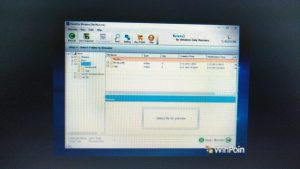
    Menggunakan Aplikasi CrystalDiskInfo

    Saya sebagai profesional sering banget menggunakan aplikasi gratisan ini untuk diagnosa awal. Aplikasinya sangat ringan dan gampang dibaca oleh anak muda zaman sekarang.

    Cara Membaca Indikatornya:

    • Health Status “Good” (Warna Hijau): Hardisk kamu aman dan dalam kondisi sangat sehat.

    • Health Status “Caution” (Warna Kuning): Ini tanda peringatan! Sudah mulai ada bad sector. Kamu harus buru-buru mencari info tentang how to increase hard disk health atau langsung melakukan backup data.

    • Health Status “Bad” (Warna Merah): Kondisi kritis, hardisk sudah sekarat dan bisa mati kapan saja.


    Solusi Paling Aman: Konsultasikan ke Jasa Service Kami

    Kalau kondisi hardisk kamu sudah menunjukkan status “Caution” atau sering mengeluarkan suara berdetak yang aneh, jangan didiamkan begitu saja. Kadang, tips standar di internet sudah tidak mampu menangani kerusakan komponen fisik. Jalur yang paling aman adalah membawanya ke ahlinya.

    Kenapa Harus Mempercayakan ke Bengkel Service Kami?

    • Pengalaman dan Keahlian Nyata: Tim kami diisi oleh para teknisi tersertifikasi yang sudah biasa menangani ratusan kasus media penyimpanan rusak.

    • Peralatan Laboratorium IT Lengkap: Kami memiliki hardware scanner khusus yang bisa memperbaiki firmware hardisk tanpa merusak data di dalamnya.

    • Prinsip Transparansi: Sebelum diperbaiki, kami akan melakukan checking dan memberikan laporan keadaan hardisk secara jujur. Tidak ada biaya yang disembunyikan!

    • Edukasi Konsumen: Kami tidak akan bosan memberikan tips tambahan mengenai how to increase hard disk health agar setelah keluar dari toko kami, hardware kamu bisa awet bertahun-tahun.

    Daripada kamu pusing sendiri di rumah sambil takut data kuliah, foto kenangan, atau dokumen kerjaan hilang seketika, mending langsung pasrahkan saja ke kami.

  • cara mengembalikan data terformat di flashdisk

    Data Flashdisk Terhapus Karena Ka-format? Jangan Panik, Ini Trik Ampuh Dari Ahli Data Recovery!

    Ada yang pernah mengalami lagi buru-buru memindahkan tugas kuliah atau laporan kantor, eh tangan malah teledor memencet tombol Format pada flashdisk? Atau tiba-tiba flashdisk minta di-format karena sistemnya mendadak berubah jadi RAW? Seketika jantung rasanya mau copot, apalagi kalau dokumen di dalamnya belum sempat di-backup sama sekali. Hal-hal seperti ini sering banget jadi curhatan anak muda zaman sekarang yang datang ke toko service saya.

    Terima kasih sudah mampir ke sini! Sebagai penyedia jasa recovery data dan service IT yang sudah bertahun-tahun mengulik dunya file system, saya sudah biasa banget menyelamatkan data yang “hilang” dari berbagai media penyimpanan. Yuk, kita ngobrol santai saja, di sini saya bakal membongkar rahasia mengenai cara mengembalikan data terformat di flashdisk agar file penting kamu bisa kembali dengan selamat!


    Kenapa Data yang Sudah Terformat Sebenarnya Bisa Kembali?

    Sebelum kita bahas ke langkah teknis, ada satu fakta unik yang harus kamu ketahui. Ketika flashdisk di-format (apalagi cuma Quick Format), file-file tersebut sebenarnya tidak langsung musnah dari chip memori.

    Bagaimana Kondisi File di Dalam Flashdisk?

    • Cuma Indeksnya yang Terhapus: Sistem operasi hanya menandai ruang penyimpanan tersebut sebagai “kosong” dan siap diisi oleh data baru.

    • File Asli Masih Ada: Selama kamu belum memasukkan file baru ke dalam flashdisk tersebut, file lama kamu sebenarnya masih utuh bersemayam di dalam memori.

    • Bahaya Overwrite: Jika flashdisk dipakai lagi untuk menyimpan lagu, foto, atau dokumen baru, data lama akan tertindih (overwritten). Kalau sudah begini, tingkat kesuksesan recovery akan menurun drastis.


    3 Langkah Awal: Cara Mengembalikan Data Terformat di Flashdisk

    Sebagai orang yang setiap harinya berkutat dengan software recovery premium, saya punya beberapa cara yang bisa kamu coba sendiri di rumah sebelum memutuskan membawa perangkat kamu ke bengkel IT kami.

    1. Hentikan Segala Aktivitas pada Flashdisk!

    Ini aturan nomor satu yang paling krusial. Sekali kamu tahu flashdisk tersebut ke-format, segera cabut dari laptop atau PC. Jangan sekali-kali memasukkan file baru, jangan dipakai memindahkan data, dan jangan di-format ulang lagi. Langkah preventif ini merupakan kunci utama dalam cara mengembalikan data terformat di flashdisk agar file tidak rusak permanen.

    2. Gunakan Software Recovery Data Gratisan (Untuk Pemula)

    Kamu bisa mencoba menggunakan software recovery data yang banyak tersebar di internet. Beberapa aplikasi yang lumayan terkenal dan aman di antaranya ada Recuva atau EaseUS Data Recovery Wizard (versi gratis).

    Bagaimana Cara Praktiknya?

    • Colokkan kembali flashdisk kamu ke laptop.

    • Buka software recovery yang sudah di-install.

    • Pilih drive flashdisk kamu, lalu klik tombol Scan (Pilih Deep Scan kalau ingin hasil yang lebih maksimal).

    • Tunggu prosesnya sampai selesai, lalu cari file kamu yang hilang.

    • Klik Recover, dan pastikan kamu menyimpan hasilnya ke Hardisk internal laptop, jangan disimpan kembali ke flashdisk yang sama!

    3. Cek Lewat Fitur Windows File Recovery

    Untuk kamu yang suka tantangan dan agak paham dengan perintah kode, Microsoft sebenarnya sudah menyediakan alat gratis yang bernama Windows File Recovery di Microsoft Store. Aplikasi ini menggunakan sistem Command Line yang lumayan ampuh untuk memindai partisi yang hilang akibat terformat.


    Apa yang Membedakan Software Gratisan dengan Jasa Profesional?

    Mungkin kamu bertanya, “Kalau bisa pakai software gratisan di rumah, kenapa harus membawa ke jasa recovery data?”. Sebagai pemilik toko, saya bakal menjawab dengan jujur dan transparan.

    Keterbatasan Software Gratisan:

    • Hasilnya Acak-acakan: Sering banget file yang ditemukan namanya berubah jadi kode aneh, atau filenya ketemu tapi pas dibuka malah corrupt (rusak).

    • Waktu Scan yang Lama: Software biasa sering macet di tengah jalan kalau menemukan bad sector pada chip flashdisk.

    • Risiko Data Hilang Permanen: Salah satu klik atau salah memilih metode screening bisa mengakibatkan data terhapus sepenuhnya dan tidak akan bisa diangkat lagi oleh alat apa pun.


    Menyerahkan Kepada Jasa Kami: Solusi Paling Aman dan Anti Ribet

    Kalau data yang terformat itu merupakan data yang sangat penting—seperti file skripsi yang mau disidangkan, laporan keuangan perusahaan, atau portofolio kerjaan—jangan dijadikan kelinci percobaan dengan cara mengulik sendiri yang belum tentu berhasil. Pilihan terbaik untuk cara mengembalikan data terformat di flashdisk adalah menyerahkannya ke tim ahli di bengkel IT kami.

    Kenapa Harus Memilih Jasa Recovery Data Kami?

    Keunggulan Kami Apa Keuntungannya Buat Kamu?
    Pengalaman dan Jam Terbang Kami sudah biasa menangani berbagai kasus flashdisk mulai dari merek SanDisk, Kingston, Toshiba, sampai merek antah-berantah sekalipun.
    Hardware & Software Kelas Industri Kami menggunakan alat scanner hardware khusus dan software recovery lisensi premium berbayar yang punya algoritma jauh lebih kuat daripada aplikasi gratisan.
    Sistem Garansi No Data, No Fee Kamu hanya perlu membayar jika data penting kamu benar-benar sudah ditemukan dan bisa dibuka kembali. Kalau gagal, gratis!
    Kerahasiaan Data Terjamin Kami paham banget kalau privasi kamu adalah segalanya. Kami menjamin dokumen, foto, atau video di dalam flashdisk tidak akan keluar dari komputer server kami atau bocor ke orang lain.

    Jangan tunggu sampai kamu salah melangkah yang bisa membuat data tersebut hilang selamanya dari dunia digital. Kalau kamu merasa bingung dan takut salah mengetik perintah saat mencari cara mengembalikan data terformat di flashdisk, mending langsung kontak saja ke kami.

  • cara mengatasi diskpart has encountered an error

    Diskpart Has Encountered an Error? Jangan Panik, Ini Cara Mengatasi dari Ahli IT!

    Pernah lagi asyik-asyik mengotak-atik partisi hardisk atau flashdisk lewat Command Prompt, tiba-tiba muncul pesan error yang bikin jengkel? Salah satu yang paling sering ditemui adalah pesan “Diskpart has encountered an error”. Kalau sudah begini, biasanya proses format, clean, atau membuat partisi baru langsung macet total.

    Terima kasih sudah mampir ke sini! Sebagai penyedia jasa service komputer dan recovery data yang setiap harinya berkutat dengan jeroan sistem Windows, saya sudah biasa banget menghadapi kode-kode error model begini. Di sini, kita bakal bahas secara santai tapi mendalam mengenai cara mengatasi diskpart has encountered an error agar laptop atau PC kamu bisa normal lagi. Yuk, kita kulik bareng-bareng!


    Kenapa Pesan Error Ini Bisa Muncul?

    Sebelum kita masuk ke cara memperbaikinya, kita harus tahu dulu apa yang jadi biang keroknya. Diskpart itu sebenarnya alat yang sangat kuat di Windows, tapi dia juga sensitif banget terhadap perubahan sistem atau kondisi perangkat keras.

    Beberapa Penyebab Utama:

    • Drive Terkunci (Write-Protected): Flashdisk atau hardisk kamu dalam mode “mengunci”, jadi sistem tidak bisa menulis data baru.

    • Kabel atau Port USB Longgar: Hubungan fisik antara drive dan motherboard kurang stabil atau kotor.

    • Ada Bad Sector: Terjadi kerusakan fisik atau logis pada piringan hardisk atau chip flashdisk kamu.

    • Izin Akses Kurang: Kamu belum menjalankan Command Prompt sebagai Administrator.


    Trik Jitu: Cara Mengatasi Diskpart Has Encountered an Error di Rumah

    Ini ada beberapa langkah dari pengalaman saya di bengkel IT yang bisa kamu coba sendiri di rumah. Pastikan kamu mengikuti perintahnya dengan teliti, ya!

    1. Jalankan CMD Sebagai Administrator

    Ini kesalahan yang paling sering dilakukan oleh anak muda zaman sekarang. Asal buka CMD saja padahal belum mendapat izin akses penuh dari sistem.

    • Klik tombol Start, ketik CMD.

    • Klik kanan pada Command Prompt, lalu pilih Run as Administrator.

    • Coba jalankan kembali perintah Diskpart kamu. Pilihan sederhana ini sering menjadi cara mengatasi diskpart has encountered an error yang paling ampuh karena masalahnya cuma di izin akses.

    2. Hilangkan Status Write-Protected pada Drive

    Jika pesan error yang muncul diikuti dengan keterangan “The media is write protected”, itu tandanya drive kamu sedang dalam mode mengunci. Kita buka kuncinya lewat Diskpart juga:

    • Di dalam Diskpart, ketik: list disk (lalu tekan Enter).

    • Pilih disk yang bermasalah, misalnya: select disk 1.

    • Ketik kode ini: attributes disk clear readonly.

    • Setelah ada pesan sukses, coba lakukan proses clean atau format lagi.

    3. Cek Kesehatan Drive Menggunakan Fitur CHKDSK

    Kadang, Diskpart macet karena menemukan error pada file sistem drive yang sedang diolah. Pakai perintah CHKDSK untuk meluruskannya. Keluar dulu dari Diskpart, lalu ketik: chkdsk X: /f /r (Ganti huruf X dengan drive kamu). Proses ini akan memindai secara otomatis apakah ada kerusakan file di dalamnya.


    Bagaimana Kalau Pesan Error-nya Spesifik? Kita Bedah Satu-Satu!

    Pesan “Diskpart has encountered an error” biasanya dibarengi dengan keterangan tambahan di bawahnya. Ini beberapa jenis yang paling sering menumpuk di meja service saya.

    Pesan: “Data Error (Cyclic Redundancy Check)”

    Kalau kamu menemukan pesan Cyclic Redundancy Check (CRC), kamu harus mulai waspada. Ini merupakan indikasi kuat bahwa ada kerusakan fisik (bad sector parah) pada komponen piringan hardisk kamu. Kalau sudah begini, software biasa bakal kesulitan menanganinya.

    Pesan: “The Parameter is Incorrect”

    Kalau yang ini biasanya lumayan ringan. Masalahnya ada pada struktur file system yang sudah rusak atau corrupt (misalnya tiba-tiba berubah format menjadi RAW). Jalur terbaiknya adalah melakukan low-level format atau menggunakan bantuan aplikasi pihak ketiga seperti software partition manager.


    Alasan Kenapa Kamu Harus Hati-Hati dengan Data Penting

    Sebagai penyedia jasa yang peduli dengan data konsumen, saya harus mengingatkan: jangan asal mengetik perintah di Diskpart kalau di dalam drive tersebut ada data penting yang belum di-backup!

    Peringatan dari Ahli: Perintah seperti clean atau format di Diskpart sifatnya permanen untuk pengguna awam. Sekali salah memilih nomor disk (misalnya harusnya memilih flashdisk malah memilih hardisk data eksternal), data kamu bisa hilang seketika. Jika kamu ragu banget tentang cara mengatasi diskpart has encountered an error, lebih baik berhenti dulu sebelum semuanya jadi penyesalan.


    Solusi Paling Aman: Bawa ke Bengkel Service Kami!

    Kalau semua cara di atas sudah dicoba tapi tetap gagal, itu tandanya ada kerusakan hardware atau firmware drive yang sudah tidak bisa diakali dengan perintah standar. Jalur terbaik untuk cara mengatasi diskpart has encountered an error dalam kondisi ini adalah membawanya ke ahlinya.

    Keunggulan Jasa Service dan Recovery Data Kami:

    • Tim Ahli Berpengalaman: Kami bukan cuma modal melihat tutorial, tapi punya jam terbang tahunan dalam dunia IT dan perbaikan media penyimpanan.

    • Peralatan dan Software Premium: Kami punya perangkat khusus (hardware tools) yang bisa membaca drive bahkan dalam keadaan corrupt parah sekalipun.

    • Garansi Privasi Aman: Semua data konsumen dijamin tidak akan bocor atau disalahgunakan. Bagi kami, kepercayaan kamu adalah nomor satu.

    • Konsultasi Friendly: Gaya komunikasi kami santai, transparan, dan enggak bakal bikin kamu pusing dengan istilah-istilah teknis yang ribet.

    Daripada kamu stres sendiri di rumah sambil takut data kuliah atau kerjaan hilang, mending pasrahkan saja ke kami.

  • perbaiki hardisk rusak

    Bagaimana Cara Perbaiki Hardisk Rusak? Biar Data Enggak Hilang, Ini Rahasianya!

    Hardisk internal atau eksternal kamu tiba-tiba enggak terbaca? Atau ada suara clacking yang aneh dari dalam laptop? Wajar banget kalau kamu mulai panik, apalagi kalau di dalamnya banyak data penting seputar tugas kuliah, foto-foto mantan (eh, kenangan maksudnya), sampai dokumen kerjaan yang harus dikumpulkan besok pagi.

    Jangan buru-buru stres, untung kamu mampir ke sini! Sebagai penyedia jasa recovery data dan service komputer yang sudah bertahun-tahun mengulik dunia IT, saya sudah kenyang makan asam garam menghadapi kasus seperti ini. Yuk, kita ngobrol santai saja, kita bahas bagaimana cara perbaiki hardisk rusak agar data kamu aman dan benar-benar bisa diselamatkan.


    Kenali Dulu Gejala Hardisk yang Mulai “Sakit”

    Sebelum kita masuk ke langkah eksekusi, kita harus tahu dulu penyakitnya. Sama seperti manusia, hardisk juga suka memberi kode atau tanda-tanda kalau performanya sudah mualai menurun dan minta “pensiun”.

    Tanda-Tanda Hardisk Minta Perhatian

    • Suara yang Aneh: Muncul suara berdetak, kletuk-kletuk, atau clicking sound.

    • Loading Lemot Parah: Buka file ringan saja butuh waktu satu jam (ini agak hiperbola, tapi intinya memang lemot banget).

    • Blue Screen of Death (BSOD): Sistem Windows kamu tiba-tiba biru dan restart sendiri secara acak.

    • File Corrupt: File yang biasanya bisa dibuka, tiba-tiba memunculkan pesan error saat diakses.


    4 Cara Perbaiki Hardisk Rusak: Tips dari Ahli IT

    Sebagai orang yang setiap harinya berkutat dengan jeroan komputer, saya punya beberapa trik yang bisa kamu coba sendiri di rumah. Tapi ingat, langkah ini fungsinya untuk kerusakan software atau bad sector skala ringan, bukan kerusakan fisik yang parah.

    1. Cek Kabel dan Port USB (Paling Simpel!)

    Jangan berpikir terlalu jauh dulu. Kadang-kadang, masalahnya bukan pada hardisknya, melainkan pada kabel data atau port USB laptop kamu yang sudah longgar atau kotor. Coba ganti kabelnya, atau colokkan ke port lain. Kalau pakai PC, coba colokkan ke port bagian belakang yang langsung terhubung ke motherboard.

    2. Gunakan Fitur CHKDSK di Windows

    Windows sebenarnya sudah dibekali senjata bawaan yang ampuh banget buat perbaiki hardisk rusak skala ringan. Namanya CHKDSK (Check Disk). Bagaimana caranya?

    • Buka Command Prompt (CMD), lalu jalankan sebagai Administrator.

    • Ketik kode: chkdsk X: /f /r (Ganti huruf X dengan drive hardisk kamu, misalnya D atau E).

    • Tekan Enter dan tunggu prosesnya sampai selesai. Fitur ini akan memindai sekaligus memperbaiki bad sector secara otomatis.

    3. Update Driver Hardisk Kamu

    Kadang hardisk tidak terbaca karena driver-nya corrupt atau ketinggalan zaman setelah Windows melakukan update otomatis. Kamu hanya perlu masuk ke Device Manager, cari drive hardisk kamu, klik kanan, lalu pilih Update Driver.

    4. Format Ulang (Pilihan Terakhir Kalau Pasrah)

    Jika hardisk kamu benar-benar membaca pesan RAW file system, jalan satu-satunya adalah di-format. Namun ingat, cara ini akan menghapus seluruh data. Jadi, pastikan kamu sudah siap kehilangan data atau memang sudah memiliki backup sebelumnya.


    Kenapa Enggak Boleh Bongkar Hardisk Sendiri di Rumah?

    Ini poin yang super penting! Saya sering banget kedatangan konsumen yang membawa hardisk dalam kondisi sudah dibongkar sendiri berbekal tutorial di YouTube.

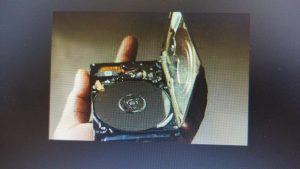
    Catatan Penting Dari Saya: Hardisk itu barang yang sangat sensitif. Di dalamnya ada piringan magnetik (platter) yang berputar sangat cepat. Sekali terkena debu mikro atau bekas sidik jari kamu, data di dalamnya bisa rusak permanen dan tidak akan bisa diselamatkan lagi oleh penyedia jasa mana pun! Bongkar hardisk harus dilakukan di ruangan khusus yang steril (Clean Room).


    Solusi Terbaik: Serahkan pada Ahlinya!

    Kalau semua cara di atas sudah dicoba tapi tetap tidak ada hasil, itu tandanya hardisk kamu terkena kerusakan hardware atau komponen dalam (seperti head yang patah). Kalau sudah begini kondisinya, cara perbaiki hardisk rusak yang paling aman adalah menyerahkannya ke profesional.

    Kenapa Harus Percaya pada Jasa Kami?

    • Pengalaman Tahunan: Kami sudah terbiasa menangani ratusan kasus hardisk dari berbagai merek (Seagate, WD, Toshiba, dll).

    • Peralatan Serba Canggih: Kami menggunakan software recovery data berlisensi resmi serta hardware khusus yang tidak akan merusak fisik hardisk kamu.

    • Garansi Data Aman: Prinsip kerja kami: No Data, No Fee. Kalau data kamu gagal diselamatkan, kamu tidak perlu bayar penuh.

    • Privasi Terjamin: Kami sangat menjaga kerahasiaan data konsumen. Dokumen, foto, atau video pribadi kamu tidak akan bocor ke mana-mana.

    Jangan tunggu sampai hardisk benar-benar “mati total” dan data kamu hilang selamanya. Kalau kamu merasa ragu atau takut salah melangkah, mending langsung konsultasikan saja ke kami.

  • cara restore rdm

    Cara Restore RDM: Solusi Jitu Menyelamatkan Data Nilai Rapor Madrasah yang Hilang!

    Lagi asyik-asyiknya memasukkan data nilai siswa, merapikan daftar kehadiran, atau lagi diburu-buru menyiapkan pencetakan rapor semesteran di aplikasi RDM (Rapor Digital Madrasah), eh tiba-tiba server laptop mendadak crash atau database bermasalah akibat mati lampu. Yang lebih bikin lemas sekujur tubuh, data nilai yang sudah direkap oleh para guru selama sebulan mendadak hilang atau tidak bisa diakses sama sekali. Langsung panik, jantung deg-degan, serta bingung harus bertanya ke siapa, bener gak?

    Chill, guys! Jangan dulu frustrasi sampai menangis darah. Sebagai pemilik bengkel servis IT dan konsultan data recovery khusus aplikasi instansi pendidikan yang sudah bertahun-tahun menghadapi peliknya masalah data digital, saya sudah biasa banget menemukan kasus darurat seperti ini setiap musim beres semesteran. Sebenarnya, memahami tentang cara restore rdm merupakan ilmu penting dan lifesaver banget untuk para proktor atau operator madrasah. Di sini, saya sebagai expert mau membagikan experience serta panduan paling aman berdasarkan standar teknologi penyimpanan database yang benar. Yuk, kita bahas secara santai, natural, tapi tetap padat ilmunya!


    Pahami Dulu: Apa Sih RDM dan Kenapa Kita Harus Tahu Cara Memperbaikinya?

    Sebelum kita loncat ke panduan praktisnya, kita harus sedikit pintar mengenai bagaimana sistem aplikasi RDM mengelola data nilai. Ini penting banget supaya kamu punya authority serta pemahaman yang benar, sehingga tidak gampang tertipu oleh cara-cara mengoprek yang asal-asalan dan malah bikin kerusakannya tambah parah.

    Pentingnya File Backup (.sql atau .zip) pada RDM

    Rapor Digital Madrasah (RDM) merupakan aplikasi resmi dari Kemenag yang menggunakan sistem database (biasanya MySQL/MariaDB) untuk menyimpan seluruh data nilai siswa. Kenapa aplikasi ini bisa mendadak eror? Penyebabnya bisa rupa-rupa, mulai dari serangan virus, gagal update hulu sistem, hingga kerusakan hardisk server lokal.

    Selama kamu selaku operator rajin melakukan download backup secara rutin di menu yang sudah disediakan, maka proses cara restore rdm tingkat keberhasilannya masih 100% dan data nilai murid se-madrasah bisa diselamatkan seutuhnya.


    Panduan Praktis: Cara Restore RDM Berdasarkan Jenis Hosting Serta Aplikasinya

    Sebagai penyedia jasa IT profesional yang memegang standar trustworthiness yang tinggi, saya selalu menyarankan kepada para proktor sekolah agar tidak terburu-buru membawa servernya ke tukang servis kalau masih bisa diakali sendiri dengan cara yang resmi dan aman. Ini ada beberapa metode yang sudah terbukti ampuh berdasarkan platform RDM yang dipakai:

    1. Kasus RDM Versi VDI (Virtual Box Lokal)

    Kalau madrasah kamu menggunakan RDM versi VDI yang dijalankan lewat Oracle VM VirtualBox di komputer server lokal, ikuti langkah ini:

    • Buka aplikasi VirtualBox kamu, pastikan mesin virtual RDM dalam keadaan mati (Powered Off).

    • Klik kanan pada nama mesin virtual RDM lama yang rusak, lalu pilih Remove > Delete all files.

    • Buat atau import lagi file VDI RDM master yang masih segar (fresh install).

    • Jalankan mesin virtualnya, masuk ke aplikasi RDM lewat browser menggunakan akun admin.

    • Masuk ke menu Backup & Restore, klik tombol Restore, lalu unggah (upload) file cadangan .sql atau .zip terbaru yang sempat kamu di-download sebelum server rusak. Tunggu prosesnya sampai selesai.

    2. Kasus RDM Versi Hosting (Cloud / Online)

    Untuk madrasah yang sudah migrasi menggunakan RDM versi hosting supaya bisa diakses dari rumah oleh para guru, cara restore rdm harus dilakukan lewat panel hosting (cPanel/Plesk):

    • Buka akun cPanel hosting madrasah kamu, lalu masuk ke menu phpMyAdmin.

    • Pilih database yang digunakan oleh aplikasi RDM kamu di sebelah kiri.

    • Klik menu Check All di bagian bawah tabel, lalu pilih opsi Drop untuk mengosongkan database lama yang sudah korup (Atau buat database baru yang masih kosong).

    • Klik tab Import di bagian atas, klik Choose File, lalu pilih file backup database RDM (.sql) yang ada di laptop kamu.

    • Klik tombol Go atau Import di bagian bawah. Tunggu sebentar sampai muncul notifikasi warna hijau yang menandakan proses impor database berhasil.


    Risiko Fatal yang Harus Dihindari Agar Data Rapor Tidak Hilang Total

    Proses memperbaiki database instansi pendidikan itu sebenarnya gampang-gampang susah dan memerlukan akurasi yang tinggi. Saya sering menerima operan server dari operator sekolah yang awalnya masalah kecil, tapi jadi parah akibat salah langkah saat mencoba memperbaiki sendiri tanpa ilmu yang benar.

    Kesalahan Menumpuk Database Tanpa Diperiksa Dulu Versinya

    Jangan sekali-kali menjalankan proses cara restore rdm dari file backup versi lama (misalnya RDM versi 2024) ke sistem aplikasi RDM yang sudah di-update ke versi terbaru (misalnya versi 2026). Perbedaan struktur tabel dalam database bakal menyebabkan error SQL Syntax dan bisa mengakibatkan seluruh nilai rapor siswa berubah jadi nol atau acak-acakan!

    Terjebak oleh Software Booster Database “Crack” yang Penuh Malware

    Banyak operator muda yang maunya serba instan lalu mengunduh software pencepat atau tool recovery database ilegal hasil crack dari situs web yang tidak jelas. Alhasil, bukannya database yang benar, komputer server sekolah malah terserang virus ransomware yang mengunci seluruh data penting se-madrasah.


    Kapan Waktunya Kamu Harus Membawa Masalah Ini ke Jasa Profesional?

    Memang ada rasa kepuasan serta kebanggaan tersendiri kalau kita selaku proktor bisa membereskan masalah teknis sekolah secara mandiri. Tapi, ada kalanya keadaan hardware server atau kerusakan database RDM kamu sudah parah banget dan tidak punya file backup sama sekali.

    Peringatan Penting dari Owner Jasa Servis: Kalau komputer server madrasah kamu hardisk-nya mendadak mati, minta format terus, atau database RDM hilang dan kamu belum pernah melakukan backup ke flashdisk/cloud sama sekali, jangan dipaksa menggunakan aplikasi recovery gratisan secara terus-menerus. Itu tandanya kamu butuh penanganan khusus dari perangkat laboratorium data profesional.

    Di tempat jasa recovery data saya, kami mempunyai perangkat kelas industri serta tim expert yang mampu melakukan deep carving database untuk mencari sisa-sisa tabel nilai RDM yang sudah terhapus dari sektor hardisk secara aman dan rahasia. Kami juga menggunakan sistem No Data, No Fee—artinya kalau data nilai rapor sekolah kamu gagal dikembalikan akibat proses cara restore rdm tidak membuahkan hasil, sekolah kamu tidak perlu bayar sepeser pun! Itu jaminan trustworthiness komitmen kami untuk menjaga kepercayaan dunia pendidikan.

    Jadi, daripada kamu dan para guru stres sendiri, pusing menanganinya sambil dikejar-kejar oleh deadline pencetakan rapor, mending langsung konsultasikan masalah data RDM sekolah kamu ke kami secara gratis. Yuk, kita bereskan sampai aplikasi RDM madrasah kamu normal lagi dan data nilai siswa kembali dengan selamat!

  • cara mengembalikan data corrupt di flashdisk

    Cara Mengembalikan Data Corrupt di Flashdisk: Solusi Ampuh Agar File Tidak Jadi Rusak!

    Lagi asyik-asyiknya nge-game, mengedit video untuk TikTok, atau lagi diburu-buru mengetik laporan keuangan yang harus dikirimkan sekarang juga ke bos, eh pas mencolokkan flashdisk ke laptop, data di dalamnya malah berubah jadi tulisan aneh (simbol kotak-kotak) atau muncul notifikasi “File or directory is corrupted and unreadable”. File yang sangat penting itu mendadak tidak bisa dibuka sama sekali. Keadaan seperti ini pastinya langsung bikin jantung deg-degan, lemas sekujur tubuh, dan rasanya ingin menangis hari itu juga, bener gak?

    Don’t panic, guys! Jangan dulu frustrasi lalu membuang flashdisk-nya ke tempat sampah. Sebagai pemilik bengkel servis IT dan spesialis data recovery yang sudah belasan tahun menyelamatkan berbagai macam file, saya sudah biasa banget menemukan kasus seperti ini setiap harinya. Di sini, saya sebagai expert mau membagikan experience serta ilmu mengenai cara mengembalikan data corrupt di flashdisk berdasarkan standar teknologi yang benar. Yuk, kita bahas secara santai, natural, tapi tetap padat ilmunya biar data penting kamu bisa sehat dan kembali dengan selamat!


    Apa Sih Sebenarnya Penyebab Data di Flashdisk Bisa Corrupt?

    Sebelum kita loncat ke cara praktisnya, kita harus sedikit paham mengenai istilah teknis ini. Ini penting banget supaya kamu punya authority atau pemahaman yang benar, sehingga tidak gampang dibodohi oleh tutorial asal-asalan di internet.

    Faktor Utama Kerusakan File Sistem

    Dalam dunia digital, data yang hancur atau korup itu biasanya berlangsung karena sistem file (seperti FAT32 atau exFAT) di dalam memori flashdisk mengalami gangguan di tengah jalan. Penyebab yang paling sering adalah kebiasaan kita yang suka langsung mencabut flashdisk tanpa melakukan proses “Eject” atau “Safely Remove Hardware”.

    Selain itu, serangan virus/malware, serta kualitas chip memori flashdisk yang murah/KW juga bisa menyebabkan transfer data putus di tengah jalan, sampai akhirnya file berubah jadi rusak dan tidak bisa dibaca (unreadable).


    Panduan Praktis: Cara Mengembalikan Data Corrupt di Flashdisk Sendiri di Rumah

    Sebagai penyedia jasa IT profesional yang memegang standar trustworthiness yang tinggi, saya selalu menyarankan kepada anak muda agar tidak terburu-buru membawa flashdisk ke tukang servis kalau masih bisa diakali dengan cara yang aman di rumah. Ini ada beberapa cara resmi yang sudah terbukti ampuh:

    1. Menjalankan Perbaikan dengan Fitur CHKDSK Bawaan Windows

    Windows sebenarnya sudah menyediakan perkakas internal yang pintar banget untuk memperbaiki dan menjalankan cara mengembalikan data corrupt di flashdisk secara software.

    • Colokkan flashdisk kamu ke laptop. Periksa huruf drive-nya (misalnya ada di Drive G: atau H:).

    • Buka menu Search, ketik CMD, klik kanan lalu pilih Run as Administrator.

    • Ketik perintah berikut: chkdsk G: /f /r (Ganti huruf G sesuai dengan drive flashdisk kamu, lalu tekan Enter).

    • Sistem Windows bakal langsung memeriksa, memperbaiki sistem file yang error, dan menyelamatkan sisa data secara otomatis.

    2. Menggunakan Fitur Error Checking di Windows Explorer

    Kalau kamu merasa malas harus mengetik kode di CMD, ada alternatif lain yang lebih mudah dan user-friendly:

    • Buka This PC atau File Explorer, lalu cari ikon flashdisk kamu.

    • Klik kanan pada drive flashdisk tersebut, lalu pilih Properties.

    • Pindah ke tab Tools, lalu pada bagian Error checking, klik tombol Check.

    • Pilih Scan and repair drive. Tunggu prosesnya sampai selesai dan periksa apakah file-nya sudah normal kembali atau belum.

    3. Memanfaatkan Software Data Recovery Resmi (EaseUS atau Recuva)

    Kalau file sistemnya sudah berubah menjadi RAW, jalan pamungkas di rumah adalah menggunakan software third-party yang sudah diakui oleh standar industri teknologi dunia.

    • Download serta install software recovery seperti EaseUS Data Recovery Wizard di laptop (jangan di-install di dalam flashdisk yang lagi rusak).

    • Jalankan aplikasinya, pilih drive flashdisk kamu, lalu klik Scan.

    • Ini merupakan cara mengembalikan data corrupt di flashdisk yang ampuh untuk memindai sisa kode biner. Setelah file-nya muncul, pilih file yang penting, lalu klik Recover dan simpan di harddisk laptop.


    Risiko Fatal yang Harus Dihindari Agar Data Tidak Hilang Total

    Menghadapi data yang korup itu sebenarnya gampang-gampang susah. Saya sering menerima operan flashdisk dari konsumen yang sudah mencoba memperbaiki sendiri dengan cara yang salah, sampai akhirnya data malah hilang sepenuhnya.

    Kesalahan Langsung Melakukan Format Drive

    Kesalahan nomor satu yang paling fatal adalah langsung menuruti perintah Windows untuk mem-format drive. Kalau kamu klik Format Disk, maka seluruh file di dalamnya bakal terhapus dan proses cara mengembalikan data corrupt di flashdisk bakal jadi jauh lebih sulit untuk dikembalikan lagi, bahkan oleh ahli data recovery profesional sekalipun.


    Kapan Waktunya Kamu Harus Menyerahkan Masalah Ini ke Ahli Servis Profesional?

    Memang bagus banget kalau kita bisa membereskan masalah digital secara mandiri di rumah. Tapi, ada batasnya ketika keadaan memori flashdisk-nya yang memang sudah parah secara fisik dan memerlukan penanganan khusus.

    Pesan Penting dari Owner Bengkel Jasa: Kalau flashdisk kamu sudah dicolokkan tapi mendadak panas banget, atau huruf drive-nya tidak menunjukkan kapasitas sama sekali (0 bytes), jangan dipaksa colok-cabut terus-menerus! Itu tandanya chip memori controller-nya sudah rusak parah dan harus segera diamankan datanya menggunakan alat khusus.

    Dalam dunia IT, kepercayaan (trust) adalah segalanya. Di tempat servis saya, kami tidak cuma sekadar asal ganti hardware. Kami mempunyai perangkat kelas industri serta software lisensi profesional yang mampu menjalankan cara mengembalikan data corrupt di flashdisk secara aman dan rahasia. Kami juga menggunakan sistem No Data, No Fee—artinya kalau data kamu gagal dikembalikan, kamu tidak perlu bayar sepeser pun!

    Jadi, daripada kamu stres sendiri, pusing menanganinya, dan malah bikin kerusakannya tambah parah karena salah langkah, mending langsung konsultasikan masalah data flashdisk kamu ke kami. Yuk, kita bereskan sampai data penting kamu kembali dengan selamat dan aman!

  • how to recover file from trash on mac

    How to Recover File from Trash on Mac: Solusi Praktis Agar Data Tidak Hilang Selamanya!

    Lagi asyik-asyiknya menyusun project video untuk klien, merapikan portofolio desain, atau lagi bersih-bersih penyimpanan MacBook kesayangan, eh jari kamu malah teledor. File penting yang sangat dibutuhkan justru ikut terhapus dan masuk ke dalam tempat sampah (Trash). Yang lebih bikin lemas sekujur tubuh, kamu mendadak sadar bahwa file itu benar-benar sangat dipikirkan dan dibutuhkan sekarang juga. Langsung panik, jantung deg-degan, serta bingung harus bertanya ke siapa, bener gak?

    Chill, guys! Jangan dulu frustrasi sampai menangis darah. Sebagai pemilik jasa recovery data dan teknisi spesialis Apple device yang sudah bertahun-tahun membongkar serta menyelamatkan data digital, saya sudah biasa banget menemukan kasus seperti ini setiap harinya. Sebenarnya, memahami tentang how to recover file from trash on mac adalah ilmu dasar yang wajib dipahami oleh setiap pengguna macOS. Di sini, saya sebagai expert mau membagikan experience serta panduan paling aman berdasarkan standar teknologi Apple yang benar. Yuk, kita bahas secara santai, natural, tapi tetap padat ilmunya!


    Apakah File yang Masuk ke Trash di Mac Masih Bisa Dikembalikan Lagi?

    Sebelum kita loncat ke cara praktisnya, kita harus sedikit pintar mengenai bagaimana sistem operasi macOS mengelola file yang dihapus. Ini penting banget supaya kamu punya authority serta pemahaman yang benar, sehingga tidak gampang tertipu oleh tutorial asal-asalan yang banyak tersebar di internet.

    Konsep Penyimpanan Sementara pada macOS

    Ketika kamu menghapus file dengan cara klik kanan lalu memilih Move to Trash, atau menekan kombinasi Command + Delete, macOS sebenarnya tidak langsung melenyapkan data tersebut dari SSD Mac kamu. Sistem hanya mengubah “alamat” file itu ke folder sementara yang bernama Trash. Selama folder Trash itu belum dikosongkeun (Empty Trash), maka proses how to recover file from trash on mac tingkat keberhasilannya masih 100% dan bisa dilakukan dengan cara yang sangat mudah.


    Panduan Praktis: Cara Mengembalikan File dari Trash di Mac Sendiri

    Sebagai penyedia jasa IT profesional yang memegang standar trustworthiness yang tinggi, saya selalu menyarankan kepada klien untuk mencoba beberapa langkah awal ini di rumah sebelum memutuskan membawa MacBook-nya ke toko servis saya. Ini cara resmi dan paling aman:

    1. Metode Tradisional: Panduan Paling Mudah Lewat Finder

    Ini cara yang paling pertama dan paling praktis yang bisa kamu coba sekarang juga:

    • Buka ikon Trash yang ada di bagian ujung kanan Dock Mac kamu.

    • Cari file atau folder spreadsheet/desain yang tidak sengaja terhapus tadi.

    • Klik kanan (atau pakai dua jari pada trackpad) pada file tersebut, lalu pilih Put Back.

    • Secara otomatis, file kamu bakal kembali lagi ke lokasi asalnya sebelum dihapus.

    2. Menggunakan Fitur Jalur Pintar (Command + Z)

    Kalau kamu baru saja menghapus file tersebut dalam hitungan detik dan belum membuka aplikasi lain, kamu bisa menggunakan trik penyelamat ini. Cukup tekan kombinasi keyboard Command + Z (Undo), maka file yang barusan masuk ke folder Trash bakal mendadak muncul kembali di depan kamu tanpa harus membuka Finder sama sekali.


    Bagaimana Kalau Folder Trash Sudah Dikosongkan (Empty Trash)?

    Ini fase yang paling sering bikin anak milenial menangis karena bingung. “Kang, saya sudah terlanjur klik Empty Trash secara permanen, apakah masih ada jalannya?” Khusus untuk keadaan krusial begini, kamu harus tahu trik how to recover file from trash on mac level advanced.

    Memanfaatkan Cadangan Time Machine

    Apple sudah menyediakan fitur penyelamat pintar yang namanya Time Machine. Kalau dari awal kamu rajin mengaktifkan fitur ini dan menyambungkannya ke hardisk eksternal, kamu bisa memundurkan waktu penyimpanan Mac ke beberapa jam sebelum folder Trash itu dikosongkan. Kamu tinggal membuka Time Machine, cari tanggal sebelum file itu hilang, lalu klik Restore.

    Menggunakan Software Recovery Data Spesialis macOS

    Kalau Time Machine belum pernah diaktifkan, jalan pamungkasnya adalah menggunakan software third-party yang resmi dan trusted, seperti Disk Drill atau EaseUS Data Recovery Wizard for Mac.

    • Download serta install aplikasinya (pastikan jangan download versi crack bajakan!).

    • Jalankan aplikasinya, pilih drive SSD Mac kamu, lalu klik Scan.

    • Software ini bakal melakukan deep scanning untuk mencari sisa-sisa kode biner dari metodologi how to recover file from trash on mac yang sudah hilang permanen dari sistem Trash.


    Risiko Fatal yang Harus Dihindari Agar Data Mac Kamu Tidak Hilang Total

    Proses penyelamatan data itu memang gampang-gampang susah dan mengandung risiko yang besar, terutama pada laptop Mac terbaru yang sudah menggunakan chip Apple Silicon (M1, M2, M3) serta keamanan T2 chip.

    Kesalahan Menumpuk Data Baru (Data Overwriting)

    Kalau kamu sudah tahu folder Trash dikosongkan, segera hentikan segala aktivitas di Mac kamu! Jangan dipaksa untuk browsing hal yang gak jelas, mengunduh film, atau mengedit foto lagi. Sebab, ketika Trash dikosongkan, ruang memori file lama tadi berubah statusnya menjadi free space. Kalau kamu memasukkan data baru, posisi memori file yang hilang tadi bakal tertindih dan tidak akan bisa dikembalikan lagi oleh software mana pun.

    Terjebak oleh Software Recovery Bajakan yang Membawa Malware

    Banyak orang yang tidak mau rugi lalu mencari jalan pintas dengan cara mengunduh software recovery versi crack dari situs web yang tidak jelas demi menjalankan proses how to recover file from trash on mac. Alhasil, bukannya file yang balik, keamanan macOS kamu malah kebobolan dan terserang virus ransomware yang membuat seluruh sistem laptop terkunci.


    Kapan Waktunya Kamu Harus Membawa MacBook ke Ahli Recovery Profesional?

    Memang ada rasa kepuasan serta kebanggaan tersendiri kalau kita bisa membereskan masalah teknis secara mandiri di rumah. Tapi, ada kalanya keadaan sistem atau kerusakan SSD Mac kamu sudah masuk ke fase kritis.

    Peringatan Penting dari Owner Bengkel Apple: Kalau file yang hilang itu merupakan dokumen bisnis yang harganya ratusan juta, skripsi yang sebentar lagi harus disidangkan, atau data penting perusahaan, jangan sekali-kali menjadikan itu sebagai bahan tebak-tebakan dengan software gratisan. Risikonya terlalu tinggi!

    Kalau cara-cara di atas sudah tidak mampu mengangkat file kamu lagi, mending langsung pasrahkan saja ke tempat jasa recovery data saya. Kami di sini punya perangkat hardware kelas laboratorium serta software berlisensi resmi khusus macOS yang mampu menjalankan eksplorasi data secara mendalam, aman, serta dijamin kerahasiaannya. Kami juga menggunakan sistem No Data, No Fee—artinya kalau data kamu gagal dikembalikan, kamu tidak perlu bayar sepeser pun! Itu komitmen trustworthiness kami untuk menjaga kepercayaan konsumen.

  • cara mengambil file di hardisk yang rusak

    Cara Mengambil File di Hardisk yang Rusak: Jangan Panik, Ini Jalan Ninjana!

    Lagi asyik-asyiknya nge-game, mengedit konten untuk promosi bisnis, atau lagi dikejar deadline untuk menyelesaikan skripsi, eh tiba-tiba laptop kamu mendadak freeze alias macet total. Pas di-restart, yang muncul malah tulisan “No Boot Device Found”. Atau pas dicolokkan, hardisk eksternal kamu malah minta format terus-menerus dan tidak bisa dibuka sama sekali. Keadaan ini pastinya langsung bikin jantung deg-degan, lemas sekujur tubuh, serta rasanya ingin nangis hari itu juga, bener gak?

    Tenang, guys! Jangan dulu frustrasi sampai membuang hardisk-nya. Sebagai pemilik bengkel recovery data dan spesialis hardware komputer yang sudah bertahun-tahun bergelut di dunia IT, saya sudah biasa banget menemukan penyakit komputer seperti ini setiap harinya. Sebenarnya, cara mengambil file di hardisk yang rusak itu ada trik dan ilmu khususnya agar data kamu bisa selamat lagi seutuhnya. Di sini, saya sebagai expert mau membagikan experience serta panduan paling aman berdasarkan standar teknologi yang benar. Yuk, kita bahas secara santai, natural, tapi tetap padat ilmunya!


    Pahami Dulu: Apakah Data di Hardisk Rusak Masih Bisa Diselamatkan?

    Sebelum kita loncat ke cara praktisnya, kita harus sedikit pintar mengenai bagaimana struktur penyimpanan data bekerja. Ini penting banget supaya kamu punya authority serta pemahaman yang benar, sehingga tidak gampang tertipu oleh tutorial asal-asalan yang banyak tersebar di internet.

    Sifat Data Digital yang Tidak Mudah Musnah

    Dalam dunia IT, ketika hardisk kamu mengalami kerusakan (baik rusak software maupun hardware), file di dalamnya sebenarnya tidak langsung berubah jadi abu dan melenyap sepenuhnya. Data tersebut masih tetap melekat pada piringan magnetik (platter) di dalamnya.

    Selama piringan magnetik itu belum baret total atau hancur, kesempatan untuk menjalankan cara mengambil file di hardisk yang rusak itu tingkat keberhasilannya masih tinggi banget, bisa sampai 90%! Yang penting, kamu harus tahu langkah-langkah penyelamatan yang benar dan aman.


    Panduan Praktis: Cara Mengambil File di Hardisk yang Rusak Sendiri di Rumah

    Sebagai penyedia jasa recovery data profesional yang memegang standar trustworthiness yang tinggi, saya selalu menyarankan kepada klien untuk mencoba beberapa langkah awal ini di rumah selama hardisk-nya masih bisa terbaca oleh sistem Windows meskipun lemot.

    1. Memanfaatkan Metode Sambungan Eksternal (SATA to USB Adapter)

    Kalau hardisk yang rusak itu merupakan hardisk internal laptop yang sistem Windows-nya sudah crash atau tidak bisa booting, kamu bisa mencoba cara ini.

    • Bongkar hardisk dari dalam laptop kamu secara hati-hati.

    • Gunakan perkakas tambahan yang namanya SATA to USB Adapter atau Harddisk Enclosure (bisa dibeli di toko komputer atau e-commerce).

    • Colokkan hardisk tersebut ke laptop lain yang normal seperti menggunakan flashdisk biasa. Kalau terbaca, segera lakukan cara mengambil file di hardisk yang rusak dengan cara menyalin (copy-paste) file penting kamu ke dalam penyimpanan laptop yang normal tersebut.

    2. Menggunakan Bantuan Software Recovery Data Profesional

    Kalau hardisk terbaca tapi file di dalamnya mendadak hilang atau statusnya berubah menjadi RAW, kamu bisa menggunakan bantuan software third-party yang sudah diakui oleh standar industri teknologi dunia, seperti EaseUS Data Recovery Wizard atau Recuva.

    • Download serta install software recovery di laptop yang normal (jangan sekali-kali meng-install di drive yang lagi rusak).

    • Colokkan hardisk yang rusak tadi, lalu jalankan aplikasinya dan pilih drive hardisk tersebut sebagai lokasi scan.

    • Klik Scan dan tunggu sampai aplikasinya menemukan file-file kamu. Setelah daftar filenya keluar, pilih file yang ingin diselamatkan, lalu klik Recover. Ingat: Simpan file hasil recovery tadi ke harddisk laptop yang normal, jangan langsung disimpan lagi ke harddisk yang sama!


    Risiko dan Kesalahan Fatal yang Harus Dihindari Saat Proses Recovery

    Melakukan proses cara mengambil file di hardisk yang rusak itu sebenarnya gampang-gampang susah serta mengandung risiko yang sangat besar. Saya sering menerima operan hardisk dari anak muda yang sudah mencoba memperbaiki sendiri di rumah, tapi ujung-ujungnya malah datang sambil menangis karena datanya rusak permanen.

    Kesalahan Memaksa Scan pada Hardisk yang Berbunyi “Klek-Klek”

    Kalau hardisk kamu ketika dicolokkan sudah mengeluarkan suara yang aneh seperti “klik, klik, klik” atau mendengung nyaring, itu tanda komponen mekanis atau jarum pembacanya (head) sudah rusak secara fisik. Dipaksa menjalankan aplikasi untuk cara mengambil file di hardisk yang rusak secara terus-menerus justru bakal bikin piringan magnetik baret total dan data di dalamnya bakal lenyap selamanya.

    Terjebak oleh Software Recovery “Crack” yang Penuh Virus

    Banyak orang yang ingin gratisan lalu mengunduh software recovery versi crack dari situs web yang gak jelas. Alhasil, bukannya file yang balik, laptopnya malah terserang virus ransomware yang mengunci semua data penting. Makanya, pastikan selalu menggunakan software yang resmi atau pasrahkan saja ke ahlinya.


    Kapan Waktunya Kamu Harus Menyerahkan Masalah Ini ke Ahli Recovery Profesional?

    Memang ada rasa kepuasan serta kebanggaan tersendiri kalau kita bisa membereskan masalah teknis secara mandiri di rumah. Tapi, ada kalanya keadaan hardware sudah tidak bisa diakali lagi dengan software biasa dan memerlukan penanganan khusus di laboratorium.

    Peringatan Penting dari Owner Jasa Servis: Kalau hardisk kamu sudah tidak terbaca sama sekali oleh sistem BIOS, mendadak panas banget saat dicolokkan, atau benar-benar sudah hilang dari sistem dan belum sempat di-backup, jangan dipaksa lagi. Itu tandanya kamu butuh penanganan khusus dari perangkat laboratorium data.

    Di tempat jasa recovery data saya, kami mempunyai perangkat kelas industri serta software lisensi profesional (seperti PC-3000) serta ruangan clean room yang steril untuk membongkar dan memperbaiki chip memori atau piringan hardisk secara aman dan rahasia.

    Kami juga menggunakan sistem No Data, No Fee—artinya kalau data kamu gagal dikembalikan akibat proses cara mengambil file di hardisk yang rusak tidak membuahkan hasil, kamu tidak perlu bayar sepeser pun! Itu jaminan trustworthiness komitmen kami untuk menjaga kepercayaan konsumen.

  • mengatasi bad disk pada hardisk

    Mengatasi Bad Disk pada Hardisk: Solusi Jitu Menyelamatkan Data Sebelum Terlambat!

    Lagi asyik-asyiknya nge-game, mengedit video untuk konten, atau lagi dikejar berbagai tugas kuliah, eh tiba-tiba laptop kamu mendadak freeze alias macet total. Pas di-restart, loading-nya lama banget mirip keong, atau yang lebih parah muncul tulisan “Operating System Not Found”. Pas diperiksa pakai aplikasi kesehatan memori, ternyata ada kerusakan sektor alias bad sector. Keadaan ini pastinya langsung bikin panik, jantung deg-degan, serta lemas sekujur tubuh seketika, bener gak?

    Tenang, guys! Jangan dulu frustrasi lalu membuang hardisk-nya. Sebagai pemilik bengkel servis hardware serta spesialis recovery data yang sudah belasan tahun bergelut di dunia IT, saya sudah biasa banget menemukan penyakit komputer seperti ini setiap harinya. Sebenarnya, mengatasi bad disk pada hardisk itu bisa banget diakali kalau kita tahu trik serta jalannya. Di sini, saya sebagai expert mau membagikan experience serta panduan paling aman berdasarkan standar teknologi yang benar, agar data penting kamu bisa selamat dan memori laptop kamu bisa dipakai lagi. Yuk, kita bahas secara santai, natural, tapi tetap padat ilmunya!


    Apa Sih Sebenarnya Bad Disk Itu dan Kenapa Bisa Terjadi?

    Sebelum kita loncat ke cara praktisnya, kita harus pintar sedikit mengenai anatomi hardisk. Ini penting banget supaya kamu punya authority serta pemahaman yang benar, sehingga tidak gampang tertipu oleh tutorial asal-asalan yang banyak tersebar di internet.

    Jenis Bad Sector: Physical vs Logical

    Dalam dunia teknologi, kerusakan sektor hardisk itu dibagi menjadi dua rupa:

    • Logical Bad Sector: Ini berlangsung akibat kesalahan software, misalnya laptop mati mendadak pas lagi menulis data karena baterai habis, atau akibat serangan virus. Kerusakan jenis ini masih bisa diperbaiki sepenuhnya oleh software.

    • Physical Bad Sector: Ini kerusakan fisik pada piringan magnetik (platter) karena hardisk pernah jatuh, terguncang, atau faktor umur hardware yang sudah tua. Kalau sudah begini, caranya bukan diperbaiki total, melainkan harus di-isolate sektornya agar sistem tidak membaca bagian yang rusak tersebut lagi.


    Panduan Praktis: Cara Mengatasi Bad Disk pada Hardisk Sendiri di Rumah

    Sebagai penyedia jasa IT profesional yang memegang standar trustworthiness yang tinggi, saya selalu menyarankan kepada klien untuk mencoba beberapa langkah awal ini di rumah selama hardisk-nya masih bisa terbaca oleh Windows. Ini cara-cara resmi yang aman:

    1. Menggunakan Perkakas Bawaan Windows (CHKDSK)

    Windows sebenarnya sudah menyediakan perkakas pintar untuk memeriksa serta memperbaiki kerusakan sistem file secara otomatis.

    • Colokkan hardisk kamu (kalau hardisk eksternal) atau nyalakan laptop.

    • Buka menu Search, ketik CMD, klik kanan lalu pilih Run as Administrator.

    • Ketik perintah berikut untuk mengatasi bad disk pada hardisk: chkdsk C: /f /r (Huruf C: bisa diganti sesuai dengan drive mana yang rusak, lalu tekan Enter).

    • Kalau sistem meminta izin untuk scanning pas reboot, ketik Y lalu restart laptop kamu. Tunggu prosesnya sampai 100%.

    2. Memanfaatkan Software Pihak Ketiga (HDD Regenerator)

    Kalau cara pertama belum mampu membereskan masalahnya, kamu bisa menggunakan software profesional seperti HDD Regenerator atau Victoria HDD.

    • Download serta install software tersebut di PC yang normal (jangan di-install di drive yang lagi rusak).

    • Pilih hardisk yang lagi bermasalah, lalu jalankan fitur Scan and Repair. Software ini bakal mencoba membetulkan struktur magnetik yang eror pada piringan hardisk secara mandiri.


    Risiko Fatal yang Harus Dihindari Agar Data Tidak Hilang Total

    Melakukan proses mengatasi bad disk pada hardisk itu memang gampang-gampang susah serta mengandung risiko yang besar. Saya sering menerima operan hardisk dari anak muda yang sudah mencoba memperbaiki sendiri di rumah, tapi ujung-ujungnya malah datang sambil menangis karena datanya rusak permanen dan tidak bisa dikembalikan lagi.

    Kesalahan Memaksa Scan pada Hardisk yang Berbunyi Klik-Klik

    Kalau hardisk kamu sudah mengeluarkan suara yang aneh seperti “klik, klik, klik” atau mendengung nyaring, itu tanda jarum mekanisnya sudah rusak secara fisik. Dipaksa menjalankan aplikasi untuk mengatasi bad disk pada hardisk secara terus-menerus justru bakal bikin piringan magnetik baret total dan data di dalamnya bakal lenyap selamanya.

    Tidak Mengamankan Data Sejak Awal (No Backup)

    Kesalahan nomor satu adalah langsung men-scan hardisk tanpa membuat salinan atau backup data terlebih dahulu. Proses perbaikan sektor itu sifatnya membebani memori kerja dan bisa saja di tengah jalan si hardisk malah crash total dan mati sepenuhnya.


    Kapan Waktunya Kamu Harus Membawa Hardisk ke Jasa Profesional?

    Memang ada rasa kepuasan serta kebanggaan tersendiri kalau kita bisa membereskan masalah teknis secara mandiri. Tapi, ada kalanya keadaan hardware sudah tidak bisa diakali lagi dengan software biasa dan memerlukan penanganan khusus di laboratorium.

    Peringatan Penting dari Owner Jasa Servis: Kalau hardisk kamu sudah tidak terbaca sama sekali oleh sistem BIOS, mendadak panas banget saat dicolokkan, atau status kesehatannya di aplikasi sudah menunjukkan warna merah (Critical), jangan dipaksa lagi. Itu tandanya kamu harus menyerahkan masalah ini ke ahlinya.

    Di tempat jasa recovery data saya, kami mempunyai perangkat kelas industri serta software lisensi profesional (seperti PC-3000) yang mampu memperbaiki firmware hardisk serta menyalin data dari sektor yang rusak secara aman dan rahasia. Kami juga menggunakan sistem No Data, No Fee—artinya kalau data kamu gagal dikembalikan akibat proses mengatasi bad disk pada hardisk tidak membuahkan hasil, kamu tidak perlu bayar sepeser pun! Itu jaminan trustworthiness komitmen kami untuk menjaga kepercayaan konsumen.

  • laptop kernel data inpage error

    Laptop Kernel Data Inpage Error: Solusi Jitu Mengatasi Blue Screen yang Bikin Pusing!

    Lagi asyik-asyiknya nge-game sambil war, mengedit video untuk TikTok, atau lagi anteng ngetik tugas akhir yang besok harus dikumpulkan, eh tiba-tiba layar laptop kamu berubah jadi biru. Yang bikin pusing, ada tulisan stop code yang berbunyi laptop kernel data inpage error. Komputer langsung stuck, mati, atau berputar terus dalam proses restarting. Kejadian kayak gini pastinya langsung bikin jantung deg-degan, lemas sekujur tubuh, dan rasanya ingin nangis hari itu juga, bener gak?

    Tenang, guys! Jangan dulu frustrasi lalu membanting laptopnya. Sebagai pemilik bengkel servis hardware dan spesialis recovery data yang sudah belasan tahun menghadapi berbagai penyakit komputer, saya sudah biasa banget menemukan kasus seperti ini setiap harinya. Di sini, saya sebagai expert mau membagikan experience serta ilmu mengenai apa sebenarnya penyebab dan bagaimana cara memperbaikinya. Yuk, kita bahas secara santai, natural, tapi tetap padat ilmunya biar laptop Lenovo, Asus, Acer, atau HP kamu bisa sehat kembali!


    Apa Sih Sebenarnya Arti Dari Kode Error yang Membingungkan Ini?

    Sebelum kita loncat ke cara memperbaikinya, kita harus sedikit paham mengenai istilah teknis ini. Ini penting supaya kamu punya authority atau pemahaman yang benar, dan tidak gampang dibodohi oleh tutorial asal-asalan di internet.

    Hubungan Antara Kernel, RAM, dan Harddisk

    Dalam sistem operasi Windows, “Kernel” itu bisa disebut sebagai otak inti yang mengatur berbagai perintah hardware serta software. Ketika muncul kode laptop kernel data inpage error, itu merupakan tanda bahwa si Kernel gagal membaca data yang diperlukan dari memori (bisa dari RAM atau harddisk/SSD) untuk dimasukkan ke dalam sistem.

    Ibaratnya, otak kamu ingin mengambil buku di lemari, tapi pas dibuka, lemarinya macet atau bukunya sudah hancur berubah jadi debu. Karena sistem bingung harus melakukan apa, akhirnya Windows memilih jalan “pingsan” alias menampilkan Blue Screen of Death (BSOD).


    3 Penyebab Utama Kenapa Laptop Kamu Bisa Terkena Penyakit Ini

    Berdasarkan catatan serta standar trustworthiness di bengkel servis saya, ada tiga faktor utama yang paling sering jadi biang kerok masalah ini muncul:

    1. Kerusakan pada Sektor SSD atau Harddisk (Bad Sector)

    Ini merupakan penyebab nomor satu yang paling sering saya temukan. Kalau laptop kamu masih menggunakan harddisk konvensional dan sering terguncang atau pernah jatuh, piringan magnetik di dalamnya bisa baret. Begitu juga pada SSD, kalau umur pakainya sudah habis (health rendah), data yang disimpan di dalamnya bakal korup dan menyebabkan laptop kernel data inpage error.

    2. Komponen RAM yang Longgar Atau Rusak

    Selain memori penyimpanan, RAM yang kotor, longgar karena pernah terbentur, atau memang sudah rusak komponen IC-nya bisa menyebabkan transfer data ke Kernel jadi putus di tengah jalan.

    3. Kabel Fleksibel Atau Soket SATA yang Longgar

    Untuk laptop yang sudah agak berumur, kabel konektor yang menghubungkan antara motherboard dan harddisk bisa saja sudah longgar atau kemasukan debu. Hasilnya, aliran data jadi tersendat-sendat dan memicu kode laptop kernel data inpage error lagi dan lagi.


    Panduan Praktis: Cara Awal Mengatasi Laptop yang Terkena Kernel Data Inpage Error

    Sebagai penyedia jasa IT profesional, saya selalu menyarankan kepada anak muda agar tidak terburu-buru membawa laptop ke tukang servis kalau masih bisa diakali dengan cara yang aman di rumah. Ini ada beberapa cara resmi yang sudah terbukti ampuh berdasarkan standar teknologi:

    1. Menjalankan Pemeriksaan Harddisk dengan Fitur CHKDSK

    Windows punya perkakas internal yang pintar banget untuk memperbaiki sektor memori yang rusak secara software.

    • Nyalakan laptop, masuk ke menu Search, ketik CMD, klik kanan lalu pilih Run as Administrator.

    • Ketik perintah berikut: chkdsk C: /f /r (Ganti huruf C sesuai dengan drive sistem kamu, lalu tekan Enter).

    • Kalau ada pertanyaan untuk melakukan restart, ketik Y lalu tekan Enter. Sistem bakal memeriksa dan memperbaiki sisa data yang rusak secara otomatis saat laptop di-booting ulang.

    2. Memeriksa Kesehatan RAM dengan Windows Memory Diagnostic

    Cara ini manjur banget untuk memastikan apakah komponen RAM kamu masih sehat atau tidak.

    • Tekan tombol Windows + R pada keyboard, ketik mdsched.exe lalu tekan Enter.

    • Pilih opsi Restart now and check for problems. Laptop bakal mati sendiri dan menjalankan proses scanning memori. Kalau ada tulisan error dalam warna merah, fix itu tandanya RAM kamu harus diganti dengan yang baru.


    Risiko Fatal yang Harus Dihindari Supaya Data Kamu Tidak Hilang Total

    Menghadapi masalah laptop kernel data inpage error itu sebenarnya gampang-gampang susah. Saya sering menerima operan laptop dari konsumen yang sudah mencoba “memperbaiki sendiri” dengan cara instal ulang paksa, tapi ujung-ujungnya malah datang sambil nangis karena datanya rusak permanen.

    Kesalahan Memaksa Scan dengan Software Bajakan

    Kalau penyebab utamanya memang hardware (misalnya SSD sudah sekarat), dipaksa men-scan menggunakan software recovery data hasil crack atau bajakan secara terus-menerus justru akan memperparah keadaan komponennya. Chip memori bisa terbakar dan data di dalamnya tidak akan bisa dikembalikan lagi selamanya oleh ahli mana pun.


    Kapan Waktunya Kamu Harus Menyerahkan Masalah Ini ke Ahli Servis Profesional?

    Memang bagus banget kalau kita bisa membereskan masalah digital secara mandiri di rumah. Tapi, ada batasnya ketika keadaan hardware-nya yang memang sudah parah dan memerlukan penanganan khusus.

    Pesan Penting dari Owner Bengkel Jasa: Kalau kamu sudah mencoba cara di atas tapi laptop tetap menampilkan blue screen, atau dari dalam laptop sudah mengeluarkan suara “klek-klek-klek” yang nyaring, jangan dicolokkan lagi ke listrik! Itu tanda mekanis harddisk sudah rusak parah dan harus segara diamankan datanya menggunakan alat khusus.

    Dalam dunia IT, kepercayaan (trust) adalah segalanya. Di tempat servis saya, kami tidak cuma sekadar asal ganti komponen. Kami bakal memeriksa dulu kesehatan hardware-nya secara transparan, membuat backup data yang aman, serta memastikan proses memperbaiki laptop kernel data inpage error lumangsung dengan lancar tanpa ada file penting kamu yang dikorbankeun. Kami juga menawarkan sistem garansi penuh serta konsultasi gratis!