Author: bukan admin

  • cara mengembalikan data hardisk yang sudah di instal ulang

    Cara Mengembalikan Data Hardisk yang Sudah Diinstal Ulang

    Ketika Anda menginstal ulang sistem operasi pada hardisk, semua data yang ada di dalamnya biasanya akan hilang. Namun, Anda tidak perlu khawatir karena ada beberapa cara untuk mengembalikan data hardisk yang sudah diinstal ulang. Artikel ini akan memberikan panduan lengkap tentang cara mengembalikan data hardisk yang sudah diinstal ulang dengan efektif.

    Pentingnya Memahami Proses Pengembalian Data

    Sebelum memulai proses pemulihan data, penting untuk memahami bahwa menginstal ulang sistem operasi pada hardisk akan menghapus data yang ada di dalamnya. Namun, dalam banyak kasus, data yang dihapus tidak sepenuhnya hilang dari hardisk, melainkan hanya tanda-tanda atau indeks data yang hilang. Oleh karena itu, ada kemungkinan untuk mengembalikan data hardisk yang sudah diinstal ulang menggunakan berbagai metode.

    Metode Pengembalian Data Hardisk

    Ada beberapa metode yang dapat Anda coba untuk mengembalikan data hardisk yang sudah diinstal ulang. Berikut adalah beberapa metode yang dapat membantu Anda:

    1. Menggunakan Software Pemulihan Data

    Salah satu cara paling umum untuk mengembalikan data hardisk yang sudah diinstal ulang adalah dengan menggunakan software pemulihan data. Beberapa software yang populer termasuk:

    • Recuva: Software ini mudah digunakan dan efektif untuk mengembalikan data yang hilang akibat instal ulang.
    • EaseUS Data Recovery Wizard: Alat ini menawarkan berbagai fitur pemulihan data dan memiliki antarmuka yang user-friendly.
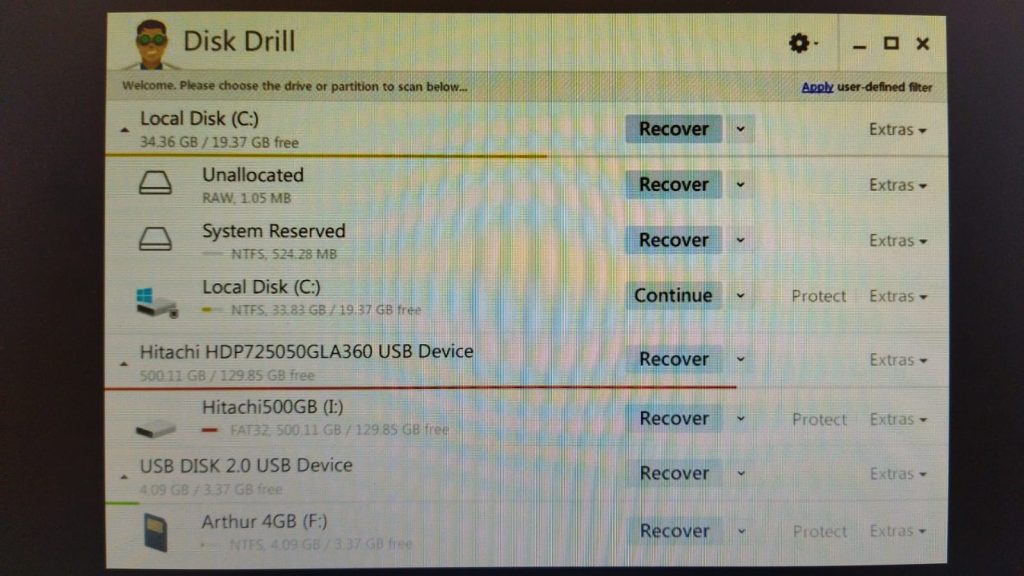
    • Disk Drill: Software ini juga dapat mengembalikan data dari hardisk yang sudah diinstal ulang dengan baik.

    Untuk menggunakan software pemulihan data, ikuti langkah-langkah berikut:

    1. Unduh dan Instal Software: Pertama-tama, unduh dan instal software pemulihan data pilihan Anda.
    2. Pindai Hardisk: Setelah instalasi, jalankan software dan pilih hardisk yang ingin dipindai.
    3. Pilih Data yang Ingin Dikembalikan: Setelah proses pemindaian selesai, pilih file yang ingin Anda kembalikan.
    4. Kembalikan Data: Klik opsi untuk mengembalikan data dan simpan di lokasi yang berbeda dari hardisk yang dipindai.

    Menggunakan Cadangan Data

    Jika Anda sebelumnya telah membuat cadangan data, Anda dapat mengembalikan data dari cadangan tersebut. Biasanya, cadangan data disimpan di media eksternal atau layanan cloud. Langkah-langkah berikut dapat membantu Anda:

    1. Temukan Cadangan: Cari lokasi cadangan data yang telah Anda buat.
    2. Restore Cadangan: Ikuti petunjuk untuk mengembalikan data dari cadangan. Proses ini biasanya melibatkan pemilihan file atau folder yang ingin dipulihkan dan memilih lokasi untuk menyimpannya.

    3. Menghubungi Profesional

    Jika metode di atas tidak berhasil atau Anda merasa tidak nyaman melakukannya sendiri, Anda dapat menghubungi layanan pemulihan data profesional. Para profesional ini memiliki perangkat dan teknik khusus untuk mengembalikan data dari hardisk yang sudah diinstal ulang.

    Tips Penting untuk Mengembalikan Data Hardisk

    Untuk meningkatkan peluang Anda dalam mengembalikan data hardisk yang sudah diinstal ulang, perhatikan tips berikut:

    1. Jangan Menulis Data Baru ke Hardisk

    Setelah instal ulang, hindari menulis data baru ke hardisk. Data yang baru ditulis dapat menimpa data yang lama dan membuat proses pemulihan lebih sulit.

    2. Gunakan Software dengan Fitur Pemulihan Terbaik

    Pilih software pemulihan data yang memiliki fitur terbaik dan ulasan positif dari pengguna lain. Software dengan fitur pemulihan mendalam dapat meningkatkan kemungkinan Anda dalam mendapatkan kembali data yang hilang.

    3. Pertimbangkan Layanan Profesional

    Jika data yang hilang sangat penting, mempertimbangkan untuk menggunakan layanan pemulihan data profesional adalah pilihan bijaksana. Mereka dapat menggunakan teknologi canggih untuk mengembalikan data yang hilang dengan lebih efektif.

    Kesimpulan

    Mengembalikan data hardisk yang sudah diinstal ulang mungkin tampak menantang, tetapi dengan metode yang tepat, Anda dapat memulihkan data yang hilang. Mulai dengan menggunakan software pemulihan data, memeriksa cadangan data, atau menghubungi layanan profesional jika diperlukan. Selalu ingat untuk tidak menulis data baru ke hardisk dan gunakan software dengan fitur pemulihan yang terbaik. Dengan langkah-langkah ini, Anda dapat meningkatkan peluang Anda untuk mengembalikan data hardisk yang sudah diinstal ulang dengan sukses.
    cara mengembalikan data hardisk yang sudah di instal ulang
    cara mengembalikan data hardisk yang sudah di instal ulang
  • cara mengembalikan data hardisk yang sudah di format

    Cara Mengembalikan Data Hardisk yang Sudah di Format

    Mengalami kehilangan data dari hardisk yang sudah di format bisa menjadi pengalaman yang sangat mengganggu. Namun, jangan khawatir, karena ada beberapa cara mengembalikan data hardisk yang sudah di format yang bisa Anda coba. Dalam artikel ini, kami akan membahas langkah-langkah yang dapat Anda ikuti untuk memulihkan data yang hilang.

    Mengapa Data Bisa Hilang Setelah Format?

    Sebelum kita membahas cara mengembalikan data hardisk yang sudah di format, penting untuk memahami mengapa data bisa hilang setelah proses format. Ketika Anda memformat hardisk, sistem operasi Anda menghapus tabel direktori yang menyimpan informasi tentang file, tetapi data sebenarnya masih ada di sektor-sektor hardisk. Proses format hanya menghapus petunjuk untuk menemukan data tersebut, bukan data itu sendiri. Inilah sebabnya mengapa Anda masih memiliki peluang untuk memulihkan data yang hilang.

    Langkah-Langkah Cara Mengembalikan Data Hardisk yang Sudah di Format

    1. Gunakan Software Pemulihan Data

    Salah satu cara paling efektif untuk mengembalikan data hardisk yang sudah di format adalah dengan menggunakan software pemulihan data. Banyak aplikasi di pasaran yang dirancang untuk memulihkan data yang hilang. Beberapa software populer yang dapat Anda pertimbangkan termasuk Recuva, EaseUS Data Recovery Wizard, dan Disk Drill.

    a. Recuva

    Recuva adalah alat pemulihan data yang mudah digunakan dan memiliki versi gratis serta berbayar. Cukup instal aplikasi ini, pilih hardisk yang ingin Anda scan, dan biarkan Recuva mencari file yang hilang.

    b. EaseUS Data Recovery Wizard

    EaseUS Data Recovery Wizard menawarkan pemulihan data yang mendalam dan dapat menangani berbagai jenis kehilangan data, termasuk setelah format. Dengan antarmuka yang intuitif, EaseUS membuat proses pemulihan menjadi lebih sederhana.

    c. Disk Drill

    Disk Drill adalah alat lain yang sangat efektif untuk mengembalikan data hardisk yang sudah di format. Disk Drill menawarkan berbagai fitur seperti pemulihan dari hardisk yang rusak dan dukungan untuk banyak format file.

    2. Coba Pemulihan Data dari Cadangan

    Jika Anda sudah membuat cadangan data secara rutin, proses pemulihan menjadi jauh lebih mudah. Periksa apakah Anda memiliki salinan data di layanan cloud seperti Google Drive, Dropbox, atau OneDrive. Anda juga bisa memeriksa cadangan lokal di perangkat penyimpanan eksternal seperti hardisk eksternal atau drive USB.

    3. Gunakan Layanan Profesional

    Jika Anda tidak nyaman melakukan pemulihan data sendiri atau jika data yang hilang sangat penting, Anda bisa mempertimbangkan untuk menggunakan layanan pemulihan data profesional. Penyedia layanan pemulihan data seperti Ontrack atau DriveSavers memiliki teknologi dan keahlian untuk menangani kasus pemulihan data yang lebih kompleks.

    a. Ontrack

    Ontrack adalah penyedia layanan pemulihan data yang memiliki reputasi baik dalam memulihkan data dari berbagai situasi, termasuk hardisk yang sudah di format.

    b. DriveSavers

    DriveSavers menawarkan solusi pemulihan data yang komprehensif dan dapat menangani berbagai jenis kerusakan hardisk serta kehilangan data.

    4. Hindari Menulis Data Baru

    Saat Anda mengalami kehilangan data, penting untuk menghindari menulis data baru ke hardisk yang sama. Menulis data baru dapat menimpa sektor-sektor yang sebelumnya menyimpan data lama, sehingga membuat pemulihan menjadi lebih sulit atau bahkan tidak mungkin. Selalu pastikan untuk menghentikan penggunaan hardisk yang terkena dampak sampai Anda melakukan pemulihan data.

    Tips Tambahan untuk Pemulihan Data yang Berhasil

    a. Gunakan Hardisk Cadangan

    Untuk menghindari kehilangan data di masa depan, pertimbangkan untuk menggunakan hardisk cadangan secara rutin. Melakukan backup data secara berkala adalah cara terbaik untuk melindungi data penting Anda.

    b. Periksa Hardisk Secara Berkala

    Lakukan pemeriksaan rutin terhadap hardisk Anda untuk mendeteksi masalah sebelum menjadi lebih parah. Anda bisa menggunakan alat diagnostik hardisk untuk memastikan kesehatan perangkat penyimpanan Anda.

    c. Pahami Proses Format

    Memahami proses format dan bagaimana ia mempengaruhi data pada hardisk dapat membantu Anda dalam mengambil tindakan yang tepat jika terjadi kehilangan data.

    Kesimpulan

    Mengembalikan data hardisk yang sudah di format memang memerlukan langkah-langkah yang hati-hati, tetapi dengan alat yang tepat dan pendekatan yang benar, Anda memiliki kesempatan untuk memulihkan data yang hilang. Gunakan software pemulihan data, pertimbangkan untuk menggunakan layanan profesional jika diperlukan, dan pastikan untuk menghindari menulis data baru ke hardisk yang terpengaruh. Dengan mengikuti panduan ini, Anda dapat meningkatkan peluang Anda untuk memulihkan data berharga Anda.

    cara mengembalikan data hardisk yang sudah di format
    cara mengembalikan data hardisk yang sudah di format
  • cara mengembalikan data hardisk yang rusak

    Cara Mengembalikan Data Hardisk yang Rusak

    Hardisk merupakan salah satu perangkat penyimpanan yang sering digunakan untuk menyimpan berbagai jenis data penting, seperti dokumen, foto, dan video. Namun, terkadang hardisk mengalami kerusakan yang menyebabkan data menjadi tidak dapat diakses. Jika Anda mengalami masalah tersebut, Anda tidak perlu panik. Artikel ini akan membahas cara mengembalikan data hardisk yang rusak dengan langkah-langkah yang mudah diikuti.

    Penyebab Hardisk Rusak

    Sebelum membahas cara mengembalikan data hardisk yang rusak, penting untuk memahami penyebab umum kerusakan hardisk. Kerusakan hardisk bisa disebabkan oleh berbagai faktor, antara lain:

    • Kerusakan Fisik: Seperti benturan atau jatuh.
    • Kerusakan Elektronik: Misalnya, kegagalan komponen internal.
    • Kerusakan Sistem File: Karena kesalahan sistem atau virus.
    • Kegagalan Logis: Akibat file yang hilang atau terhapus secara tidak sengaja.

    Mengetahui penyebab kerusakan dapat membantu Anda memilih metode pemulihan yang tepat.

    Langkah-langkah Cara Mengembalikan Data Hardisk yang Rusak

    1. Periksa Koneksi Hardisk

    Langkah pertama dalam cara mengembalikan data hardisk yang rusak adalah memeriksa koneksi hardisk. Pastikan kabel data dan kabel daya terhubung dengan benar. Kadang-kadang, masalah koneksi bisa menyebabkan hardisk tidak terdeteksi oleh komputer.

    1.1 Cek Kabel dan Port

    Cobalah untuk mengganti kabel atau port untuk memastikan masalah bukan berasal dari koneksi yang buruk.

    1.2 Gunakan Port yang Berbeda

    Jika hardisk eksternal, coba sambungkan ke port USB lain di komputer Anda.

    2. Gunakan Software Pemulihan Data

    Jika koneksi tidak menjadi masalah, langkah berikutnya adalah menggunakan software pemulihan data. Banyak aplikasi yang tersedia untuk mengembalikan data dari hardisk yang rusak. Berikut adalah beberapa rekomendasi:

    2.1 Recuva

    Recuva adalah software gratis yang dapat membantu Anda mengembalikan file yang hilang dari hardisk rusak.

    2.2 EaseUS Data Recovery Wizard

    EaseUS menawarkan versi gratis dan berbayar yang dapat mengatasi kerusakan data yang lebih kompleks.

    2.3 Disk Drill

    Disk Drill juga merupakan pilihan yang baik dengan berbagai fitur pemulihan data yang canggih.

    3. Lakukan Pemeriksaan Hardisk

    Jika data Anda tidak dapat dipulihkan menggunakan software, Anda mungkin perlu memeriksa kesehatan hardisk. Gunakan utilitas seperti CHKDSK pada Windows untuk memindai dan memperbaiki kesalahan sistem file.

    3.1 Jalankan Perintah CHKDSK

    Buka Command Prompt dan ketik chkdsk X: /f (ganti X dengan huruf drive hardisk Anda).

    3.2 Analisis Hasil Pemeriksaan

    Perhatikan hasil dari pemeriksaan dan coba untuk mengakses data Anda lagi setelah perbaikan.

    4. Pertimbangkan Layanan Pemulihan Profesional

    Jika semua upaya di atas gagal, Anda mungkin perlu menggunakan layanan pemulihan data profesional. Teknisi berpengalaman dapat membuka hardisk dan menggunakan alat khusus untuk mengembalikan data yang hilang.

    4.1 Pilih Layanan Terpercaya

    Pilihlah layanan pemulihan data yang memiliki reputasi baik dan pengalaman dalam menangani kasus serupa.

    4.2 Pertimbangkan Biaya dan Waktu

    Proses ini bisa mahal dan memakan waktu, jadi pertimbangkan biaya dan waktu yang Anda miliki.

    5. Pencegahan Kerusakan Hardisk

    Menghindari kerusakan di masa depan juga penting. Berikut adalah beberapa tips untuk melindungi hardisk Anda:

    5.1 Backup Rutin

    Selalu lakukan backup data secara rutin untuk menghindari kehilangan data penting.

    5.2 Lindungi dari Virus

    Gunakan software antivirus yang baik untuk melindungi hardisk Anda dari serangan virus.

    5.3 Hindari Guncangan Fisik

    Jangan biarkan hardisk Anda terjatuh atau terkena guncangan yang dapat merusak komponen internalnya.

    Kesimpulan

    Mengembalikan data dari hardisk yang rusak bisa menjadi proses yang menantang, tetapi dengan mengikuti langkah-langkah yang tepat, Anda dapat memulihkan data berharga Anda. Mulai dari memeriksa koneksi hardisk, menggunakan software pemulihan, hingga mempertimbangkan layanan profesional, setiap langkah memainkan peran penting dalam proses pemulihan. Jangan lupa untuk melakukan langkah-langkah pencegahan untuk melindungi hardisk Anda dari kerusakan di masa depan.

    Dengan memahami cara mengembalikan data hardisk yang rusak dan menerapkan langkah-langkah pencegahan yang tepat, Anda dapat memastikan data Anda tetap aman dan terjaga.

    cara mengembalikan data hardisk yang rusak
    cara mengembalikan data hardisk yang rusak
  • cara mengembalikan data hardisk yang corrupt

    Cara Mengembalikan Data Hardisk yang Corrupt

    Data yang hilang atau rusak pada hardisk bisa menjadi mimpi buruk bagi banyak orang. Namun, dengan langkah yang tepat, Anda bisa mengembalikan data hardisk yang corrupt. Artikel ini akan membahas cara mengembalikan data hardisk yang corrupt secara mendetail untuk membantu Anda memulihkan data yang hilang.

    Mengapa Hardisk Bisa Corrupt?

    Hardisk dapat menjadi corrupt karena berbagai alasan. Beberapa penyebab umum termasuk:

    • Kerusakan fisik: Kerusakan pada komponen internal hardisk.
    • Kesalahan sistem: Bug atau crash sistem yang merusak struktur data.
    • Virus dan malware: Serangan yang merusak file sistem atau data penting.
    • Pemutusan listrik mendadak: Ini dapat menyebabkan file yang sedang ditulis menjadi corrupt.

    Memahami penyebab kerusakan dapat membantu Anda menghindari masalah di masa depan dan memudahkan proses pemulihan.

    Langkah-Langkah Cara Mengembalikan Data Hardisk yang Corrupt

    1. Cek Kondisi Hardisk

    Sebelum Anda mulai proses pemulihan data, pastikan hardisk Anda dalam keadaan baik. Gunakan software diagnostik hardisk seperti CrystalDiskInfo untuk memeriksa status kesehatan hardisk Anda. Jika hardisk mengalami kerusakan fisik, Anda mungkin perlu layanan pemulihan data profesional.

    2. Gunakan Software Pemulihan Data

    Ada banyak software yang bisa membantu Anda mengembalikan data hardisk yang corrupt. Beberapa pilihan populer termasuk:

    • Recuva: Mudah digunakan dan dapat memulihkan berbagai jenis file.
    • EaseUS Data Recovery Wizard: Mampu memulihkan data dari hardisk yang corrupt dengan antarmuka yang intuitif.
    • Disk Drill: Memiliki fitur pemulihan data yang kuat dan mudah dioperasikan.

    3. Jalankan Pemindaian untuk Data yang Hilang

    Setelah Anda memilih software pemulihan data, ikuti langkah-langkah berikut:

    • Instal dan jalankan software: Pastikan untuk tidak menginstal software di hardisk yang corrupt untuk menghindari penimpaan data.
    • Pilih hardisk yang akan dipindai: Pilih hardisk yang corrupt dari daftar drive yang tersedia.
    • Mulai pemindaian: Tunggu proses pemindaian selesai. Software akan mencari file yang dapat dipulihkan.

    Pilih dan Pulihkan Data

    Setelah pemindaian selesai, software akan menampilkan daftar file yang bisa dipulihkan. Pilih file yang Anda butuhkan dan simpan di lokasi yang berbeda dari hardisk yang corrupt untuk mencegah kemungkinan penimpaan data.

    5. Backup Data Secara Berkala

    Untuk menghindari masalah di masa depan, lakukan backup data secara berkala. Gunakan perangkat penyimpanan eksternal atau layanan cloud untuk menyimpan salinan cadangan data Anda.

    Tips Tambahan untuk Menghindari Hardisk Corrupt

    1. Hindari Mematikan Komputer Secara Mendadak

    Matikan komputer dengan cara yang benar untuk menghindari kerusakan pada data yang sedang ditulis atau diakses.

    2. Gunakan UPS (Uninterruptible Power Supply)

    UPS dapat melindungi komputer Anda dari pemutusan listrik mendadak yang dapat merusak hardisk.

    3. Perbarui Sistem dan Software

    Pastikan sistem operasi dan software Anda selalu diperbarui untuk melindungi dari kerusakan sistem dan malware.

    4. Periksa Hardisk Secara Berkala

    Gunakan utilitas seperti CHKDSK di Windows atau Disk Utility di macOS untuk memeriksa dan memperbaiki kesalahan pada hardisk.

    Kesimpulan

    Mengembalikan data hardisk yang corrupt tidak harus menjadi proses yang menakutkan. Dengan mengikuti langkah-langkah di atas, Anda dapat meningkatkan peluang Anda untuk memulihkan data yang hilang. Ingatlah untuk selalu melakukan backup data secara berkala dan menjaga hardisk Anda agar tetap dalam kondisi baik. Dengan persiapan dan perawatan yang tepat, Anda dapat mencegah masalah hardisk corrupt di masa depan.

    Jika Anda mengalami kesulitan atau tidak dapat memulihkan data dengan cara-cara yang disebutkan, pertimbangkan untuk mencari bantuan dari profesional pemulihan data yang berpengalaman.

    cara mengembalikan data hardisk yang corrupt
    cara mengembalikan data hardisk yang corrupt
  • cara mengembalikan data hardisk yang bad sector

    Cara Mengembalikan Data Hardisk yang Bad Sector: Panduan Lengkap

    Hardisk yang mengalami bad sector seringkali menjadi masalah besar bagi pengguna komputer. Bad sector adalah bagian dari hardisk yang mengalami kerusakan dan tidak dapat diakses. Namun, meskipun terdengar menakutkan, ada beberapa cara efektif untuk mengembalikan data dari hardisk yang mengalami bad sector. Artikel ini akan membahas langkah-langkah cara mengembalikan data hardisk yang bad sector secara mendetail.

    Apa Itu Bad Sector?

    Bad sector adalah area pada hardisk yang telah mengalami kerusakan fisik atau logis, sehingga tidak dapat digunakan untuk menyimpan atau membaca data. Kerusakan ini dapat disebabkan oleh berbagai faktor, termasuk kegagalan perangkat keras, kerusakan akibat listrik, atau kesalahan sistem operasi.

    Langkah-Langkah Mengembalikan Data Hardisk yang Bad Sector

    1. Cek Kondisi Hardisk

    Sebelum memulai proses pemulihan data, penting untuk memeriksa kondisi hardisk. Gunakan alat diagnostik seperti CHKDSK pada Windows untuk mengidentifikasi dan memperbaiki sektor yang rusak.

    1. Buka Command Prompt dengan hak akses Administrator.
    2. Ketik chkdsk /f /r X: (Gantilah X: dengan huruf drive hardisk yang bersangkutan).
    3. Tekan Enter dan biarkan proses selesai.

    2. Gunakan Perangkat Lunak Pemulihan Data

    Jika hardisk Anda mengalami bad sector, perangkat lunak pemulihan data dapat membantu. Berikut adalah beberapa software yang dapat digunakan untuk mengembalikan data hardisk yang bad sector:

    2.1. Recuva

    Recuva adalah salah satu perangkat lunak pemulihan data yang populer. Software ini dapat membantu memulihkan file yang terhapus atau hilang, bahkan dari hardisk yang mengalami bad sector.

    2.2. EaseUS Data Recovery Wizard

    EaseUS Data Recovery Wizard juga merupakan pilihan yang baik untuk mengembalikan data hardisk yang bad sector. Perangkat lunak ini memiliki antarmuka yang ramah pengguna dan dapat memindai serta memulihkan data dari hardisk yang mengalami kerusakan.

    2.3. Stellar Data Recovery

    Stellar Data Recovery menawarkan solusi pemulihan data yang komprehensif, termasuk untuk hardisk dengan bad sector. Software ini mampu memulihkan berbagai jenis file dari hardisk yang rusak.

    3. Gunakan Fitur Backup

    Jika Anda telah membuat salinan cadangan data secara rutin, Anda dapat dengan mudah mengembalikan data hardisk yang bad sector dari backup yang telah dibuat sebelumnya. Pastikan untuk menyimpan backup data secara teratur untuk menghindari kehilangan data di masa depan.

    4. Kirim ke Profesional

    Jika semua metode di atas tidak berhasil, Anda mungkin perlu mengirimkan hardisk Anda ke layanan pemulihan data profesional. Teknisi ahli dapat menggunakan alat dan teknik khusus untuk mengembalikan data hardisk yang bad sector yang mungkin tidak dapat diakses dengan metode biasa.

    4.1. Layanan Pemulihan Data

    Beberapa perusahaan yang menawarkan layanan pemulihan data termasuk DriveSavers dan Ontrack. Mereka memiliki keahlian dan teknologi untuk menangani kasus-kasus pemulihan data yang kompleks.

    Tips Mencegah Bad Sector di Masa Depan

    1. Jaga Kesehatan Hardisk

    Periksa dan rawat hardisk secara berkala. Gunakan perangkat lunak pemantauan kesehatan hardisk seperti CrystalDiskInfo untuk memantau suhu dan status hardisk Anda.

    2. Lindungi dari Kerusakan Fisik

    Hindari guncangan atau benturan pada hardisk, terutama jika Anda menggunakan hardisk eksternal. Pastikan untuk meletakkannya di tempat yang aman.

    3. Gunakan UPS

    Untuk mencegah kerusakan akibat pemadaman listrik, gunakan Uninterruptible Power Supply (UPS) untuk memberikan daya cadangan dan melindungi hardisk dari kerusakan.

    Kesimpulan

    Menghadapi hardisk yang mengalami bad sector memang bisa menjadi tantangan, tetapi dengan langkah-langkah yang tepat, Anda dapat mengembalikan data hardisk yang bad sector dan mengurangi dampaknya. Mulai dengan memeriksa kondisi hardisk, menggunakan perangkat lunak pemulihan data, dan, jika perlu, mengandalkan bantuan profesional. Dengan langkah pencegahan yang tepat, Anda dapat menjaga kesehatan hardisk Anda dan menghindari masalah serupa di masa depan.

    Ingat, tindakan pencegahan dan pemulihan data yang hati-hati akan memastikan data Anda tetap aman meskipun hardisk mengalami kerusakan.

    cara mengembalikan data hardisk yang bad sector
    cara mengembalikan data hardisk yang bad sector
  • cara mengembalikan data hardisk unallocated

    Cara Mengembalikan Data Hardisk Unallocated

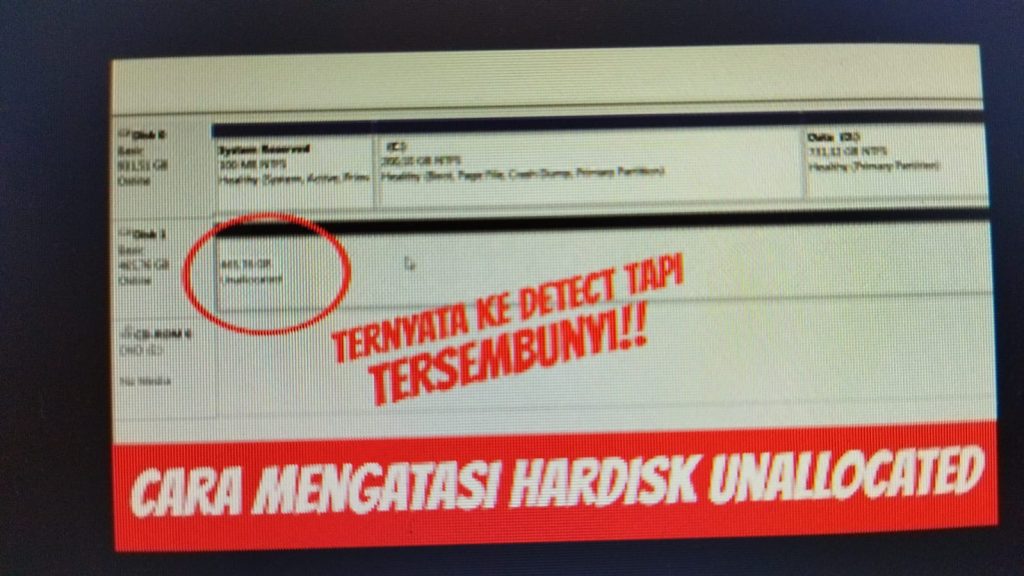
    Hardisk unallocated sering kali menjadi masalah besar bagi pengguna komputer, terutama ketika data penting tiba-tiba menghilang. Namun, jangan khawatir! Dalam artikel ini, kami akan menjelaskan cara mengembalikan data hardisk unallocated dengan langkah-langkah yang jelas dan mudah diikuti. Mari kita mulai!

    Apa Itu Hardisk Unallocated?

    Sebelum kita membahas cara mengembalikan data hardisk unallocated, penting untuk memahami terlebih dahulu apa itu hardisk unallocated. Hardisk unallocated adalah ruang pada hardisk yang tidak dipartisi atau tidak terformat. Ini berarti bahwa data yang ada di ruang tersebut tidak bisa diakses melalui sistem operasi biasa.

    Hardisk unallocated sering terjadi setelah penghapusan partisi, kesalahan format, atau kerusakan partisi. Untuk mengembalikan data dari ruang yang tidak teralokasi ini, Anda perlu melakukan beberapa langkah pemulihan.

    Cara Mengembalikan Data Hardisk Unallocated

    Berikut adalah panduan langkah demi langkah tentang cara mengembalikan data hardisk unallocated dengan aman dan efektif.

    1. Persiapkan Alat dan Perangkat Lunak

    Langkah pertama dalam cara mengembalikan data hardisk unallocated adalah mempersiapkan alat yang diperlukan. Anda akan membutuhkan perangkat lunak pemulihan data yang andal. Beberapa pilihan populer termasuk:

    • Recuva: Perangkat lunak gratis dengan opsi pemulihan dasar.
    • EaseUS Data Recovery Wizard: Pilihan berbayar dengan fitur pemulihan yang lebih canggih.
    • MiniTool Partition Wizard: Berguna untuk pemulihan dan manajemen partisi.

    Pastikan Anda mengunduh perangkat lunak ini dari situs resmi untuk menghindari malware.

    2. Instal dan Jalankan Perangkat Lunak

    Setelah mengunduh perangkat lunak pemulihan data, instal di komputer Anda. Jangan instal perangkat lunak di hardisk yang mengalami masalah unallocated untuk menghindari kemungkinan penimpaan data.

    Jalankan perangkat lunak dan pilih opsi pemulihan atau pemindaian. Sebagian besar perangkat lunak akan memandu Anda melalui proses ini dengan antarmuka yang mudah digunakan.

    3. Lakukan Pemindaian Hardisk

    Untuk cara mengembalikan data hardisk unallocated, lakukan pemindaian menyeluruh pada hardisk yang mengalami masalah. Pilih hardisk unallocated dari daftar perangkat yang tersedia di perangkat lunak. Pemindaian ini akan mencari file yang dapat dipulihkan di ruang yang tidak teralokasi.

    Pemindaian bisa memakan waktu tergantung pada ukuran hardisk dan jumlah data yang hilang. Pastikan Anda tidak mengganggu proses ini untuk hasil yang maksimal.

    4. Prabaca dan Pulihkan Data

    Setelah pemindaian selesai, perangkat lunak akan menampilkan daftar file yang dapat dipulihkan. Periksa file-file tersebut untuk memastikan bahwa mereka adalah data yang Anda butuhkan. Banyak perangkat lunak memungkinkan Anda untuk melihat prabaca file sehingga Anda bisa memastikan data yang dipilih sebelum pemulihan.

    Pilih file yang ingin Anda pulihkan dan simpan di lokasi lain, bukan di hardisk yang mengalami masalah. Ini akan menghindari risiko penimpaan data yang belum dipulihkan.

    5. Format atau Partisi Ulang Hardisk

    Jika data penting telah berhasil dipulihkan, Anda dapat memilih untuk memformat atau partisi ulang hardisk unallocated untuk penggunaan lebih lanjut. Ini akan mengembalikan hardisk ke kondisi yang dapat digunakan secara normal. Pastikan untuk membuat cadangan data penting secara rutin untuk menghindari masalah serupa di masa depan.

    Tips untuk Menghindari Kehilangan Data di Masa Depan

    Untuk menghindari masalah serupa di masa depan, pertimbangkan langkah-langkah berikut:

    • Backup Data Secara Berkala: Selalu buat salinan cadangan data penting Anda secara rutin.
    • Gunakan UPS: Gunakan Uninterruptible Power Supply (UPS) untuk melindungi komputer dari kerusakan akibat kehilangan daya mendadak.
    • Periksa Kesehatan Hardisk: Secara teratur periksa kesehatan hardisk menggunakan alat diagnostik untuk mendeteksi masalah sebelum menjadi serius.

    Kesimpulan

    Mengembalikan data dari hardisk unallocated bisa menjadi proses yang menegangkan, tetapi dengan mengikuti panduan di atas tentang cara mengembalikan data hardisk unallocated, Anda dapat memulihkan data yang hilang dengan aman. Ingatlah untuk selalu menggunakan perangkat lunak yang terpercaya dan membuat cadangan data secara rutin untuk mencegah kehilangan data di masa depan. Dengan langkah-langkah ini, Anda dapat mengatasi masalah hardisk unallocated dengan lebih percaya diri.

    Jangan ragu untuk mencoba berbagai perangkat lunak pemulihan dan teknik yang berbeda untuk menemukan metode yang paling efektif untuk kebutuhan Anda. Semoga artikel ini membantu Anda dalam mengembalikan data hardisk unallocated dengan sukses!

    cara mengembalikan data hardisk unallocated
    cara mengembalikan data hardisk unallocated
  • cara mengembalikan data gps yang hilang

    Cara Mengembalikan Data GPS yang Hilang

    Data GPS merupakan informasi penting yang sering kali kita andalkan untuk berbagai keperluan, mulai dari navigasi hingga pelacakan aktivitas. Namun, tidak jarang kita mengalami situasi di mana data GPS hilang atau tidak dapat diakses. Artikel ini akan membahas cara mengembalikan data GPS yang hilang dengan langkah-langkah yang mudah diikuti dan efektif.

    Mengapa Data GPS Bisa Hilang?

    Sebelum kita membahas cara mengembalikan data GPS yang hilang, penting untuk memahami beberapa penyebab umum di balik masalah ini. Data GPS bisa hilang karena berbagai alasan, seperti:

    • Kerusakan Perangkat: Kerusakan pada perangkat yang digunakan untuk merekam data GPS dapat menyebabkan hilangnya informasi.
    • Kehilangan Koneksi: Jika perangkat tidak memiliki sinyal GPS yang stabil, data mungkin tidak tersimpan dengan baik.
    • Kesalahan Pengaturan: Pengaturan yang tidak tepat atau konfigurasi yang salah pada aplikasi atau perangkat bisa mengakibatkan hilangnya data GPS.
    • Kegagalan Sistem: Bug atau masalah sistem pada perangkat lunak yang digunakan untuk merekam data GPS dapat menyebabkan hilangnya informasi.

    Langkah-Langkah Mengembalikan Data GPS yang Hilang

    Berikut adalah beberapa langkah yang dapat Anda ikuti untuk mencoba mengembalikan data GPS yang hilang:

    1. Periksa File Cadangan (Backup)

    Langkah pertama dalam cara mengembalikan data GPS yang hilang adalah memeriksa file cadangan. Banyak aplikasi GPS dan perangkat memiliki fitur cadangan otomatis yang menyimpan salinan data Anda. Jika Anda memiliki file cadangan, Anda dapat dengan mudah mengembalikan data GPS yang hilang dengan mengimpor file tersebut ke perangkat atau aplikasi yang sesuai.

    Cara melakukannya:

    1. Buka aplikasi GPS atau perangkat yang Anda gunakan.
    2. Cari opsi pemulihan data atau pengaturan cadangan.
    3. Ikuti petunjuk untuk mengimpor data dari file cadangan yang ada.

    2. Gunakan Software Pemulihan Data

    Jika Anda tidak memiliki file cadangan, Anda bisa menggunakan software pemulihan data untuk mencoba mengembalikan data GPS yang hilang. Ada berbagai software pemulihan data yang dirancang untuk mengatasi berbagai jenis kehilangan data, termasuk data GPS.

    Beberapa langkah untuk menggunakan software pemulihan data:

    1. Unduh dan instal software pemulihan data dari sumber tepercaya.
    2. Hubungkan perangkat Anda ke komputer menggunakan kabel USB.
    3. Jalankan software dan pilih opsi untuk memindai perangkat Anda.
    4. Tunggu proses pemindaian selesai, kemudian pilih data GPS yang ingin dipulihkan.
    5. Ikuti petunjuk untuk menyimpan data yang berhasil dipulihkan ke lokasi yang aman.

    3. Periksa Penyimpanan Awan (Cloud Storage)

    Banyak aplikasi GPS saat ini menggunakan penyimpanan awan untuk menyimpan data secara otomatis. Jika data GPS Anda hilang, periksa apakah aplikasi atau perangkat Anda memiliki penyimpanan awan yang terhubung.

    Langkah-langkahnya:

    1. Masuk ke akun penyimpanan awan yang terhubung dengan aplikasi GPS Anda.
    2. Cari folder atau bagian yang berisi data GPS.
    3. Periksa apakah data GPS yang hilang tersedia di penyimpanan awan dan unduh jika diperlukan.

    4. Hubungi Dukungan Teknis

    Jika langkah-langkah di atas tidak berhasil, Anda mungkin perlu menghubungi dukungan teknis dari penyedia aplikasi atau perangkat GPS yang Anda gunakan. Mereka mungkin memiliki solusi khusus atau alat tambahan untuk membantu Anda mengembalikan data GPS yang hilang.

    Cara menghubungi dukungan teknis:

    1. Kunjungi situs web penyedia aplikasi atau perangkat.
    2. Cari bagian dukungan teknis atau layanan pelanggan.
    3. Jelaskan masalah Anda secara rinci dan ikuti petunjuk yang diberikan untuk mendapatkan bantuan.

    5. Cek Pengaturan dan Aplikasi GPS

    Terakhir, pastikan bahwa pengaturan dan aplikasi GPS Anda dikonfigurasi dengan benar. Kadang-kadang, kesalahan dalam pengaturan dapat menyebabkan data tidak tersimpan atau hilang. Periksa pengaturan aplikasi dan perangkat Anda untuk memastikan semuanya berfungsi dengan baik.

    Langkah-langkah:

    1. Buka pengaturan aplikasi GPS di perangkat Anda.
    2. Verifikasi konfigurasi seperti penyimpanan data, interval pembaruan, dan izin aplikasi.
    3. Lakukan pembaruan perangkat lunak jika ada, untuk memastikan aplikasi berfungsi dengan optimal.

    Kesimpulan

    Mengembalikan data GPS yang hilang mungkin tampak seperti tugas yang menantang, tetapi dengan langkah-langkah yang tepat, Anda dapat meningkatkan peluang Anda untuk memulihkannya. Mulailah dengan memeriksa file cadangan, menggunakan software pemulihan data, memeriksa penyimpanan awan, dan jika perlu, hubungi dukungan teknis. Jangan lupa untuk selalu menjaga pengaturan dan aplikasi GPS Anda dalam kondisi yang baik untuk mencegah masalah di masa mendatang.

    Dengan memahami dan menerapkan cara mengembalikan data GPS yang hilang, Anda dapat memastikan bahwa informasi penting Anda tetap aman dan dapat diakses ketika Anda membutuhkannya.

    cara mengembalikan data gps yang hilang
    cara mengembalikan data gps yang hilang
  • cara mengembalikan data gmail yang terhapus

    Cara Mengembalikan Data Gmail yang Terhapus: Panduan Lengkap

    Apakah Anda pernah menghapus email penting di Gmail dan bingung bagaimana cara mengembalikannya? Jangan khawatir, dalam artikel ini kami akan membahas secara detail cara mengembalikan data Gmail yang terhapus. Dengan mengikuti panduan ini, Anda dapat memulihkan email dan data penting Anda dengan mudah.

    Mengapa Data Gmail Terhapus?

    Sebelum kita membahas cara mengembalikan data Gmail yang terhapus, penting untuk memahami beberapa alasan mengapa data tersebut bisa hilang. Data Gmail dapat terhapus karena berbagai alasan, seperti:

    1. Penghapusan Tidak Sengaja: Kadang-kadang kita menghapus email tanpa sengaja saat membersihkan kotak masuk.
    2. Kesalahan Sinkronisasi: Jika Anda menggunakan aplikasi pihak ketiga atau mengakses Gmail dari berbagai perangkat, kesalahan sinkronisasi bisa menyebabkan email hilang.
    3. Serangan Malware: Serangan virus atau malware dapat menghapus email secara otomatis tanpa sepengetahuan Anda.

    Langkah-Langkah Cara Mengembalikan Data Gmail yang Terhapus

    Berikut adalah langkah-langkah terperinci tentang cara mengembalikan data Gmail yang terhapus:

    1. Cek Folder Sampah (Trash)

    Email yang Anda hapus biasanya tidak langsung hilang secara permanen. Gmail memindahkannya ke folder Sampah terlebih dahulu. Berikut cara mengembalikan data Gmail yang terhapus dari folder Sampah:

    • Masuk ke Akun Gmail: Buka Gmail dan masuk ke akun Anda.
    • Buka Folder Sampah: Di panel sisi kiri, klik pada “Sampah” atau “Trash”.
    • Temukan Email yang Terhapus: Cari email yang ingin Anda pulihkan. Anda bisa menggunakan kotak pencarian untuk mempercepat proses ini.
    • Pulihkan Email: Pilih email yang ingin dipulihkan, lalu klik “Pindahkan ke” dan pilih “Kotak Masuk” atau folder lain sesuai keinginan Anda.

    2. Cek Folder Arsip

    Jika Anda tidak dapat menemukan email di folder Sampah, cobalah memeriksa folder Arsip. Gmail terkadang memindahkan email ke folder Arsip alih-alih menghapusnya.

    • Masuk ke Akun Gmail: Buka Gmail dan masuk ke akun Anda.
    • Buka Folder Arsip: Klik pada “Arsip” atau “All Mail” di panel sisi kiri.
    • Temukan Email yang Terhapus: Gunakan kotak pencarian atau gulir melalui daftar email untuk menemukan email yang hilang.
    • Pulihkan Email: Pilih email tersebut, lalu klik “Pindahkan ke” dan pilih “Kotak Masuk” atau folder lain.

    3. Gunakan Fitur Pemulihan Gmail

    Jika email yang hilang tidak ada di folder Sampah atau Arsip, Anda bisa menggunakan fitur pemulihan Gmail. Gmail menawarkan opsi untuk memulihkan email yang dihapus secara permanen dalam waktu 30 hari terakhir.

    • Kunjungi Halaman Pemulihan: Akses halaman pemulihan email Gmail di halaman pemulihan data Gmail.
    • Isi Formulir: Ikuti petunjuk untuk mengisi formulir pemulihan. Anda perlu memberikan detail seperti tanggal penghapusan dan email yang hilang.
    • Kirim Permintaan: Kirim permintaan pemulihan dan tunggu tanggapan dari tim dukungan Gmail. Mereka akan memproses permintaan Anda dan memberi tahu Anda jika email dapat dipulihkan.

    4. Cek Cadangan (Backup)

    Jika Anda rutin membuat cadangan data Gmail, Anda bisa memulihkan email dari cadangan yang telah dibuat.

    • Akses Cadangan Gmail: Gunakan aplikasi atau layanan cadangan yang Anda gunakan untuk mengakses cadangan Gmail.
    • Cari Email yang Hilang: Temukan email yang ingin Anda pulihkan dari cadangan.
    • Pulihkan Email: Ikuti petunjuk untuk memulihkan email dari cadangan ke akun Gmail Anda.

    5. Hubungi Dukungan Gmail

    Jika semua metode di atas tidak berhasil, Anda bisa menghubungi dukungan Gmail untuk bantuan lebih lanjut.

    • Akses Pusat Bantuan Gmail: Kunjungi Pusat Bantuan Gmail.
    • Kirim Permintaan Dukungan: Kirimkan permintaan bantuan dengan memberikan detail tentang email yang hilang dan langkah-langkah yang sudah Anda coba.

    Kesimpulan

    Mengembalikan data Gmail yang terhapus mungkin tampak menantang, tetapi dengan mengikuti panduan ini, Anda memiliki peluang besar untuk memulihkan email yang hilang. Ingatlah untuk memeriksa folder Sampah dan Arsip terlebih dahulu, gunakan fitur pemulihan Gmail, dan pertimbangkan untuk membuat cadangan data secara rutin. Jika semua upaya ini gagal, jangan ragu untuk menghubungi dukungan Gmail untuk mendapatkan bantuan tambahan.

    Dengan panduan ini, Anda sekarang memiliki informasi yang diperlukan untuk menangani situasi kehilangan data di Gmail dengan lebih efektif. Semoga artikel ini bermanfaat dan membantu Anda dalam mengembalikan data Gmail yang terhapus!

    cara mengembalikan data gmail yang terhapus
    cara mengembalikan data gmail yang terhapus
  • cara mengembalikan data file yang terhapus di laptop

    Cara Mengembalikan Data File yang Terhapus di Laptop

    Mengalami kehilangan data di laptop tentu bisa sangat menjengkelkan, terutama jika file yang hilang merupakan data penting. Namun, Anda tidak perlu panik karena ada beberapa cara untuk mengembalikan data file yang terhapus di laptop. Dalam artikel ini, kami akan membahas langkah-langkah efektif dan mudah untuk mengembalikan file yang hilang, sehingga Anda bisa menghindari kerugian lebih lanjut. Berikut adalah panduan lengkap tentang cara mengembalikan data file yang terhapus di laptop.

    Apa yang Harus Dilakukan Setelah Data Terhapus?

    Sebelum kita membahas lebih lanjut tentang cara mengembalikan data file yang terhapus di laptop, penting untuk mengetahui langkah-langkah awal yang harus Anda lakukan setelah menyadari file Anda hilang.

    1. Jangan Menulis Data Baru

    Saat Anda kehilangan file, data yang hilang mungkin masih ada di hard drive Anda, namun dapat tertimpa oleh data baru. Jadi, langkah pertama adalah berhenti menggunakan laptop dan jangan menyimpan data baru pada drive yang sama. Ini penting untuk meningkatkan kemungkinan Anda dapat mengembalikan file yang hilang.

    2. Periksa Recycle Bin

    Cara pertama yang bisa Anda coba untuk mengembalikan data file yang terhapus di laptop adalah dengan memeriksa Recycle Bin. Banyak orang lupa bahwa file yang dihapus tidak benar-benar hilang, melainkan dipindahkan ke Recycle Bin.

    Cara Memeriksa Recycle Bin:

    1. Klik dua kali ikon Recycle Bin di desktop Anda.
    2. Cari file yang Anda hilangkan.
    3. Jika ditemukan, klik kanan pada file tersebut dan pilih “Restore” untuk mengembalikannya ke lokasi semula.

    Menggunakan Software Pemulihan Data

    Jika file tidak ditemukan di Recycle Bin, langkah berikutnya adalah menggunakan software pemulihan data. Ada banyak perangkat lunak yang tersedia untuk membantu Anda mengembalikan data file yang terhapus di laptop.

    1. Disk Drill

    Disk Drill adalah salah satu software pemulihan data yang sangat efektif. Dengan antarmuka pengguna yang ramah dan kemampuan pemulihan yang kuat, Disk Drill dapat membantu Anda mengembalikan file yang terhapus dari berbagai jenis media penyimpanan.

    Cara Menggunakan Disk Drill:

    1. Unduh dan instal Disk Drill di laptop Anda.
    2. Jalankan aplikasi dan pilih drive tempat file yang hilang berada.
    3. Klik “Search for Lost Data” dan tunggu hingga pemindaian selesai.
    4. Pilih file yang ingin Anda pulihkan dan klik “Recover.”

    2. Recuva

    Recuva adalah pilihan lain yang populer untuk mengembalikan data file yang terhapus di laptop. Ini adalah alat pemulihan data gratis yang menawarkan fitur pemulihan yang kuat.

    Cara Menggunakan Recuva:

    1. Unduh dan instal Recuva.
    2. Buka aplikasi dan pilih tipe file yang ingin Anda pulihkan.
    3. Pilih lokasi drive tempat file hilang berada.
    4. Klik “Scan” dan tunggu hingga proses selesai.
    5. Pilih file yang ingin dipulihkan dan klik “Recover.”

    Menggunakan Cadangan atau Backup

    Jika Anda sudah melakukan cadangan data secara rutin, Anda mungkin dapat mengembalikan file dari backup yang Anda buat sebelumnya. Banyak pengguna laptop yang menggunakan layanan cloud atau perangkat penyimpanan eksternal untuk cadangan data.

    1. Pemulihan dari Cloud Storage

    Jika Anda menggunakan layanan cloud seperti Google Drive, Dropbox, atau OneDrive, Anda bisa memeriksa apakah file yang hilang masih tersedia di sana.

    Cara Mengembalikan dari Cloud Storage:

    1. Masuk ke akun cloud storage Anda.
    2. Periksa folder “Trash” atau “Deleted Items.”
    3. Temukan file yang hilang dan pilih opsi untuk mengembalikannya.

    2. Pemulihan dari Backup Eksternal

    Jika Anda telah membuat cadangan data ke perangkat penyimpanan eksternal seperti hard drive eksternal, Anda bisa mengembalikan file dari cadangan tersebut.

    Cara Mengembalikan dari Backup Eksternal:

    1. Hubungkan perangkat penyimpanan eksternal ke laptop.
    2. Akses file backup dan cari file yang hilang.
    3. Salin file dari perangkat eksternal ke laptop Anda.

    Kesimpulan

    Mengembalikan data file yang terhapus di laptop memang bisa menjadi proses yang menegangkan, tetapi dengan langkah-langkah yang tepat, Anda bisa meningkatkan peluang Anda untuk memulihkan file yang hilang. Pastikan untuk memeriksa Recycle Bin terlebih dahulu, gunakan software pemulihan data jika diperlukan, dan jangan lupa untuk memanfaatkan cadangan data yang Anda miliki. Dengan mengikuti panduan ini, Anda dapat mengatasi kehilangan data dengan lebih efektif dan mengurangi kemungkinan kerugian lebih lanjut.

    cara mengembalikan data file yang terhapus di laptop
    cara mengembalikan data file yang terhapus di laptop
  • cara mengembalikan data email yang terhapus

    Cara Mengembalikan Data Email yang Terhapus

    Kehilangan data email yang penting bisa menjadi pengalaman yang sangat menyebalkan. Namun, jangan khawatir, karena ada beberapa cara untuk mengembalikan data email yang terhapus. Artikel ini akan membahas langkah-langkah efektif untuk memulihkan email yang hilang dan cara menghindari kehilangan data di masa depan.

    Mengapa Email Bisa Terhapus?

    Sebelum kita membahas cara mengembalikan data email yang terhapus, penting untuk memahami mengapa email bisa terhapus. Beberapa penyebab umum meliputi:

    • Kesalahan Pengguna: Terkadang, email terhapus secara tidak sengaja ketika kita membersihkan inbox.
    • Masalah Sinkronisasi: Terjadi masalah saat menyinkronkan akun email dengan perangkat lain.
    • Serangan Malware: Virus atau malware dapat menyebabkan email hilang atau terhapus.

    Dengan memahami penyebabnya, Anda bisa lebih mudah menentukan langkah-langkah yang tepat untuk mengembalikan data email yang terhapus.

    Cara Mengembalikan Data Email yang Terhapus

    1. Cek Folder Sampah atau Trash

    Salah satu langkah pertama yang harus dilakukan adalah memeriksa folder Sampah atau Trash di akun email Anda. Banyak layanan email secara otomatis memindahkan email yang dihapus ke folder ini sebelum menghapusnya secara permanen. Untuk mengembalikan data email yang terhapus:

    1. Login ke Akun Email Anda: Buka aplikasi atau situs web email Anda.
    2. Akses Folder Sampah atau Trash: Cari folder Sampah atau Trash di panel navigasi.
    3. Cari Email yang Hilang: Telusuri email yang hilang dan pilih email yang ingin dikembalikan.
    4. Pulihkan Email: Biasanya ada opsi untuk memindahkan email kembali ke inbox atau folder lain.

    2. Gunakan Fitur Pemulihan Akun Email

    Jika Anda tidak menemukan email di folder Sampah, langkah berikutnya adalah menggunakan fitur pemulihan akun email yang disediakan oleh penyedia layanan. Caranya sebagai berikut:

    1. Kunjungi Situs Web Penyedia Layanan Email: Masuk ke situs web penyedia layanan email Anda.
    2. Cari Opsi Pemulihan: Biasanya ada bagian “Bantuan” atau “Dukungan” di situs web yang menyediakan opsi pemulihan data.
    3. Ikuti Instruksi: Ikuti langkah-langkah yang diberikan untuk memulihkan email yang hilang. Ini mungkin melibatkan verifikasi identitas atau pengisian formulir.

    3. Hubungi Dukungan Pelanggan

    Jika metode sebelumnya tidak berhasil, Anda dapat menghubungi dukungan pelanggan penyedia layanan email Anda. Berikut adalah langkah-langkah yang perlu diambil:

    1. Siapkan Informasi Akun: Pastikan Anda memiliki informasi akun yang relevan, seperti alamat email dan detail lainnya.
    2. Hubungi Dukungan: Gunakan opsi dukungan yang disediakan oleh penyedia email, seperti chat langsung, telepon, atau email.
    3. Jelaskan Masalah: Berikan informasi lengkap tentang email yang hilang dan langkah-langkah yang telah Anda coba.

    Dukungan pelanggan akan membantu Anda menemukan solusi yang tepat untuk mengembalikan data email yang terhapus.

    4. Cek Cadangan Email

    Beberapa layanan email menyediakan opsi untuk membuat cadangan data secara otomatis. Jika Anda telah mengaktifkan fitur ini, Anda bisa mengembalikan email dari cadangan. Caranya adalah:

    1. Login ke Akun: Masuk ke akun email Anda.
    2. Akses Pengaturan Cadangan: Cari bagian pengaturan atau opsi pemulihan cadangan.
    3. Pilih Cadangan: Pilih cadangan yang relevan dan pulihkan email dari cadangan tersebut.

    5. Gunakan Perangkat Lunak Pemulihan Data

    Jika semua metode di atas tidak berhasil, Anda mungkin perlu menggunakan perangkat lunak pemulihan data pihak ketiga. Beberapa perangkat lunak pemulihan data dapat membantu memulihkan email yang terhapus dari perangkat Anda. Pastikan untuk memilih perangkat lunak yang terpercaya dan memiliki ulasan baik.

    Cara Mencegah Kehilangan Data Email di Masa Depan

    Agar Anda tidak mengalami masalah serupa di masa depan, pertimbangkan langkah-langkah berikut:

    1. Aktifkan Fitur Cadangan Otomatis

    Aktifkan fitur cadangan otomatis pada akun email Anda untuk memastikan bahwa semua email penting tersimpan dengan aman.

    2. Gunakan Layanan Penyimpanan Cloud

    Gunakan layanan penyimpanan cloud untuk menyimpan salinan email penting Anda. Dengan begitu, jika terjadi kehilangan data, Anda masih memiliki salinan cadangan.

    3. Jaga Keamanan Akun Email

    Pastikan akun email Anda terlindungi dengan kata sandi yang kuat dan aktifkan otentikasi dua faktor untuk melindungi dari akses tidak sah.

    Dengan mengikuti langkah-langkah ini, Anda dapat meminimalkan risiko kehilangan data email di masa depan dan dengan cepat mengembalikan data email yang terhapus jika diperlukan.

    Dengan memahami cara mengembalikan data email yang terhapus dan menerapkan langkah-langkah pencegahan yang tepat, Anda akan lebih siap menghadapi situasi yang tidak diinginkan. Semoga artikel ini membantu Anda dalam mengatasi masalah kehilangan data email!

    cara mengembalikan data email yang terhapus
    cara mengembalikan data email yang terhapus