Cara Mengembalikan File JPG yang Terhapus
Menghadapi situasi di mana file JPG yang penting terhapus bisa menjadi sangat menjengkelkan. Namun, jangan khawatir! Dalam artikel ini, kami akan membahas cara mengembalikan file JPG yang terhapus dengan langkah-langkah yang mudah diikuti. Mari kita mulai!
Apa yang Harus Dilakukan Setelah File JPG Terhapus?
Ketika Anda menyadari bahwa file JPG Anda terhapus, langkah pertama yang perlu dilakukan adalah tidak panik. Mengembalikan file JPG yang terhapus masih mungkin dilakukan jika Anda mengikuti langkah-langkah yang tepat. Berikut adalah beberapa tindakan yang bisa Anda lakukan:
Jangan Gunakan Media Penyimpanan
Salah satu cara paling efektif untuk mengembalikan file JPG yang terhapus adalah dengan tidak menggunakan media penyimpanan tempat file tersebut berada. Jika Anda terus menulis data baru, kemungkinan file yang terhapus akan tertimpa dan menjadi tidak dapat dipulihkan.
Periksa Recycle Bin
Sebelum mencoba metode lain, periksa Recycle Bin atau tempat sampah di komputer Anda. Seringkali, file yang dihapus masih dapat ditemukan di sini. Jika Anda menemukannya, Anda bisa dengan mudah mengembalikan file JPG tersebut ke lokasi semula.
Metode Mengembalikan File JPG yang Terhapus
Setelah memastikan bahwa file tidak ada di Recycle Bin, Anda bisa mencoba beberapa metode berikut untuk mengembalikan file JPG yang terhapus:

Menggunakan Software Pemulihan Data
Salah satu cara yang paling efektif untuk mengembalikan file JPG yang terhapus adalah dengan menggunakan software pemulihan data. Ada banyak program yang tersedia secara gratis maupun berbayar yang dapat membantu Anda dalam proses ini. Berikut beberapa software yang bisa Anda coba:
- Recuva: Software ini mudah digunakan dan dapat mengembalikan berbagai jenis file yang terhapus, termasuk JPG.
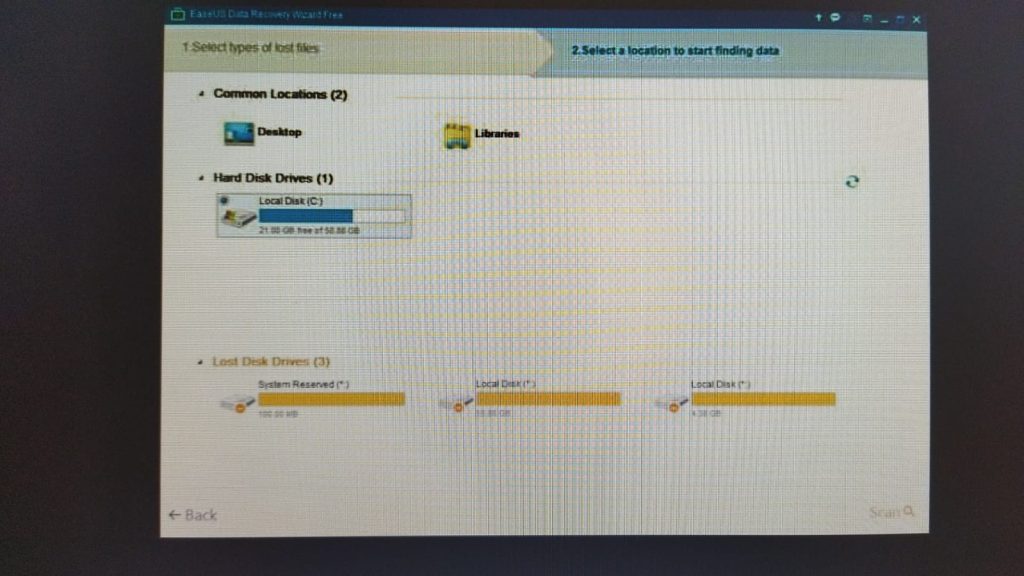
- EaseUS Data Recovery Wizard: Program ini menawarkan antarmuka yang ramah pengguna dan memiliki kemampuan pemulihan yang baik.
- Disk Drill: Selain mengembalikan file, software ini juga dapat membantu Anda melakukan backup data.
Cara Menggunakan Recuva
Berikut adalah langkah-langkah untuk mengembalikan file JPG yang terhapus menggunakan Recuva:
- Unduh dan Instal Recuva: Kunjungi situs resmi Recuva dan unduh perangkat lunak tersebut. Instal di komputer Anda.
- Jalankan Recuva: Setelah instalasi, buka Recuva dan pilih jenis file yang ingin dipulihkan (dalam hal ini, JPG).
- Pilih Lokasi: Pilih lokasi di mana file JPG tersebut terhapus.
- Mulai Pemulihan: Klik “Scan” untuk memulai proses pemulihan. Recuva akan mencari file yang terhapus.
- Pilih File: Setelah pemindaian selesai, pilih file JPG yang ingin Anda kembalikan dan klik “Recover”.
Tips untuk Mencegah Kehilangan File JPG di Masa Depan
Mencegah lebih baik daripada mengobati. Berikut beberapa tips untuk menghindari kehilangan file JPG di masa mendatang:
Backup Secara Berkala
Lakukan backup secara rutin untuk semua file penting Anda. Anda bisa menggunakan cloud storage seperti Google Drive, Dropbox, atau hard drive eksternal untuk menyimpan salinan file Anda.
Gunakan Aplikasi Manajemen File
Menggunakan aplikasi manajemen file dapat membantu Anda mengorganisir dan mengelola file dengan lebih baik. Dengan begitu, Anda dapat dengan mudah menemukan file yang Anda butuhkan dan mengurangi risiko penghapusan yang tidak disengaja.
Perhatikan Proses Pengunduhan dan Pembuatan File
Saat mengunduh atau membuat file JPG baru, pastikan Anda memberi nama yang jelas dan menyimpannya di folder yang tepat. Hal ini akan memudahkan Anda untuk menemukan file dan mengurangi kemungkinan terhapusnya file yang penting.
Kesimpulan
Mengembalikan file JPG yang terhapus bukanlah hal yang mustahil. Dengan mengikuti langkah-langkah yang telah kami jelaskan, Anda dapat memulihkan file penting Anda dengan mudah. Ingatlah untuk selalu melakukan backup secara berkala dan menggunakan software pemulihan data jika diperlukan. Semoga informasi ini bermanfaat dan Anda berhasil mengembalikan file JPG yang terhapus!