Cara Mengembalikan File Foto yang Terhapus Permanen di Laptop
Kehilangan foto-foto penting di laptop bisa menjadi pengalaman yang sangat menyedihkan. Apalagi jika foto tersebut terhapus secara permanen. Namun, jangan khawatir! Dalam artikel ini, kita akan membahas cara mengembalikan file foto yang terhapus permanen di laptop dengan langkah-langkah yang mudah diikuti.
Apa yang Terjadi Ketika Foto Dihapus?
Ketika Anda menghapus foto dari laptop, file tersebut biasanya tidak langsung hilang. Sebaliknya, sistem hanya menandai ruang penyimpanan yang ditempati file tersebut sebagai ruang kosong. Ini berarti bahwa file foto masih bisa dipulihkan selama ruang tersebut belum ditimpa oleh data baru. Berikut adalah beberapa metode yang bisa Anda coba untuk mengembalikan file foto yang terhapus permanen di laptop.
1. Memeriksa Recycle Bin
Langkah pertama yang harus Anda lakukan adalah memeriksa Recycle Bin di laptop Anda. Jika foto yang terhapus belum terhapus sepenuhnya, Anda mungkin masih dapat menemukan foto tersebut di sana.
- Buka Recycle Bin di desktop.
- Cari foto yang ingin Anda pulihkan.
- Klik kanan pada foto dan pilih “Restore”.
Jika foto tersebut tidak ada di Recycle Bin, jangan khawatir. Anda masih memiliki beberapa pilihan lain.
2. Menggunakan Software Pemulihan Data
Jika foto tidak ada di Recycle Bin, cara lain untuk mengembalikan file foto yang terhapus permanen di laptop adalah dengan menggunakan software pemulihan data. Berikut adalah langkah-langkah yang dapat Anda ikuti:
a. Pilih Software Pemulihan
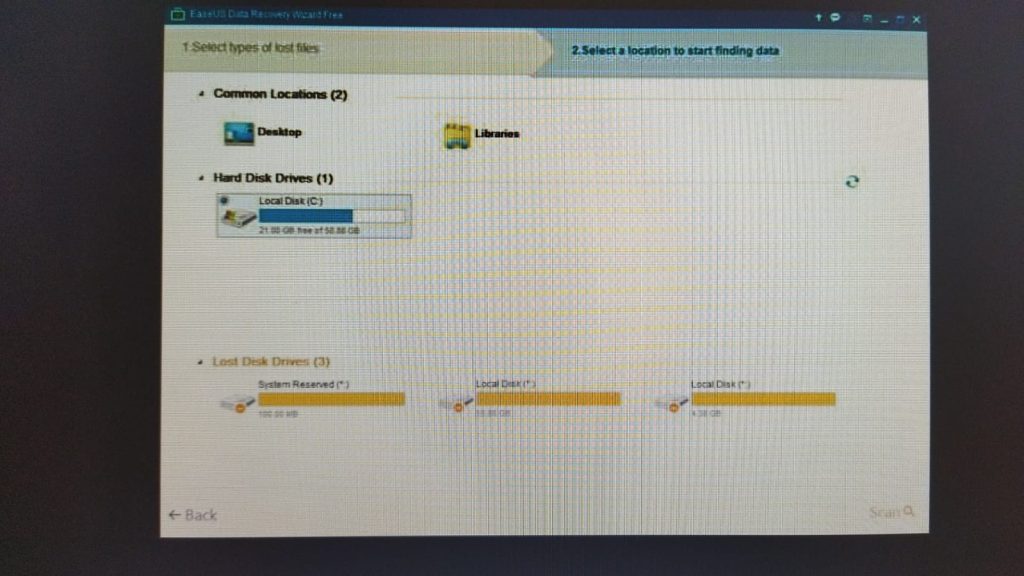
Ada banyak software pemulihan data yang tersedia, seperti Recuva, EaseUS Data Recovery Wizard, atau Disk Drill. Pilih salah satu yang sesuai dengan kebutuhan Anda.
b. Instal Software
Unduh dan instal software tersebut di laptop Anda. Pastikan untuk tidak menginstal di partisi yang sama dengan file yang terhapus agar tidak menimpa data.

c. Jalankan Pemindaian
Buka software pemulihan dan pilih opsi pemindaian untuk menemukan file yang terhapus. Proses ini mungkin memakan waktu tergantung pada kapasitas penyimpanan laptop Anda.
d. Prabaca dan Pulihkan
Setelah pemindaian selesai, Anda akan melihat daftar file yang dapat dipulihkan. Temukan foto yang ingin Anda kembalikan dan pilih opsi “Recover”.
3. Memanfaatkan Backup System
Jika Anda secara rutin melakukan backup data, Anda dapat memanfaatkan sistem backup untuk mengembalikan file foto yang terhapus permanen di laptop. Berikut adalah langkah-langkahnya:
- Buka aplikasi backup di laptop Anda (seperti Windows Backup atau Time Machine di Mac).
- Pilih tanggal di mana foto tersebut masih ada.
- Cari foto yang ingin dipulihkan dan ikuti instruksi untuk mengembalikannya ke lokasi aslinya.
4. Menggunakan Command Prompt
Metode lain yang bisa dicoba adalah menggunakan Command Prompt. Ini adalah cara yang lebih teknis, tetapi bisa berhasil jika Anda merasa nyaman menggunakan perintah.
a. Buka Command Prompt
- Tekan tombol Windows + R.
- Ketik “cmd” dan tekan Enter.
b. Ketik Perintah
Gunakan perintah berikut untuk mencari file yang hilang:
bash
Salin kode
chkdsk X: /f
Gantilah “X” dengan huruf drive tempat foto tersebut berada. Setelah itu, ketik perintah berikut:
bash
Salin kode
attrib -h -r -s /s /d X:\*.jpg
Ini akan mencari semua file JPG yang terhapus.
Tips Mencegah Kehilangan Data di Masa Depan
Setelah mengetahui cara mengembalikan file foto yang terhapus permanen di laptop, penting untuk mengetahui bagaimana cara mencegah kehilangan data di masa mendatang. Berikut beberapa tips yang bisa Anda terapkan:
- Rutin Backup Data: Lakukan backup data secara rutin, baik di cloud atau perangkat penyimpanan eksternal.
- Gunakan Software Keamanan: Instal software antivirus untuk melindungi laptop dari malware yang bisa menghapus data.
- Hati-hati Saat Menghapus: Selalu periksa file yang ingin dihapus dan pastikan Anda tidak menghapus file penting secara tidak sengaja.
Dengan mengikuti langkah-langkah di atas, Anda bisa mencoba untuk mengembalikan file foto yang terhapus permanen di laptop. Ingat, tindakan pencegahan adalah kunci untuk menjaga data Anda tetap aman. Semoga artikel ini bermanfaat dan membantu Anda mendapatkan kembali foto-foto berharga Anda!