Category: Informasi

  • cara mengembalikan file foto yang terhapus permanen

    Cara Mengembalikan File Foto yang Terhapus Permanen

    Menghadapi situasi di mana foto penting terhapus secara permanen bisa sangat menjengkelkan. Namun, ada beberapa cara yang bisa Anda lakukan untuk mengembalikan file foto yang terhapus permanen. Dalam artikel ini, kita akan membahas langkah-langkah yang bisa diambil untuk mengembalikan foto-foto yang hilang.

    Apa yang Terjadi Ketika Foto Dihapus?

    Sebelum kita membahas cara mengembalikan file foto yang terhapus permanen, penting untuk memahami bagaimana proses penghapusan file bekerja. Ketika Anda menghapus foto, file tersebut tidak langsung hilang dari penyimpanan perangkat. Sebaliknya, sistem hanya menandai ruang yang ditempati file tersebut sebagai kosong. Oleh karena itu, jika Anda bertindak cepat, ada kemungkinan untuk mengembalikan foto-foto tersebut.

    Langkah Pertama: Cek Recycle Bin atau Trash

    Salah satu langkah paling sederhana untuk mengembalikan file foto yang terhapus permanen adalah dengan memeriksa Recycle Bin (untuk pengguna Windows) atau Trash (untuk pengguna Mac). Jika foto Anda masih ada di sana, Anda bisa dengan mudah mengembalikannya ke lokasi semula. Jika tidak, Anda perlu menggunakan metode lain.

    Menggunakan Software Pemulihan Data

    Jika foto Anda tidak ditemukan di Recycle Bin atau Trash, langkah selanjutnya adalah menggunakan software pemulihan data. Ada banyak aplikasi yang tersedia yang dapat membantu Anda mengembalikan file foto yang terhapus permanen. Beberapa software yang direkomendasikan antara lain:

    1. Recuva: Aplikasi ini cukup populer dan mudah digunakan. Recuva dapat memindai hard drive Anda untuk mencari file yang terhapus.
    2. EaseUS Data Recovery Wizard: Software ini memiliki antarmuka yang user-friendly dan dapat mengembalikan berbagai jenis file, termasuk foto.
    3. Disk Drill: Disk Drill menawarkan fitur pemulihan yang kuat dan juga dapat memulihkan data dari berbagai perangkat penyimpanan.

    Cara Menggunakan Software Pemulihan Data

    Setelah memilih software pemulihan data yang tepat, berikut adalah cara menggunakannya:

    1. Unduh dan Instal: Pertama, unduh dan instal software yang Anda pilih di perangkat Anda.
    2. Pilih Lokasi Pemindaian: Buka aplikasi dan pilih lokasi di mana file foto yang terhapus berada, seperti hard drive atau kartu SD.
    3. Mulai Pemindaian: Jalankan pemindaian. Proses ini bisa memakan waktu tergantung pada ukuran penyimpanan Anda.
    4. Tinjau Hasil Pemindaian: Setelah pemindaian selesai, tinjau hasilnya. Anda akan melihat daftar file yang dapat dipulihkan.
    5. Pilih dan Pulihkan: Pilih file foto yang ingin Anda pulihkan, lalu klik tombol pemulihan. Pastikan untuk menyimpannya di lokasi yang berbeda untuk menghindari kehilangan data lebih lanjut.

    Cara Mengembalikan File Foto yang Terhapus Permanen di Smartphone

    Bagi pengguna smartphone, mengembalikan file foto yang terhapus permanen juga mungkin dilakukan. Berikut adalah langkah-langkahnya:

    Cek Folder ‘Recently Deleted’

    Banyak smartphone kini memiliki folder ‘Recently Deleted’ yang menyimpan file yang dihapus untuk sementara waktu. Cek folder ini terlebih dahulu sebelum mencoba metode lain.

    Menggunakan Aplikasi Pemulihan Data

    Jika foto tidak ada di folder tersebut, Anda dapat mencoba aplikasi pemulihan data dari Play Store atau App Store. Beberapa aplikasi yang direkomendasikan adalah:

    1. DiskDigger: Aplikasi ini dapat memulihkan foto dan file lainnya dengan cukup efektif.
    2. EaseUS MobiSaver: Aplikasi ini dirancang khusus untuk smartphone dan dapat memulihkan foto yang hilang dengan mudah.

    Tips untuk Mencegah Kehilangan Foto di Masa Depan

    Setelah berhasil mengembalikan file foto yang terhapus permanen, ada baiknya Anda melakukan beberapa tindakan pencegahan agar tidak mengalami situasi serupa di masa depan. Berikut adalah beberapa tips:

    1. Backup Secara Rutin: Selalu buat cadangan foto Anda di cloud atau perangkat eksternal.
    2. Hati-hati Saat Menghapus: Sebelum menghapus, pastikan Anda tidak sedang menghapus file penting.
    3. Gunakan Software Keamanan: Menggunakan software keamanan dapat membantu mencegah kehilangan data akibat serangan malware.

    Kesimpulan

    Mengembalikan file foto yang terhapus permanen memang bisa menjadi tantangan, tetapi dengan langkah-langkah yang tepat, Anda masih memiliki peluang untuk mendapatkan kembali foto-foto tersebut. Selalu ingat untuk melakukan backup secara rutin agar Anda tidak kehilangan kenangan berharga. Dengan mengikuti panduan di atas, Anda sekarang tahu cara mengembalikan file foto yang terhapus permanen dengan lebih percaya diri.

    cara mengembalikan file foto yang terhapus permanen
    cara mengembalikan file foto yang terhapus permanen

  • cara mengembalikan file foto yang terhapus di laptop

    Cara Mengembalikan File Foto yang Terhapus di Laptop

    Menghapus file foto yang penting dari laptop bisa menjadi pengalaman yang sangat menyedihkan. Namun, jangan khawatir! Di artikel ini, kami akan membahas cara mengembalikan file foto yang terhapus di laptop dengan langkah-langkah yang mudah diikuti. Mari kita mulai!

    Penyebab Foto Terhapus di Laptop

    Sebelum kita membahas cara mengembalikan file foto yang terhapus di laptop, penting untuk memahami beberapa penyebab umum mengapa foto bisa terhapus:

    1. Penghapusan yang Tidak Sengaja: Banyak orang secara tidak sengaja menghapus foto yang sebenarnya masih ingin disimpan.
    2. Serangan Virus: Virus komputer bisa menyebabkan kehilangan data, termasuk foto.
    3. Kesalahan Sistem: Terkadang, kesalahan sistem atau kerusakan hard disk bisa mengakibatkan file foto hilang.

    Dengan memahami penyebabnya, kita bisa lebih berhati-hati ke depannya. Sekarang, mari kita lihat cara-cara untuk mengembalikan file foto yang terhapus.

    Cara Mengembalikan File Foto yang Terhapus di Laptop

    Berikut adalah beberapa metode efektif yang bisa Anda gunakan untuk mengembalikan foto yang terhapus.

    1. Cek Recycle Bin

    Langkah pertama yang harus Anda lakukan adalah memeriksa Recycle Bin. Saat Anda menghapus file foto, mereka biasanya akan dipindahkan ke Recycle Bin terlebih dahulu.

    • Langkah-langkah:
      1. Buka Recycle Bin di desktop Anda.
      2. Cari file foto yang terhapus.
      3. Klik kanan pada foto dan pilih “Restore” untuk mengembalikannya.

    Jika Anda menemukannya di Recycle Bin, ini adalah cara paling mudah untuk mengembalikan file foto yang terhapus di laptop.

    2. Gunakan Software Pemulihan Data

    Jika foto Anda tidak ada di Recycle Bin, Anda bisa menggunakan software pemulihan data. Ada banyak aplikasi yang dapat membantu Anda mengembalikan file yang hilang.

    • Beberapa software yang direkomendasikan:
      • Recuva: Mudah digunakan dan efektif untuk mengembalikan berbagai jenis file.
      • EaseUS Data Recovery Wizard: Mampu mengembalikan file dari berbagai jenis perangkat penyimpanan.
      • Disk Drill: Menawarkan fitur pemulihan yang kuat dan antarmuka yang ramah pengguna.
    • Langkah-langkah:
    • Unduh dan instal software pemulihan data pilihan Anda.
    • Jalankan aplikasi dan pilih lokasi di mana foto Anda terhapus.
    • Ikuti petunjuk untuk memindai dan mengembalikan file yang hilang.

    3. Cek Backup Data

    Jika Anda rutin melakukan backup data, Anda mungkin bisa mengembalikan foto dari cadangan yang ada.

    • Langkah-langkah:
      1. Buka aplikasi backup yang Anda gunakan (seperti Windows Backup, Time Machine untuk Mac, dll.).
      2. Cari tanggal saat foto masih ada.
      3. Pilih file yang ingin Anda pulihkan dan ikuti petunjuk untuk mengembalikannya.

    Backup adalah cara yang sangat efektif untuk memastikan data Anda aman.

    Tips untuk Mencegah Kehilangan Foto di Masa Depan

    Setelah mengetahui cara mengembalikan file foto yang terhapus di laptop, penting untuk melakukan beberapa langkah pencegahan agar hal ini tidak terulang. Berikut beberapa tips yang bisa Anda terapkan:

    1. Rutin Backup Data: Buatlah jadwal rutin untuk melakukan backup data, baik di cloud maupun di perangkat penyimpanan eksternal.
    2. Hati-hati Saat Menghapus: Selalu periksa dua kali sebelum menghapus file, terutama foto-foto penting.
    3. Gunakan Antivirus: Pastikan laptop Anda dilindungi oleh software antivirus yang terpercaya untuk menghindari serangan virus yang dapat merusak file.

    Kesimpulan

    Menghapus file foto yang penting dari laptop memang bisa menjadi masalah besar, tetapi dengan langkah-langkah yang tepat, Anda bisa mengembalikannya. Dalam artikel ini, kami telah membahas cara mengembalikan file foto yang terhapus di laptop dengan memeriksa Recycle Bin, menggunakan software pemulihan data, dan memanfaatkan backup. Dengan menerapkan tips pencegahan, Anda juga dapat mengurangi risiko kehilangan data di masa depan. Semoga artikel ini bermanfaat dan membantu Anda dalam mengatasi masalah kehilangan foto!

    cara mengembalikan file foto yang terhapus di laptop
    cara mengembalikan file foto yang terhapus di laptop

  • cara mengembalikan file foto yang terhapus di komputer

    Cara Mengembalikan File Foto yang Terhapus di Komputer

    Menghapus file foto secara tidak sengaja adalah pengalaman yang sangat umum, dan sering kali dapat menimbulkan kepanikan. Namun, ada beberapa cara yang bisa Anda coba untuk mengembalikan file foto yang terhapus di komputer Anda. Dalam artikel ini, kami akan membahas langkah-langkah yang dapat Anda lakukan untuk memulihkan foto yang hilang.

    Mengapa File Foto Bisa Terhapus?

    Sebelum kita membahas cara mengembalikan file foto yang terhapus di komputer, penting untuk memahami beberapa penyebab umum dari penghapusan tersebut:

    1. Penghapusan Tidak Sengaja: Terkadang kita secara tidak sadar menghapus file penting saat membersihkan folder.
    2. Virus atau Malware: Serangan virus dapat menyebabkan file hilang atau terhapus.
    3. Kerusakan Hard Drive: Kerusakan pada hard drive juga bisa menyebabkan hilangnya data.

    Langkah-langkah Mengembalikan File Foto yang Terhapus

    Berikut adalah beberapa metode yang dapat Anda coba untuk mengembalikan file foto yang terhapus di komputer.

    1. Cek Recycle Bin

    Salah satu langkah pertama yang harus dilakukan adalah memeriksa Recycle Bin. File yang dihapus biasanya akan masuk ke sini terlebih dahulu sebelum dihapus secara permanen.

    Cara Memeriksa Recycle Bin:

    • Buka Recycle Bin di desktop Anda.
    • Cari file foto yang terhapus.
    • Jika Anda menemukannya, klik kanan pada file tersebut dan pilih Restore.

    2. Gunakan Software Pemulihan Data

    Jika foto tidak ada di Recycle Bin, langkah berikutnya adalah menggunakan software pemulihan data. Ada banyak aplikasi yang dirancang khusus untuk membantu mengembalikan file yang terhapus.

    Contoh Software Pemulihan Data:

    • Recuva: Alat gratis yang mudah digunakan untuk mengembalikan file yang hilang.
    • EaseUS Data Recovery Wizard: Aplikasi yang lebih canggih dengan berbagai fitur tambahan.

    Cara Menggunakan Software Pemulihan:

    1. Unduh dan instal software pemulihan yang Anda pilih.
    2. Jalankan program dan pilih lokasi tempat foto terhapus.
    3. Mulai pemindaian dan tunggu hingga proses selesai.
    4. Setelah pemindaian selesai, pilih foto yang ingin dipulihkan dan ikuti instruksi untuk menyimpannya kembali.

    3. Cek Backup atau Cloud Storage

    Jika Anda rutin melakukan backup data, Anda mungkin dapat menemukan foto yang hilang di tempat penyimpanan cadangan Anda. Selain itu, layanan cloud seperti Google Drive atau Dropbox juga bisa menjadi solusi.

    Cara Cek Backup:

    • Buka aplikasi backup yang Anda gunakan.
    • Cari folder tempat foto Anda biasa disimpan.
    • Unduh kembali foto yang hilang jika tersedia.

    4. Hubungi Profesional Pemulihan Data

    Jika semua metode di atas tidak berhasil, Anda mungkin perlu mempertimbangkan untuk menghubungi layanan profesional pemulihan data. Mereka memiliki alat dan keahlian yang diperlukan untuk mengembalikan file yang mungkin telah hilang secara permanen.

    Kapan Harus Menghubungi Profesional:

    • Jika foto yang hilang sangat penting dan tidak dapat ditemukan dengan cara lain.
    • Jika hard drive Anda mengalami kerusakan serius.

    Tips Mencegah Kehilangan File Foto

    Setelah mengetahui cara mengembalikan file foto yang terhapus di komputer, ada baiknya Anda juga memahami beberapa cara untuk mencegah kehilangan data di masa mendatang.

    1. Rutin Melakukan Backup

    Melakukan backup secara rutin dapat mengurangi risiko kehilangan data. Anda bisa menggunakan hard drive eksternal atau layanan cloud untuk menyimpan salinan foto penting.

    2. Gunakan Antivirus

    Memastikan komputer Anda dilindungi dengan antivirus yang baik dapat membantu mencegah infeksi virus yang dapat merusak atau menghapus file.

    3. Hati-hati Saat Menghapus

    Berhati-hatilah saat menghapus file, dan pastikan Anda memeriksa dengan teliti sebelum mengonfirmasi penghapusan.

    Kesimpulan

    Mengembalikan file foto yang terhapus di komputer bukanlah hal yang mustahil. Dengan beberapa langkah sederhana, seperti memeriksa Recycle Bin, menggunakan software pemulihan, atau memanfaatkan backup, Anda dapat meningkatkan peluang untuk mendapatkan kembali foto yang hilang. Jika semua metode gagal, jangan ragu untuk mencari bantuan profesional. Dengan langkah-langkah pencegahan yang tepat, Anda juga dapat mengurangi risiko kehilangan file di masa depan. Selamat mencoba!

    cara mengembalikan file foto yang terhapus di komputer
    cara mengembalikan file foto yang terhapus di komputer
  • cara mengembalikan file foto yang sudah terhapus

    Cara Mengembalikan File Foto yang Sudah Terhapus

    Menghapus file foto secara tidak sengaja bisa menjadi momen yang menyedihkan, terutama jika foto-foto tersebut memiliki nilai sentimental. Namun, jangan khawatir! Dalam artikel ini, kita akan membahas cara mengembalikan file foto yang sudah terhapus dengan beberapa metode yang mudah dan efektif.

    Mengapa File Foto Bisa Terhapus?

    Sebelum membahas cara mengembalikan file foto yang sudah terhapus, penting untuk memahami beberapa penyebab umum mengapa file foto bisa hilang:

    1. Penghapusan Tidak Sengaja: Saat membersihkan ruang penyimpanan, sering kali kita tanpa sadar menghapus file penting.
    2. Kerusakan Memori: Kartu memori atau hard drive yang mengalami kerusakan dapat menyebabkan hilangnya file.
    3. Serangan Virus: Beberapa virus dapat menghapus atau menyembunyikan file di perangkat Anda.
    4. Format Perangkat: Memformat kartu memori atau hard drive tanpa mencadangkan data dapat menghapus semua file di dalamnya.

    Cara Mengembalikan File Foto yang Sudah Terhapus

    1. Cek Folder Sampah

    Sebelum melakukan langkah-langkah yang lebih rumit, hal pertama yang harus Anda lakukan adalah memeriksa folder sampah. Di banyak perangkat, file yang dihapus tidak langsung hilang, tetapi masuk ke folder sampah terlebih dahulu.

    Langkah-langkah:

    • Buka aplikasi galeri atau pengelola file.
    • Cari folder sampah atau recycle bin.
    • Jika file foto Anda ada di sana, cukup pilih dan pulihkan.

    2. Gunakan Software Pemulihan Data

    Jika file foto tidak ada di folder sampah, Anda bisa menggunakan software pemulihan data. Ada banyak aplikasi yang dirancang untuk mengembalikan file yang terhapus, baik di PC maupun perangkat mobile.

    Contoh software:

    • Recuva: Program pemulihan data yang mudah digunakan di Windows.
    • Disk Drill: Memiliki fitur pemulihan data yang kuat untuk berbagai sistem operasi.
    • EaseUS Data Recovery Wizard: Menawarkan pemulihan data secara menyeluruh.

    Langkah-langkah:

    1. Unduh dan instal software pemulihan data pilihan Anda.
    2. Jalankan program dan pilih lokasi penyimpanan tempat file foto terhapus.
    3. Biarkan program melakukan pemindaian untuk menemukan file yang hilang.
    4. Setelah pemindaian selesai, pilih file foto yang ingin Anda kembalikan dan ikuti instruksi untuk memulihkannya.

    3. Menggunakan Cadangan

    Jika Anda rutin melakukan cadangan data, ini bisa menjadi cara paling efektif untuk mengembalikan file foto yang sudah terhapus.

    Langkah-langkah:

    • Buka aplikasi cadangan yang Anda gunakan (seperti Google Drive, iCloud, atau aplikasi cadangan lokal).
    • Cari foto yang terhapus di dalam cadangan.
    • Pulihkan file foto tersebut ke perangkat Anda.

    4. Minta Bantuan Profesional

    Jika Anda tidak berhasil mengembalikan file foto dengan cara di atas, pertimbangkan untuk meminta bantuan profesional. Ada banyak layanan pemulihan data yang dapat membantu Anda mengembalikan file yang hilang.

    Kapan Anda perlu bantuan profesional?

    • Ketika file foto sangat berharga dan tidak dapat dipulihkan dengan metode biasa.
    • Jika perangkat penyimpanan mengalami kerusakan fisik yang parah.

    Tips Mencegah Kehilangan File Foto di Masa Depan

    Setelah mengetahui cara mengembalikan file foto yang sudah terhapus, ada baiknya juga Anda melakukan langkah-langkah pencegahan untuk menghindari kehilangan file di masa depan:

    1. Rutin Membuat Cadangan: Selalu cadangkan foto-foto penting Anda secara berkala ke cloud atau perangkat penyimpanan eksternal.
    2. Hindari Menghapus File Secara Acak: Sebelum menghapus file, pastikan Anda memeriksa dua kali untuk menghindari kesalahan.
    3. Gunakan Software Antivirus: Pastikan perangkat Anda terlindungi dari virus yang dapat menghapus file penting.

    Kesimpulan

    Mengembalikan file foto yang sudah terhapus bukanlah hal yang mustahil. Dengan langkah-langkah yang tepat, Anda bisa mendapatkan kembali momen berharga yang hilang. Pastikan untuk selalu melakukan cadangan data dan berhati-hati saat menghapus file di perangkat Anda. Semoga informasi ini bermanfaat dan Anda berhasil dalam cara mengembalikan file foto yang sudah terhapus!

    cara mengembalikan file foto yang sudah terhapus
    cara mengembalikan file foto yang sudah terhapus

  • cara mengembalikan file foto corrupt

    Cara Mengembalikan File Foto Corrupt: Solusi Praktis

    Mengalami file foto corrupt adalah hal yang cukup menjengkelkan, terutama jika foto tersebut menyimpan momen berharga. Namun, jangan khawatir! Dalam artikel ini, kita akan membahas cara mengembalikan file foto corrupt dengan langkah-langkah yang mudah diikuti. Mari kita mulai!

    Apa Itu File Foto Corrupt?

    File foto corrupt adalah file yang telah rusak atau tidak dapat dibuka dengan benar. Ini bisa disebabkan oleh berbagai faktor, seperti kegagalan sistem, virus, atau kesalahan saat mentransfer data. Ketika ini terjadi, Anda mungkin akan melihat pesan kesalahan saat mencoba membuka foto tersebut.

    Penyebab File Foto Corrupt

    Sebelum kita membahas cara mengembalikan file foto corrupt, penting untuk memahami beberapa penyebab yang umum terjadi:

    1. Kegagalan Hardware: Kerusakan pada perangkat penyimpanan seperti hard drive atau kartu memori dapat menyebabkan file menjadi corrupt.
    2. Virus atau Malware: Infeksi virus dapat merusak file dan membuatnya tidak dapat diakses.
    3. Transfer Data yang Tidak Sempurna: Memindahkan foto dari satu perangkat ke perangkat lain tanpa menyelesaikan proses transfer dapat mengakibatkan file corrupt.

    Cara Mengembalikan File Foto Corrupt

    Berikut adalah beberapa metode yang bisa Anda coba untuk mengembalikan file foto corrupt:

    1. Menggunakan Software Pemulihan Data

    Salah satu cara paling efektif untuk mengembalikan file foto yang corrupt adalah dengan menggunakan software pemulihan data. Beberapa software yang bisa Anda pertimbangkan antara lain:

    • Recuva: Software ini mudah digunakan dan dapat memulihkan berbagai jenis file, termasuk foto.
    • EaseUS Data Recovery Wizard: Alat ini dapat memulihkan file dari berbagai perangkat penyimpanan dengan antarmuka yang ramah pengguna.
    • Stellar Photo Recovery: Dikenal efektif dalam memulihkan file foto yang corrupt, terutama dari kamera atau kartu memori.

    Langkah-langkah Menggunakan Software Pemulihan Data

    1. Unduh dan Instal Software: Pilih salah satu software pemulihan data di atas, unduh, dan instal di komputer Anda.
    2. Pindai Perangkat Penyimpanan: Jalankan software dan pilih perangkat tempat foto corrupt berada, lalu lakukan pemindaian.
    3. Pilih File untuk Dipulihkan: Setelah pemindaian selesai, pilih file foto yang ingin Anda pulihkan.
    4. Simpan Hasil Pemulihan: Simpan file yang telah dipulihkan di lokasi yang berbeda untuk menghindari kerusakan lebih lanjut.

    2. Menggunakan Command Prompt

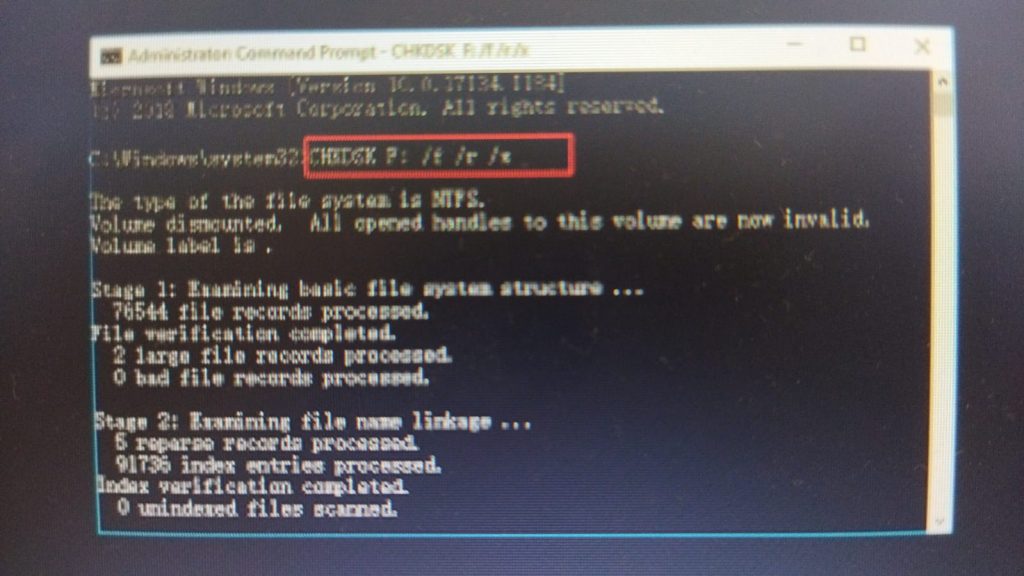
    Jika Anda menggunakan sistem operasi Windows, Anda juga bisa mencoba mengembalikan file foto corrupt menggunakan Command Prompt. Berikut langkah-langkahnya:

    1. Buka Command Prompt: Ketik “cmd” di pencarian Windows, lalu buka sebagai administrator.
    2. Masukkan Perintah CHKDSK: Ketik chkdsk X: /f (gantilah X dengan huruf drive tempat file Anda berada).
    3. Tekan Enter: Proses pemindaian dan perbaikan akan dimulai. Tunggu hingga selesai.

    3. Memanfaatkan Backup

    Jika Anda rutin melakukan backup data, ini adalah salah satu cara terbaik untuk mengembalikan file foto yang corrupt. Anda bisa memulihkan file dari:

    • Backup di Cloud: Jika Anda menggunakan layanan penyimpanan cloud seperti Google Drive atau Dropbox, periksa apakah file foto tersebut ada di sana.
    • Backup Lokal: Cek hard drive eksternal atau media penyimpanan lain yang Anda gunakan untuk backup.

    Tips Mencegah Kerusakan File Foto

    Setelah mengetahui cara mengembalikan file foto corrupt, ada baiknya Anda juga mengetahui cara mencegah kerusakan file di masa depan:

    1. Lakukan Backup Secara Rutin: Simpan salinan foto Anda di beberapa tempat.
    2. Hindari Memindahkan File Saat Terhubung ke Perangkat Lain: Pastikan proses transfer file selesai sebelum mencabut perangkat.
    3. Periksa Kesehatan Perangkat Penyimpanan: Gunakan software untuk memantau kondisi hard drive atau kartu memori Anda.

    Kesimpulan

    Mengalami file foto corrupt memang membuat frustrasi, tetapi dengan langkah-langkah di atas, Anda kini memiliki beberapa cara untuk mengembalikan file foto corrupt. Dari menggunakan software pemulihan hingga memanfaatkan backup, pastikan Anda juga melakukan tindakan pencegahan agar file penting Anda tetap aman di masa mendatang. Semoga artikel ini bermanfaat bagi Anda!

    cara mengembalikan file foto corrupt
    cara mengembalikan file foto corrupt

  • cara mengembalikan file folder yang terhapus di laptop

    Cara Mengembalikan File Folder yang Terhapus di Laptop

    Menghapus file folder di laptop bisa menjadi pengalaman yang mengecewakan, terutama jika file tersebut penting. Namun, jangan khawatir! Dalam artikel ini, kita akan membahas cara mengembalikan file folder yang terhapus di laptop dengan langkah-langkah yang mudah dan efektif. Mari kita simak!

    Mengapa File Folder Terhapus?

    Sebelum membahas cara mengembalikannya, penting untuk memahami mengapa file folder bisa terhapus. Beberapa penyebab umum meliputi:

    • Kesalahan pengguna: Seringkali, pengguna tidak sengaja menghapus file folder.
    • Serangan malware: Virus atau malware dapat menghapus file-folder secara otomatis.
    • Kerusakan sistem: Masalah pada sistem operasi juga dapat menyebabkan file hilang.

    Langkah-langkah Mengembalikan File Folder yang Terhapus

    1. Cek Recycle Bin

    Langkah pertama dalam cara mengembalikan file folder yang terhapus di laptop adalah memeriksa Recycle Bin. Ini adalah tempat penyimpanan sementara bagi file yang dihapus.

    • Buka Recycle Bin: Klik dua kali ikon Recycle Bin di desktop Anda.
    • Cari folder yang terhapus: Gunakan fitur pencarian atau gulir untuk menemukan folder yang Anda butuhkan.
    • Pulihkan folder: Klik kanan pada folder dan pilih opsi “Restore” untuk mengembalikannya ke lokasi semula.

    2. Gunakan Software Pemulihan Data

    Jika folder tidak ada di Recycle Bin, Anda bisa menggunakan software pemulihan data. Berikut adalah langkah-langkahnya:

    a. Pilih Software Pemulihan

    Ada banyak software pemulihan data yang tersedia, seperti:

    • Recuva
    • EaseUS Data Recovery Wizard
    • Disk Drill

    b. Instal dan Jalankan Software

    Setelah memilih software, instal di laptop Anda. Pastikan tidak menginstalnya di drive yang sama dengan data yang ingin Anda pulihkan untuk menghindari overwrite.

    c. Pindai dan Pulihkan File

    Ikuti instruksi yang diberikan oleh software. Biasanya, Anda perlu memilih drive tempat folder terhapus dan memulai pemindaian. Setelah pemindaian selesai, Anda akan melihat daftar file yang dapat dipulihkan. Pilih folder yang ingin Anda kembalikan dan klik “Recover”.

    3. Restore dari Backup

    Jika Anda rutin membuat cadangan data, langkah ini sangat membantu. Berikut cara mengembalikannya:

    • Buka Control Panel: Klik pada menu Start, kemudian pilih Control Panel.
    • Pilih Backup and Restore: Temukan opsi ini dan klik untuk membukanya.
    • Pulihkan File: Ikuti petunjuk untuk memulihkan file dari backup yang ada.

    Tips Mencegah Kehilangan File di Masa Depan

    Setelah mengetahui cara mengembalikan file folder yang terhapus di laptop, penting untuk mencegah kejadian serupa di masa depan. Berikut beberapa tips yang bisa Anda lakukan:

    1. Buat Cadangan Rutin

    Selalu buat cadangan data secara rutin. Anda bisa menggunakan cloud storage seperti Google Drive atau Dropbox, atau hard drive eksternal untuk menyimpan cadangan.

    2. Hati-hati Saat Menghapus

    Sebelum menghapus file atau folder, pastikan Anda benar-benar tidak membutuhkannya. Cek dua kali agar tidak terjadi kesalahan.

    3. Gunakan Antivirus

    Pastikan laptop Anda dilindungi oleh software antivirus untuk menghindari serangan malware yang dapat menyebabkan kehilangan data.

    Kesimpulan

    Menghapus file folder di laptop memang bisa menjadi masalah, tetapi dengan langkah-langkah yang tepat, Anda dapat dengan mudah mengembalikannya. Dengan mengikuti langkah-langkah di atas tentang cara mengembalikan file folder yang terhapus di laptop, Anda tidak perlu lagi panik jika kehilangan data. Jangan lupa untuk selalu membuat cadangan data agar tidak kehilangan informasi penting di masa depan. Jika Anda memiliki pertanyaan lebih lanjut, jangan ragu untuk bertanya!

    cara mengembalikan file folder yang terhapus di laptop
    cara mengembalikan file folder yang terhapus di laptop
  • cara mengembalikan file explorer windows 10

    Cara Mengembalikan File Explorer Windows 10 yang Hilang

    File Explorer adalah salah satu fitur penting dalam Windows 10 yang memudahkan pengguna untuk mengelola file dan folder. Namun, terkadang pengguna mengalami masalah di mana File Explorer tidak muncul atau hilang. Dalam artikel ini, kita akan membahas cara mengembalikan File Explorer Windows 10 yang hilang dengan langkah-langkah yang mudah diikuti.

    Mengapa File Explorer Hilang?

    Sebelum kita membahas cara mengembalikan File Explorer Windows 10, penting untuk memahami beberapa penyebab umum mengapa File Explorer bisa hilang:

    1. Kesalahan sistem: Terkadang, kesalahan sistem dapat menyebabkan File Explorer tidak muncul.
    2. Virus atau malware: Infeksi virus dapat mengganggu fungsi File Explorer.
    3. Update Windows: Pembaruan sistem terkadang bisa menyebabkan beberapa aplikasi tidak berfungsi dengan baik.

    Cara Mengembalikan File Explorer Windows 10

    Berikut adalah beberapa langkah yang dapat Anda lakukan untuk mengembalikan File Explorer Windows 10 yang hilang:

    Menggunakan Task Manager

    Salah satu cara paling sederhana untuk mengembalikan File Explorer adalah dengan menggunakan Task Manager.

    Langkah-langkah Menggunakan Task Manager

    1. Buka Task Manager: Tekan Ctrl + Shift + Esc secara bersamaan.
    2. Cari Windows Explorer: Di tab “Proses”, cari “Windows Explorer”.
    3. Restart Windows Explorer: Klik kanan pada “Windows Explorer” dan pilih “Restart”. Ini akan memulai ulang File Explorer.

    Memperbaiki Melalui Pengaturan

    Jika metode di atas tidak berhasil, Anda bisa mencoba memperbaiki File Explorer melalui pengaturan.

    Langkah-langkah Memperbaiki Melalui Pengaturan

    1. Buka Pengaturan: Tekan Windows + I untuk membuka menu pengaturan.
    2. Pilih Aplikasi: Klik pada “Aplikasi”.
    3. Cari dan Pilih File Explorer: Cari “File Explorer” dan pilih opsi untuk memperbaikinya.

    Melakukan Scan SFC

    Jika Anda masih tidak dapat mengembalikan File Explorer, langkah selanjutnya adalah melakukan pemindaian menggunakan SFC (System File Checker).

    H3: Langkah-langkah Melakukan Scan SFC

    1. Buka Command Prompt: Ketik cmd di pencarian Windows, klik kanan dan pilih “Run as administrator”.
    2. Jalankan perintah SFC: Ketik sfc /scannow dan tekan Enter. Tunggu hingga proses pemindaian selesai.

    Menggunakan System Restore

    Jika semua langkah di atas tidak berhasil, Anda bisa mencoba melakukan pemulihan sistem.

    Langkah-langkah Menggunakan System Restore

    1. Buka Control Panel: Ketik “Control Panel” di pencarian Windows dan buka.
    2. Pilih Recovery: Klik pada “Recovery” dan pilih “Open System Restore”.
    3. Ikuti Petunjuk: Pilih titik pemulihan yang diinginkan dan ikuti instruksi yang diberikan.

    Mencegah Masalah di Masa Depan

    Setelah berhasil mengembalikan File Explorer Windows 10, penting untuk melakukan langkah-langkah pencegahan agar masalah yang sama tidak terjadi lagi.

    Tips Pencegahan

    1. Selalu update Windows: Pastikan sistem operasi Anda selalu diperbarui.
    2. Gunakan antivirus: Instal dan perbarui antivirus untuk melindungi sistem dari virus.
    3. Bersihkan file sementara: Rutin membersihkan file yang tidak diperlukan untuk menjaga kinerja sistem.

    Kesimpulan

    File Explorer adalah komponen penting dari Windows 10 yang memudahkan pengguna dalam mengelola file dan folder. Jika Anda mengalami masalah di mana File Explorer hilang, Anda dapat mengikuti langkah-langkah yang telah dibahas dalam artikel ini. Dengan mengikuti cara mengembalikan File Explorer Windows 10 yang hilang, Anda bisa dengan mudah mengakses file dan folder Anda kembali. Jangan lupa untuk selalu menjaga sistem Anda agar tetap sehat dan terhindar dari masalah di masa depan.

    cara mengembalikan file explorer windows 10

  • cara mengembalikan file expired di line laptop

    Cara Mengembalikan File Expired di Line Laptop

    File yang sudah expired di aplikasi Line bisa menjadi masalah bagi banyak pengguna. Jika Anda pernah mengalami situasi di mana file yang Anda butuhkan tiba-tiba hilang karena expired, jangan khawatir. Artikel ini akan membahas cara mengembalikan file expired di Line laptop dengan langkah-langkah yang mudah dipahami.

    Mengapa File di Line Bisa Expired?

    Sebelum membahas lebih jauh tentang cara mengembalikan file expired di Line laptop, penting untuk memahami mengapa file bisa menjadi expired. Line memiliki kebijakan tertentu mengenai penyimpanan file, di mana file yang sudah tidak diunduh atau tidak dibuka dalam jangka waktu tertentu akan otomatis dianggap expired. Hal ini untuk menjaga kapasitas penyimpanan dan kecepatan aplikasi.

    Langkah-langkah Mengembalikan File Expired

    1. Cek Riwayat Chat

    Langkah pertama dalam cara mengembalikan file expired di Line laptop adalah dengan mengecek riwayat chat. Anda bisa membuka chat dengan kontak yang mengirim file tersebut. Jika file masih tersedia dalam riwayat chat, Anda bisa mengunduhnya kembali.

    2. Minta Pengirim untuk Mengirim Ulang

    Jika file tersebut tidak ada dalam riwayat chat, cara berikutnya adalah meminta pengirim untuk mengirim ulang file tersebut. Ini adalah cara yang paling sederhana dan efektif. Pastikan untuk memberi tahu pengirim tentang masalah ini agar mereka bisa segera mengirim ulang.

    3. Gunakan Fitur Cadangan

    Line memiliki fitur cadangan yang dapat membantu Anda mengembalikan file yang hilang. Jika Anda sudah melakukan backup sebelumnya, Anda bisa mengembalikan file tersebut dari cadangan. Berikut adalah langkah-langkahnya:

    a. Buka Pengaturan

    Masuk ke aplikasi Line, lalu buka menu pengaturan. Anda bisa menemukannya di sudut kanan atas layar.

    b. Pilih “Chat”

    Dalam menu pengaturan, cari opsi “Chat”. Di dalamnya, Anda akan menemukan pilihan untuk mengelola cadangan.

    c. Restore Cadangan

    Jika Anda telah melakukan cadangan sebelumnya, Anda bisa memilih opsi untuk mengembalikan dari cadangan. Pastikan untuk mengikuti petunjuk yang muncul di layar.

    4. Cek Penyimpanan di Laptop

    Jika Anda sering mengunduh file dari Line ke laptop, ada kemungkinan file tersebut masih tersimpan di folder download. Pastikan untuk memeriksa folder ini sebelum melakukan langkah lebih lanjut.

    5. Hubungi Layanan Pelanggan

    Jika semua cara di atas tidak berhasil, Anda bisa mencoba menghubungi layanan pelanggan Line. Mereka mungkin bisa membantu Anda menemukan solusi lain untuk mengembalikan file expired di Line laptop.

    Tips untuk Menghindari File Expired di Masa Depan

    Setelah mengetahui cara mengembalikan file expired di Line laptop, ada baiknya Anda melakukan beberapa langkah pencegahan agar tidak mengalami masalah yang sama di masa depan.

    1. Unduh Segera Setelah Menerima File

    Setelah menerima file dari teman atau rekan kerja, segera unduh file tersebut. Ini akan membantu Anda menghindari masalah expired.

    2. Lakukan Backup Secara Rutin

    Melakukan backup secara rutin akan memudahkan Anda dalam mengembalikan file yang hilang. Anda bisa mengatur jadwal backup mingguan atau bulanan sesuai kebutuhan.

    3. Gunakan Cloud Storage

    Simpan file penting di cloud storage seperti Google Drive atau Dropbox. Dengan cara ini, Anda tidak akan kehilangan file meskipun file di Line sudah expired.

    4. Update Aplikasi Secara Berkala

    Pastikan aplikasi Line di laptop Anda selalu diperbarui. Pembaruan terkadang membawa fitur baru yang bisa membantu dalam mengelola file.


    Kesimpulan

    Mengembalikan file yang sudah expired di Line laptop bukanlah hal yang mustahil. Dengan mengikuti langkah-langkah yang telah dijelaskan di atas, Anda bisa mendapatkan kembali file yang hilang dengan mudah. Selalu ingat untuk melakukan backup dan menyimpan file penting di tempat yang aman. Dengan demikian, Anda dapat terhindar dari masalah serupa di masa mendatang. Jika Anda menemukan artikel ini bermanfaat, jangan ragu untuk membagikannya kepada teman-teman Anda!

    cara mengembalikan file expired di line laptop

  • cara mengembalikan file excel yang terkena virus

    Cara Mengembalikan File Excel yang Terkena Virus

    Dalam dunia digital saat ini, tidak jarang kita menghadapi masalah dengan file yang terkena virus, termasuk file Excel. Jika Anda menemukan diri Anda dalam situasi ini, jangan panik! Dalam artikel ini, kami akan membahas cara mengembalikan file Excel yang terkena virus dengan langkah-langkah yang jelas dan mudah diikuti.

    Mengapa File Excel Terkena Virus?

    Sebelum kita membahas cara mengembalikan file Excel yang terkena virus, penting untuk memahami mengapa hal ini bisa terjadi. Virus dapat masuk ke dalam file Excel melalui beberapa cara, seperti:

    1. Email: Mengunduh lampiran dari email yang tidak dikenal.
    2. Download: Mengunduh file dari situs yang tidak terpercaya.
    3. Media Penyimpanan: Menggunakan USB atau hard drive yang terinfeksi.

    Virus dapat menyebabkan file Excel menjadi tidak bisa dibuka atau bahkan menghapus data di dalamnya. Oleh karena itu, penting untuk mengetahui langkah-langkah pemulihan yang tepat.

    Langkah-Langkah Cara Mengembalikan File Excel yang Terkena Virus

    1. Gunakan Antivirus untuk Memindai Virus

    Langkah pertama dalam cara mengembalikan file Excel yang terkena virus adalah memastikan bahwa sistem Anda bebas dari virus. Gunakan program antivirus yang terpercaya untuk memindai seluruh komputer Anda. Ikuti langkah-langkah berikut:

    • Perbarui Antivirus: Pastikan antivirus Anda diperbarui ke versi terbaru.
    • Lakukan Pemindaian Penuh: Jalankan pemindaian penuh untuk mendeteksi dan menghapus virus yang mungkin ada.

    2. Cek File di Recycle Bin

    Terkadang, file yang terinfeksi dapat dihapus dan masuk ke Recycle Bin. Untuk memeriksa ini:

    • Buka Recycle Bin di desktop Anda.
    • Cari file Excel yang hilang.
    • Jika ditemukan, klik kanan dan pilih “Restore” untuk mengembalikannya.

    3. Gunakan Fitur “Recover Unsaved Workbooks”

    Microsoft Excel memiliki fitur untuk mengembalikan file yang tidak tersimpan. Jika Anda menggunakan Excel 2010 atau versi yang lebih baru, ikuti langkah-langkah ini:

    • Buka Excel dan klik “File”.
    • Pilih “Info” dan klik “Manage Workbook”.
    • Pilih “Recover Unsaved Workbooks”.

    Jika file Anda ada dalam daftar, Anda dapat membukanya dan menyimpannya kembali.

    4. Cek Backup File

    Jika Anda telah mengaktifkan fitur backup di Excel, Anda mungkin memiliki salinan file yang tidak terinfeksi. Berikut adalah cara untuk mengecek file backup:

    • Buka folder tempat file Excel disimpan.
    • Cari file dengan ekstensi .xlk atau yang memiliki nama yang sama dengan file asli tetapi dengan tambahan “backup”.
    • Buka file tersebut untuk melihat apakah data Anda aman.

    5. Gunakan Software Pemulihan Data

    Jika semua langkah di atas tidak berhasil, Anda bisa mempertimbangkan untuk menggunakan software pemulihan data. Ada banyak program yang dirancang khusus untuk memulihkan file yang hilang atau terinfeksi. Beberapa yang direkomendasikan adalah:

    • Recuva: Mudah digunakan dan efektif untuk memulihkan berbagai jenis file.
    • EaseUS Data Recovery Wizard: Dikenal untuk kemampuannya dalam memulihkan file yang terhapus.

    Pastikan untuk mengunduh software dari sumber yang terpercaya untuk menghindari infeksi virus lebih lanjut.

    Pencegahan Agar File Excel Tidak Terkena Virus

    Setelah berhasil mengembalikan file Excel Anda, penting untuk mengambil langkah-langkah pencegahan agar tidak mengalami masalah yang sama di masa depan. Berikut adalah beberapa tips:

    • Selalu Update Antivirus: Pastikan perangkat lunak antivirus Anda selalu diperbarui.
    • Hindari Mengunduh File dari Sumber Tidak Terpercaya: Selalu periksa sumber sebelum mengunduh file.
    • Backup Data Secara Rutin: Buat cadangan data Anda secara rutin untuk menghindari kehilangan data.

    Kesimpulan

    Menghadapi masalah file Excel yang terkena virus bisa sangat mengganggu, tetapi dengan mengikuti langkah-langkah di atas, Anda dapat dengan mudah mengembalikannya. Ingatlah untuk selalu waspada dan menjaga keamanan data Anda. Dengan pemahaman yang tepat tentang cara mengembalikan file Excel yang terkena virus, Anda dapat melindungi diri dari kehilangan data yang lebih besar di masa depan. Semoga artikel ini bermanfaat dan membantu Anda dalam mengatasi masalah yang mungkin Anda hadapi!

    cara mengembalikan file excel yang terkena virus
    cara mengembalikan file excel yang terkena virus

  • cara mengembalikan file excel yang terhapus permanen

    Cara Mengembalikan File Excel yang Terhapus Permanen

    File Excel yang terhapus permanen bisa menjadi mimpi buruk bagi banyak orang, terutama jika file tersebut berisi data penting. Namun, jangan khawatir! Di artikel ini, kita akan membahas cara mengembalikan file Excel yang terhapus permanen dengan langkah-langkah yang mudah dan efektif.

    Penyebab File Excel Terhapus Permanen

    Sebelum membahas cara mengembalikan file Excel yang terhapus permanen, penting untuk memahami penyebabnya. Beberapa alasan umum mengapa file Excel terhapus adalah:

    • Kesalahan Penghapusan: Kadang-kadang, kita secara tidak sengaja menghapus file.
    • Serangan Virus: Virus dapat menyebabkan file hilang atau rusak.
    • Kerusakan Hard Drive: Kerusakan fisik pada hard drive bisa mengakibatkan kehilangan data.
    • Penggunaan Software Pemulihan yang Tidak Tepat: Tidak semua software pemulihan dapat diandalkan.

    Memahami penyebabnya akan membantu kita mengambil langkah pencegahan di masa depan.

    Cara Mengembalikan File Excel yang Terhapus Permanen

    Berikut adalah langkah-langkah yang bisa Anda coba untuk mengembalikan file Excel yang terhapus permanen.

    1. Cek Recycle Bin

    Langkah pertama yang bisa Anda lakukan adalah memeriksa Recycle Bin. Meskipun Anda merasa telah menghapus file secara permanen, ada kemungkinan file tersebut masih ada di Recycle Bin.

    • Buka Recycle Bin: Cari ikon Recycle Bin di desktop Anda dan klik untuk membukanya.
    • Cari File Excel: Jika Anda menemukan file Excel yang hilang, klik kanan dan pilih “Restore” untuk mengembalikannya.

    2. Gunakan Software Pemulihan Data

    Jika file tidak ada di Recycle Bin, Anda bisa menggunakan software pemulihan data. Beberapa software populer yang bisa digunakan antara lain:

    • Recuva: Software ini mudah digunakan dan efektif untuk mengembalikan file yang hilang.
    • EaseUS Data Recovery Wizard: Dikenal sebagai salah satu software terbaik untuk pemulihan data.
    • Disk Drill: Menyediakan fitur pemulihan yang cukup lengkap.

    Cara Menggunakan Recuva

    Berikut adalah langkah-langkah menggunakan Recuva untuk mengembalikan file Excel yang terhapus permanen:

    1. Unduh dan Instal Recuva: Kunjungi situs resmi Recuva dan unduh software tersebut.
    2. Jalankan Recuva: Setelah terinstal, jalankan software.
    3. Pilih Jenis File: Pilih “Excel” atau “All Files” jika Anda tidak yakin.
    4. Pilih Lokasi: Tentukan lokasi tempat file Excel Anda berada sebelum terhapus.
    5. Mulai Pemindaian: Klik “Scan” untuk memulai proses pemindaian.
    6. Pilih File untuk Dipulihkan: Setelah pemindaian selesai, pilih file yang ingin Anda pulihkan dan klik “Recover”.

    3. Cek Backup atau Versi Sebelumnya

    Jika Anda secara rutin melakukan backup data, Anda mungkin bisa mengembalikan file Excel yang hilang dari backup tersebut. Berikut langkah-langkahnya:

    • Buka File Explorer: Temukan folder tempat file Excel berada.
    • Klik Kanan: Klik kanan pada folder dan pilih “Restore Previous Versions”.
    • Pilih Versi yang Diinginkan: Jika ada versi sebelumnya, pilih versi tersebut dan klik “Restore”.

    Tips Mencegah Kehilangan Data di Masa Depan

    Setelah mengetahui cara mengembalikan file Excel yang terhapus permanen, ada baiknya Anda mengambil langkah-langkah pencegahan untuk menghindari kehilangan data di masa depan. Berikut adalah beberapa tips:

    • Backup Secara Rutin: Selalu lakukan backup file penting secara berkala.
    • Gunakan Cloud Storage: Simpan file di layanan cloud seperti Google Drive atau OneDrive untuk akses yang lebih aman.
    • Hati-hati Saat Menghapus: Pastikan Anda memeriksa file sebelum menghapusnya.

    Kesimpulan

    Mengembalikan file Excel yang terhapus permanen mungkin tampak sulit, tetapi dengan langkah-langkah yang tepat, Anda dapat melakukannya. Dari memeriksa Recycle Bin hingga menggunakan software pemulihan, ada berbagai cara untuk mengatasi masalah ini. Selain itu, penting untuk selalu melakukan backup dan berhati-hati saat menghapus file. Semoga artikel ini bermanfaat dan membantu Anda dalam mengembalikan file yang hilang!

    cara mengembalikan file excel yang terhapus permanen
    cara mengembalikan file excel yang terhapus permanen