Category: Informasi

  • hdd repair software bad sector

    HDD Repair Software Bad Sector: Solusi Ampuh untuk Menyelamatkan Harddisk Anda

    Menentukan harddisk yang mulai rusak memang membuat hati dag-dig-dug. Apalagi jika di dalamnya ada skripsi, foto kenangan, atau data pekerjaan yang belum sempat di-backup. Sebagai pemilik jasa servis komputer yang sudah menangani ratusan kasus hardware, saya sering sekali ditanya mengenai hdd repair software bad sector yang paling ampuh untuk memperbaiki alat penyimpanan yang mulai menunjukkan tanda-tanda rusak.

    Dalam dunia IT, masalah harddisk itu ibarat mobil yang mesinnya mulai rusak. Jika Anda tahu kapan harus dibawa ke bengkel dan kapan bisa diperbaiki sendiri, Anda bisa menghemat biaya dan yang terpenting: data Anda bisa selamat. Mari kita bahas tuntas senjata rahasia teknisi IT!


    Mengapa Perlu Menggunakan HDD Repair Software Bad Sector?

    Banyak klien saya yang panik saat harddisk-nya menunjukkan tanda-tanda rusak, seperti suara tek-tek atau komputer yang hang saat booting. Itu adalah tanda bahwa Anda butuh hdd repair software bad sector yang benar untuk mendiagnosa kerusakan fisik atau logis.

    1. Mendiagnosa Bad Sector

    Salah satu fungsi utama alat ini adalah untuk mencari bad sector. Jika harddisk sudah banyak bad sector, itu tanda bahwa hardware-nya sudah mulai lemah.

    2. Memperbaiki Error File System

    Seringnya, masalah bukan pada fisiknya, tapi pada software-nya. Alat seperti CHKDSK atau aplikasi pihak ketiga sering digunakan untuk memperbaiki error tabel partisi yang bisa diperbaiki oleh program khusus.


    Senjata Utama Teknisi (Rekomendasi HDD Repair Software Bad Sector)

    Sebagai praktisi, saya memiliki beberapa hdd repair software bad sector yang menjadi andalan di bengkel. Berikut daftar yang bisa Anda coba di rumah:

    1. CrystalDiskInfo (Untuk Diagnosa)

    Ini tools wajib untuk mengecek kesehatan harddisk. Software ini akan memberikan informasi apakah status harddisk Anda “Good”, “Caution”, atau “Bad”.

    2. HDD Regenerator (Untuk Memperbaiki Bad Sector)

    Ini alat yang legendaris sekali di dunia servis. HDD Regenerator memiliki kemampuan untuk “memperbaiki” bad sector dengan cara melakukan magnetic scan khusus. Ini adalah salah satu hdd repair software bad sector yang paling dicari oleh orang yang ingin menyelamatkan data tanpa mengganti hardware.

    Pentingnya Expertise dalam Menggunakan Alat

    Menggunakan alat-alat di atas bukanlah perkara mudah. Sebagai teknisi yang memiliki expertise, saya harus tahu kapan harus menghentikan scanning supaya harddisk tidak semakin parah rusaknya. Salah langkah, piringan harddisk bisa menjadi crash total.


    Aturan Emas: Kapan Harus ke Ahli?

    Sebagai pemilik jasa, saya memiliki otoritas untuk mengingatkan: Jangan memaksakan memakai alat perbaikan jika kerusakannya fisik.

    Mengapa Harus Percaya kepada Profesional?

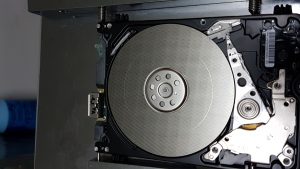
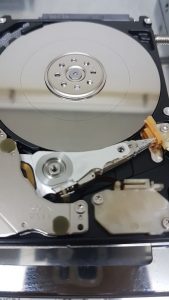
    Jika harddisk Anda sudah mengeluarkan suara aneh, hdd repair software bad sector yang tercanggih pun tidak akan bisa membantu. Dalam kondisi ini, Anda butuh jasa data recovery profesional yang memiliki Clean Room. Trustworthiness jasa saya di sini adalah kejujuran. Jika saya melihat harddisk sudah tidak bisa diselamatkan oleh software, saya akan bicara jujur dari awal, supaya Anda tidak mengeluarkan biaya yang tidak perlu.


    Tips Perawatan Agar Harddisk Awet

    Supaya Anda tidak pusing mencari alat perbaikan ke depannya, ini tips dari saya:

    • Jaga Suhu: Harddisk adalah musuh panas. Pastikan kipas komputer Anda berjalan dengan benar.

    • Jangan Goncang: Saat sedang mengopi data, pastikan posisi harddisk eksternal stabil.

    • Backup Berkala: Ini hukum alam. Ingat, harddisk adalah alat yang umurnya terbatas.


    Kesimpulan: Pilih yang Bijak untuk Data Anda

    Masalah harddisk memang membuat stres, tapi dengan adanya teknologi yang ada saat ini, kesempatan untuk mengembalikan data cukup besar. Penting untuk menggunakan software yang resmi serta memiliki kredibilitas yang tinggi supaya Anda tidak menyesal di kemudian hari.

    Saya di sini siap membantu Anda. Jika Anda merasa bingung atau memiliki masalah yang lebih dalam, jangan ragu untuk berkonsultasi. Kepercayaan Anda adalah motivator utama saya untuk terus memberikan jasa yang terbaik. Fokus Anda adalah menyelamatkan data, ayo kita bereskan masalah teknisnya bersama-sama!

  • hard disk repair tools

    Hard Disk Repair Tools: Senjata Ampuh untuk Menyelamatkan Data Anda

    Menentukan hard disk yang mulai rusak memang membuat hati dag-dig-dug. Apalagi jika di dalamnya ada skripsi, foto kenangan, atau data pekerjaan yang belum sempat di-backup. Sebagai pemilik jasa servis komputer yang sudah menangani ratusan kasus hardware, saya sering sekali ditanya mengenai hard disk repair tools yang paling ampuh untuk memperbaiki alat penyimpanan yang corrupt atau not detected.

    Dalam dunia IT, masalah hard disk itu ibarat mobil yang mesinnya mulai rusak. Jika Anda tahu kapan harus dibawa ke bengkel dan kapan bisa diperbaiki sendiri, Anda bisa menghemat biaya dan yang terpenting: data Anda bisa selamat. Mari kita bahas tuntas senjata rahasia teknisi IT!


    Mengapa Perlu Menggunakan Hard Disk Repair Tools?

    Banyak klien saya yang panik saat hard disk-nya menunjukkan tanda-tanda rusak, seperti suara tek-tek atau komputer yang hang saat booting. Itu adalah tanda bahwa Anda butuh hard disk repair tools yang benar untuk mendiagnosa kerusakan.

    1. Mendiagnosa Bad Sector

    Salah satu fungsi utama alat ini adalah untuk mencari bad sector. Jika hard disk sudah banyak bad sector, itu tanda bahwa hardware-nya sudah mulai lemah.

    2. Memperbaiki Error File System

    Seringnya, masalah bukan pada fisiknya, tapi pada software-nya. Alat seperti CHKDSK atau HDD Regenerator sering digunakan untuk memperbaiki error tabel partisi.


    Senjata Utama Teknisi (Rekomendasi Hard Disk Repair Tools)

    Sebagai praktisi, saya memiliki beberapa hard disk repair tools yang menjadi andalan di bengkel. Berikut daftar yang bisa Anda coba:

    1. CrystalDiskInfo (Untuk Diagnosa)

    Ini tools wajib untuk mengecek kesehatan hard disk. Software ini akan memberikan informasi apakah status hard disk Anda “Good”, “Caution”, atau “Bad”.

    2. HDD Regenerator (Untuk Memperbaiki Bad Sector)

    Ini alat yang legendaris sekali di dunia servis. HDD Regenerator memiliki kemampuan untuk “memperbaiki” bad sector dengan cara melakukan magnetic scan khusus. Ini adalah salah satu hard disk repair tools yang paling dicari oleh orang yang ingin menyelamatkan data tanpa mengganti hardware.

    Pentingnya Expertise dalam Menggunakan Alat

    Menggunakan alat-alat di atas bukanlah perkara mudah. Sebagai teknisi yang memiliki expertise, saya harus tahu kapan harus menghentikan scanning supaya hard disk tidak semakin parah rusaknya. Salah langkah, piringan hard disk bisa menjadi crash total.


    Aturan Emas: Kapan Harus ke Ahli?

    Sebagai pemilik jasa, saya memiliki otoritas untuk mengingatkan: Jangan memaksakan memakai alat perbaikan jika kerusakannya fisik.

    Mengapa Harus Percaya kepada Profesional?

    Jika hard disk Anda sudah mengeluarkan suara aneh, hard disk repair tools yang tercanggih pun tidak akan bisa membantu. Dalam kondisi ini, Anda butuh jasa data recovery profesional yang memiliki Clean Room. Trustworthiness jasa saya di sini adalah kejujuran. Jika saya melihat hard disk sudah tidak bisa diselamatkan oleh software, saya akan bicara jujur dari awal, supaya Anda tidak mengeluarkan biaya yang tidak perlu.


    Tips Perawatan Agar Hard Disk Awet

    Supaya Anda tidak pusing mencari alat perbaikan ke depannya, ini tips dari saya:

    • Jaga Suhu: Hard disk adalah musuh panas. Pastikan kipas komputer Anda berjalan dengan benar.

    • Jangan Goncang: Saat sedang mengopi data, pastikan posisi hard disk eksternal stabil.

    • Backup Berkala: Ini hukum alam. Ingat, hard disk adalah alat yang umurnya terbatas.


    Kesimpulan: Pilih yang Bijak untuk Data Anda

    Masalah hard disk memang membuat stres, tapi dengan adanya teknologi yang ada saat ini, kesempatan untuk mengembalikan data cukup besar. Penting untuk menggunakan hard disk repair tools yang resmi serta memiliki kredibilitas yang tinggi supaya Anda tidak menyesal di kemudian hari.

    Saya di sini siap membantu Anda. Jika Anda merasa bingung atau memiliki masalah yang lebih dalam, jangan ragu untuk berkonsultasi. Kepercayaan Anda adalah motivator utama saya untuk terus memberikan jasa yang terbaik. Fokus Anda adalah menyelamatkan data, ayo kita bereskan masalah teknisnya bersama-sama!

  • cara memperbaiki flashdisk corrupted and unreadable

    Cara Memperbaiki Flashdisk Corrupted and Unreadable: Solusi Ampuh dari Ahli Data

    Pernah tidak Anda sedang buru-buru, flashdisk dicolok ke laptop terus muncul tulisan error “Flashdisk is corrupted and unreadable”? Pasti rasanya kesal sekali, kan? Sebagai pemilik jasa servis komputer yang sudah menangani ratusan kasus alat penyimpanan, saya sering sekali menerima keluhan seperti ini. Tenang, guys, jangan panik atau langsung membuang flashdisk tersebut ke tempat sampah. Saya akan memberikan panduan mengenai cara memperbaiki flashdisk corrupted and unreadable agar data Anda bisa selamat.

    Dalam dunia IT, masalah corrupted itu ibarat “sakit perut” bagi flashdisk. Hal ini bisa terjadi karena file system yang rusak, sering dicabut paksa, atau ada bad sector pada cip penyimpanannya. Sebagai praktisi yang memiliki expertise di bidang ini, saya ingin berbagi trik yang biasa saya lakukan di bengkel.


    Mengapa Flashdisk Bisa Jadi Corrupted and Unreadable?

    Dalam pengalaman saya, ada beberapa alasan utama kenapa alat Anda jadi “cerewet”. Ini bukan berarti alat Anda rusak permanen, tetapi artinya sistem operasi Windows tidak bisa membaca struktur datanya.

    1. File System yang Error

    Flashdisk memiliki file system (seperti FAT32 atau NTFS) yang mengatur bagaimana data disimpan. Jika tabel ini error, sistem akan menampilkan peringatan tersebut.

    2. Dicabut Paksa

    Ini kesalahan yang paling sering terjadi. Jika Anda mencabut flashdisk saat proses tulis-baca sedang berlangsung, itu akan menyebabkan data corruption. Itulah sebabnya penting sekali menggunakan fitur Safely Remove.


    Langkah-Langkah Memperbaiki Flashdisk Tanpa Format

    Sebagai ahli, saya selalu mengingatkan klien untuk mengikuti langkah ini sebelum menyerah. Ini adalah cara memperbaiki flashdisk corrupted and unreadable yang aman dan mudah.

    1. Menggunakan CHKDSK (Command Prompt)

    Ini adalah tool bawaan Windows yang sangat ampuh. Anda bisa menggunakan command chkdsk X: /f (ganti X dengan huruf drive flashdisk Anda). Ini merupakan cara memperbaiki flashdisk corrupted and unreadable yang sudah terbukti efektif dalam memperbaiki kesalahan file system secara otomatis.

    2. Reinstall Driver USB

    Terkadang masalahnya bukan pada flashdisk, tapi pada driver USB di komputer Anda. Buka Device Manager, lalu update atau reinstall driver USB agar flashdisk bisa terbaca kembali.


    Aturan Emas: Jangan Format Data Anda!

    Sebagai pemilik jasa, saya menegaskan: Jangan pernah melakukan format jika Anda belum menyalin data Anda. Pesan error tersebut bukan berarti flashdisk Anda rusak fisik, tetapi artinya sistem operasi tidak bisa membaca struktur datanya.

    Mengapa Harus Percaya kepada Profesional?

    Terkadang, masalah yang kelihatannya sederhana seperti cara memperbaiki flashdisk corrupted and unreadable bisa menjadi tanda awal bahwa controller di dalam flashdisk sudah mulai rusak. Di bengkel saya, saya menggunakan alat hardware imaging untuk menyalin data Anda bit-demi-bit sebelum memperbaiki error-nya. Ini adalah wujud Trustworthiness jasa saya kepada klien. Kepercayaan Anda adalah aset yang paling berharga bagi saya.


    Tips Perawatan Agar Flashdisk Awet

    Supaya kejadian ini tidak terulang kembali, ini tips dari saya:

    1. “Safely Remove” itu Penting

    Jangan terbiasa mencabut flashdisk langsung. Safely remove memastikan seluruh proses tulis-baca sudah selesai.

    2. Jangan Gunakan di Komputer yang Terkena Virus

    Flashdisk yang dicolok ke komputer yang banyak virus akan mudah corrupt. Pastikan komputer Anda aman.


    Kesimpulan: Pilih Solusi yang Bijak

    Masalah seperti ini memang lumrah sekali di dunia digital. Dengan mengetahui cara memperbaiki flashdisk corrupted and unreadable menggunakan metode yang benar, Anda bisa menyelamatkan data Anda sendiri. Namun, jika Anda ragu atau datanya sangat penting (seperti dokumen bisnis atau arsip pribadi), lebih baik bawa ke ahlinya.

    Sebagai praktisi yang memiliki authority di bidang ini, saya siap membantu Anda dengan pengalaman yang sudah teruji. Jangan biarkan data Anda hilang hanya karena salah langkah dalam menangani cara memperbaiki flashdisk corrupted and unreadable.

  • cara mengembalikan file yang terhapus di laptop windows 10

    Cara Mengembalikan File yang Terhapus di Laptop Windows 10: Solusi Ampuh dari Ahli Data

    Siapa di sini yang pernah merasa panik luar biasa saat sadar file tugas, foto kenangan, atau dokumen kerja penting tiba-tiba hilang? Pasti rasanya seperti dunia mau kiamat, kan? Tenang, guys! Sebagai pemilik jasa data recovery yang sudah menangani ratusan kasus hilangnya data, saya ingin membagikan rahasia mengenai cara mengembalikan file yang terhapus di laptop windows 10 yang mudah dan aman.

    Dalam dunia IT, masalah data hilang sudah menjadi “makanan sehari-hari”. Saya sering menerima klien yang datang ke bengkel dengan wajah cemas. Padahal, jika kita tahu triknya, data itu tidak langsung “musnah” dari sistem. Mari kita bahas tuntas bagaimana cara mengembalikannya!


    Mengapa Data Bisa Kembali?

    Banyak yang bertanya kepada saya, “Mas, apakah data yang sudah dihapus masih bisa kembali lagi?” Jawabannya: bisa banget. Sebenarnya, saat Anda menekan delete atau mengosongkan Recycle Bin, Windows hanya “menyembunyikan” atau menandai ruang tersebut sebagai kosong. Data aslinya masih ada di dalam hard disk atau SSD Anda, hanya saja sistem tidak bisa melihatnya lagi.

    Oleh karena itu, saat Anda sedang mencari cara mengembalikan file yang terhapus di laptop windows 10, aturan utamanya adalah: Berhenti menggunakan laptop tersebut! Jangan menyimpan file baru agar data yang hilang tidak tertimpa (overwrite).


    Langkah-Langkah Mengamankan Data

    Sebelum membawa laptop tersebut ke tempat servis, ada beberapa hal yang bisa Anda coba sendiri di rumah. Ini adalah metode yang sering saya lakukan dalam praktik sehari-hari.

    1. Cek Recycle Bin (Langkah Dasar)

    Ini adalah langkah pertama yang paling gampang. Kadang kita lupa bahwa file hanya masuk ke Recycle Bin. Jika ada di sana, cukup klik kanan lalu pilih Restore.

    2. Menggunakan Fitur “Restore Previous Versions”

    Windows 10 memiliki fitur canggih untuk mengembalikan file ke keadaan sebelumnya. Klik kanan pada folder tempat asal file Anda, pilih Properties, lalu buka tab Previous Versions. Jika ada cadangannya, Anda bisa langsung mengembalikan data tersebut.

    3. Menggunakan Software Recovery

    Ini adalah cara mengembalikan file yang terhapus di laptop windows 10 yang paling ampuh jika dua cara di atas tidak berhasil. Saya biasanya menggunakan software yang sudah terpercaya di dunia internasional. Tapi ingat, harus hati-hati dalam memilih aplikasinya.


    Pentingnya Expertise dalam Proses Recovery

    Mengapa kita harus memperhatikan expertise saat melakukan cara mengembalikan file yang terhapus di laptop windows 10? Karena dunia recovery data adalah proses yang sensitif. Jika Anda salah memilih software atau salah klik saat proses scanning, data Anda bisa hilang permanen (permanent loss).

    Trustworthiness (Kepercayaan)

    Sebagai pemilik jasa, saya memiliki tanggung jawab moral untuk menjaga privasi data klien. Data Anda adalah rahasia pribadi. Jasa yang memiliki otoritas jelas akan selalu menjaga data klien tanpa menyebarkannya ke pihak ketiga. Itu adalah hal utama yang harus Anda cek sebelum menyerahkan laptop ke tempat servis.


    Tips Perawatan Agar Data Awet

    Agar Anda tidak pusing mencari cara mengembalikan file yang terhapus di laptop windows 10 ke depannya, ini tips dari saya:

    • Backup Berkala: Ini harga mati! Minimal punya cloud storage (Google Drive/OneDrive) atau hard disk eksternal.

    • Hati-hati menekan Delete: Selalu double check sebelum menghapus file.

    • Update Windows: Menjaga sistem tetap up-to-date bisa mengurangi bug yang bisa menyebabkan data corrupt.


    Kesimpulan: Pilih yang Benar, Data Selamat

    Data hilang memang membuat stres, tapi bukan berarti dunia berakhir. Dengan mengerti proses cara mengembalikan file yang terhapus di laptop windows 10 yang benar, Anda bisa menyelamatkan aset digital Anda sendiri. Jika Anda ragu, lebih baik hubungi profesional yang sudah memiliki jam terbang tinggi.

    Saya di sini siap membantu Anda. Dengan expertise yang sudah teruji, saya akan berusaha maksimal supaya dokumen skripsi, foto kenangan, atau file kerja Anda bisa kembali lagi. Ingat, data bisa diselamatkan, tapi hanya oleh teknisi yang paham caranya.

  • restore drive data

    Restore Drive Data: Cara Ampuh Mengembalikan Data Anda yang Hilang

    Kebayang tidak kalau data penting, foto kenangan, atau skripsi Anda tiba-tiba hilang gara-gara drive corrupt atau tidak sengaja terhapus? Pasti rasanya malas sekali, kan? Sebagai pemilik jasa data recovery yang sudah menangani ratusan kasus, saya sudah sering sekali menerima klien yang datang ke bengkel dengan wajah panik. Tugas saya sederhana, yaitu membantu mereka melakukan restore drive data supaya segala aset digital yang berharga itu bisa kembali lagi.

    Dalam artikel ini, saya ingin berbagi pengalaman dan ilmu mengenai bagaimana prosesnya. Jadi, kalau Anda sedang berada di posisi ini, jangan langsung down. Ada jalan keluarnya, asal Anda tahu langkah yang benar.


    Mengapa Restore Drive Data Penting?

    Banyak orang yang menganggap bahwa data yang hilang itu sudah game over. Padahal, sebenarnya data tersebut masih ada di dalam piringan atau chip penyimpanan, hanya sistem operasinya saja yang sudah tidak bisa membacanya lagi. Proses restore drive data bukanlah sekadar klik sekali beres, tapi memerlukan teknik khusus supaya datanya tidak rusak lebih parah.

    Pengalaman Saya Sebagai Teknisi

    Selama saya membuka bengkel IT, saya sudah menyelamatkan ribuan gigabyte data. Dari mulai masalah logical error hingga hardware yang sudah lemah. Saya sudah paham betul bahwa restore drive data memerlukan kesabaran dan ketelitian yang tinggi. Itulah sebabnya, banyak orang yang mengandalkan jasa saya daripada mencoba sendiri yang risikonya data hilang permanen.


    Langkah-Langkah Mengamankan Data

    Sebelum Anda memutuskan untuk melakukan restore drive data sendiri di rumah, ada aturan emas yang harus Anda pegang teguh:

    1. Hentikan Pemakaian Drive

    Ini langkah yang paling krusial. Jika Anda tahu ada data hilang, segera cabut drive tersebut. Jangan dipakai untuk menyimpan file baru, karena itu akan menimpa space data yang hilang.

    2. Diagnosis Awal

    Periksa apakah drive masih terbaca oleh BIOS atau Disk Management. Jika tidak, kemungkinan ada kerusakan fisik yang memerlukan penanganan oleh ahli.


    Pentingnya Expertise dalam Proses Recovery

    Mengapa kita harus memperhatikan expertise saat memilih jasa atau tools? Karena restore drive data adalah proses yang sensitif. Jika salah langkah, contohnya salah memilih partisi saat akan melakukan scanning, data Anda bisa jadi hilang selamanya (permanent loss).

    Trustworthiness (Kepercayaan)

    Sebagai pemilik jasa, saya memiliki tanggung jawab moral untuk menjaga privasi klien. Data Anda adalah rahasia pribadi. Itulah sebabnya, jasa yang memiliki authority jelas akan selalu menjaga data klien tanpa menyebarkannya ke pihak ketiga. Itu adalah hal utama yang harus Anda cek sebelum menyerahkan drive ke tempat servis.


    Tips Perawatan supaya Drive Awet

    Supaya Anda tidak pusing mencari cara restore data ke depannya, ini tips dari saya:

    • Backup Berkala: Ini harga mati. Minimal punya dua tempat penyimpanan.

    • Safely Remove: Jangan terbiasa mencabut drive langsung. Itu adalah cara tercepat agar drive menjadi corrupt.

    • Jaga Suhu: Panas adalah musuh utama hardware. Pastikan sirkulasi udara pada komputer atau hard disk eksternal Anda aman.


    Kesimpulan: Pilih yang Benar, Data Selamat

    Data hilang memang membuat stres, tapi bukan berarti dunia berakhir. Dengan mengerti proses restore drive data yang benar, Anda bisa menyelamatkan aset digital Anda. Jika Anda ragu, lebih baik hubungi profesional yang sudah memiliki jam terbang tinggi.

    Saya di sini siap membantu Anda. Dengan expertise yang sudah teruji, saya akan berusaha maksimal supaya data Anda bisa kembali lagi. Ingat, data bisa diselamatkan, tapi hanya oleh teknisi yang paham caranya.

  • mendeley crash recovery windows 10

    Mendeley Crash Recovery Windows 10: Solusi Ampuh untuk Mahasiswa & Peneliti

    Sedang asyik mengerjakan skripsi atau jurnal, tiba-tiba aplikasi Mendeley hang terus crash. Pasti panik sekali, kan? Sebagai pemilik jasa servis komputer yang sudah sering menangani masalah software akademik, saya sudah sering menerima keluhan mengenai mendeley crash recovery windows 10. Masalah ini memang sangat mengesalkan, terutama bagi Anda yang sedang merapikan sitasi atau daftar pustaka.

    Dalam dunia IT, masalah crash aplikasi memang lumrah terjadi di Windows 10, terutama jika database Mendeley Anda sudah terlalu besar atau ada file yang corrupt. Sebagai praktisi yang memiliki expertise di bidang ini, saya ingin berbagi tips bagaimana cara mengatasinya agar pekerjaan Anda tetap aman.


    Mengapa Mendeley Sering Crash di Windows 10?

    Dalam pengalaman saya, masalah mendeley crash recovery windows 10 biasanya muncul karena beberapa faktor. Mulai dari cache aplikasi yang penuh, update Windows yang tidak kompatibel, hingga file database yang rusak.

    1. Masalah Database

    Mendeley menyimpan data Anda di database lokal. Jika file ini corrupt, aplikasi akan sulit dibuka atau crash terus-menerus.

    2. Compatibility Mode

    Terkadang, aplikasi Mendeley versi lama tidak optimal jika dijalankan di Windows 10 yang sudah update ke versi terbaru.


    Langkah Praktis untuk Mengatasi Masalah Crash

    Sebagai teknisi, saya selalu mengingatkan klien untuk mengikuti langkah ini sebelum panik lebih jauh.

    1. Menggunakan Fitur Backup

    Sebelum melakukan tindakan apa pun, pastikan Anda sudah melakukan backup folder data Mendeley. Ini merupakan langkah krusial dalam mendeley crash recovery windows 10 agar seluruh file PDF dan catatan Anda tidak hilang.

    2. Reinstall Bersih (Clean Reinstall)

    Jika masalah masih ada, coba uninstall aplikasi, lalu hapus folder Mendeley di AppData. Ini cara ampuh untuk menghilangkan file corrupt yang menyebabkan crash.

    Pentingnya Expertise dalam Masalah Software

    Menangani masalah aplikasi akademik seperti Mendeley membutuhkan ketelitian. mendeley crash recovery windows 10 memerlukan pemahaman mengenai file directory agar Anda tidak salah menghapus data. Kepercayaan (trustworthiness) Anda adalah motivasi saya untuk terus memberikan solusi yang akurat.


    Bagaimana Mengamankan Data Agar Tidak Crash Lagi?

    Agar hal ini tidak terjadi lagi di kemudian hari, ada beberapa hal yang perlu Anda perhatikan:

    1. Rutin Sinkronisasi (Sync)

    Selalu pastikan Anda rutin melakukan sync ke cloud. Ini adalah cara pengamanan agar data Anda memiliki cadangan di server Mendeley.

    2. Jangan Membuka File PDF yang Terlalu Besar

    Mendeley terkadang crash jika Anda membuka terlalu banyak file PDF yang ukurannya sangat besar. Coba buka file yang penting saja.


    Mengapa Harus Percaya kepada Jasa Profesional?

    Saya mengerti bahwa mahasiswa atau peneliti sering kali merasa “tidak sanggup” jika harus mengoprek file system. Itulah sebabnya jasa saya hadir di sini. Jika Anda sudah mencoba berbagai metode mendeley crash recovery windows 10 tapi aplikasi tetap crash, saya siap membantu Anda.

    Otoritas Teknisi

    Sebagai teknisi yang sudah menangani ratusan komputer, saya memiliki otoritas untuk memastikan bahwa sistem Windows Anda “sehat”. Terkadang crash itu bukan dari aplikasinya, tapi dari Windows Anda yang perlu di-service atau di-update.


    Kesimpulan: Fokus pada Penelitian, Bukan Masalah Teknis

    Masalah mendeley crash recovery windows 10 memang mengganggu konsentrasi. Tapi ingat, masalah teknis seperti ini bisa diatasi. Jika Anda memiliki masalah yang lebih dalam, jangan ragu untuk berkonsultasi.

    Saya siap membantu memberikan solusi yang transparan dan profesional. Fokus Anda adalah lulus kuliah atau menyelesaikan penelitian, biar masalah teknis serahkan kepada saya.

  • cara mengembalikan flashdisk yang minta format

    Cara Mengembalikan Flashdisk yang Minta Format: Solusi Ampuh dari Bengkel IT

    Pernah tidak Anda sedang butuh sekali data di flashdisk, terus pas dicolok ke komputer, tiba-tiba muncul tulisan “You need to format the disk”? Wah, pasti rasanya kesal sekali, kan? Sebagai pemilik jasa servis komputer yang sudah menangani ratusan kasus hardware, saya sudah sering sekali melihat kondisi ini. Anda tidak sendiri, banyak klien saya yang mengalami hal serupa, tapi tenang, saya akan membagikan cara mengembalikan flashdisk yang minta format tanpa harus kehilangan data.

    Dalam dunia IT, masalah ini lumrah sekali. Biasanya ini terjadi karena file system yang corrupt atau flashdisk yang dicabut paksa saat proses tulis-baca. Sebagai teknisi, saya selalu mengingatkan klien untuk jangan panik, apalagi langsung menekan tombol “Format”.


    Mengapa Flashdisk Bisa Minta Format?

    Dalam pengalaman saya, ada beberapa alasan kenapa alat Anda tiba-tiba “cerewet”. Ini bukan berarti flashdisk Anda rusak total, tetapi artinya sistem operasi Windows tidak bisa membaca struktur datanya.

    1. Masalah File System (RAW)

    Ini yang paling sering. Flashdisk Anda berubah menjadi RAW, artinya sistem tidak tahu apakah ini format FAT32, NTFS, atau exFAT.

    2. Gangguan Listrik

    Listrik yang mati mendadak atau kabel USB yang tidak stabil bisa menyebabkan error pada tabel data.


    Langkah-Langkah Memperbaiki Flashdisk Tanpa Format

    Sebagai praktisi yang sudah memiliki expertise di bidang data recovery, saya memiliki beberapa cara yang bisa Anda coba di rumah sebelum dibawa ke tempat servis.

    1. Menggunakan Command Prompt (CMD)

    Ini adalah cara yang paling ampuh dan proven. Anda bisa menggunakan tool bawaan Windows yang disebut CHKDSK. Caranya gampang: buka CMD sebagai Administrator, lalu ketik chkdsk X: /f (ganti X dengan huruf drive flashdisk Anda). Ini merupakan cara mengembalikan flashdisk yang minta format yang paling aman untuk menyelamatkan data.

    2. Update Driver

    Terkadang masalahnya bukan pada flashdisk, tapi pada driver USB di komputer Anda. Coba buka Device Manager, lalu update atau reinstall driver USB-nya.


    Aturan Emas: Jangan Format Data Anda!

    Sebagai pemilik jasa, saya memiliki otoritas untuk mengingatkan satu hal: Jangan pernah menekan “Format” jika data Anda penting. Jika Anda menekannya, proses recovery akan jadi lebih sulit dan risiko data hilang permanen akan lebih besar.

    Pentingnya Kepercayaan (Trustworthiness) dalam Data

    Menggunakan cara mengembalikan flashdisk yang minta format yang salah malah bisa merusak controller di dalam flashdisk. Itulah sebabnya, jika Anda kurang yakin atau datanya sangat penting (dokumen kerja, foto kenangan), lebih baik bawa ke profesional. Di bengkel saya, saya memiliki alat hardware imaging khusus yang bisa membaca data langsung dari cip tanpa harus melalui sistem operasi.


    Tips Perawatan Agar Flashdisk Awet

    Supaya alat Anda tidak gampang terkena masalah, ini tips dari saya:

    • Safely Remove: Ini wajib sekali! Jangan terbiasa mencabut flashdisk langsung.

    • Hindari Panas: Jangan menyimpan flashdisk di tempat yang terlalu panas.

    • Cek Virus: Rutin scan flashdisk dengan antivirus yang terpercaya.


    Kesimpulan: Pilih Solusi yang Bijak

    Masalah seperti ini memang menyebalkan, tapi jika Anda tahu cara mengembalikan flashdisk yang minta format yang benar, Anda bisa menyelamatkan data sendiri. Ingat, cara mengembalikan flashdisk yang minta format butuh kesabaran. Jangan terburu-buru, jangan asal klik, dan jika sudah buntu, saya siap membantu.

    Kepercayaan Anda adalah motivasi saya untuk terus memberikan jasa yang terbaik. Dengan expertise yang sudah teruji, saya akan berusaha maksimal agar data Anda bisa kembali lagi.

  • recover my files full

    Recover My Files Full: Solusi Ampuh Balikin Data yang Hilang

    Sedang asyik mengerjakan proyek atau mengedit foto, tiba-tiba file penting hilang? Pasti panik sekali, kan? Sebagai pemilik jasa data recovery yang sudah menangani ratusan kasus hilangnya data, saya sering sekali menerima klien yang bertanya apakah ada aplikasi yang bisa mengembalikan data segala jenis. Salah satu yang sering ditanyakan adalah recover my files full. Ini merupakan salah satu software yang cukup populer di dunia IT untuk menyelamatkan data.

    Sebagai praktisi, saya mengerti bahwa data bukanlah sekadar angka atau gambar, tapi memiliki nilai sejarah atau pekerjaan yang sangat penting. Dalam artikel ini, saya akan berbagi pengalaman mengenai cara menggunakan tools untuk memulihkan data agar Anda tidak salah langkah.


    Mengapa Memilih Software yang Benar Itu Penting?

    Dalam dunia data recovery, saya selalu menegaskan bahwa memilih tools bukanlah perkara mudah. Banyak orang yang asal download aplikasi di internet tanpa tahu apakah itu aman atau tidak. Menggunakan recover my files full versi yang benar-benar resmi sangat penting untuk memastikan bahwa proses recovery tidak menimbulkan data corruption yang lebih parah.

    Pengalaman Saya Sebagai Teknisi

    Selama saya membuka jasa servis, saya sudah melihat bagaimana software “abal-abal” malah membuat data yang tadinya bisa diselamatkan menjadi rusak permanen. Itulah sebabnya, saya selalu menggunakan tools yang sudah teruji kredibilitasnya (trustworthiness) oleh para ahli IT di seluruh dunia.


    Langkah-Langkah Menggunakan Recover My Files Full

    Jika Anda ingin mencoba menggunakan recover my files full untuk menyelamatkan data, ini langkah dasar yang biasanya saya sarankan:

    1. Jangan Instal di Drive yang Sama

    Ini aturan emas! Jika data hilang di drive D, jangan menginstal aplikasi di drive D. Ini akan menimpa file yang ingin diselamatkan.

    2. Scanning yang Teliti

    Jalankan scanning secara lengkap supaya semua file bisa terlihat. Software seperti recover my files full memiliki kemampuan untuk mencari file yang sudah dihapus permanen dari Recycle Bin.

    3. Pilih Folder yang Aman untuk Save

    Ketika data sudah ditemukan, simpan di drive yang berbeda, contohnya di flash disk atau hard disk eksternal lainnya.


    Tantangan dalam Proses Recovery

    Menangani kasus data recovery itu ibarat menjadi detektif. Tidak semua kasus bisa selesai hanya dengan satu aplikasi. Ada kalanya, masalahnya adalah masalah fisik, bukan masalah software.

    Kenapa Harus ke Ahli?

    Jika hard disk Anda berbunyi tek-tek atau tiba-tiba not detected oleh BIOS, aplikasi recover my files full tidak akan bisa membantu apa-apa. Dalam kondisi ini, expertise (keahlian) teknisi yang memiliki alat hardware imaging lah yang dibutuhkan. Jangan dipaksa dijalankan, karena itu akan merusak head hard disk Anda.


    Tips Perawatan Agar Data Tetap Aman

    Supaya Anda tidak pusing mencari cara recovery ke depannya, ini tips dari saya:

    • Rutin Backup: Ini adalah cara yang paling ampuh. Jangan mengandalkan satu alat saja.

    • Gunakan UPS: Untuk pengguna PC, UPS sangat penting supaya komputer tidak mati mendadak yang bisa menyebabkan corrupt.

    • Update Software: Pastikan sistem operasi dan antivirus Anda selalu up-to-date.


    Kesimpulan: Pilih yang Bijak untuk Data Anda

    Data hilang memang membuat stres, tapi dengan adanya teknologi seperti software recovery, kesempatan untuk mengembalikan data cukup besar. Penting untuk menggunakan software yang resmi serta memiliki kredibilitas tinggi supaya Anda tidak menyesal di kemudian hari.

    Saya di sini siap membantu Anda. Jika Anda merasa bingung atau memiliki masalah yang lebih dalam, jangan ragu untuk berkonsultasi. Kepercayaan Anda adalah motivator utama saya untuk terus memberikan jasa yang terbaik.

  • cara mengembalikan data di hardisk

    Cara Mengembalikan Data di Hardisk: Solusi Ampuh dari Sang Ahli

    Sedang asyik mengerjakan tugas atau mengedit foto, tiba-tiba file di dalam hard disk hilang? Pasti langsung panik, kan? Tenang, saya mengerti sekali bagaimana rasanya. Sebagai pemilik jasa data recovery yang sudah menangani ratusan kasus hilangnya data, saya ingin membagikan tutorial mengenai cara mengembalikan data di hardisk yang bisa Anda coba sendiri.

    Di dunia IT, data hilang adalah masalah klasik. Bisa jadi karena human error (tidak sengaja terhapus), file system yang corrupt, atau hard disk yang tiba-tiba not detected. Sebagai praktisi, saya akan membuka rahasia bagaimana cara memperbaikinya tanpa harus memformat perangkat Anda.


    Mengapa Data Bisa Kembali?

    Banyak klien yang bertanya, “Mas, apakah data yang sudah hilang masih bisa diambil?” Jawabannya: bisa sekali. Sebenarnya, saat Anda menekan delete, data tersebut tidak langsung hilang dari piringan hard disk. Sistem hanya “menandai” bahwa ruang tersebut bisa diisi oleh data baru. Itulah sebabnya, jika Anda ingin mencoba cara mengembalikan data di hardisk, aturan emasnya adalah: segera berhenti menggunakan hard disk tersebut!

    Pentingnya Expertise dalam Data Recovery

    Dalam bidang jasa ini, saya sudah melihat bagaimana software yang digunakan oleh orang awam malah bisa merusak struktur data jika tidak paham tekniknya. Menggunakan cara mengembalikan data di hardisk membutuhkan ketelitian. Itulah sebabnya, expertise atau keahlian menjadi modal utama saya untuk memastikan data klien kembali 100%.


    Langkah-Langkah Awal: Diagnosa Mandiri

    Sebelum dibawa ke tempat servis, ada beberapa hal yang bisa Anda coba sendiri di rumah:

    1. Cek Recycle Bin

    Ini hal yang paling dasar tapi sering kali terlewat. Pastikan dulu file Anda tidak ada di sana.

    2. Menggunakan Software Recovery

    Ada beberapa tools yang dipercaya oleh para ahli. Menggunakan aplikasi seperti Recuva atau TestDisk merupakan salah satu cara mengembalikan data di hardisk yang paling umum digunakan untuk kasus logical error.


    Hal yang Harus Diperhatikan (Aturan Emas)

    Sebagai pemilik jasa, saya memiliki tanggung jawab untuk mengingatkan Anda mengenai hal-hal yang fatal:

    1. Jangan Ditulis Ulang (No Overwrite)

    Jika Anda tahu data hilang, jangan menyimpan file baru (lagu, film, atau dokumen) di drive tersebut. Ini akan menimpa data yang asli, sehingga cara mengembalikan data di hardisk menjadi makin sulit, bahkan bisa gagal total.

    2. Jangan Coba-coba Buka Hardware

    Jika hard disk Anda bersuara tek-tek atau klik-klik, jangan langsung dibuka tutupnya! Itu artinya kerusakan fisik. Bawa langsung ke ahli yang memiliki Clean Room.


    Kepercayaan (Trustworthiness) dalam Jasa Profesional

    Mengapa banyak yang memilih jasa saya dibandingkan usaha sendiri? Karena urusan data adalah urusan privasi. cara mengembalikan data di hardisk yang dilakukan di bengkel saya selalu menjaga kerahasiaan data klien. Kepercayaan Anda adalah aset yang paling berharga bagi saya sebagai penyedia jasa.

    Peran Otoritas Teknisi

    Sebagai praktisi yang sudah lama berkecimpung di dunia data recovery, saya memiliki otoritas untuk mengingatkan bahwa tidak semua tutorial di internet aman. Terkadang, software gratisan di internet malah membawa virus atau malware yang akan membuat data Anda makin parah rusaknya.


    Kesimpulan: Pilih yang Benar, Data Anda Selamat

    Data hilang bukan berarti kiamat. Dengan strategi yang benar, cara mengembalikan data di hardisk bisa berhasil dengan maksimal. Ingat, proses recovery butuh kesabaran. Jangan terburu-buru, jangan asal klik, serta jika Anda ragu, lebih baik hubungi profesional.

    Saya di sini siap membantu Anda. Dengan expertise yang sudah teruji, saya akan berusaha agar dokumen skripsi, foto kenangan, atau file kerja Anda bisa kembali lagi ke tempatnya.

  • how to fix external hard disk format error

    How to Fix External Hard Disk Format Error: Cara Ampuh Mengembalikan Data Anda

    Menentukan langkah yang benar saat menerima pesan error “You need to format the disk” bukanlah hal yang mudah, apalagi jika di dalam hard disk tersebut terdapat data penting. Sebagai pemilik jasa data recovery yang sudah menangani ratusan kasus corrupt penyimpanan, saya sering sekali melihat klien yang panik terus menekan tombol “Format”. Stop! Jangan diklik, karena itu adalah langkah yang salah. Di sini, saya ingin berbagi pengalaman mengenai how to fix external hard disk format error tanpa harus mengorbankan data Anda.

    Dunia penyimpanan digital memang tricky. Masalah ini biasanya muncul karena file system yang corrupt, kabel yang lepas, atau gangguan power yang mendadak. Tapi tenang, ada cara profesional untuk mengatasinya.


    Mengapa Pesan Format Error Bisa Muncul?

    Dalam pengalaman saya sebagai teknisi, ada beberapa alasan kenapa sistem Windows atau macOS menyuruh kita untuk format. Ini tidak berarti hard disk Anda rusak permanen.

    1. File System yang Corrupt

    Seringkali, tabel partisi yang mengatur data Anda “bingung” membaca data karena mati paksa atau eject yang tidak aman. Ini menjadi alasan utama mengapa kita harus tahu how to fix external hard disk format error yang benar.

    2. Masalah Kabel atau Port

    Kabel USB yang sudah kendur atau port USB yang kekurangan daya sering menyebabkan data tidak terbaca dengan sempurna.


    Langkah Aman untuk Memperbaiki Error Format

    Sebagai ahli, saya selalu mengingatkan klien untuk mengikuti langkah ini sebelum menyerah:

    1. Coba Pindahkan Port atau Kabel

    Terkadang masalahnya sangat sederhana. Coba pindahkan hard disk ke port USB yang lain, atau ganti kabelnya.

    2. Menggunakan CHKDSK (Command Prompt)

    Ini adalah tool bawaan Windows yang sangat ampuh. Anda bisa menggunakan command chkdsk X: /f (ganti X dengan huruf drive Anda). Ini adalah cara yang sudah terbukti efektif dalam proses how to fix external hard disk format error dengan cara memperbaiki error file system secara otomatis.

    Pentingnya Expertise dalam Data Recovery

    Jika cara di atas tidak berhasil, jangan langsung menyerah. Saya sering menangani kasus yang lebih dalam di mana struktur partisinya memang harus dibangun ulang (rebuild) oleh software khusus. Expertise di sini penting, karena salah langkah sedikit, data Anda bisa hilang selamanya.


    Aturan Emas: Jangan Format!

    Sebagai pemilik jasa, saya menegaskan: Jangan pernah melakukan format jika Anda belum menyalin data Anda. Pesan “format error” bukan berarti hard disk Anda rusak fisik, tetapi artinya sistem operasi tidak bisa membaca struktur datanya.

    Kenapa Harus Percaya kepada Profesional?

    Terkadang, masalah yang kelihatannya sederhana seperti how to fix external hard disk format error bisa menjadi tanda awal bahwa hardware piringan di dalam hard disk sudah mulai terkena bad sector yang parah. Di bengkel saya, saya menggunakan alat hardware imaging untuk menyalin data Anda bit-demi-bit sebelum memperbaiki error-nya. Ini adalah wujud Trustworthiness jasa saya kepada klien.


    Tips Perawatan Agar Hard Disk Awet

    Supaya kejadian ini tidak terulang, ini tips dari saya:

    1. “Safely Remove” itu Penting

    Jangan terbiasa mencabut hard disk langsung. Safely remove memastikan seluruh proses tulis-baca sudah selesai.

    2. Jangan Goncang

    Hard disk eksternal adalah alat yang sensitif. Hindari jatuh atau terguncang saat sedang digunakan.


    Kesimpulan: Pilih Solusi yang Bijak

    Masalah seperti ini lumrah sekali di dunia digital. Dengan mengetahui how to fix external hard disk format error menggunakan metode yang benar, Anda bisa menyelamatkan data Anda sendiri. Namun, jika Anda ragu atau datanya sangat penting (seperti dokumen bisnis atau arsip pribadi), lebih baik bawa ke ahlinya.

    Saya di sini siap membantu Anda dengan pengalaman yang sudah teruji. Jangan biarkan data Anda hilang hanya karena salah langkah dalam menangani error komputer.