Category: Informasi

  • cara mengembalikan file microsoft word yang tertimpa

    Cara Mengembalikan File Microsoft Word yang Tertimpa

    Dalam dunia digital saat ini, kehilangan file penting bisa menjadi masalah besar. Salah satu masalah umum yang sering dihadapi pengguna adalah ketika file Microsoft Word tertimpa. Artikel ini akan membahas cara mengembalikan file Microsoft Word yang tertimpa dengan langkah-langkah yang mudah diikuti.

    Penyebab File Microsoft Word Tertimpa

    Sebelum membahas cara mengembalikan file, penting untuk memahami penyebab file Microsoft Word tertimpa. Beberapa alasan umum meliputi:

    1. Kesalahan Penyimpanan: Menggunakan nama yang sama saat menyimpan dokumen baru.
    2. Pengeditan Tidak Disengaja: Mengedit file tanpa menyadari bahwa file yang sedang dibuka adalah versi yang salah.
    3. Kegagalan Sistem: Komputer yang crash atau mati mendadak saat proses penyimpanan.

    Dengan memahami penyebabnya, Anda dapat lebih berhati-hati di masa mendatang.

    Langkah-langkah Mengembalikan File Microsoft Word yang Tertimpa

    Berikut adalah beberapa cara efektif untuk mengembalikan file Microsoft Word yang tertimpa:

    H2: Menggunakan Fitur AutoRecover

    Microsoft Word memiliki fitur bernama AutoRecover yang secara otomatis menyimpan dokumen Anda saat bekerja. Untuk mengakses fitur ini:

    1. Buka Microsoft Word.
    2. Klik pada tab File.
    3. Pilih Info dan cari opsi Manage Document.
    4. Klik Recover Unsaved Documents.
    5. Temukan file yang hilang dan simpan.

    Dengan cara ini, Anda bisa mendapatkan kembali file yang tertimpa dengan mudah.

    H2: Mencari File di Folder Temporary

    Jika fitur AutoRecover tidak membantu, Anda bisa mencari file di folder temporary. Berikut caranya:

    1. Buka File Explorer.
    2. Ketik %temp% di address bar dan tekan Enter.
    3. Cari file dengan ekstensi .tmp atau file dengan nama yang mirip dengan dokumen Anda.
    4. Ubah ekstensi file tersebut menjadi .docx dan coba buka di Microsoft Word.

    Ini adalah cara lain untuk mengembalikan file Microsoft Word yang tertimpa yang mungkin terlewat.

    H3: Memanfaatkan Backup Windows

    Jika Anda menggunakan Windows, Anda mungkin memiliki fitur backup yang diaktifkan. Anda dapat mengembalikan file dari backup tersebut dengan langkah-langkah berikut:

    1. Klik kanan pada folder tempat file Anda disimpan.
    2. Pilih Restore previous versions.
    3. Pilih versi sebelumnya dari file yang ingin Anda kembalikan.
    4. Klik Restore.

    Dengan cara ini, Anda bisa mendapatkan kembali file yang tertimpa tanpa harus mengkhawatirkan kehilangan data.

    H4: Menggunakan Software Pemulihan Data

    Jika semua cara di atas tidak berhasil, Anda bisa menggunakan software pemulihan data pihak ketiga. Beberapa software yang direkomendasikan termasuk:

    1. Recuva
    2. EaseUS Data Recovery Wizard
    3. Disk Drill

    Pastikan untuk mengikuti petunjuk penggunaan software tersebut dengan seksama untuk meningkatkan kemungkinan berhasilnya pengembalian file Microsoft Word yang tertimpa.

    Tips Mencegah File Tertimpa di Masa Depan

    Setelah mengetahui cara mengembalikan file, penting juga untuk mencegah masalah ini di masa mendatang. Berikut adalah beberapa tips yang dapat Anda lakukan:

    1. Simpan dengan Nama Berbeda: Selalu gunakan nama yang berbeda saat menyimpan versi baru dari dokumen.
    2. Aktifkan AutoSave: Fitur ini sangat membantu dalam menjaga file Anda tetap aman.
    3. Buat Salinan Backup: Simpan salinan file di cloud atau perangkat penyimpanan eksternal.

    Dengan menerapkan tips ini, Anda dapat mengurangi risiko kehilangan file penting di masa depan.

    Kesimpulan

    Menghadapi situasi di mana file Microsoft Word tertimpa bisa sangat menjengkelkan. Namun, dengan langkah-langkah yang telah dibahas di atas, Anda kini tahu cara mengembalikan file Microsoft Word yang tertimpa dengan efektif. Ingatlah untuk selalu melakukan pencegahan agar masalah serupa tidak terulang. Semoga informasi ini bermanfaat dan membantu Anda mengatasi masalah file yang hilang!
    cara mengembalikan file microsoft word yang tertimpa
    cara mengembalikan file microsoft word yang tertimpa

  • cara mengembalikan file microsoft word yang terhapus

    Cara Mengembalikan File Microsoft Word yang Terhapus

    File Microsoft Word yang terhapus bisa menjadi masalah yang sangat menjengkelkan. Banyak orang yang mengalami kehilangan dokumen penting akibat penghapusan yang tidak disengaja. Namun, jangan khawatir! Dalam artikel ini, kita akan membahas berbagai cara mengembalikan file Microsoft Word yang terhapus.

    Penyebab Umum File Microsoft Word Terhapus

    Sebelum kita membahas cara mengembalikan file Microsoft Word yang terhapus, penting untuk memahami penyebab umum di balik masalah ini. Beberapa penyebab yang sering terjadi antara lain:

    • Penghapusan Tidak Sengaja: Sering kali, file terhapus tanpa disadari saat melakukan manajemen file.
    • Kerusakan Sistem: Kesalahan sistem atau perangkat keras dapat menyebabkan hilangnya file.
    • Serangan Virus: Malware dapat menghapus atau menyembunyikan file penting.
    • Penggunaan Software Pihak Ketiga: Beberapa aplikasi mungkin menghapus file secara otomatis jika tidak terkonfigurasi dengan benar.

    Cara Mengembalikan File Microsoft Word yang Terhapus

    Berikut adalah beberapa cara efektif untuk mengembalikan file Microsoft Word yang terhapus.

    1. Cek Recycle Bin

    Langkah pertama yang paling sederhana adalah memeriksa Recycle Bin. File yang terhapus sering kali masuk ke Recycle Bin dan masih bisa dikembalikan. Berikut langkah-langkahnya:

    1. Buka Recycle Bin di desktop Anda.
    2. Cari file Microsoft Word yang terhapus.
    3. Klik kanan pada file tersebut dan pilih “Restore”.

    2. Gunakan Fitur AutoRecover

    Microsoft Word memiliki fitur AutoRecover yang dapat membantu Anda mengembalikan dokumen yang hilang. Berikut cara menggunakannya:

    1. Buka Microsoft Word.
    2. Pilih “File” > “Info”.
    3. Klik “Manage Document” dan pilih “Recover Unsaved Documents”.
    4. Jika ada file yang tersedia, pilih dan simpan.

    3. Cari di Folder Temporary

    Kadang-kadang, file Microsoft Word disimpan dalam folder temporary. Anda dapat mencarinya dengan langkah-langkah berikut:

    1. Buka File Explorer.
    2. Masukkan alamat berikut di address bar: %temp%.
    3. Cari file dengan ekstensi .tmp atau .asd.
    4. Jika menemukan file yang relevan, ganti ekstensi menjadi .docx.

    4. Gunakan Software Pemulihan Data

    Jika langkah-langkah di atas tidak berhasil, Anda dapat menggunakan software pemulihan data. Beberapa software yang dapat digunakan adalah:

    • Recuva: Mudah digunakan dan dapat mengembalikan berbagai jenis file.
    • EaseUS Data Recovery Wizard: Memiliki antarmuka yang user-friendly dan fitur yang lengkap.
    • Disk Drill: Menawarkan pemulihan data yang efisien dan cepat.

    Pastikan untuk mengikuti instruksi pada software yang dipilih untuk mengembalikan file Microsoft Word yang terhapus.

    Tips Mencegah Kehilangan File di Masa Depan

    Setelah berhasil mengembalikan file, penting untuk mengambil langkah-langkah pencegahan agar hal ini tidak terulang. Berikut beberapa tips yang bisa Anda terapkan:

    1. Aktifkan Fitur AutoSave

    Aktifkan fitur AutoSave di Microsoft Word untuk menyimpan perubahan secara otomatis. Anda dapat mengatur interval waktu penyimpanan agar lebih sering menyimpan dokumen.

    2. Backup Data Secara Rutin

    Lakukan backup data secara rutin ke cloud atau hard drive eksternal. Dengan cara ini, Anda dapat dengan mudah mengembalikan file yang hilang kapan saja.

    3. Hindari Penggunaan Software yang Tidak Dikenal

    Pastikan hanya menggunakan software yang terpercaya untuk menghindari kemungkinan penghapusan file secara tidak sengaja.

    Kesimpulan

    Mengembalikan file Microsoft Word yang terhapus tidak selalu sulit. Dengan memanfaatkan fitur bawaan, memeriksa Recycle Bin, dan menggunakan software pemulihan data, Anda dapat mengatasi masalah ini dengan efektif. Selain itu, dengan mengikuti langkah pencegahan yang disarankan, Anda dapat mengurangi risiko kehilangan file di masa depan. Semoga informasi ini bermanfaat dan membantu Anda dalam mengembalikan file Microsoft Word yang terhapus!

    cara mengembalikan file microsoft word yang terhapus
    cara mengembalikan file microsoft word yang terhapus

  • cara mengembalikan file microsoft word yang belum di save

    Cara Mengembalikan File Microsoft Word yang Belum Disimpan

    Seringkali, saat kita bekerja dengan Microsoft Word, kita menghadapi situasi di mana file yang kita kerjakan tiba-tiba hilang atau tertutup tanpa disimpan. Ini bisa sangat frustrasi, terutama jika kita telah menghabiskan waktu dan usaha untuk menyelesaikannya. Dalam artikel ini, kami akan membahas cara mengembalikan file Microsoft Word yang belum disimpan dengan beberapa metode yang mudah dan efektif.

    Mengapa File Microsoft Word Tidak Tersimpan?

    Sebelum kita membahas cara mengembalikan file Microsoft Word yang belum disimpan, penting untuk memahami beberapa alasan mengapa file tersebut bisa hilang. Beberapa penyebab umum termasuk:

    1. Kecelakaan Tutup Program: Terkadang, program Microsoft Word dapat ditutup secara tidak sengaja, baik karena crash atau pengguna yang menutupnya.
    2. Kegagalan Listrik: Jika terjadi pemadaman listrik mendadak, komputer dapat mati tanpa menyimpan perubahan terakhir.
    3. Kesalahan Pengguna: Terkadang, pengguna lupa menyimpan file setelah mengeditnya.

    Metode Mengembalikan File Microsoft Word yang Belum Disimpan

    Berikut adalah beberapa metode yang dapat Anda gunakan untuk mengembalikan file Microsoft Word yang belum disimpan.

    H2: Menggunakan Fitur AutoRecover

    Microsoft Word memiliki fitur yang disebut AutoRecover yang secara otomatis menyimpan salinan file Anda dalam interval waktu tertentu. Berikut adalah langkah-langkah untuk menggunakan fitur ini:

    1. Buka Microsoft Word.
    2. Klik pada tab “File” di sudut kiri atas.
    3. Pilih “Info” dan kemudian klik pada “Kelola Versi”.
    4. Pilih “Pulihkan Dokumen yang Tidak Disimpan”.
    5. Cari file yang hilang di daftar dan pilih file tersebut.
    6. Klik “Buka” dan jangan lupa untuk menyimpan file tersebut segera.

    Dengan cara ini, Anda dapat dengan mudah mengembalikan file Microsoft Word yang belum disimpan jika fitur AutoRecover telah diaktifkan.

    H3: Mencari di Folder Temporary

    Jika Anda tidak menemukan file menggunakan fitur AutoRecover, Anda juga dapat mencarinya di folder temporary. Berikut langkah-langkahnya:

    1. Buka File Explorer.
    2. Masukkan lokasi berikut di bilah alamat:

    mathematica

    Salin kode

    C:\Users\[NamaPengguna]\AppData\Local\Microsoft\Office\UnsavedFiles

    1. Cari file dengan ekstensi .asd. Ini adalah format file AutoSave Microsoft Word.
    2. Buka file tersebut dengan Microsoft Word dan simpan jika Anda menemukannya.

    H4: Memanfaatkan Backup File

    Jika Anda sering melakukan backup pada komputer Anda, Anda bisa mencoba memulihkan file dari backup yang telah Anda buat sebelumnya. Berikut cara melakukannya:

    1. Buka lokasi di mana file disimpan sebelumnya.
    2. Klik kanan pada folder dan pilih “Restore previous versions”.
    3. Pilih versi yang ingin Anda kembalikan dan klik “Restore”.

    H2: Tips untuk Menghindari Kehilangan File di Masa Depan

    Untuk mencegah kejadian serupa di masa depan, berikut beberapa tips yang bisa Anda terapkan:

    1. Aktifkan Fitur AutoSave: Pastikan fitur ini diaktifkan untuk secara otomatis menyimpan perubahan.
    2. Simpan Secara Berkala: Biasakan untuk menyimpan pekerjaan Anda setiap kali Anda melakukan perubahan signifikan.
    3. Gunakan Cloud Storage: Pertimbangkan untuk menyimpan file Anda di layanan cloud seperti OneDrive atau Google Drive, yang dapat memberikan pemulihan otomatis.

    Kesimpulan

    Mengembalikan file Microsoft Word yang belum disimpan memang bisa menjadi tantangan, tetapi dengan metode yang tepat, Anda dapat meminimalkan kehilangan data. Gunakan fitur AutoRecover, cari di folder temporary, atau manfaatkan backup file untuk mendapatkan kembali pekerjaan Anda. Dengan menerapkan tips pencegahan, Anda juga dapat menghindari situasi serupa di masa depan. Semoga informasi ini bermanfaat dan membantu Anda dalam mengembalikan file yang hilang.

    cara mengembalikan file microsoft word yang belum di save
    cara mengembalikan file microsoft word yang belum di save

  • cara mengembalikan file menggunakan laptop

    Cara Mengembalikan File Menggunakan Laptop

    Mengembalikan file yang hilang atau terhapus di laptop bisa menjadi tugas yang menantang, tetapi dengan beberapa langkah yang tepat, Anda dapat melakukannya dengan mudah. Dalam artikel ini, kita akan membahas cara mengembalikan file menggunakan laptop dengan berbagai metode yang dapat Anda coba.

    Mengapa File Hilang?

    Sebelum membahas lebih jauh tentang cara mengembalikan file menggunakan laptop, penting untuk memahami beberapa penyebab umum file hilang. Beberapa di antaranya adalah:

    1. Penghapusan Tidak Sengaja: Kadang-kadang, kita secara tidak sengaja menghapus file yang penting.
    2. Virus atau Malware: Serangan virus dapat menghapus atau menyembunyikan file.
    3. Kerusakan Hard Drive: Kerusakan pada hard drive dapat menyebabkan kehilangan data.

    Metode Mengembalikan File di Laptop

    1. Menggunakan Recycle Bin

    Salah satu cara termudah untuk mengembalikan file yang terhapus adalah melalui Recycle Bin. Berikut langkah-langkahnya:

    1. Buka Recycle Bin: Cari ikon Recycle Bin di desktop Anda dan klik dua kali.
    2. Cari File yang Hilang: Telusuri daftar file yang ada. Jika Anda menemukannya, klik kanan pada file tersebut.
    3. Pulihkan File: Pilih opsi “Restore” untuk mengembalikan file ke lokasi aslinya.

    Ini adalah langkah pertama yang harus Anda coba saat mencari cara mengembalikan file menggunakan laptop.

    2. Menggunakan Fitur File History

    Jika Anda menggunakan Windows, fitur File History bisa sangat membantu. Berikut cara menggunakan fitur ini:

    1. Buka Control Panel: Cari dan buka Control Panel di laptop Anda.
    2. Pilih System and Security: Klik pada opsi ini, lalu pilih “File History”.
    3. Pulihkan File: Klik pada “Restore personal files” dan cari file yang ingin Anda pulihkan. Setelah menemukannya, klik “Restore”.

    3. Menggunakan Software Pemulihan Data

    Jika file tidak dapat ditemukan di Recycle Bin atau menggunakan File History, Anda bisa mencoba software pemulihan data. Berikut adalah langkah-langkah umum yang dapat Anda ikuti:

    1. Unduh Software Pemulihan: Beberapa software populer termasuk Recuva, EaseUS Data Recovery Wizard, dan Stellar Data Recovery.
    2. Instal dan Jalankan Software: Ikuti petunjuk instalasi dan buka software tersebut.
    3. Pilih Lokasi Pemindaian: Tentukan lokasi di mana file yang hilang berada dan mulai pemindaian.
    4. Prabaca dan Pulihkan File: Setelah pemindaian selesai, prabaca file yang ditemukan dan pilih yang ingin Anda pulihkan. Klik “Recover” untuk menyimpan file ke lokasi baru.

    4. Memeriksa Backup

    Jika Anda rutin melakukan backup data, Anda dapat mengembalikan file dari backup tersebut. Berikut cara melakukannya:

    1. Buka Software Backup: Gunakan aplikasi backup yang Anda gunakan (seperti OneDrive, Google Drive, atau aplikasi backup lokal).
    2. Temukan File yang Hilang: Cari file yang ingin Anda kembalikan di dalam backup.
    3. Pulihkan File: Ikuti instruksi untuk mengembalikan file ke laptop Anda.

    Tips untuk Mencegah Kehilangan File

    Setelah mengetahui cara mengembalikan file menggunakan laptop, penting juga untuk mencegah kehilangan file di masa depan. Berikut beberapa tips yang dapat Anda ikuti:

    • Rutin Backup Data: Selalu lakukan backup secara berkala untuk memastikan data Anda aman.
    • Gunakan Antivirus: Lindungi laptop Anda dari virus dengan menggunakan software antivirus yang terpercaya.
    • Hati-hati Saat Menghapus: Selalu pastikan file yang akan dihapus benar-benar tidak diperlukan sebelum menghapusnya.

    Kesimpulan

    Mengembalikan file yang hilang di laptop bukanlah tugas yang mustahil. Dengan langkah-langkah yang tepat dan metode yang tepat, Anda bisa mendapatkan kembali file yang penting. Mulai dari memeriksa Recycle Bin hingga menggunakan software pemulihan data, semua metode tersebut bisa menjadi solusi yang efektif. Jangan lupa untuk selalu melakukan backup agar data Anda aman dan terhindar dari kehilangan di masa depan. Dengan informasi ini, Anda sekarang tahu cara mengembalikan file menggunakan laptop dengan berbagai metode yang dapat Anda pilih.

    cara mengembalikan file menggunakan laptop
    cara mengembalikan file menggunakan laptop

  • cara mengembalikan file memori yang rusak

    Cara Mengembalikan File Memori yang Rusak

    Mengalami kerusakan pada file memori bisa menjadi hal yang sangat menjengkelkan. Banyak pengguna yang merasa panik ketika file penting tidak bisa diakses. Namun, ada berbagai cara untuk mengembalikan file memori yang rusak. Dalam artikel ini, kita akan membahas langkah-langkah yang dapat Anda lakukan untuk mengatasi masalah ini.

    Apa Penyebab Kerusakan File Memori?

    Sebelum kita membahas cara mengembalikan file memori yang rusak, penting untuk mengetahui penyebab umum dari kerusakan file tersebut. Beberapa penyebabnya meliputi:

    1. Pemutusan Listrik Mendadak: Ketika proses penyimpanan sedang berlangsung dan listrik tiba-tiba mati, file yang sedang diproses bisa menjadi rusak.
    2. Virus dan Malware: Serangan virus dapat merusak struktur file, sehingga membuatnya tidak dapat diakses.
    3. Kesalahan Sistem Operasi: Bug atau kesalahan pada sistem operasi bisa menyebabkan file menjadi corrupt.
    4. Media Penyimpanan yang Rusak: Memori flash, hard drive, atau SD card yang mengalami kerusakan fisik juga bisa menjadi penyebabnya.

    Cara Mengembalikan File Memori yang Rusak

    Berikut adalah langkah-langkah yang dapat Anda lakukan untuk mengembalikan file memori yang rusak:

    1. Gunakan Software Pemulihan Data

    Salah satu cara paling efektif untuk mengembalikan file memori yang rusak adalah dengan menggunakan software pemulihan data. Ada banyak aplikasi yang tersedia, seperti:

    • Recuva: Program ini mudah digunakan dan dapat mengembalikan berbagai jenis file.
    • EaseUS Data Recovery Wizard: Cocok untuk pemulihan data dari berbagai perangkat penyimpanan.
    • Stellar Data Recovery: Menawarkan pemulihan untuk file yang hilang akibat kerusakan.

    Cara Menggunakan Software Pemulihan Data:

    1. Unduh dan Instal Software: Pilih software yang Anda inginkan dan instal di komputer Anda.
    2. Pilih Lokasi Pemulihan: Buka program dan pilih lokasi di mana file rusak berada.
    3. Mulai Proses Pemulihan: Jalankan pemindaian untuk menemukan file yang hilang atau rusak.
    4. Ikuti Petunjuk: Setelah pemindaian selesai, ikuti petunjuk untuk mengembalikan file yang ditemukan.

    2. Cek dengan Command Prompt

    Jika Anda menggunakan Windows, Anda bisa mencoba cara lain untuk mengembalikan file memori yang rusak melalui Command Prompt. Berikut langkah-langkahnya:

    1. Buka Command Prompt: Tekan Windows + R, ketik cmd, lalu tekan Enter.
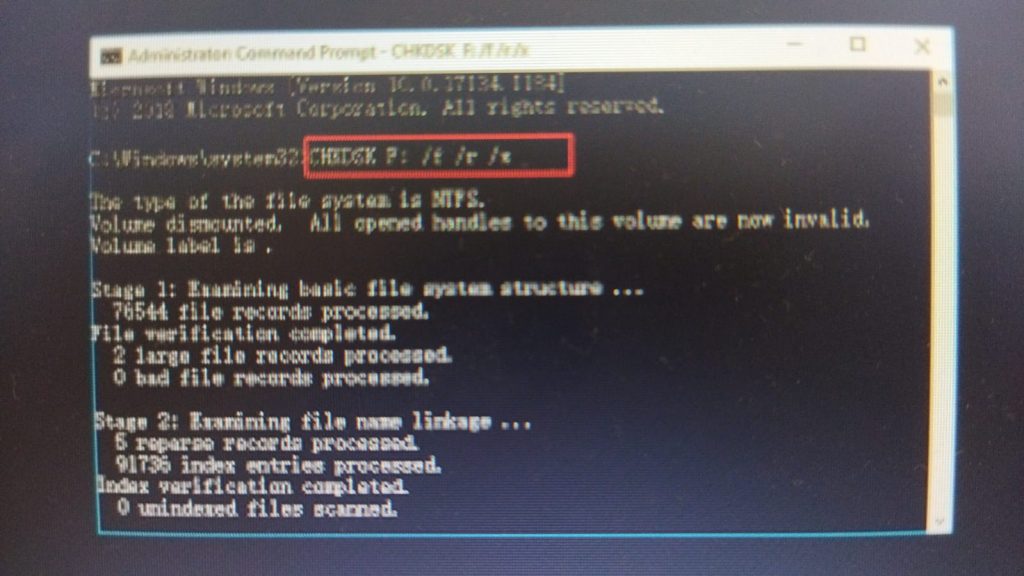
    2. Masukkan Perintah: Ketik chkdsk X: /f (ganti X dengan huruf drive yang sesuai) dan tekan Enter.
    3. Tunggu Proses Selesai: Command Prompt akan memeriksa dan memperbaiki kesalahan pada drive yang dipilih.

    3. Gunakan Restore Point

    Jika file memori yang rusak berhubungan dengan sistem operasi, Anda bisa mencoba mengembalikannya menggunakan restore point:

    1. Buka System Properties: Klik kanan pada “This PC” dan pilih “Properties”.
    2. Pilih System Protection: Klik pada tab “System Protection”.
    3. Pilih Restore Point: Klik pada “System Restore” dan ikuti petunjuk untuk memilih restore point sebelum kerusakan terjadi.

    Tips untuk Mencegah Kerusakan File Memori

    Setelah mengetahui cara mengembalikan file memori yang rusak, penting untuk mengambil langkah-langkah pencegahan agar masalah serupa tidak terjadi lagi. Berikut beberapa tips yang dapat Anda ikuti:

    1. Backup Data Secara Rutin

    Selalu lakukan backup data penting secara rutin. Anda bisa menggunakan penyimpanan cloud atau hard drive eksternal untuk menyimpan salinan file.

    2. Hindari Pemutusan Listrik Mendadak

    Gunakan UPS (Uninterruptible Power Supply) untuk menghindari kerusakan data akibat pemutusan listrik yang mendadak.

    3. Gunakan Antivirus

    Pasang dan perbarui antivirus untuk melindungi sistem Anda dari virus yang dapat merusak file.

    4. Jaga Kualitas Media Penyimpanan

    Periksa secara berkala kondisi media penyimpanan Anda dan ganti jika sudah mulai rusak.

    Kesimpulan

    Mengembalikan file memori yang rusak memang bisa menjadi tantangan, tetapi dengan langkah-langkah yang tepat, Anda bisa memulihkannya. Gunakan software pemulihan data, periksa dengan Command Prompt, atau coba restore point jika diperlukan. Selalu ingat untuk melakukan backup dan menjaga kondisi media penyimpanan Anda agar file tetap aman. Dengan langkah-langkah ini, Anda dapat menghindari kerusakan file di masa depan.

    cara mengembalikan file memori yang rusak
    cara mengembalikan file memori yang rusak

  • cara mengembalikan file komputer yang terhapus permanen

    Cara Mengembalikan File Komputer yang Terhapus Permanen

    Mungkin Anda pernah mengalami situasi di mana file penting di komputer Anda terhapus secara tidak sengaja. Meskipun terlihat permanen, ada beberapa cara yang dapat Anda lakukan untuk mengembalikan file komputer yang terhapus permanen. Artikel ini akan memberikan panduan lengkap tentang cara tersebut.

    Mengapa File Bisa Terhapus Secara Permanen?

    Sebelum kita membahas cara mengembalikan file komputer yang terhapus permanen, penting untuk memahami mengapa file tersebut bisa hilang. Beberapa alasan umum termasuk:

    1. Penghapusan Tidak Sengaja: Sering kali, kita menghapus file tanpa sadar saat membersihkan folder.
    2. Serangan Virus: Virus dapat menghapus atau merusak file di komputer Anda.
    3. Kegagalan Sistem: Kerusakan pada sistem operasi atau hard drive juga dapat menyebabkan hilangnya data.

    Cara Mengembalikan File yang Terhapus Permanen

    H2: Metode 1: Menggunakan Software Pemulihan Data

    Salah satu cara paling efektif untuk mengembalikan file komputer yang terhapus permanen adalah dengan menggunakan software pemulihan data. Berikut adalah langkah-langkah yang dapat Anda ikuti:

    H3: Pilih Software Pemulihan Data

    Ada banyak software pemulihan data yang tersedia, seperti Recuva, EaseUS Data Recovery Wizard, atau Disk Drill. Pilih salah satu yang sesuai dengan kebutuhan Anda.

    H4: Instal dan Jalankan Software

    Setelah mengunduh software tersebut, instal di komputer Anda. Pastikan untuk tidak menginstalnya di drive yang sama dengan file yang terhapus untuk menghindari risiko menimpa data.

    H4: Pindai Drive

    Setelah software terinstal, jalankan program dan pilih drive tempat file Anda terhapus. Lakukan pemindaian untuk menemukan file yang hilang.

    H4: Pulihkan File

    Setelah pemindaian selesai, Anda akan melihat daftar file yang dapat dipulihkan. Pilih file yang ingin Anda kembalikan dan ikuti petunjuk untuk memulihkannya ke lokasi yang diinginkan.

    H2: Metode 2: Menggunakan Backup

    Jika Anda sering melakukan backup data, cara mengembalikan file komputer yang terhapus permanen menjadi lebih mudah. Berikut adalah langkah-langkahnya:

    H3: Cek Backup

    Periksa apakah Anda memiliki salinan file yang terhapus di backup. Anda bisa menggunakan Windows Backup, Time Machine (untuk Mac), atau layanan cloud seperti Google Drive.

    Pulihkan dari Backup

    Jika Anda menemukan file di backup, ikuti petunjuk untuk memulihkannya ke lokasi yang diinginkan.

    H2: Metode 3: Menggunakan Command Prompt

    Jika Anda lebih suka menggunakan metode manual, Anda bisa mencoba Command Prompt. Berikut langkah-langkahnya:

    H3: Buka Command Prompt

    Tekan tombol Windows + R, ketik “cmd”, lalu tekan Enter untuk membuka Command Prompt.

    H4: Gunakan Perintah CHKDSK

    Ketikkan perintah berikut dan tekan Enter:

    bash

    Salin kode

    chkdsk X: /f

    Gantilah “X” dengan huruf drive tempat file Anda terhapus. Perintah ini dapat membantu memperbaiki masalah dan mungkin mengembalikan file yang hilang.

    Tips Mencegah Kehilangan Data

    Setelah Anda mengetahui cara mengembalikan file komputer yang terhapus permanen, penting juga untuk mengambil langkah-langkah pencegahan. Berikut beberapa tips yang dapat Anda terapkan:

    1. Lakukan Backup Secara Rutin: Pastikan Anda melakukan backup data secara rutin untuk menghindari kehilangan file penting.
    2. Gunakan Antivirus: Pastikan komputer Anda terlindungi dari virus yang dapat merusak atau menghapus file.
    3. Hati-Hati Saat Menghapus: Selalu periksa kembali sebelum menghapus file untuk menghindari kesalahan.

    Kesimpulan

    Mengembalikan file komputer yang terhapus permanen memang bisa menjadi tantangan, tetapi dengan langkah-langkah yang tepat, Anda dapat memulihkan data yang hilang. Dari menggunakan software pemulihan data hingga memanfaatkan backup, ada banyak metode yang dapat Anda coba. Pastikan untuk selalu melakukan backup data dan menjaga komputer Anda agar tetap aman dari virus. Dengan cara ini, Anda bisa meminimalisir risiko kehilangan file di masa depan.

    cara mengembalikan file komputer yang terhapus permanen
    cara mengembalikan file komputer yang terhapus permanen

  • cara mengembalikan file ketika laptop mati

    Cara Mengembalikan File Ketika Laptop Mati

    Saat laptop mati secara mendadak, kehilangan file penting bisa menjadi masalah besar. Namun, ada beberapa cara yang bisa Anda coba untuk mengembalikan file ketika laptop mati. Dalam artikel ini, kami akan membahas langkah-langkah yang dapat Anda lakukan untuk memulihkan file yang hilang.

    Penyebab Laptop Mati Mendadak

    Sebelum kita membahas cara mengembalikan file ketika laptop mati, penting untuk memahami penyebab laptop mati mendadak. Beberapa penyebab umum termasuk:

    1. Kekurangan Daya: Baterai habis atau adaptor daya yang rusak.
    2. Overheating: Laptop terlalu panas dan otomatis mati untuk melindungi komponen.
    3. Kerusakan Hardware: Komponen internal yang rusak seperti RAM atau hard disk.

    Dengan memahami penyebabnya, Anda bisa lebih waspada dan mengambil langkah pencegahan di masa depan.

    Langkah-langkah Mengembalikan File Ketika Laptop Mati

    Ketika laptop Anda mati secara mendadak, berikut adalah beberapa cara yang dapat Anda lakukan untuk mengembalikan file ketika laptop mati:

    1. Periksa Autosave

    Banyak aplikasi seperti Microsoft Word atau Excel memiliki fitur autosave yang secara otomatis menyimpan file yang sedang Anda kerjakan. Untuk mengembalikan file, buka aplikasi tersebut dan lihat apakah ada opsi untuk membuka file terakhir yang disimpan.

    2. Gunakan Fitur Recovery System

    Jika Anda menggunakan Windows, fitur Recovery System dapat membantu Anda mengembalikan sistem ke titik sebelumnya. Ikuti langkah-langkah berikut:

    • Restart laptop dan tekan tombol F8 berulang kali sebelum logo Windows muncul.
    • Pilih “Repair Your Computer.”
    • Ikuti petunjuk untuk menggunakan System Restore.

    Ini bisa membantu mengembalikan file yang hilang jika file tersebut terpengaruh oleh perubahan sistem.

    3. Cek Temp Folder

    Kadang-kadang, file yang sedang Anda kerjakan bisa tersimpan sementara di folder Temp. Untuk mencarinya:

    • Buka “Run” dengan menekan tombol Windows + R.
    • Ketik %temp% dan tekan Enter.
    • Cari file yang mungkin relevan dengan pekerjaan Anda.

    4. Gunakan Software Pemulihan Data

    Jika langkah-langkah di atas tidak berhasil, Anda bisa menggunakan software pemulihan data. Ada banyak program yang tersedia, seperti Recuva, EaseUS Data Recovery, atau Stellar Data Recovery. Berikut adalah langkah-langkah umum untuk menggunakan software pemulihan:

    1. Unduh dan instal software pemulihan data.
    2. Jalankan software dan pilih drive tempat file hilang.
    3. Mulai pemindaian dan tunggu hasilnya.
    4. Pilih file yang ingin Anda pulihkan dan simpan di lokasi yang berbeda.

    5. Hubungi Profesional

    Jika semua usaha gagal dan data sangat penting, Anda mungkin perlu menghubungi layanan pemulihan data profesional. Mereka memiliki alat dan keahlian yang diperlukan untuk mengembalikan file ketika laptop mati dan bisa membantu dalam situasi yang lebih rumit.

    Pencegahan untuk Menghindari Kehilangan Data

    Setelah mengetahui cara mengembalikan file ketika laptop mati, penting juga untuk mencegah kehilangan data di masa depan. Berikut beberapa tips:

    1. Backup Rutin

    Melakukan backup data secara rutin ke hard drive eksternal atau cloud storage dapat mengurangi risiko kehilangan data. Pastikan Anda menyimpan file penting secara berkala.

    2. Gunakan UPS

    Menggunakan Uninterruptible Power Supply (UPS) dapat mencegah laptop mati mendadak akibat kehilangan daya. UPS memberikan waktu tambahan untuk menyimpan pekerjaan Anda sebelum laptop mati.

    3. Jaga Suhu Laptop

    Pastikan laptop Anda tidak mengalami overheating. Bersihkan ventilasi secara berkala dan gunakan cooling pad jika perlu.

    4. Update Sistem dan Software

    Selalu perbarui sistem operasi dan software yang Anda gunakan. Pembaruan sering kali memperbaiki bug yang dapat menyebabkan laptop mati mendadak.

    Kesimpulan

    Mengembalikan file ketika laptop mati memang bisa menjadi tantangan, tetapi dengan langkah-langkah yang tepat, Anda dapat memulihkan data yang hilang. Mulai dari memeriksa fitur autosave, menggunakan Recovery System, hingga memanfaatkan software pemulihan, ada banyak cara untuk mengatasi masalah ini. Selain itu, tindakan pencegahan seperti melakukan backup rutin dan menjaga suhu laptop juga sangat penting. Dengan mengikuti panduan ini, Anda dapat lebih siap menghadapi situasi kehilangan data di masa depan.

    cara mengembalikan file ketika laptop mati
    cara mengembalikan file ketika laptop mati

  • cara mengembalikan file kena virus shortcut

    Cara Mengembalikan File Kena Virus Shortcut

    Virus shortcut adalah salah satu jenis virus yang dapat merusak file di komputer Anda. Ketika virus ini menyerang, biasanya file asli Anda akan disembunyikan dan digantikan oleh shortcut yang tidak berfungsi. Dalam artikel ini, kita akan membahas cara mengembalikan file kena virus shortcut dengan langkah-langkah yang mudah diikuti.

    Apa Itu Virus Shortcut?

    Virus shortcut adalah program jahat yang mengubah file dan folder di komputer Anda menjadi shortcut. Shortcut ini akan mengarahkan Anda ke file palsu, sedangkan file asli akan disembunyikan. Akibatnya, Anda tidak dapat mengakses file penting Anda.

    Gejala Terkena Virus Shortcut

    Beberapa gejala yang menunjukkan bahwa komputer Anda terinfeksi virus shortcut antara lain:

    1. File Anda hilang atau tidak dapat diakses.
    2. Munculnya shortcut yang tidak jelas di folder Anda.
    3. Kinerja komputer yang lambat.
    4. Program antivirus yang tidak bisa diakses.

    Cara Mengembalikan File Kena Virus Shortcut

    Berikut adalah beberapa langkah yang dapat Anda lakukan untuk mengembalikan file kena virus shortcut:

    1. Gunakan Perintah CMD

    Salah satu cara yang paling efektif untuk mengembalikan file yang terinfeksi adalah menggunakan Command Prompt (CMD). Berikut langkah-langkahnya:

    1. Tekan tombol Windows + R untuk membuka dialog Run.
    2. Ketik cmd dan tekan Enter.
    3. Di Command Prompt, ketik perintah berikut:
    bash
    Salin kode
    attrib -h -r -s /s /d D:\*.*

    (Gantilah D: dengan drive yang ingin Anda periksa.)

    1. Tekan Enter.

    Perintah ini akan menghapus atribut tersembunyi, hanya-baca, dan sistem dari file yang terinfeksi. Dengan cara ini, file asli Anda akan kembali terlihat.

    2. Menggunakan Antivirus

    Menggunakan antivirus yang baik sangat penting untuk mengatasi virus shortcut. Berikut langkah-langkahnya:

    1. Unduh dan instal program antivirus terpercaya.
    2. Jalankan pemindaian penuh pada komputer Anda.
    3. Setelah pemindaian selesai, ikuti instruksi untuk menghapus virus yang ditemukan.

    Antivirus akan membantu Anda menghapus virus dan mengembalikan file yang terinfeksi.

    3. Menggunakan Software Pemulihan Data

    Jika langkah-langkah di atas belum berhasil, Anda dapat mencoba menggunakan software pemulihan data. Beberapa software yang bisa Anda gunakan antara lain:

    • Recuva
    • EaseUS Data Recovery Wizard
    • Stellar Data Recovery

    Ikuti langkah-langkah pada software tersebut untuk memindai dan memulihkan file yang hilang akibat virus shortcut.

    4. Memulihkan File dari Backup

    Jika Anda sering melakukan backup data, ini adalah cara yang paling mudah untuk mengembalikan file Anda. Cukup ikuti langkah-langkah berikut:

    1. Buka folder backup Anda.
    2. Temukan file yang ingin Anda pulihkan.
    3. Salin file tersebut ke lokasi semula.

    Dengan cara ini, Anda bisa mengembalikan file yang hilang tanpa harus menggunakan software tambahan.

    Mencegah Terkena Virus Shortcut

    Setelah berhasil mengembalikan file Anda, penting untuk mengambil langkah pencegahan agar tidak terinfeksi virus shortcut lagi. Berikut adalah beberapa tips yang dapat Anda ikuti:

    1. Rutin Mengupdate Antivirus

    Pastikan antivirus Anda selalu diperbarui untuk melindungi komputer dari ancaman terbaru.

    2. Hati-hati dengan USB dan File yang Dikirim

    Sebelum membuka file dari sumber yang tidak dikenal, pastikan untuk memindainya terlebih dahulu. Banyak virus menyebar melalui USB atau email yang terinfeksi.

    3. Buat Backup Rutin

    Selalu lakukan backup data secara berkala untuk memastikan Anda tidak kehilangan file penting di masa mendatang.

    Kesimpulan

    Mengembalikan file yang terkena virus shortcut memang bisa menjadi tantangan, tetapi dengan langkah-langkah yang tepat, Anda bisa melakukannya. Mulai dari menggunakan CMD, antivirus, software pemulihan data, hingga backup, semua metode ini bisa membantu Anda mengembalikan file yang hilang. Ingatlah untuk selalu menjaga keamanan komputer Anda agar tidak terinfeksi virus shortcut di masa mendatang.

    cara mengembalikan file kena virus shortcut
    cara mengembalikan file kena virus shortcut

  • cara mengembalikan file kena virus

    Cara Mengembalikan File Kena Virus

    Virus komputer dapat merusak atau bahkan menghapus file penting di perangkat Anda. Jika Anda mengalami masalah dengan file yang terinfeksi virus, jangan khawatir. Dalam artikel ini, kita akan membahas cara mengembalikan file kena virus dengan langkah-langkah yang mudah diikuti.

    Apa Itu Virus dan Bagaimana Cara Kerjanya?

    Sebelum kita membahas cara mengembalikan file kena virus, penting untuk memahami apa itu virus. Virus komputer adalah program berbahaya yang dapat menyebar dari satu perangkat ke perangkat lain. Mereka dapat merusak file, mencuri data, dan menyebabkan kerusakan pada sistem operasi.

    Langkah Pertama: Identifikasi Virus

    Sebelum Anda dapat mengembalikan file kena virus, langkah pertama adalah mengidentifikasi jenis virus yang menyerang perangkat Anda. Beberapa tanda bahwa file Anda mungkin terinfeksi virus termasuk:

    • Perangkat menjadi lambat.
    • File hilang atau tidak dapat diakses.
    • Muncul pesan kesalahan saat membuka file.

    Jika Anda mengalami gejala-gejala ini, maka kemungkinan besar file Anda terkena virus.

    Langkah Kedua: Gunakan Antivirus

    Setelah mengidentifikasi virus, langkah selanjutnya adalah menggunakan perangkat lunak antivirus. Berikut adalah cara mengembalikan file kena virus menggunakan antivirus:

    1. Pilih Antivirus yang Tepat: Pastikan Anda memiliki perangkat lunak antivirus yang terupdate. Beberapa pilihan populer termasuk Norton, McAfee, dan Avast.
    2. Lakukan Pemindaian Penuh: Jalankan pemindaian penuh pada perangkat Anda. Antivirus akan mencari dan mengidentifikasi virus yang mungkin ada di dalam sistem.
    3. Ikuti Instruksi Antivirus: Setelah pemindaian selesai, antivirus akan memberikan pilihan untuk menghapus atau mengkarantina file yang terinfeksi. Pilih opsi yang sesuai untuk mengamankan perangkat Anda.
    4. Cek File yang Terinfeksi: Setelah proses selesai, periksa kembali file yang terkena virus. Dalam banyak kasus, antivirus dapat memperbaiki atau mengembalikan file yang terinfeksi.

    Langkah Ketiga: Gunakan Software Pemulihan File

    Jika antivirus tidak berhasil mengembalikan file kena virus, Anda dapat mencoba menggunakan software pemulihan file. Berikut adalah beberapa langkah yang dapat Anda ikuti:

    Menggunakan Recuva

    Recuva adalah salah satu software pemulihan file yang terkenal. Berikut langkah-langkah penggunaannya:

    1. Unduh dan Instal Recuva: Kunjungi situs resmi Recuva dan unduh perangkat lunak tersebut.
    2. Jalankan Recuva: Setelah instalasi selesai, buka Recuva.
    3. Pilih Jenis File: Anda dapat memilih jenis file yang ingin dipulihkan, seperti dokumen, gambar, atau video.
    4. Pilih Lokasi: Tentukan lokasi di mana file Anda terakhir berada sebelum terinfeksi virus.
    5. Mulai Pemindaian: Klik ‘Start’ untuk memulai pemindaian. Tunggu beberapa saat hingga proses selesai.
    6. Pulihkan File: Setelah pemindaian selesai, Recuva akan menampilkan file yang dapat dipulihkan. Pilih file yang ingin Anda kembalikan dan klik ‘Recover’.

    Menggunakan EaseUS Data Recovery Wizard

    Jika Recuva tidak berhasil, Anda juga dapat mencoba EaseUS Data Recovery Wizard. Ini adalah software pemulihan file yang kuat dan mudah digunakan. Berikut adalah langkah-langkahnya:

    1. Unduh dan Instal EaseUS: Kunjungi situs resmi EaseUS dan unduh perangkat lunak tersebut.
    2. Jalankan EaseUS: Buka EaseUS setelah instalasi.
    3. Pilih Lokasi Pemindaian: Tentukan lokasi di mana file Anda terhapus atau hilang.
    4. Mulai Pemindaian: Klik ‘Scan’ untuk memulai proses pemindaian.
    5. Pilih File untuk Dipulihkan: Setelah pemindaian selesai, Anda akan melihat daftar file yang dapat dipulihkan. Pilih file yang ingin Anda ambil kembali.

    Langkah Keempat: Backup Data Secara Rutin

    Setelah Anda berhasil mengembalikan file kena virus, sangat penting untuk membuat cadangan data secara rutin. Ini akan membantu Anda mencegah kehilangan data di masa depan. Anda dapat menggunakan cloud storage atau hard drive eksternal untuk menyimpan salinan data penting.

    Kesimpulan

    Mengembalikan file kena virus memang bisa menjadi tantangan, tetapi dengan mengikuti langkah-langkah di atas, Anda dapat memulihkan file yang terinfeksi. Ingat untuk selalu menggunakan perangkat lunak antivirus yang terbaru dan lakukan backup data secara rutin untuk melindungi informasi penting Anda. Jika Anda mengikuti cara mengembalikan file kena virus dengan tepat, Anda dapat mengurangi risiko kehilangan data di masa depan.

    cara mengembalikan file kena virus
    cara mengembalikan file kena virus

  • cara mengembalikan file jpg yang terkena virus

    Cara Mengembalikan File JPG yang Terkena Virus

    Menghadapi masalah file JPG yang terkena virus bisa sangat menjengkelkan, terutama jika foto-foto tersebut memiliki nilai sentimental atau penting. Di artikel ini, kita akan membahas cara mengembalikan file JPG yang terkena virus dengan langkah-langkah yang mudah dan efektif.

    Apa Itu Virus dan Bagaimana Pengaruhnya Terhadap File JPG?

    Virus komputer adalah program berbahaya yang dapat merusak atau mengubah file di komputer Anda. Ketika file JPG terkena virus, Anda mungkin tidak dapat membukanya, atau bahkan file tersebut bisa saja hilang. Memahami cara mengembalikan file JPG yang terkena virus adalah langkah penting untuk melindungi data Anda.

    Gejala File JPG yang Terkena Virus

    Sebelum kita membahas cara mengembalikan file JPG yang terkena virus, penting untuk mengenali gejala yang mungkin muncul:

    1. File Tidak Bisa Dibuka: Anda tidak dapat membuka file JPG tertentu.
    2. Ukuran File Berubah: File JPG yang terkena virus mungkin memiliki ukuran yang tidak biasa.
    3. Pesan Error: Saat membuka file, Anda mungkin menerima pesan kesalahan.

    Langkah-Langkah Cara Mengembalikan File JPG yang Terkena Virus

    Berikut adalah beberapa langkah yang bisa Anda coba untuk mengembalikan file JPG yang terkena virus:

    1. Memindai Komputer dengan Antivirus

    Langkah pertama yang harus Anda lakukan adalah memindai komputer Anda menggunakan perangkat lunak antivirus. Pastikan antivirus Anda selalu diperbarui agar dapat mendeteksi dan menghapus virus dengan efektif. Setelah pemindaian selesai, ikuti instruksi untuk menghapus virus yang ditemukan.

    2. Menggunakan Software Pemulihan Data

    Jika file JPG Anda masih hilang atau tidak dapat dibuka setelah pemindaian, Anda bisa mencoba menggunakan software pemulihan data. Beberapa program yang populer antara lain Recuva, EaseUS Data Recovery Wizard, dan Stellar Data Recovery. Ikuti langkah-langkah berikut:

    a. Instal dan Jalankan Software Pemulihan

    Setelah mengunduh software pemulihan, instal dan jalankan program tersebut.

    b. Pilih Lokasi Pemulihan

    Pilih lokasi di mana file JPG Anda sebelumnya disimpan. Software akan memindai lokasi tersebut untuk menemukan file yang hilang atau terinfeksi.

    c. Ikuti Proses Pemulihan

    Setelah pemindaian selesai, pilih file JPG yang ingin Anda pulihkan dan ikuti instruksi untuk mengembalikannya.

    3. Menggunakan Command Prompt

    Jika Anda lebih suka metode manual, Anda bisa mencoba menggunakan Command Prompt untuk mengembalikan file JPG. Berikut langkah-langkahnya:

    a. Buka Command Prompt

    Tekan tombol Windows + R, ketik “cmd” dan tekan Enter.

    b. Ketik Perintah Pemulihan

    Masukkan perintah berikut untuk memulihkan file:

    Salin kode

    attrib -h -r -s drive:\folder\*.jpg

    Ganti “drive:\folder” dengan lokasi tempat file JPG Anda disimpan. Tekan Enter untuk menjalankan perintah.

    4. Memulihkan dari Cadangan

    Jika Anda sudah membuat cadangan data sebelumnya, langkah ini bisa sangat membantu. Cukup pulihkan file JPG dari cadangan Anda. Pastikan untuk memindai cadangan tersebut dengan antivirus sebelum mengembalikannya ke komputer.

    Mencegah File JPG Terkena Virus di Masa Depan

    Setelah Anda berhasil mengembalikan file JPG yang terkena virus, penting untuk mengambil langkah-langkah pencegahan agar tidak terjadi lagi di masa depan:

    1. Selalu Gunakan Antivirus

    Pastikan antivirus Anda selalu aktif dan diperbarui. Lakukan pemindaian secara rutin untuk mendeteksi potensi ancaman.

    2. Hati-Hati Saat Mengunduh

    Jangan sembarangan mengunduh file dari internet. Pastikan sumbernya terpercaya.

    3. Backup Data Secara Rutin

    Selalu cadangkan data Anda secara berkala. Ini akan membantu Anda memulihkan file jika terjadi masalah di kemudian hari.

    Kesimpulan

    Mengembalikan file JPG yang terkena virus memang memerlukan beberapa langkah, namun dengan pemahaman yang tepat dan tindakan pencegahan yang baik, Anda dapat melindungi data Anda dari ancaman virus. Ikuti langkah-langkah yang telah dijelaskan di atas untuk cara mengembalikan file JPG yang terkena virus dan pastikan untuk menjaga keamanan file Anda di masa depan. Semoga artikel ini bermanfaat!

    cara mengembalikan file jpg yang terkena virus
    cara mengembalikan file jpg yang terkena virus