Mengenal Lebih Jauh tentang Disk Boot Failure
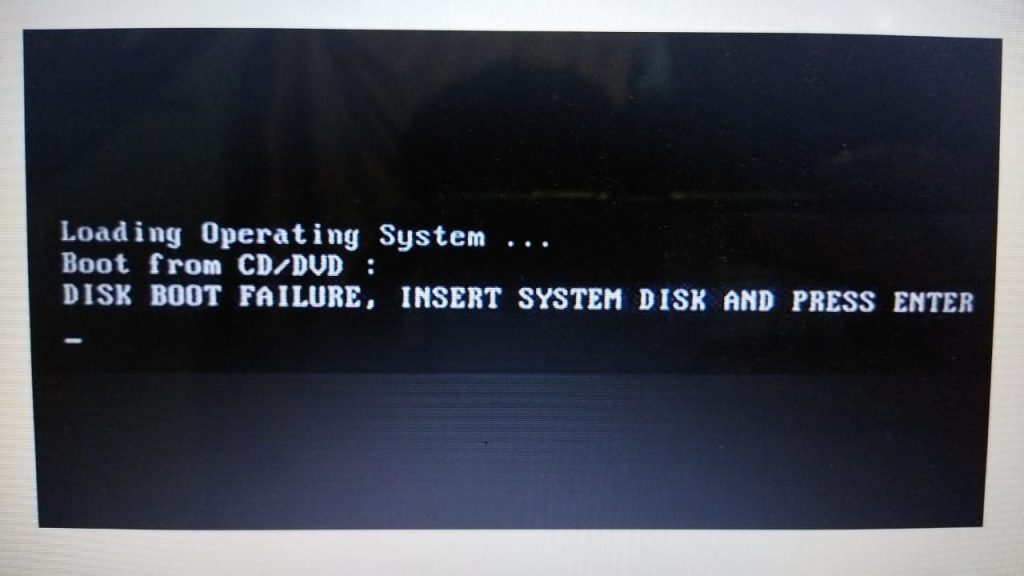
Disk Boot Failure PC merupakan salah satu masalah yang kerap dialami oleh pengguna komputer. Saat kita menghidupkan komputer, muncul pesan error “Disk Boot Failure” yang mengindikasikan kegagalan dalam proses booting sistem operasi. Keadaan ini dapat sangat mengganggu dan menghambat produktivitas kita. Tetapi jangan khawatir, melalui panduan ini, Anda akan mempelajari metode efektif dalam mengatasi masalah ini.
Penyebab Terjadinya Disk Boot Failure
Disk Boot Failure PC dapat disebabkan oleh berbagai alasan yang mungkin, di antaranya:
1. Kerusakan fisik pada hardisk merupakan salah satu faktor utama yang dapat menyebabkan terjadinya Disk Boot Failure pada PC. Beberapa tanda kerusakan fisik yang umum meliputi kabel yang tidak terhubung dengan baik, sektor boot yang rusak, atau adanya kerusakan mekanis pada hardisk.
2. Perubahan konfigurasi perangkat keras dapat menjadi faktor yang memicu terjadinya Disk Boot Failure pada PC. Saat Anda melakukan penggantian atau pemasangan perangkat keras baru, seperti RAM, kartu grafis, atau hardisk, terdapat risiko kesalahan konfigurasi atau ketidakcocokan dengan perangkat keras lainnya yang dapat menyebabkan munculnya Disk Boot Failure.
3. Disk Boot Failure pada PC juga dapat disebabkan oleh kerusakan pada sistem operasi. Keberadaan virus atau malware yang merusak sektor boot atau file-file penting dalam sistem operasi dapat menjadi pemicu terjadinya Disk Boot Failure yang mengganggu. Oleh karena itu, penting untuk menjaga keamanan sistem operasi dan melindunginya dari ancaman virus dan malware yang dapat merusak fungsionalitas booting.
Berikut ini adalah Cara Mengatasi Disk Boot Failure pada PC
Periksa Koneksi dan Kondisi Hardisk
Untuk mengatasi Disk Boot Failure pada PC, langkah pertama yang disarankan adalah memeriksa koneksi dan kondisi hardisk secara teliti. Pastikan kabel yang menghubungkan hardisk ke motherboard terpasang dengan baik dan tidak mengendur. Selain itu, perhatikan adanya tanda-tanda kerusakan fisik pada hardisk, seperti suara aneh atau tanda keausan yang terlihat jelas. Jika Anda menemukan indikasi kerusakan tersebut, sebaiknya Anda mempertimbangkan untuk mengganti hardisk dengan yang baru agar dapat mengatasi masalah Disk Boot Failure secara efektif.
Periksa Urutan Boot di BIOS
Setelah itu, lanjutkan dengan masuk ke BIOS komputer Anda dan periksa pengaturan urutan boot yang telah ditetapkan. Pastikan hardisk yang mengandung sistem operasi terdaftar sebagai perangkat boot utama. Jika Anda menemukan bahwa urutan boot tidak sesuai, silakan ubah pengaturannya agar hardisk menjadi prioritas boot pertama. Dengan melakukan langkah ini, Anda dapat memastikan bahwa komputer akan memulai booting dari hardisk yang benar dan mengatasi masalah Disk Boot Failure dengan efektif.
Perbaiki Boot Sector dan Sistem Operasi
Jika langkah-langkah sebelumnya tidak berhasil mengatasi masalah, Anda bisa mencoba memperbaiki boot sector atau sistem operasi yang mengalami masalah. Untuk melakukannya, Anda dapat menggunakan DVD instalasi sistem operasi atau drive USB bootable untuk memulai komputer. Selanjutnya, pilih opsi perbaikan sistem atau boot repair yang tersedia pada DVD instalasi atau drive USB tersebut. Ikuti petunjuk yang diberikan dengan cermat untuk memperbaiki boot sector yang rusak atau, jika diperlukan, melakukan reinstallasi sistem operasi. Dengan mengikuti langkah-langkah ini, Anda dapat mengatasi Disk Boot Failure dengan efektif dan mengembalikan komputer Anda ke kondisi normal.
Periksa Perangkat Keras Lainnya
Setelah itu, periksa juga kondisi perangkat keras lainnya pada komputer Anda. Pastikan RAM, kartu grafis, dan motherboard berfungsi dengan baik dan terpasang dengan benar. Ketidakcocokan atau kerusakan pada perangkat keras juga dapat menjadi penyebab Disk Boot Failure yang mengganggu. Jadi, jika Anda menemukan adanya masalah pada perangkat keras tersebut, sebaiknya pertimbangkan untuk mengganti atau memperbaikinya. Hal ini akan membantu memastikan bahwa seluruh komponen perangkat keras bekerja secara optimal dan meminimalkan risiko terjadinya masalah booting pada komputer Anda.
Cari Bantuan dari Ahli Teknologi
Jika setelah melaksanakan semua langkah di atas, masalah Disk Boot Failure masih tetap terjadi, disarankan untuk mencari bantuan dari tenaga ahli teknologi yang berpengalaman. Mereka memiliki keahlian untuk menganalisis masalah Anda secara lebih mendalam dan memberikan solusi yang sesuai dengan kondisi komputer Anda. Dengan pengalaman dan pengetahuan mereka, mereka dapat mengidentifikasi akar permasalahan yang mungkin sulit Anda temukan sendiri. Jadi, jangan ragu untuk mencari bantuan profesional ketika Anda menghadapi kesulitan dalam mengatasi masalah Disk Boot Failure
Kesimpulan
Setelah mempelajari panduan ini, Anda sekarang memiliki pemahaman yang lebih baik tentang cara mengatasi Disk Boot Failure pada komputer Anda. Dengan memeriksa koneksi dan kondisi hardisk, mengatur urutan boot di BIOS, memperbaiki boot sector dan sistem operasi, serta memeriksa perangkat keras lainnya, Anda telah melangkah maju dalam memperbaiki masalah ini. Namun, jika Anda masih menghadapi kesulitan, penting untuk mencari bantuan dari ahli teknologi terpercaya. Mereka akan memberikan pandangan yang lebih mendalam dan solusi yang tepat sesuai dengan kondisi komputer Anda. Dengan bertindak sesuai dengan langkah-langkah yang benar, Anda akan dapat mengatasi masalah Disk Boot Failure dan mengembalikan komputer Anda ke performa yang normal. Jangan biarkan masalah ini menghalangi produktivitas Anda lagi!
“jayakom.com telah diliput oleh media online nomor 1”

Leave a Reply