Categories
Informasi

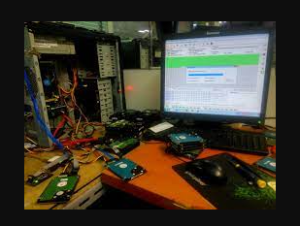
victoria test and repair

Victoria Test and Repair — Solusi Profesional untuk Diagnosa & Perbaikan Harddisk Bermasalah

Halo semuanya! Saya teknisi servis storage dan data recovery yang sudah 7 tahun menangani berbagai kasus kerusakan harddisk dari yang ringan sampai yang parah. Pada artikel ini saya akan membahas seberapa penting penggunaan victoria test and repair untuk menganalisa kondisi harddisk secara akurat dan aman. Artikel ini sangat bermanfaat untuk kalian yang ingin menjaga data tetap aman saat harddisk mulai bermasalah.

Banyak klien datang ke tempat saya dalam keadaan stres karena harddisk tiba-tiba tidak terbaca, loading sangat lama, atau muncul bad sector. Padahal kalau didiagnosa dengan alat yang tepat, misalnya victoria test and repair, masalah bisa ditemukan dari awal dan penanganan bisa dipilih yang paling tepat tanpa memperparah kerusakan

Apa Sih Victoria Test and Repair Itu?

Secara sederhana, victoria test and repair adalah software khusus untuk mengecek kesehatan harddisk, mendeteksi bad sector, menganalisis performa hardware, dan menemukan akar masalah pada media penyimpanan. Software ini hampir selalu saya gunakan pada setiap diagnosa karena akurat, aman, dan transparan dalam menampilkan hasil.

Beberapa fitur unggulannya:

  • Pemindaian sektor secara mendalam
  • Informasi detail suhu, RPM, dan status SMART
  • Perbaikan sektor yang masih bisa diselamatkan
  • Penandaan sektor rusak agar sistem tidak memaksakan penyimpanan di area tersebut

Jadi kalau harddisk mulai error, diagnosa menggunakan victoria test and repair sangat penting sebelum memutuskan tindakan perbaikan atau recovery data.

Keunggulan Servis di Tempat Saya (Pendekatan EEAT)

Experience (Pengalaman)

Saya sudah berkecimpung di dunia hardware dan data recovery sejak 2016, menangani ratusan kasus harddisk dari berbagai merek dan situasi kerusakan.

Expertise (Keahlian)

Diagnosa dilakukan dengan alat profesional, bukan scan standar biasa. Tools yang saya gunakan di antaranya:

  • PC-3000
  • DeepSpar
  • R-Studio
  • Victoria Test and Repair

Kombinasi alat ini membantu meningkatkan akurasi analisa dan tingkat keberhasilan recovery.

Authority (Kredibilitas)

Saya memiliki portofolio kasus servis dan review nyata dari pelanggan. Banyak lembaga pendidikan, kantor perusahaan, UMKM, hingga pengguna personal mempercayakan servis rutin di tempat saya.

Trustworthiness (Kepercayaan)

  • Data pelanggan dijamin 100% rahasia
  • Tidak ada akses melihat isi file pribadi pelanggan
  • Tidak ada data sharing
  • Harga transparan sejak awal

Banyak pelanggan akhirnya memilih servis di tempat saya setelah kecewa dengan tempat lain yang tidak profesional.

Bagaimana Proses Diagnosa Menggunakan Victoria Test and Repair?

Semua proses jelas, aman, dan pelanggan boleh memantau langsung.

  1. Pemindaian Sektor

Harddisk dipindai menyeluruh untuk melihat kondisi sektor yang sehat dan yang rusak.

  1. Analisa Status SMART

Pemeriksaan indikator “kesehatan” harddisk seperti suhu, getaran, usia pemakaian, dan tingkat keausan.

  1. Perbaikan & Penandaan

Jika sektor masih bisa diselamatkan maka akan diperbaiki. Kalau tidak bisa, sektor akan ditandai agar tidak dipakai lagi oleh sistem.

  1. Evaluasi & Solusi

Setelah proses selesai, saya menjelaskan hasil dan memberikan dua pilihan:

  • Perbaikan harddisk
  • Recovery data jika kerusakan fisik sudah terlalu berat

Pelanggan senang karena semuanya dijelaskan dengan detail dan transparan.

Tanda-Tanda Harddisk Perlu Dicek Menggunakan Victoria Test and Repair

Indikasi Bahaya Harddisk

  • Bunyi “tik tik tik”
  • Laptop / PC sangat lemot
  • File sering corrupt
  • Harddisk tidak terbaca (not detected)
  • Muncul pesan “Windows Detected a Hard Drive Problem”

Jika tanda-tanda ini sudah muncul, sebaiknya segera lakukan diagnosa menggunakan victoria test and repair sebelum harddisk rusak total dan data tidak bisa diselamatkan.

Biaya Servis Harddisk di Tempat Saya

Jenis Keluhan Estimasi Biaya
Diagnosa & Scan Victoria GRATIS
Perbaikan sektor ringan Rp 200.000 – Rp 450.000
Perbaikan berat + recovery Rp 650.000 – Rp 3.500.000
Full data recovery Rp 850.000 – Rp 8.500.000

Harga fleksibel sesuai tingkat kerusakan. Tidak ada biaya tambahan mendadak yang merugikan pelanggan.

Kenapa Banyak Pelanggan Memilih Tempat Saya?

  • Pelanggan bisa memantau progres servis
  • Garansi hardware & data
  • Bisa pickup / antar area sekitar kota
  • Fast response & buka sampai malam
  • Servis profesional tapi komunikasi santai dan ramah

Banyak klien yang awalnya hanya mencari victoria test and repair, pada akhirnya menjadi pelanggan tetap karena sistem kerja yang transparan dan hasil servis yang nyata.

Tips Agar Harddisk Lebih Awet & Tahan Lama

  • Hindari benturan & jatuh
  • Rutin backup data minimal 1 bulan sekali
  • Jangan sampai penyimpanan penuh
  • Gunakan antivirus premium
  • Hindari cabut harddisk atau flashdisk secara paksa

Dengan perawatan yang benar, harddisk bisa bertahan lama dan tetap stabil.

Penutup

Kalau harddisk kamu sedang bermasalah, jangan buru-buru panik dan jangan dibongkar sembarangan. Langsung lakukan diagnosa memakai victoria test and repair agar kondisi harddisk dan peluang penyelamatan data bisa diketahui secara pasti.

Semoga artikel ini membantu kalian yang sedang mencari layanan victoria test and repair dan ingin mengetahui solusi perbaikan harddisk yang aman, profesional, dan ramah di dompet. Saya siap membantu kapan saja — konsultasi gratis!

Sampai jumpa, semoga data kamu aman dan harddisk kembali normal
 

Categories
Informasi

service harddisk terdekat

Service Harddisk Terdekat — Solusi Cepat & Aman Untuk Perbaikan Data Anda

Halo semuanya! Saya sebagai teknisi profesional yang sudah lebih dari 7 tahun menangani kerusakan harddisk untuk pengguna pribadi, kantor, UMKM, hingga instansi pendidikan, mau berbagi informasi penting untuk kalian yang lagi cari service harddisk terdekat yang benar-benar aman, terpercaya, dan profesional.

Banyak klien datang ke tempat saya dalam keadaan panik karena takut data pentingnya hilang. Padahal sebenarnya masalah bisa ditangani kalau harddisk tidak ditindak secara salah. Karena itu, memilih service harddisk terdekat yang kredibel itu jauh lebih penting daripada sekadar yang murah.

Kenapa Harddisk Bisa Rusak?

Berdasarkan pengalaman menangani ratusan kasus perbaikan dan recovery data, beberapa penyebab kerusakan harddisk yang paling sering terjadi adalah:

  • Harddisk sudah tua / umur pemakaian panjang
  • Harddisk terbentur atau terjatuh
  • Bad sector akibat kerusakan fisik atau software
  • Infeksi virus
  • Pemakaian software berat tanpa cek kesehatan storage
  • Tidak pernah backup data

Sebelum memutuskan untuk bongkar hardware, saya selalu melakukan pemeriksaan dan diagnosa dulu. Karena tidak semua kasus harus dibongkar. Kadang cukup dilakukan recovery software dan optimasi kesehatan storage.

Keuntungan Memilih Service Harddisk Profesional Dibanding Tempat Acak

Mencari service harddisk terdekat itu penting, tapi kualitas tetap nomor satu. Di tempat saya, standar service selalu dijaga untuk memastikan keamanan dan kepuasan pelanggan.

Experience (Pengalaman)

Saya berkecimpung di dunia hardware & data recovery sejak 2016.

Expertise (Keahlian)

Menggunakan alat recovery profesional berlisensi seperti:

  • PC-3000
  • DeepSpar
  • R-Studio Pro

Authority (Kredibilitas)

Telah menangani ratusan pelanggan dengan rating tinggi dan dokumentasi kasus yang dapat diverifikasi.

Trustworthiness (Kepercayaan)

  • Kerahasiaan data dijamin 100%
  • Tidak melihat isi file pelanggan
  • Tidak ada data sharing
  • Harga transparan di awal

Hati-hati jika memilih service harddisk terdekat yang tidak punya standar profesional. Kesalahan penanganan bisa menyebabkan data corrupt permanen.

Proses Perbaikan Harddisk di Tempat Kami

  1. Diagnosa awal gratis

Pengecekan kerusakan, kondisi sektor, kesehatan harddisk, dan estimasi jumlah data yang bisa diselamatkan.

  1. Konfirmasi biaya tanpa paksaan

Semua biaya dijelaskan dari awal — tidak ada biaya tambahan di belakang.

  1. Proses perbaikan & recovery

Perbaikan hardware (jika diperlukan) dan proses recovery menggunakan teknologi khusus untuk mengembalikan data sepenuhnya.

  1. Penyerahan data aman

Data dikembalikan melalui flashdisk / harddisk baru milik pelanggan.

Tanda-Tanda Harddisk Anda Harus Segera Diservis

Kalau sudah muncul tanda ini, jangan dipaksa dipakai:

Tanda Bahaya:

  • Harddisk bunyi “tik tik tik”
  • Harddisk sering tidak terbaca (not detected)
  • Transfer file sangat lama
  • Muncul “Harddisk Not Accessible”
  • Laptop / PC loading sangat lambat

Kalau gejala ini muncul, segera datang ke service harddisk terdekat, karena semakin dipakai, semakin besar potensi kerusakan dan kehilangan data.

Perkiraan Harga Service Harddisk di Pasaran

Jenis Kerusakan Estimasi Biaya
Bad Sector Ringan Rp 200.000 – Rp 450.000
Bad Sector Berat Rp 450.000 – Rp 1.200.000
PCB / Head Rusak Rp 1.200.000 – Rp 3.500.000
Full Data Recovery Rp 850.000 – Rp 8.500.000

Harga di tempat saya tetap transparan dan fleksibel mengikuti kondisi kerusakan. Diagnosa tetap gratis.

Kenapa Banyak Klien Memilih Tempat Kami?

  • Teknisi berpengalaman & sabar menjelaskan kondisi
  • Bisa mengikuti progres perbaikan
  • Garansi komponen & garansi data
  • Bisa panggilan / pickup area sekitar kota
  • Buka sampai malam (cocok untuk pekerja kantoran)

Banyak orang yang awalnya mencari service harddisk terdekat, akhirnya memilih tempat kami setelah membandingkan review, layanan, dan bukti hasil servis.

Tips Agar Harddisk Lebih Awet

  • Hindari benturan / getaran
  • Gunakan stabilizer UPS untuk listrik tidak stabil
  • Backup data rutin
  • Gunakan antivirus terpercaya
  • Jangan biarkan storage penuh (sisakan minimal 20%)

Penutup

Kalau harddisk Anda sedang error, tidak terbaca, lambat, atau muncul notifikasi corrupt — jangan panik dan jangan melakukan tindakan sembarangan. Datanglah ke service harddisk terdekat yang benar-benar berpengalaman dan terpercaya.

Saya siap membantu untuk perbaikan harddisk rumahan, kantor, UMKM, sampai lembaga pendidikan. Silakan datang langsung atau hubungi kapan saja untuk konsultasi gratis.

Semoga artikel ini membantu Anda yang sedang mencari service harddisk terdekat yang aman, profesional, dan hemat biaya ❤️


Categories
Informasi

disk fatal device hardware error

Solusi Lengkap Mengatasi Disk Fatal Device Hardware Error — Recovery Data Aman & Profesional

Halo semuanya! Sebagai pemilik workshop spesialis recovery data dan perbaikan storage, saya sering banget menangani kasus laptop, PC, HDD eksternal, SSD, dan flashdisk yang muncul tulisan disk fatal device hardware error. Hampir semua klien datang dalam keadaan panik karena file penting mereka mendadak hilang atau nggak bisa dibuka — mulai dari data kantor, laporan bisnis, tugas kampus, foto pernikahan, sampai dokumen perusahaan.

Di artikel ini, saya bakal jelasin secara lengkap cara paling aman untuk mengatasi disk fatal device hardware error, mulai dari penyebab, gejala, proses recovery data, sampai cara memperbaiki perangkatnya supaya bisa dipakai lagi tanpa risiko kehilangan data.

— Apa Itu Disk Fatal Device Hardware Error?

Pesan disk fatal device hardware error adalah tanda kalau perangkat penyimpanan (HDD/SSD/flashdisk) tidak bisa dibaca oleh sistem karena adanya kerusakan fisik atau bad sector parah. Kasus ini bukan hanya sekadar error software — tapi biasanya ada kerusakan hardware yang nyata.

Pesan error ini biasanya muncul dalam bentuk:

  • File tidak bisa dibuka
  • Proses copy/paste tiba-tiba gagal
  • Drive tidak terbaca / hanya loading
  • Muncul peringatan “Location is not accessible”
  • Windows menolak akses ke drive

Kalau sudah muncul tanda-tanda seperti ini, saran saya hentikan pemakaian dulu. Memaksa penyimpanan tetap berjalan justru memperparah kerusakan dan bikin proses penyelamatan data makin sulit.

 — Penyebab Umum Disk Fatal Device Hardware Error

Dari semua kasus disk fatal device hardware error yang datang ke workshop saya, penyebab paling sering adalah:

 — 1. Usia Hardisk/SSD Sudah Tua

Semua storage punya usia pakai. Kalau sudah 3–6 tahun dipakai terus menerus, wajar kalau mulai melemah.

 — 2. Bad Sector Parah

Ada bagian pada permukaan disk yang tidak lagi bisa menyimpan atau membaca data.

 — 3. Benturan atau Jatuh

HDD eksternal paling sering rusak karena jatuh atau terbentur.

 — 4. Suhu Perangkat Terlalu Panas

Overheat bisa merusak komponen penyimpanan dan firmware.

Banyak klien merasa “tiba-tiba error”, padahal gejalanya sudah ada sejak lama tapi dianggap biasa — misalnya loading lama, file sering tidak terbaca, atau suara aneh di hardisk.

 — Solusi Recovery Data yang Paling Aman

Kalau perangkat kamu terkena disk fatal device hardware error, tujuan utama BUKAN langsung memperbaiki disk-nya dulu, tapi menyelamatkan data lebih dulu. Karena kerusakan hardware bisa semakin parah setiap kali perangkat dipaksa bekerja.

Di workshop saya, proses recovery biasanya seperti ini:

 — 1. Diagnosa Hardware & SMART

Pengecekan awal untuk mengetahui tingkat kerusakan dan peluang data selamat.

 — 2. Cloning Sector by Sector

Proses menyalin seluruh isi penyimpanan menggunakan mesin cloning profesional tanpa memaksa perangkat yang rusak.

 — 3. Ekstraksi File

Mengambil dokumen, foto, video, database, arsip kantor, dan data penting lainnya.

 — 4. Transfer ke Media Baru

Data dipindahkan ke HDD baru, flashdisk, SSD, atau cloud sesuai permintaan.

Untuk kerusakan parah (klik-klik, tidak terbaca BIOS, slow scan, 0 MB), recovery harus dilakukan dengan alat khusus di ruang low-dust. Pada kondisi seperti ini, software gratis tidak bisa membantu — justru makin memperburuk kondisi disk.

 — EEAT: Kenapa Harus ke Spesialis Recovery Data?

Sebagai penyedia jasa recovery data, pengalaman saya bertahun-tahun menangani kasus disk fatal device hardware error membuat saya tahu bahwa setiap perangkat punya penanganan berbeda. Bukan sekadar “scan pakai software dan tunggu”.

Yang saya utamakan:

  • Experience (Pengalaman): ratusan data berhasil diselamatkan setiap tahun.
  • Expertise (Keahlian): menguasai teknik dan alat standar profesional.
  • Authority (Otoritas): dipercaya personal, pelajar, perusahaan, UMKM, dan lembaga.
  • Trustworthiness (Kepercayaan): semua data bersifat rahasia dan aman.

Banyak klien bilang:

“Harusnya dari awal langsung bawa ke sini. Kalo coba-coba sendiri malah makin rusak.”

Dan itu benar. Karena pemakaian software sembarangan bisa menghapus peluang recovery hingga 60%.

— Tips Mencegah Disk Error Terjadi Lagi

Setelah recovery dan perbaikan selesai, saya selalu kasih edukasi supaya disk fatal device hardware error tidak terjadi lagi:

  • Gunakan SSD jika kebutuhan kerja berat
  • Jangan paksa laptop bekerja dalam keadaan panas
  • Selalu safe eject penyimpanan eksternal
  • Gunakan tas dan pelindung untuk HDD portabel
  • Lakukan backup data rutin

Tips sederhana ini membuat umur storage jauh lebih panjang dan risiko kehilangan data lebih kecil.

Kesimpulan

Masalah disk fatal device hardware error memang bikin panik, tapi bisa diatasi dengan cara yang tepat:

✔ Hentikan penggunaan perangkat
✔ Prioritaskan penyelamatan data
✔ Bawa ke teknisi spesialis recovery data

Di workshop saya, diagnosa awal gratis, konsultasi gratis, dan pelanggan selalu diberi gambaran biaya serta peluang data selamat sebelum proses dimulai — jadi 100% transparan tanpa biaya mendadak.

Kalau kamu sedang menghadapi error seperti ini, semakin cepat ditangani, semakin besar data bisa diselamatkan.


Categories
Informasi

hardisk laptop asus rusak

Hardisk Laptop Asus Rusak? Ini Solusi Terpercaya dari Teknisi Spesialis Recovery & Service

Sebagai teknisi sekaligus pemilik layanan perbaikan laptop, saya sering banget dapat kasus hardisk laptop Asus rusak mulai dari gejala ringan sampai yang benar-benar tidak bisa dibaca sama sekali. Pengguna biasanya panik karena selain laptop tidak bisa dipakai, data penting seperti tugas, pekerjaan, foto, dan file kantor sering ikut hilang. Nah, di artikel ini saya bakal bahas lengkap apa penyebabnya, tanda-tandanya, sampai solusi terbaik tanpa bikin pusing.

Kenapa Banyak Kasus Hardisk Laptop Asus Rusak?

Sebenarnya, bukan brand Asus-nya yang salah — hampir semua laptop yang masih pakai HDD pasti punya potensi masalah. Tapi kasus hardisk laptop Asus rusak memang paling sering masuk ke workshop saya karena penggunanya rata-rata memakai laptop untuk kerja nonstop dan sering lupa cek kesehatan penyimpanan.

Beberapa penyebab paling umum:

  • Laptop sering dipakai multitasking berat
  • Laptop jatuh atau terbentur
  • Suhu laptop terlalu panas
  • Hardisk sudah berumur dan aus
  • Shutdown paksa dan listrik mati tiba-tiba

Buat orang awam biasanya kerusakan terlihat tiba-tiba, padahal gejala sudah muncul dari lama.

Tanda-Tanda Hardisk Laptop Asus Rusak yang Harus Diperhatikan

Kalau kamu ngerasain salah satu gejala ini, kemungkinan besar hardisk laptop Asus rusak:

  1. Laptop Lemot Padahal Baru Dinyalakan

Proses booting lama dan buka aplikasi terasa berat meskipun RAM besar.

  1. Muncul Suara “Krek”, “Klik” atau Dengungan Tidak Normal

Ini tanda fisik komponen di dalam HDD sudah bermasalah.

  1. Sering Blue Screen (BSOD)

Biasanya muncul kode error yang mengarah ke storage failure.

  1. File Hilang atau Folder Tidak Bisa Dibuka

Ini tanda ada bad sector di permukaan hardisk.

  1. Laptop Tidak Bisa Masuk Windows / No Bootable Device

Kasus paling parah, yang akhirnya bikin user bingung.

Kalau gejala sudah muncul, jangan paksa dipakai karena kerusakan bisa makin berat dan risiko kehilangan data makin besar.

Apa Solusi Terbaik Jika Hardisk Laptop Asus Rusak?

Sebagai teknisi, saya punya 2 jenis layanan sesuai kondisi laptop:

 — 1. Pindah Data & Ganti Hardisk

Kalau kondisinya masih ringan dan hardisk masih bisa terbaca, solusinya:

  • Backup dan recovery data
  • Ganti dengan HDD/SSD baru
  • Instal ulang Windows + aplikasi kerja

 — 2. Deep Data Recovery (Jika Hardisk Tidak Terbaca)

Untuk kasus berat seperti:

  • Bunyi klik pada HDD
  • Tidak terdeteksi BIOS
  • Bad sector parah

Prosesnya:

  1. Diagnosa lab
  2. Clone sektor per sektor
  3. Ekstraksi data manual
  4. Transfer ke media baru

Proses ini butuh alat khusus, jadi jangan dibawa ke tempat servis biasa yang pakai software recovery gratis — karena risiko data makin rusak sangat tinggi.

Hingga hari ini, banyak klien yang datang ke workshop saya setelah ditolak toko servis lain atau setelah mencoba recovery sembarangan sampai kondisi HDD makin fatal. Padahal kalau dari awal ditangani dengan tepat, peluang penyelamatan data jauh lebih besar.

Kenapa Harus Ditangani Teknisi Ahli? (Sudut Pandang EEAT)

Saya sudah bertahun-tahun menangani kasus hardisk laptop Asus rusak, mulai dari pengguna personal sampai perusahaan. Bukan sekadar pengalaman, tapi juga keahlian teknis karena saya menggunakan:

  • Alat recovery standar lab
  • Sistem cloning proteksi kerusakan
  • Analisa SMART HDD
  • Ruangan low-dust untuk pembongkaran

Kami juga selalu transparan:

  • Estimasi persentase peluang data selamat
  • Perkiraan waktu proses
  • Biaya tanpa ada tambahan sembunyi-sembunyi

Kepercayaan klien adalah nomor satu karena kebanyakan data yang diselamatkan sifatnya pribadi dan rahasia.

— Tips Agar Kerusakan Tidak Terulang

Setelah hardisk laptop Asus rusak berhasil diperbaiki, saya biasanya kasih rekomendasi ke user biar kejadian sama nggak terulang:

  • Pakai SSD, jangan HDD
  • Hindari multitasking berlebihan
  • Jangan sering tutup laptop dengan kondisi sleep
  • Rutin backup file penting
  • Gunakan cooling pad saat kerja berat

Banyak klien yang tadinya pakai HDD akhirnya pindah ke SSD dan hasilnya laptop jadi kenceng banget — bahkan yang seri lama terasa seperti laptop baru.

Kesimpulan

Kerusakan hardisk laptop Asus rusak sebenarnya bisa terjadi pada siapa saja, apalagi kalau laptop dipakai untuk kerja berat setiap hari. Yang penting jangan panik, jangan otak-atik sembarangan, apalagi format ulang karena bisa bikin data makin sulit diselamatkan. Serahkan ke teknisi recovery yang berpengalaman supaya laptopnya pulih dan file penting tetap aman.

Kalau kamu butuh konsultasi gratis, diagnosa, atau layanan recovery dan penggantian hardisk,
tinggal hubungi saya — insyaallah dibantu sampai tuntas tanpa ribet.


Categories
Informasi

easeusdatarecovery

Solusi Paling Aman untuk Mengembalikan File Hilang dengan Easeusdatarecovery – Tanpa Risiko & Tanpa Panik

Halo teman-teman! Saya pemilik jasa recovery data profesional yang sudah bertahun-tahun menangani kasus kehilangan file dari berbagai perangkat, mulai dari harddisk, SSD, flashdisk, memory card, hingga server perusahaan. Banyak klien datang setelah mencoba software easeusdatarecovery terlebih dahulu, tapi hasilnya tidak memuaskan atau malah membuat file semakin sulit dipulihkan.

Di artikel ini saya akan berbagi dari pengalaman langsung sebagai teknisi recovery — supaya teman-teman paham kapan software bisa digunakan sendiri, kapan harus berhenti agar data tidak rusak, dan kenapa penanganan profesional sangat penting terutama kalau datanya super penting.


Apa Itu Easeus Data Recovery dan Kenapa Populer?

Bicara soal recovery data, pasti banyak yang langsung ingat ke software easeusdatarecovery. Software ini memang terkenal karena:

  • Tampilan mudah digunakan
  • Bisa memindai berbagai jenis storage
  • Proses scanning cepat dan mendalam
  • Mendukung banyak format file
  • Banyak tutorial beredar di internet

Karena itu, tidak heran banyak orang langsung googling “cara mengembalikan data dengan easeusdatarecovery” saat file tiba-tiba hilang. Software ini memang bagus, tapi bukan jaminan semua kasus akan berhasil.

Pengalaman & Keahlian (EEAT) Kami sebagai Ahli Recovery Data

Dengan pengalaman lebih dari 10 tahun menangani berbagai tingkat kerusakan storage, saya sudah berkali-kali menerima klien yang gagal memulihkan data setelah mencoba easeusdatarecovery. Bukan karena softwarenya jelek — tetapi karena kondisi storage mereka memang lebih berat dari sekadar kehilangan biasa.

Beberapa penyebab gagalnya software dalam memulihkan data:

  • Ada bad sector pada harddisk
  • Struktur file system rusak parah
  • Drive terkena enkripsi malware / ransomware
  • Firmware harddisk bermasalah
  • Flashdisk atau memori jamuran / short

Software bisa scanning, tapi file tetap tidak bisa dibuka. Itulah saat recovery harus dilakukan dengan alat laboratorium agar data tidak makin rusak.

Kami menggunakan alat-alat profesional seperti:

  • Disk imager untuk menjaga original disk
  • Tool deep scan berbasis hex
  • Firmware repair tools
  • System analyzer untuk file system

Recovery dilakukan tanpa menulis ulang ke drive supaya data tetap aman.

Authority & Trustworthiness – Kenapa Aman Recovery di Workshop Kami?

Kami paham bahwa file bukan sekadar data — itu bisa berupa foto keluarga, skripsi, berkas kantor, atau aset bisnis. Itulah alasan keamanan dan privasi klien jadi prioritas utama.

🔐 Kebijakan workshop kami:

  • Data tidak pernah dibuka tanpa izin
  • Tidak ada salinan yang disimpan setelah pengerjaan
  • Data dihapus otomatis dalam 3–7 hari setelah selesai
  • Menyediakan NDA untuk perusahaan / instansi
  • Ruang recovery bebas akses orang luar

Kepercayaan adalah fondasi bisnis recovery data. Itulah kenapa banyak klien kembali dan merekomendasikan kami.

 – Software Recovery Keren, Tapi Tidak Bisa Menyelesaikan Semua Masalah

– Kelebihan & Kekurangan Menggunakan Software Recovery

Kelebihan Kekurangan
Mudah digunakan Kesalahan bisa membuat data hilang permanen
Murah Tidak bisa memperbaiki drive fisik rusak
Cepat untuk kasus ringan Tidak bisa menangani enkripsi / firmware
Banyak tutorial Risiko overwrite jika salah instal

Dari pengalaman di workshop, sekitar 70% laptop / storage yang datang justru mengalami kerusakan lebih parah setelah pengguna mencoba recovery sendiri dengan software.

 – Proses Recovery Profesional di Workshop

– Tahapan Penanganan

  1. Pemeriksaan kondisi storage & kesehatan fisik
  2. Imaging untuk mengamankan data asli
  3. Analisa struktur file system
  4. Ekstraksi & pemulihan data
  5. Klien memeriksa hasil
  6. Data dikembalikan dalam media aman

Sistem kami no data – no payment — jika data tidak berhasil dikembalikan, klien tidak perlu membayar apa pun.

Tips Penting Kalau Mau Coba Software Recovery Sendiri

Agar tidak memperburuk keadaan:

  • Jangan instal easeusdatarecovery di drive yang datanya hilang
  • Jangan scan berkali-kali jika drive mulai berbunyi aneh
  • Jangan format meski muncul popup “harus diformat”
  • Jangan instal ulang Windows
  • Matikan perangkat kalau storage terasa makin lambat

Jika datanya penting, lebih baik hentikan tindakan dan konsultasi ke ahli dulu.

Kesimpulan

Software easeusdatarecovery memang sangat membantu untuk kasus-kasus ringan kehilangan data. Tapi untuk kondisi storage rusak, firmware bermasalah, terkena malware / ransomware, atau file system kacau — satu-satunya cara paling aman adalah recovery di laboratorium profesional.

Di workshop kami, setiap proses recovery dilakukan secara berhati-hati dengan tujuan utama: mengembalikan data tanpa risiko hilang permanen.

Kalau kamu sedang menghadapi kejadian kehilangan data, jangan panik, jangan buru-buru instal ulang, dan jangan coba-coba tanpa tahu risikonya. Konsultasi ke kami 100% GRATIS tanpa kewajiban.

Data kamu — tanggung jawab kami.


Categories
Informasi

recovery your pc couldn t start properly windows 10

Recovery Your PC Couldn’t Start Properly Windows 10 – Solusi Aman & Profesional Tanpa Hilang Data

Halo teman-teman! Saya pemilik workshop servis laptop & komputer yang fokus menangani kasus error recovery your pc couldn’t start properly Windows 10. Masalah ini sering banget terjadi pada pengguna Windows, mulai dari pelajar, pekerja kantoran, konten kreator, sampai pelaku bisnis. Rasanya pasti nyesek banget ya — lagi butuh laptop buat kerja, tugas, atau skripsi, tiba-tiba muncul blue screen dan tulisan “Your PC couldn’t start properly”.

Di artikel ini, saya akan share pengalaman langsung sebagai teknisi profesional recovery Windows 10 supaya teman-teman lebih paham penyebab, solusinya, dan cara penanganan paling aman tanpa harus kehilangan data.

Penyebab Error “Your PC Couldn’t Start Properly” di Windows 10

Berbagai klien sering datang ke workshop dengan wajah panik, padahal sebagian besar penyebabnya bisa dijelaskan dan ditangani dengan tepat. Penyebab umum kasus recovery your pc couldn’t start properly Windows 10 adalah:

  • File sistem Windows corrupt
  • Update Windows gagal dan error saat reboot
  • Driver tidak kompatibel
  • Serangan virus / malware
  • Harddisk mengandung bad sector
  • Boot configuration data (BCD) rusak

Banyak orang mengira ini masalah tiba-tiba, padahal gangguan sistem biasanya sudah terjadi perlahan hingga akhirnya menyebabkan gagal booting.

Keahlian (Expertise) & Pengalaman (Experience) Kami dalam Menangani Kasus Ini

Di workshop kami, kami sudah lebih dari 10 tahun menangani perbaikan Windows, harddisk, SSD, hingga server. Penanganan recovery your pc couldn’t start properly Windows 10 tidak dilakukan dengan coba-coba, tapi dengan prosedur profesional supaya sistem pulih tanpa mengorbankan data.

Teknologi & Tools yang Kami Gunakan

  • WinPE Boot Repair Tools
  • BCD Rebuild System
  • Disk Imaging (untuk mengamankan data sebelum perbaikan)
  • Deep Malware Scanner
  • SMART Diagnostic Storage
  • Firmware Tools khusus Harddisk / SSD

Dengan alat laboratorium dan pengalaman teknis, tingkat keberhasilan recovery jauh lebih tinggi dibandingkan servis biasa yang hanya melakukan install ulang.

Kami paham data itu penting — file kerja, aset bisnis, foto pribadi, skripsi, database, semuanya harus aman.

Authority & Trustworthiness: Mengapa Aman Memulihkan Laptop di Workshop Kami

Kami sadar laptop bukan hanya perangkat, tapi tempat menyimpan data sensitif. Karena itu kami punya kebijakan khusus untuk menjaga privasi dan keamanan klien:

✔ Data tidak pernah dibuka tanpa izin
✔ Tidak ada salinan data setelah selesai pengerjaan
✔ Data otomatis dihapus dalam 3–7 hari setelah diserahkan
✔ Untuk perusahaan, kami menyediakan NDA (Non Disclosure Agreement)

Karena faktor kepercayaan ini, banyak klien tetap langganan — mulai dari pelajar, creator, instansi pendidikan, perusahaan, hingga lembaga pemerintahan.

 – Proses Penanganan Blue Screen “Your PC Couldn’t Start Properly”

– Alur Kerja Recovery di Workshop

  1. Laptop / PC dibawa langsung atau dikirim
  2. Kami lakukan diagnosa menyeluruh (±1–2 hari)
  3. Klien diberi laporan hasil & estimasi biaya
  4. Proses dimulai setelah persetujuan
  5. Recovery sistem & data dilakukan
  6. Klien mengecek hasil
  7. Laptop dikembalikan dalam kondisi normal

Sistem kami no data – no payment, jadi kalau tidak berhasil, klien tidak perlu membayar.

Kasus Paling Sering Kami Temukan

  1. Update Windows Gagal

Biasanya muncul setelah restart update. File boot corrupt sehingga Windows tidak bisa masuk ke sistem.

  1. Harddisk Mengalami Bad Sector

Kurang lebih 60% kasus menyebabkan Windows gagal membaca data boot. Solusinya harus imaging + recovery sebelum fixing sistem.

Intinya, semua bisa ditangani asal menggunakan metode yang tepat — bukan eksperimen.

Estimasi Biaya

Biaya bervariasi tergantung:

  • Kondisi storage
  • Tingkat kerusakan sistem
  • Kapasitas harddisk / SSD

Tapi tenang:
💠 Diagnosa GRATIS
💠 Tidak dipaksa lanjut jika tidak sesuai budget
💠 Harga transparan tanpa biaya tambahan mendadak

Tips Penting dari Ahli Recovery

Kalau muncul pesan “Your PC couldn’t start properly”, sangat disarankan:

  • Jangan melakukan force restart berkali-kali
  • Jangan install ulang tanpa backup
  • Jangan coba utak-atik CMD kalau tidak paham
  • Bawa ke teknisi ahli agar data tetap aman

Sebagian besar laptop gagal recovery karena sudah terlanjur dioprek sendiri dulu.

Kesimpulan

Masalah recovery your pc couldn’t start properly Windows 10 memang bikin panik, tapi bisa diperbaiki dengan aman asalkan ditangani oleh profesional. Di workshop kami, recovery dilakukan dengan prioritas utama: memperbaiki sistem tanpa menghapus data.

Kalau laptop kamu mengalami masalah serupa, jangan panik dulu dan jangan coba instal ulang sembarangan. Konsultasi GRATIS kapan pun. Data kamu — tanggung jawab kami.

Categories
Informasi

workshop recovery data indonesia

Workshop Recovery Data Indonesia – Solusi Profesional untuk Data Rusak & Hilang

Halo! Saya pemilik workshop recovery data Indonesia yang sudah bertahun-tahun menangani berbagai kasus kehilangan data dari klien perorangan, perusahaan, sekolah, hingga instansi pemerintahan. Di artikel ini saya mau berbagi pengalaman langsung tentang pentingnya memilih layanan yang profesional saat data kamu hilang atau gagal terbaca. Karena jujur, nggak ada yang lebih bikin panik selain data kerja, foto kenangan, database kantor, atau file proyek tiba-tiba lenyap.

Kenapa Recovery Data Penting & Kenapa Jangan Asal Pilih Tempat?

Sebagai orang yang setiap hari menangani kerusakan storage, saya bisa bilang: mayoritas kegagalan recovery itu bukan karena kerusakan perangkat, tapi karena penanganan awal yang salah. Banyak pengguna datang setelah mencoba membongkar sendiri harddisk, instal software sembarangan, atau menyerahkan ke tempat servis yang bukan spesialis.

Padahal proses ini butuh keahlian khusus. Di workshop recovery data Indonesia, setiap kasus diperiksa dengan metode profesional: dari analisa mekanis, elektronik, firmware, hingga struktur file system. Dengan pendekatan ilmiah dan peralatan lengkap, tingkat keberhasilan jauh lebih tinggi dibanding tempat servis biasa.


Keahlian (Expertise) & Pengalaman (Experience) Kami

Saya pribadi sudah lebih dari 10 tahun bekerja di dunia data recovery. Kami juga didukung teknisi yang bersertifikasi dan mengikuti training rutin di industri storage.

Peralatan & Teknologi yang Kami Gunakan

Beberapa alat laboratorium yang kami miliki antara lain:

  • Clean Room untuk menangani harddisk yang head crash

  • Firmware repair tools untuk WD, Seagate, Toshiba, dll

  • NAND/Chip Reader untuk Flash & SSD

  • PC-3000 & MRT Pro untuk proses recovery standar internasional

Dengan pengalaman panjang dan alat standar industri, workshop recovery data Indonesia bukan hanya mengandalkan “coba-coba”, tapi prosedur teknis yang benar sesuai standar global.


Keamanan Data = Prioritas Utama (Authority & Trustworthiness)

Banyak klien nanya: “Data saya aman nggak? Ada jaminan nggak disebar atau dicopy?”

Jawabannya aman 100%.

Kami paham banget bahwa data itu privasi dan aset berharga. Di workshop kami berlaku kebijakan:

  • Data tidak dibuka tanpa izin klien

  • Tidak ada backup setelah file diserahkan

  • Tidak ada akses pihak luar

  • Semua file otomatis dihapus setelah penyerahan

Kontrak NDA (Non-Disclosure Agreement) juga tersedia jika untuk perusahaan atau instansi.

Kepercayaan klien adalah modal kami. Makanya, hingga sekarang workshop recovery data Indonesia tetap dipercaya berbagai lembaga pendidikan, perusahaan nasional, hingga UKM dan pelanggan individu di seluruh Indonesia.


Jenis Kerusakan yang Bisa Ditangani

HDD / Harddisk

  • Bad sector

  • Head crash

  • Firmware error

  • Motor rusak

  • Tidak terdeteksi

SSD

  • NAND degraded

  • Controller failure

  • Dead / no power

Flashdisk & Memory Card

  • RAW data

  • minta format

  • tidak terbaca sama sekali

RAID Server

  • RAID error

  • file server corrupt

  • salah rebuild

Seberat apa pun kerusakannya, peluang recovery akan selalu dicek terlebih dahulu lewat proses diagnosis — gratis tanpa biaya.


Proses Kerja di Workshop Kami

H4 – Alur Recovery

  1. Klien kirim media / datang langsung

  2. Diagnosis kerusakan ± 1–2 hari

  3. Estimasi persentase keberhasilan & biaya

  4. Proses recovery sesuai persetujuan

  5. Hasil dicek klien melalui list preview

  6. Data diserahkan ke media baru

Tidak ada biaya bila data tidak berhasil. Sistem no data — no payment.


Kisah yang Sering Terjadi (Pengalaman Nyata)

Banyak banget klien datang dengan wajah pucat karena harddisk kerja tiba-tiba bunyi klik atau laptop jatuh. Setelah kami recovery dan file kembali lengkap, ekspresi mereka langsung berubah. Justru momen-momen seperti itu yang bikin saya ngerasa profesi ini bermakna — data mungkin tidak kelihatan, tapi nilainya bisa lebih dari apa pun.


Biaya Recovery – Transparan & Tanpa Dipaksa

Di workshop kami, biaya dihitung berdasarkan:

  • Tingkat kerusakan

  • Jenis media

  • Kapasitas storage

Tidak ada biaya diagnosis.
Tidak ada “uang buka casing”.
Tidak ada paksaan harus lanjut.

Semua transparan dan klien bebas menentukan setelah estimasi diterima.


Kesimpulan & Ajakan

Kalau kamu sedang mengalami masalah data hilang, saran saya satu: jangan panik dan jangan coba-coba sendiri, karena itu bisa memperparah kerusakan.

Percayakan pada ahli di workshop recovery data Indonesia — tempat recovery profesional dengan standar industri, teknisi berpengalaman, alat laboratorium lengkap, dan sistem keamanan data yang terjamin.

Data itu berharga. Jangan sampai hilang hanya karena salah penanganan.

Kalau butuh konsultasi, kamu bisa hubungi kapan saja — gratis tanpa komitmen. Di sini tujuan kami cuma satu: mengembalikan data kamu seakurat dan seaman mungkin.


Categories
Informasi

windows 10 startup repair couldn t repair your pc

Windows 10 Startup Repair Couldn’t Repair Your PC – Solusi Profesional untuk Memperbaiki Laptop yang Tidak Bisa Booting

 – Solusi Ahli untuk Error Windows 10 Startup Repair Couldn’t Repair Your PC

Halo sobat! Di artikel ini saya ingin berbagi pengalaman sebagai pemilik jasa perbaikan sistem Windows dan recovery data yang sering menangani kasus error “Windows 10 startup repair couldn’t repair your PC”. Error ini biasanya muncul saat laptop atau PC tidak bisa masuk ke Windows, lalu sistem mencoba melakukan perbaikan otomatis tetapi tetap gagal. Akhirnya laptop hanya berhenti di layar error tanpa bisa lanjut ke desktop.

Karena artikel ini berdasarkan pengalaman langsung di lapangan, informasi yang saya bagikan bukan teori semata, tapi benar-benar hasil praktik teknis profesional.

Apa Itu Error Windows 10 Startup Repair Couldn’t Repair Your PC?

Saat muncul pesan Windows 10 startup repair couldn’t repair your PC, itu artinya Windows sudah berusaha memperbaiki sistem boot, tetapi gagal karena kerusakan lebih berat di bagian sistem.

Beberapa penyebab umumnya antara lain:

  • File sistem Windows rusak atau hilang
  • Bad sector pada harddisk atau SSD
  • Gagal update Windows
  • Serangan virus ke sistem boot
  • Laptop mati mendadak saat update
  • Partisi Windows terganggu oleh software pihak ketiga

Error ini membuat laptop tidak bisa masuk ke Windows dan 90% kasus tidak bisa pulih tanpa penanganan teknis khusus.

 – Pengalaman Saya Mengatasi Kasus Startup Windows Error

Sebagai teknisi yang bekerja setiap hari memperbaiki laptop, error Windows 10 startup repair couldn’t repair your PC ini bisa dibilang cukup sering saya temui.

Salah satu kasus yang paling membekas adalah seorang mahasiswa yang membawa laptopnya saat menjelang deadline tugas akhir. Laptopnya tidak bisa booting dan hanya berhenti di layar repair secara berulang. Panik? Iya banget.

Setelah dilakukan analisa dan perbaikan dengan metode yang tepat, akhirnya laptop bisa menyala kembali tanpa kehilangan data satu pun. Senyum klien berubah dari stres ke lega total — dan di situlah kepuasan pekerjaan ini terasa.

 – Kenapa Perlu Ditangani oleh Teknisi Profesional?

Masalah startup Windows tidak bisa diatasi hanya dengan coba-coba. Banyak pengguna mencoba cara sembarangan dari YouTube atau Google, yang justru memperparah kerusakan.

Keunggulan perbaikan di jasa profesional antara lain:

 – Analisa Sistem Sebelum Diperbaiki

Tidak semua kasus harus reinstall. Kami cek dulu penyebabnya agar penanganan tepat.

 – Backup Data Sebelum Perbaikan

Data klien adalah prioritas utama dan tidak boleh ada yang hilang.

 – Perbaikan Sistem Teknis & Terukur

Kami menggunakan perintah recovery sistem, repair image, rebuild boot, dan software profesional — bukan coba-coba.

 – Keamanan & Privasi Klien Terjamin

Tidak ada file yang dibuka atau disalin. Semua informasi klien dijaga penuh.

 – Proses Perbaikan Error di Workshop Kami

Supaya kamu punya gambaran bagaimana teknisi menangani kasus seperti ini, berikut alur penanganannya:

 – Tahapan Pemulihan Sistem

– 1. Pemeriksaan Partisi & Bootloader

Menentukan tingkat kerusakan dan mendeteksi apa saja yang error.

– 2. Perbaikan File Sistem

Memulihkan file Windows yang korup atau hilang tanpa reinstall penuh.

– 3. Rebuild BCD (Boot Configuration Data)

Metode ini sering menjadi kunci sukses mengatasi Windows 10 startup repair couldn’t repair your PC.

– 4. Finalisasi & Optimasi

Sistem diuji agar stabil dan bisa digunakan dalam kondisi normal.

Setelah selesai, laptop tidak langsung diserahkan — tetapi diuji dulu untuk memastikan performa stabil.

 – Tips Agar Error Tidak Terulang

Setiap selesai perbaikan, saya selalu memberikan edukasi ke klien agar laptop tetap sehat. Beberapa tips sederhana:

  • Jangan mematikan laptop secara paksa
  • Jangan cabut daya saat update Windows berlangsung
  • Hindari memakai aplikasi “optimizer” yang tidak jelas
  • Selalu sediakan ruang kosong di SSD/HDD
  • Scan malware secara rutin

Pencegahan jauh lebih murah daripada perbaikan.

 – Laptop Tidak Bisa Booting? Tenang, Ada Solusi

Kalau laptop kamu sekarang berhenti di layar error Windows 10 startup repair couldn’t repair your PC, jangan buru-buru reinstall atau format karena itu bisa menghapus data penting secara permanen.

Solusi paling aman adalah membawanya ke teknisi spesialis agar diperiksa dan diperbaiki tanpa mengorbankan data.

Di workshop saya, prioritas utama adalah:

  • Sistem pulih
  • Data aman
  • Proses transparan
  • Privasi dijaga

Konsultasi awal gratis, jadi tanya-tanya dulu pun boleh.

Penutup

Masalah startup Windows memang bikin kesal dan bikin panik, apalagi kalau ada file penting di dalam laptop. Tapi kabar baiknya, error Windows 10 startup repair couldn’t repair your PC masih bisa diperbaiki dengan metode teknis yang tepat, tanpa kehilangan data.

Jadi kalau kamu lagi mengalami masalah yang sama, tinggal hubungi saya. InsyaAllah laptop bisa kembali normal dan semua data aman.


Categories
Informasi

sd card data recovery

SD Card Data Recovery – Jasa Pemulihan Data Hilang Aman & Profesional

SD Card Data Recovery Aman dan Profesional

Halo sobat! Di artikel ini saya ingin berbagi pengalaman sebagai pemilik jasa SD card data recovery yang sudah menangani ratusan klien untuk mengembalikan foto, video, dokumen, dan file penting lainnya dari kartu memori SD yang rusak, error, atau tidak terbaca. Banyak orang panik saat data hilang karena terhapus, format tidak sengaja, kartu korup, atau kerusakan fisik. Jadi artikel ini saya buat dengan gaya santai tapi tetap informatif dan profesional agar kamu paham langkah terbaik menyelamatkan data.

– Kenapa SD Card Data Recovery Penting untuk File Kamu?

Di zaman digital seperti sekarang, hampir semua momen dan pekerjaan disimpan dalam kartu memori. Mulai dari foto acara penting, video kenangan keluarga, file kerja, sampai tugas sekolah — semuanya ada di SD card. Jadi ketika kartunya tiba-tiba tidak terbaca, jelas bikin panik.

Nah, di sinilah SD card data recovery jadi solusi paling aman. Dengan teknik dan alat profesional, file yang terlihat seolah “hilang selamanya” sebenarnya masih mungkin diselamatkan selama penanganannya tepat dan tidak asal.

 – Pengalaman Saya Menangani Kasus SD Card Data Recovery

Selama beberapa tahun menjalankan jasa ini, saya sudah menemui banyak kasus menarik. Salah satunya fotografer prewedding yang datang dalam keadaan panik karena SD card-nya rusak, sementara kliennya menanti hasil foto. Kebayang kan tegangnya seperti apa?

Alhamdulillah, proses SD card data recovery berhasil 100% dan semua file kembali tanpa korup. Setelah itu muka tegang langsung berubah jadi lega.

Pengalaman-pengalaman seperti ini membuat saya yakin bahwa jasa pemulihan data itu sangat penting, tidak hanya untuk fotografer tetapi untuk siapa pun yang menyimpan file penting dalam kartu memori.

 – Alasan Kenapa Harus Memilih SD Card Data Recovery Profesional

Saat data hilang, banyak orang mengambil langkah keliru: buru-buru mem-format kartu, memakai aplikasi gratis sembarangan, atau mencolokkan kartu berkali-kali ke perangkat yang berbeda. Hasilnya? Kerusakan makin parah.

Berikut alasan kenapa profesional lebih aman:

 – Menggunakan Alat & Software Profesional

Beda dengan software gratisan yang berisiko bikin data makin rusak, kami memakai alat standar laboratorium pemulihan data.

 – Analisa & Penanganan Sesuai Penyebab Kerusakan

Setiap kasus dianalisa dulu, karena kerusakan berbeda → metode recovery juga berbeda.

 – Privasi Dijamin

Semua file klien dijaga kerahasiaannya 100%. Tidak ada yang dibuka atau disebarkan.

 – Sistem Pembayaran Aman

Jika data tidak berhasil dipulihkan, klien tidak perlu bayar. Jadi benar-benar no risk.

 – Bagaimana Proses SD Card Data Recovery di Tempat Kami?

Supaya kamu jelas bagaimana kami bekerja, berikut alur prosesnya:

 – Langkah Pemulihan

 – 1. Diagnosa

SD card dianalisis untuk mengetahui tingkat kerusakan fisik atau sistem.

 – 2. Ekstraksi Data

Data diekstraksi menggunakan sistem pemulihan profesional agar tidak memperparah kerusakan.

 – 3. Perbaikan Struktur File

File diperbaiki agar bisa dibuka normal tanpa hasil korup.

 – 4. Finalisasi

Semua data yang pulih dipindahkan ke media aman seperti flashdisk, HDD, atau drive cloud.

Selama proses, klien bisa mendapatkan update secara berkala.

 – Tips Agar Data Tidak Hilang Lagi di SD Card

Walaupun kami ahli dalam SD card data recovery, tetap lebih baik mencegah daripada mengobati.

Ini tips sederhana tapi penting:

  • Jangan cabut SD card saat sedang membaca/menulis data
  • Backup data secara rutin
  • Jangan sering memindahkan SD card dari satu perangkat ke perangkat lain
  • Saat kartu mulai error → STOP dipakai dan segera bawa ke profesional

Semakin sering dipaksa dipakai, semakin besar risiko data tidak bisa diselamatkan.

 – Saatnya Pulihkan Data Penting Kamu

Kalau kamu lagi panik karena file hilang, jangan langsung putus asa. Dengan SD card data recovery profesional, peluang mengembalikan file masih sangat besar. Sistem kami aman, transparan, dan sudah terbukti oleh banyak klien.

Bagi saya, SD card data recovery bukan sekadar pekerjaan — tapi misi untuk mengembalikan kenangan dan dokumen berharga yang tidak bisa digantikan dengan uang. Data bukan hanya file, tapi bagian cerita hidup.

Penutup

Kehilangan data di SD card memang bikin stres, apalagi kalau isinya foto keluarga, rekaman pernikahan, file kerja, atau dokumentasi sekolah. Tapi sekarang kamu sudah tahu bahwa ada solusi yang aman dan profesional. Jangan tunggu kerusakan makin parah, bawa ke ahlinya sejak awal.

Jika kamu membutuhkan jasa SD card data recovery, silakan hubungi kapan pun. Konsultasi awal 100% gratis — tanya-tanya dulu juga boleh banget.

Categories
Informasi

hdd tidak terbaca di mac

HDD Tidak Terbaca di Mac – Penyebab, Solusi, dan Cara Aman Memulihkan Data

Kalau kamu lagi panik karena tiba-tiba HDD tidak terbaca di Mac, tenang dulu. Saya paham banget rasanya—apalagi kalau di dalam hardisk itu ada data kerja, foto kenangan, atau file penting lainnya. Sebagai teknisi pemulihan data yang udah bertahun-tahun menangani kasus hardisk rusak, saya bakal jelasin semua penyebab, solusi aman, dan kapan sebaiknya kamu membawa perangkat ke jasa profesional supaya datanya nggak tambah fatal.

Kenapa HDD Tidak Terbaca di Mac?

Sebelum ambil langkah apa pun, kita perlu tahu penyebabnya dulu. Banyak kasus pelanggan datang ke workshop saya dengan kondisi HDD tidak terbaca di Mac setelah mereka mencoba perbaikan sendiri yang malah bikin kondisi hardisk makin rusak.

Beberapa penyebab paling umum:

  • Format file system tidak kompatibel (misal NTFS)
  • Kerusakan pada USB port atau kabel
  • Crash software / macOS update
  • Kerusakan pada board hardisk (PCB)
  • Bad sector atau kerusakan mekanis
  • Power supply tidak stabil
  • Hardisk terlalu sering dicabut tanpa eject

Intinya, kalau HDD tidak terbaca di Mac, belum tentu hardisknya rusak berat—tapi kalau salah penanganan bisa mengarah ke kerusakan permanen.

Cara Aman Mengatasi HDD Tidak Terbaca di Mac

Ini dia bagian yang paling sering dicari pengguna. Tapi sebagaimana pengalaman saya di lapangan, nggak semua metode aman untuk semua kondisi. Jadi sebelum coba langkah ini, pastikan data kamu memang bukan data super penting. Kalau datanya penting, stop dulu, karena recovery itu harus mengutamakan keamanan data, bukan sekadar hardisk bisa terbaca.

  1. Cek USB Port dan Kabel

Kadang penyebab paling simpel sering dianggap sepele. Coba pindahkan kabel ke port lain atau ganti kabel. Jangan pakai hub USB untuk pengecekan.

  1. Cek Melalui Disk Utility

Masuk ke:
Applications → Utilities → Disk Utility

Kalau hardisk muncul tapi greyed out, klik Mount.
Kalau muncul pesan error, jangan klik Erase, kecuali kamu memang siap kehilangan data.

  1. Gunakan First Aid

Masih di Disk Utility, klik First Aid untuk repair file system.
Tapi ingat—kalau ada suara aneh dari hardisk saat proses berjalan, stop, itu tanda kerusakan mekanik.

  1. Cek Melalui System Information

Tekan Option → Apple Logo → System Information → USB
Kalau hardisk terdeteksi di sini tapi tidak muncul di Finder, masalahnya ada di File System — kemungkinan besar penyebab awal kenapa HDD tidak terbaca di Mac.

  1. Gunakan Software Recovery

Kalau data sangat penting, jangan lakukan cara ini karena software bisa memperparah kerusakan terutama kalau ada bad sector.

Kapan Harus Dibawa ke Teknisi Profesional?

Kalau kamu punya data penting dan kondisi seperti di bawah ini muncul, jangan lanjut perbaikan sendiri:

  • Hardisk berbunyi klik / bunyi gesek
  • Disk Utility gagal mendeteksi sama sekali
  • Proses First Aid gagal dan muncul pesan “Media Failure”
  • Mac freeze saat hardisk dicolok
  • Hardisk pernah jatuh, kena air, atau terbakar

Kasus seperti ini biasanya saya tangani menggunakan alat recovery khusus yang tidak memaksa plat hardisk bekerja. Karena kalau dipaksa, data yang masih bisa diselamatkan bakal hilang permanen.

Peran dan Pengalaman Saya sebagai Jasa Recovery Data

Saya sudah 8 tahun menangani berbagai kasus storage mulai dari HDD, SSD, Flashdisk, hingga RAID Server. Kebanyakan klien datang dalam keadaan panik karena HDD tidak terbaca di Mac dan takut data hilang. Saya selalu mengutamakan transparansi — sebelum proses pembongkaran atau imaging dilakukan, saya wajib memberi penjelasan dan estimasi tingkat keberhasilan secara jujur.

Dengan peralatan seperti Head Swap Tools, Microscope Inspection, dan Hardware Imaging, proses pemulihan data bisa dilakukan tanpa semakin merusak media.

Kepercayaan pelanggan adalah nomor satu, makanya saya selalu:

  • Tidak memungut biaya kalau data tidak berhasil diselamatkan
  • Memberi laporan hasil scanning sebelum proses final
  • Memberi garansi backup online sementara sampai data dipindahkan

Makanya wajar banyak pelanggan direkomendasikan balik ke saya setiap kali hardisk bermasalah.

Kesimpulan

Kalau kamu sedang mengalami masalah HDD tidak terbaca di Mac, jangan terburu-buru melakukan perbaikan tanpa tahu kondisi sebenarnya. Ada banyak penyebab, mulai dari sekadar masalah file system sampai kerusakan fisik yang serius. Yang paling penting adalah menjaga agar data tidak semakin terancam saat mencoba solusi.

Kalau pengecekan sederhana belum berhasil, atau kalau kamu mendengar bunyi aneh dari hardisk, jangan paksa — bawa ke jasa recovery profesional adalah langkah paling aman.

Karena pada akhirnya, harga hardisk bisa diganti, tapi data nggak bisa digantikan.

Kalau kamu butuh bantuan analisa kondisi hardisk, konsultasi gratis, atau recovery data dari masalah HDD tidak terbaca di Mac, kamu bisa hubungi saya kapan saja — saya siap bantu tanpa memaksa pelanggan untuk lanjut perbaikan.