Author: bukan admin

  • cara memindahkan file dari hardisk yang rusak

    Data Penting Nyangkut? Ini Cara Memindahkan File dari Hardisk yang Rusak yang Aman dan Antigagal!

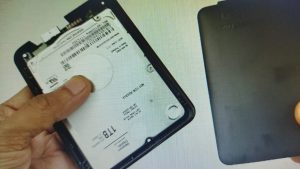
    Héy guys! Sering enggak sih ngalamin situasi lagi dikejar deadline proyék besar, atau lagi pengin bernostalgia melihat foto-foto zaman dulu, tiba-tiba harddisk eksternal atau internal kamu ngadat? Terdengar suara “klek-klek-klek” dari dalam harddisk, laptop jadi lemot kayak keong, atau yang paling parah: harddisk-nya mogok dan sama sekali enggak terbaca oleh sistem!

    Kalau sudah begini, pasti pikiran langsung ambyar. Hal pertama yang terlintas di otak kamu pasti: “Aduh, gimana caranya menyelamatkan file di dalamnya?”

    Tenang, jangan langsung frustrasi sampai membuang barang itu ke tempat sampah. Sebagai orang yang sudah bertahun-tahun membuka jasa servis komputer dan data recovery, saya sudah biasa banget menghadapi konsumen yang datang sambil nangis karena kehilangan data. Sebenarnya, ada beberapa cara memindahkan file dari hardisk yang rusak yang bisa kamu coba sebelum memutuskan pasrah pada keadaan.

    Yuk, kita bahas secara rinci, santai, dan pastinya berdasarkan pengalaman saya di lapangan. Cekidot, guys!


    Kenali Dulu “Tingkat Kerusakan” Harddisk Kamu

    Sebelum kita melangkah ke cara memindahkannya, kita harus tahu dulu seberapa parah penyakit harddisk kamu. Ini penting banget untuk menentukan trik mana yang harus digunakan.

    Kerusakan Ringan (Logical Damage)

    Harddisk masih berputar normal dan terdeteksi oleh laptop, tapi file di dalamnya corrupt, tidak bisa dibuka, atau memiliki bad sector kecil akibat sering terputus aliran listrik secara mendadak.

    Kerusakan Berat (Physical Damage)

    Harddisk pernah terjatuh, terendam air, atau komponen jarum mekanis di dalamnya sudah macet. Kalau sudah begini, biasanya harddisk akan mengeluarkan suara yang aneh atau benar-benar mati total tanpa ada getaran sama sekali.


    Panduan Praktis: Cara Memindahkan File dari Hardisk yang Rusak secara Mandiri

    Jika kerusakan harddisk kamu masih masuk dalam kategori ringan atau sedang, kamu bisa mencoba mempraktikkan beberapa cara di bawah ini di rumah.

    1. Menggunakan Fitur Command Prompt (CMD) di Windows

    Ini merupakan salah satu cara memindahkan file dari hardisk yang rusak yang paling sering digunakan oleh para teknisi untuk bypass error pada Windows Explorer.

    Langkah-langkahnya:

    • Hubungkan harddisk yang rusak ke laptop.

    • Buka Command Prompt dengan cara klik kanan lalu pilih Run as Administrator.

    • Ketik perintah chkdsk X: /f /r (Ganti huruf X dengan huruf drive harddisk kamu yang rusak, misalnya D atau E).

    • Fitur Windows ini akan mencoba memperbaiki partisi yang rusak dan menyelamatkan file supaya bisa disalin kembali secara normal.

    2. Memanfaatkan Linux Live USB

    Kadang-kadang, OS Windows suka terlalu sensitif dan enggan membaca harddisk yang memiliki bad sector. Solusinya, kamu bisa menggunakan OS Linux (seperti Ubuntu) yang dijalankan lewat Flashdisk tanpa harus di-install (Live USB). Linux biasanya lebih kuat dan tetap bisa membaca file meskipun keadaan harddisk-nya sudah mulai rusak.


    Kesalahan Fatal yang Wajib Dihindari oleh Anak Milenial

    Ketika data hilang, banyak orang yang melakukan hal-hal konyol karena panik. Sebagai ahli yang sudah banyak makan asam garam dalam dunia perbaikan data, saya benar-benar mewanti-wanti kamu agar tidak melakukan tiga hal ini:

    Jangan Terus-menerus Menyolokkan Harddisk yang Rusak Fisik

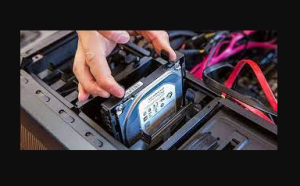
    Kalau harddisk kamu rusak karena terjatuh dan mengeluarkan suara “klek”, jangan dipaksa dicolokkan terus-menerus ke laptop dengan harapan nanti bakal normal sendiri. Jarum di dalamnya bisa menggores piringan (platter) tempat menyimpan data. Kalau piringannya sudah baret parah, cara memindahkan file dari hardisk yang rusak dengan cara apa pun juga enggak bakal bisa lagi!

    Hindari Trik Aneh dari Internet (Seperti Dimasukkan ke Kulkas)

    Mungkin kamu pernah membaca tutorial jadul yang menyebutkan bahwa harddisk rusak harus dibungkus plastik lalu dimasukkan ke dalam freezer kulkas. Plis, jangan ditiru! Hawa dingin kulkas bisa mengkondensasi air di dalam harddisk dan malah membuat komponen elektroniknya korsleting serta karatan.


    Kenapa Harus Pasrahkan Masalah Ini ke Jasa Ahli Seperti Kami?

    Kalau segala cara memindahkan file dari hardisk yang rusak di atas sudah dicoba tapi tetap tidak membuahkan hasil, itu tandanya kamu butuh pertolongan dari profesional yang memiliki alat khusus.

    +-------------------------------------------------------------------+
    |               Keunggulan Jasa Data Recovery Kami                  |
    +-------------------------------------------------------------------+
    | 1. Garansi Keamanan Data  : Data kamu dijaga kerahasiaannya 100%. |
    | 2. Alat Standar Industri  : Kami menggunakan hardware khusus      |
    |                             PC-3000 untuk bypass kerusakan fisik. |
    | 3. No Data, No Fee        : Kalau file gagal dipindahkan, kamu    |
    |                             enggak perlu bayar sepeser pun!       |
    +---------------------------+---------------------------------------+
    

    Kami di sini bukan sekadar bisnis mencari untung, tapi punya misi untuk menolong orang-orang yang sedang kehilangan aset digital paling berharganya. Tim teknisi kami sudah memiliki sertifikasi resmi serta terbiasa menangani ratusan kasus setiap bulannya dengan tingkat kesuksesan yang tinggi.

    Proses Kerja yang Transparan dan Jujur

    Di toko kami, kami tidak akan langsung meminta uang secara sembarangan. Kami akan melakukan cek laboratorium terlebih dahulu secara gratis, menampilkan daftar file apa saja yang masih bisa diselamatkan, dan memberikan penawaran harga yang masuk akal buat kantong mahasiswa atau pekerja kantoran.


    Tips Agar Data Kamu Selalu Aman di Masa Depan

    Sebelum kita mengakhiri artikel ini, saya punya beberapa tips penting supaya kamu enggak perlu pusing lagi mencari cara memindahkan file dari hardisk yang rusak di kemudian hari:

    Terapkan Strategi Backup 3-2-1

    • Simpan minimal 3 salinan data kamu.

    • Gunakan 2 jenis media penyimpanan yang berbeda (misalnya harddisk eksternal dan flashdisk).

    • Simpan 1 salinan cadangan di tempat yang berbeda, seperti di Cloud Storage (Google Drive, Dropbox, atau OneDrive).


    Kesimpulan

    Kehilangan file penting memang bikin jantungan, tapi jangan buru-buru menyerah selama harddisk-nya belum hancur jadi abu. Ada banyak cara untuk menyelamatkannya, baik dengan cara diulik sendiri menggunakan software, maupun dengan cara dibawa ke tempat jasa profesional seperti toko kami.

  • data d tidak ada di disk management

    Drive Data D Enggak Kelihatan? Ini Cara Mengatasi Data D Tidak Ada di Disk Management Paling Ampuh!

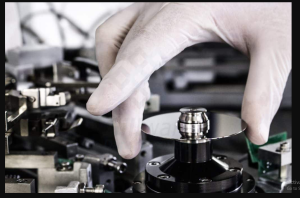
    Héy guys! Pernah enggak sih lagi asyik-asyiknya mau nyari file, dicari ke sana ke mari, eh Drive D tiba-tiba menghilang dari File Explorer? Terus pas kamu cek ke sistem, malah nemu masalah baru: data d tidak ada di disk management. Wah, kalau sudah begini ceritanya, pasti langsung bad mood seharian, bener enggak?

    Tenang, jangan langsung nangis atau buru-buru mikir harus beli laptop baru. Sebagai teknisi yang sehari-hari berkutat dengan laptop “goyang” dan menyelamatkan data orang lain, saya sudah sering banget nemu kasus kayak begini. Saya paham banget, drive D itu biasanya jadi tempat paling aman buat nyimpan segala rupa file krusial, mulai dari tugas kuliah, proyék kantor, sampai koléksi game kesayangan kamu.

    Di sini, saya bakal membahas secara tuntas dari kacamata teknisi mengenai kenapa hal ini bisa terjadi dan apa solusi terbaiknya. Let’s dive in!


    Kenapa Drive D Bisa Menghilang dari Disk Management?

    Sebelum kita lompat ke cara memperbaikinya, kita harus tahu dulu apa sebetulnya yang lagi terjadi di dalam sistem Windows kamu. Disk Management itu kan kasarnya “peta” resmi untuk segala jenis penyimpanan di komputer. Kalau drive D sampai enggak kelihatan di sana, artinya ada masalah yang lumayan mendalam.

    Penyebab Utama yang Sering Ditemukan di Bengkel Kami

    Berdasarkan pengalaman saya melayani ratusan konsumen, ini tiga penyebab utamanya:

    1. Drive Letter yang Bentrok atau Hilang: Sistem Windows kadang suka “lupa” memberikan inisial huruf (C, D, E) setelah ada update OS.

    2. Kabel Connector Longgar atau Rusak: Untuk pengguna PC atau laptop yang dual-storage (SSD + HDD), kabel yang menghubungkan drive kedua suka shifted/longgar akibat guncangan.

    3. Harddisk/SSD Kedua Mati Total: Ini kondisi yang paling dihindari, yaitu komponen hardware penyimpanan data D kamu sudah rusak secara fisik.


    Langkah Awal: Cara Mengecek secara Mandiri di Rumah

    Sebelum kamu memutuskan untuk membawanya ke tempat servis kami, ada beberapa trik ringkas yang bisa dicoba sendiri dulu di rumah.

    1. Lakukan Rescan Disks

    Kadang-kadang, Disk Management cuma butuh di-refresh supaya bisa memunculkan kembali drive yang tersembunyi.

    • Buka Disk Management.

    • Klik menu Action di bagian atas.

    • Pilih Rescan Disks. Tunggu sebentar, cek apakah drive D sudah muncul lagi atau belum.

    2. Cek di Menu Device Manager

    Ini cara lain untuk memastikan apakah hardware-nya masih terdeteksi oleh laptop atau tidak. Kalau di Device Manager ada tanda seru kuning (!) di bagian Disk Drives, artinya ada masalah driver. Kita tinggal melakukan Update Driver atau Uninstall Device lalu restart laptopnya.


    Solusi Lanjutan Jika Data D Tidak Ada di Disk Management

    Nah, kalau cara di atas masih belum memberikan hasil, kita harus sedikit bermain dengan logika sistem yang lebih dalam.

    Menggunakan Fitur Troubleshooter dan BIOS

    Kalau keadaan data d tidak ada di disk management, langkah pamungkas secara software adalah mengeceknya dari sistem BIOS/UEFI laptop kamu.

    • Restart laptop, lalu tekan tombol F2, F12, atau Del (tergantung merk laptop) untuk masuk ke BIOS.

    • Cek di bagian SATA Information atau NVMe Device.

    • Kalau di BIOS saja sudah tidak terbaca, artinya ini bukan masalah Windows, melainkan hardware penyimpanan data D kamu yang memang sudah rusak atau tidak kemasukan daya listrik.

    Warning dari Teknisi: Kalau kamu tidak terbiasa mengutak-atik menu BIOS, jangan sembarangan mengubah settingan lainnya, ya! Nanti malah laptopnya bisa macet total atau blue screen (BSOD).


    Kenapa Harus Percaya ke Jasa Service Kami?

    Jika kamu sudah mencoba segala cara tapi tetap saja data d tidak ada di disk management, ini sudah waktunya menyerahkan masalah tersebut ke ahlinya. Jangan dipaksakan diulik sendiri kalau belum punya ilmunya, takutnya malah memengaruhi drive C yang berisi sistem utama.

    Kami di sini bukan cuma sekadar toko servis biasa yang asal bongkar. Ini beberapa alasan kenapa toko kami jadi kepercayaan anak-anak milenial:

    • Teknisi Bersertifikat & Berpengalaman: Kami sudah bertahun-tahun menyelesaikan masalah hardware dan software komputer dengan SOP yang jelas.

    • Alat Diagnosis Lengkap: Kami punya alat khusus untuk mengecek kesehatan IC Power dan jalur data pada motherboard.

    • Garansi Resmi Toko: Segala jenis perbaikan di kami selalu dibarengi dengan garansi, jadi kamu enggak perlu khawatir kalau ada masalah lagi di kemudian hari.

    • Transparansi Biaya: Enggak bakal ada biaya siluman. Kita cek dulu, kita kasih tahu harganya, kalau kamu setuju baru kita eksekusi.


    Tips Menjaga Laptop Agar Drive Enggak Gampang Menghilang

    Supaya ke depannya kamu enggak pusing lagi gara-gara data d tidak ada di disk management, saya punya beberapa tips sederhana yang wajib diterapkan dalam kehidupan sehari-hari:

    Hindari Guncangan Keras saat Laptop Menyala

    Kalau laptop kamu masih menggunakan HDD internal untuk drive D, jangan sekali-kali memindahkan laptop secara kasar atau memasukkan laptop ke dalam tas dalam keadaan Sleeping Mode. Piringan HDD yang sedang berputar kalau terkena guncangan bisa langsung menyebabkan bad sector atau rusak permanen.

    Rutin Melakukan Pembersihan Komponen

    Minimal setahun sekali, bawa laptop kamu ke tempat kami untuk di-cleaning bagian internalnya. Debu yang menumpuk bisa menyebabkan laptop overheat, dan panas yang berlebihan ini bisa memutuskan jalur koneksi hardware penyimpanan data kamu.


    Kesimpulan

    Kasus drive atau data d tidak ada di disk management memang bikin pusing, tapi bukan berarti kiamat buat file-file kamu. Selama hardware-nya tidak rusak parah, kesempatan untuk normal kembali itu masih terbuka lebar banget.

  • data recovery from external hdd

    Cara Tepat Melakukan Data Recovery from External HDD yang Aman: Biar Data Enggak Hilang Selamanya!

    Héy guys! Pernah enggak sih lagi asyik-asyiknya ngerjain tugas akhir, ngedit video proyék besar, atau lagi nyimpan foto-foto memori bareng mantan (eh!), tiba-tiba external hard disk (HDD) kamu enggak terbaca? Pasti langsung keringat dingin, jantung berdebar kencang, rasanya pengin nangis tapi gengsi sama umur.

    Tenang, jangan langsung panik terus banting itu barang. Sebagai orang yang sudah bertahun-tahun berkecimpung di dunia per-komputeran dan sehari-hari membantu orang-orang menyelamatkan file yang “sakaratul maut”, saya paham banget rasanya ada di posisi kamu. Proses mengambil data yang rusak atau hilang, atau yang biasa disebut data recovery from external hdd, memang enggak bisa sembarangan.

    Di sini, saya bakal bongkar caranya biar data kamu bisa selamat lagi dengan aman. Cekidot!


    Kenapa Data di External HDD Bisa Hilang?

    Sebelum kita membahas solusinya, kita harus tahu dulu penyakitnya. HDD itu barang mekanis yang punya piringan berputar di dalamnya. Jadi, sifatnya sangat sensitif, beda dengan SSD.

    Faktor yang Sering Menyebabkan HDD Rusak

    Ada dua jenis kerusakan yang paling sering dialami oleh konsumen saya:

    1. Kerusakan Logis (Logical Damage): Harddisk-nya berputar normal, tapi file-nya corrupt, terkena virus, atau kamu enggak sengaja memformatnya.

    2. Kerusakan Fisik (Physical Damage): HDD pernah terjatuh, terendam air, atau terdengar suara “klek-klek-klek” (Click of Death). Kalau sudah begini, jangan sekali-kali dicolokkan lagi ke laptop!


    Langkah Pertama Saat External HDD Enggak Terbaca

    Kalau harddisk kamu mulai bertingkah atau error, lakukan tiga langkah emergency ini:

    1. Langsung Cabut dari Laptop

    Jika OS (Operating System) meminta “Format Disk”, jangan pernah di-OK-kan! Kalau terlanjur diformat, proses data recovery from external hdd ke depannya bakal jauh lebih susah dan belum tentu bisa 100% kembali.

    2. Ganti Kabel Data dan Port USB

    Siapa tahu yang rusak itu bukan harddisk-nya, melainkan kabelnya yang sudah longgar atau port USB laptop kamu yang kotor. Coba pindahkan ke port lain, atau gunakan kabel cadangan yang sejenis.


    Cara Data Recovery from External HDD Sendiri (Untuk Kerusakan Ringan)

    Jika kerusakannya hanya sebatas logis atau tidak sengaja terhapus, kamu bisa mencoba langkah mandiri di rumah.

    Menggunakan Software Recovery Resmi

    Ada beberapa software yang aman digunakan oleh pemula, seperti EaseUS, Recuva, atau Disk Drill.

    • Do’s: Unduh software dari situs resminya. Install software tersebut di drive internal laptop (jangan di dalam HDD yang rusak).

    • Don’ts: Jangan sekali-kali menggunakan software bajakan atau crack-an. Kenapa? Software crack sering kali menyisipkan malware yang justru mengunci data kamu (ransomware). Alih-alih sembuh, data malah hilang selamanya.

    Catatan Penting: Kalau proses scanning menggunakan software terasa sangat lambat atau membuat laptop jadi freeze, langsung stop! Itu tanda HDD kamu punya bad sector yang parah. Jika dipaksakan, piringan di dalamnya bisa baret dan data tidak akan bisa diambil lagi dengan cara apa pun.


    Kenapa Harus Dibawa ke Jasa Profesional Seperti Kami?

    Jujur saja, dunia data recovery from external hdd itu penuh dengan risiko. Kalau kamu merasa datanya sangat penting—seperti data perusahaan, skripsi yang deadline-nya besok pagi, atau dokumen berharga lainnya—jangan dijadikan bahan eksperimen.

    +-------------------------------------------------------------------+
    |                     Kenapa Harus Memilih Kami?                    |
    +-------------------------------------------------------------------+
    | 1. Jam Terbang Tinggi : Sudah ribuan HDD yang berhasil kami       |
    |                         selamatkan datanya.                       |
    | 2. Alat Canggih       : Kami menggunakan hardware khusus, bukan   |
    |                         software gratisan.                        |
    | 3. No Data, No Fee    : Kalau data gagal dipulihkan, kamu enggak  |
    |                         perlu bayar sepeser pun!                  |
    +---------------+---------------------------------------------------+
    

    Kami di sini bukan sekadar mencari keuntungan, tapi benar-benar ingin membantu menyelesaikan kesedihan kamu. Kami menjaga kerahasiaan data konsumen 100%. Semua foto, video, atau dokumen pribadi kamu dijamin aman dan tidak akan bocor.

    Proses Kerja Kami yang Transparan

    Kami tidak akan langsung membongkar harddisk kamu begitu saja. Langkahnya adalah:

    Analisis Awal (Gratis)

    Kami cek dulu kerusakannya, apakah termasuk kategori logis atau fisik.

    Konfirmasi Biaya

    Kami berikan estimasi harga dan daftar file yang bisa diselamatkan. Kalau kamu setuju, baru kami eksekusi.


    Tips Biar HDD Enggak Gampang Rusak di Masa Depan

    Biar kamu enggak perlu sering-sering melakukan data recovery from external hdd, ini ada beberapa tips dari saya buat anak milenial biar harddisk-nya awet:

    Biasakan “Eject” Sebelum Dicabut

    Jangan asal main cabut saja kabel USB-nya. Proses eject memastikan bahwa proses menulis dan membaca data sudah benar-benar selesai dilakukan oleh sistem Windows atau MacOS.

    Rutin Membuat Backup (Cloud Storage)

    Jangan menaruh semua telur dalam satu keranjang. Manfaatkan Google Drive, OneDrive, atau iCloud untuk menyimpan file-file yang paling krusial.


    Kesimpulan

    Musibah data hilang memang bisa terjadi kepada siapa saja dan kapan saja. Kuncinya cuma satu: jangan panik dan jangan salah langkah. Kalau kamu merasa ragu dan takut data malah rusak lebih parah karena diulik sendiri, jangan ragu untuk menghubungi kami. Tim kami siap membantu proses data recovery from external hdd kamu sampai beres dengan tingkat kesuksesan yang tinggi.

  • hard disk service

    Hard Disk Service Profesional, Solusi Aman untuk Data Penting Anda

    Hard disk masih menjadi media penyimpanan favorit untuk menyimpan berbagai data penting, mulai dari dokumen kerja, file bisnis, foto keluarga, video, hingga data project perusahaan. Namun seperti perangkat elektronik lainnya, hard disk juga bisa mengalami kerusakan kapan saja. Mulai dari hard disk tidak terbaca, bunyi aneh, lemot, hingga kehilangan data secara tiba-tiba. Karena itulah penting memilih jasa hard disk service yang benar-benar berpengalaman dan terpercaya.

    Kami sebagai penyedia jasa hard disk service sudah menangani berbagai jenis kerusakan hard disk, baik internal maupun external. Mulai dari kerusakan ringan hingga recovery data tingkat berat, semuanya dikerjakan menggunakan alat profesional dan teknisi berpengalaman.

    Penyebab Hard Disk Mengalami Kerusakan

    Banyak orang mengira hard disk rusak hanya karena usia pemakaian. Padahal ada banyak faktor lain yang bisa menyebabkan hard disk bermasalah.

    Hard Disk Terjatuh atau Terbentur

    Hard disk memiliki komponen mekanik yang sangat sensitif. Saat terjatuh, head pada hard disk bisa bergesekan dengan piringan disk dan menyebabkan kerusakan fatal.

    Listrik Tidak Stabil

    Arus listrik yang naik turun sering menyebabkan PCB hard disk rusak atau konslet. Akibatnya hard disk tidak terdeteksi di komputer.

    Pemakaian Berlebihan

    Hard disk yang digunakan nonstop tanpa jeda memiliki risiko overheating dan muncul bad sector lebih cepat.

    Virus dan Human Error

    File yang hilang tidak selalu karena hardware rusak. Kadang disebabkan virus, salah format, atau penghapusan data secara tidak sengaja.

    Tanda Hard Disk Harus Segera Diservice

    Banyak pengguna baru sadar setelah hard disk benar-benar mati total. Padahal ada beberapa tanda awal yang sebaiknya jangan diabaikan.

    Komputer Menjadi Lambat

    Jika loading file sangat lama atau komputer sering freeze, bisa jadi hard disk mulai bermasalah.

    Muncul Bunyi “Klik Klik”

    Bunyi aneh dari hard disk biasanya menjadi tanda kerusakan mekanik dan harus segera ditangani.

    Hard Disk Tidak Terbaca

    Saat hard disk tidak muncul di laptop atau PC, jangan langsung diformat. Sebaiknya konsultasikan dulu ke jasa hard disk service profesional.

    File Tiba-Tiba Hilang

    Folder kosong, file corrupt, atau muncul permintaan format merupakan tanda sistem hard disk mengalami gangguan.

    Kenapa Harus Menggunakan Hard Disk Service Profesional?

    Tidak semua tempat service komputer memiliki kemampuan menangani kerusakan hard disk secara detail. Penanganan hard disk membutuhkan alat khusus dan proses yang tepat agar data tidak semakin rusak.

    Di tempat kami, layanan hard disk service selalu mengutamakan keamanan data pelanggan. Sebelum pengerjaan dimulai, hard disk akan dicek terlebih dahulu untuk mengetahui tingkat kerusakannya. Setelah itu customer akan mendapatkan penjelasan transparan mengenai kondisi hard disk dan kemungkinan recovery data.

    Teknisi Berpengalaman

    Kami sudah menangani berbagai jenis hard disk laptop, PC, CCTV DVR, NAS, hingga server perusahaan.

    Menggunakan Alat Profesional

    Proses pengecekan dilakukan menggunakan tools khusus untuk mendeteksi bad sector, kerusakan firmware, PCB, hingga kerusakan mekanik.

    Prioritas Utama Adalah Data

    Bagi kami, data pelanggan jauh lebih penting dibanding perangkatnya. Karena itu semua proses dilakukan secara hati-hati dan aman.

    Konsultasi Jujur dan Transparan

    Kami selalu menjelaskan kondisi hard disk apa adanya tanpa memberikan janji berlebihan yang tidak realistis.

    Proses Hard Disk Service di Tempat Kami

    Agar pelanggan lebih memahami proses pengerjaan, berikut tahapan yang biasanya kami lakukan:

    1. Pemeriksaan Awal

    Hard disk dicek untuk mengetahui sumber kerusakan dan tingkat keparahannya.

    2. Analisa Kerusakan

    Teknisi akan menentukan apakah masalah ada pada software, firmware, PCB, atau kerusakan mekanik.

    3. Recovery Data dan Perbaikan

    Jika data masih memungkinkan diselamatkan, proses recovery akan diprioritaskan terlebih dahulu sebelum perbaikan lanjutan.

    4. Testing dan Quality Control

    Setelah proses selesai, hard disk akan diuji kembali agar hasilnya benar-benar optimal.

    Tips Agar Hard Disk Lebih Awet

    Selain menggunakan jasa hard disk service, perawatan yang benar juga sangat penting untuk menjaga umur hard disk.

    Jangan Mencabut Hard Disk Secara Paksa

    Biasakan eject terlebih dahulu sebelum melepas hard disk external dari komputer.

    Hindari Benturan

    Simpan hard disk di tempat aman dan hindari penggunaan sambil berpindah-pindah.

    Rutin Backup Data Penting

    Jangan menyimpan data penting hanya di satu perangkat. Selalu siapkan backup tambahan.

    Gunakan Stabilizer

    Listrik yang stabil membantu mengurangi risiko kerusakan komponen hard disk.

    Hard Disk Service Aman dan Bergaransi

    Kepercayaan pelanggan adalah prioritas utama kami. Karena itu setiap proses pengerjaan dilakukan secara profesional, aman, dan transparan. Mulai dari pengguna pribadi, mahasiswa, content creator, hingga perusahaan sudah banyak yang mempercayakan perbaikan hard disk kepada kami.

    Jika hard disk Anda mulai menunjukkan gejala kerusakan, jangan menunggu sampai mati total. Semakin cepat ditangani, semakin besar peluang data bisa diselamatkan. Dengan layanan hard disk service profesional, data penting Anda bisa tetap aman tanpa risiko kerusakan yang lebih parah.

  • btrfs raid recovery

    Cara Ampuh Mengatasi Error Server: Btrfs RAID Recovery Anti-Gagal dan Data Selamat!

    Bagi anak-anak milenial yang sedang bergelut di dunia sysadmin, mengelola server cloud pribadi, atau sedang asyik membuat sistem NAS (Network Attached Storage) di rumah, pastinya sudah tidak asing lagi dengan file system modern bernama Btrfs. Btrfs memang terkenal canggih banget karena memiliki fitur copy-on-write dan sistem RAID internal yang sangat fleksibel. Tapi, bagaimana jadinya kalau tiba-tiba server kamu mengalami drive failure, serta status partisinya berubah menjadi read-only atau unmountable? Asli, di momen itu rasanya kayak nemu blue screen pas lagi presentasi di depan investor—sukses bikin jantung copot alias panik parah!

    Sebagai penyedia jasa servis server, optimasi data center, dan spesialis penyelamatan data yang udah bertahun-tahun ngulik dunia Linux, saya dan tim sudah sering banget ketemu dengan penyakit sistem seperti ini. Tenang, jangan buru-buru emosi terus langsung memformat semua drive. Di sini, saya bakal membedah secara santai, natural, tapi tetap expert mengenai gimana proses btrfs raid recovery yang benar berdasarkan pengalaman praktis saya di lapangan. Let’s dive in!


    Kenapa Sih Sistem Btrfs RAID Bisa Error?

    Sebelum kita masuk ke cara menyelamatkannya, kita harus paham dulu kenapa sistem secanggih ini bisa mendadak ambruk. Berdasarkan expertise saya di dunia server, meskipun Btrfs memiliki fitur self-healing, software ini tetap bergantung pada kesehatan hardware di bawahnya.

    Ada beberapa faktor utama yang paling sering jadi biang keroknya:

    • Missing Device (Hardisk Mati): Salah satu hardisk dalam daftar array RAID kamu mendadak mati total atau sirkuitnya terbakar.

    • Btrfs Transid Mismatch: Masalah klasik yang sering terjadi akibat server mati listrik mendadak (mati lampu) pas proses penulisan data sedang berjalan.

    • Metadata Corrupt: File indeks utama sistem Btrfs rusak, yang membuat Windows atau Linux enggak bisa melakukan proses mounting.


    Langkah-Langkah Mandiri untuk Proses Btrfs RAID Recovery

    Kalau server kamu masih bisa diakses lewat terminal Linux (meskipun dalam mode recovery), kamu bisa mencoba beberapa trik aman di bawah ini. Ini merupakan SOP (Standard Operating Procedure) yang biasa saya terapkan di toko untuk mengatasi kasus btrfs raid recovery.

    1. Mounting dalam Mode Degraded (Untuk RAID 1, 5, atau 10)

    Kalau ada salah satu hardisk yang mati tapi kamu menggunakan konfigurasi yang memiliki redundancy, kamu bisa menggunakan opsi degraded untuk memaksa sistem agar bisa terbaca kembali.

    • Buka terminal, lalu ketik perintah:

      Bash

      mount -o degraded /dev/sdX /mnt/target
      

      (Ganti /dev/sdX sesuai dengan salah satu drive kamu yang masih hidup).

    • Kalau sudah berhasil ter-mount, segera selamatkan data paling penting ke storage eksternal lain sebelum kamu melakukan proses penggantian hardisk.

    2. Menggunakan Perintah Scrub untuk Self-Healing

    Btrfs memiliki fitur internal yang pintar banget untuk memeriksa dan memperbaiki data yang rusak secara otomatis dengan cara menyalin file dari hardisk cadangan (mirror). Proses btrfs raid recovery ini bisa dijalankan dengan perintah:

    Bash

    btrfs scrub start /mnt/target
    

    Untuk melihat status prosesnya, kamu tinggal mengetik btrfs scrub status /mnt/target. Tunggu sampai selesai, biasanya file yang corrupt skala kecil bakal langsung sembuh lagi.

    3. Trik Terakhir: Perintah Btrfs Restore

    Kalau sistem benar-benar sudah ogah di-mount meskipun sudah pakai mode degraded, kamu bisa menggunakan senjata pamungkas yaitu perintah btrfs restore. Perintah ini fungsinya untuk menyalin (cloning) data langsung dari drive yang rusak tanpa harus melakukan proses mounting.

    Bash

    btrfs restore /dev/sdX /path/untuk/menyimpan/backup
    

    Aturan Main yang Harus Diingat Biar Data Gak Hilang Permanen

    Sebagai penyedia jasa yang bertanggung jawab atas keamanan data klien (Trustworthiness), saya sering banget nemuin pelanggan yang datang ke toko sambil gigit jari akibat kesalahan sendiri. Ketika kamu mencoba melakukan btrfs raid recovery, ada beberapa hal tabu yang jangan sekali-kali dilakukan:

    Jangan Asal Menjalankan Perintah “btrfs check –repair”

    Banyak tutorial di internet yang menyuruh untuk langsung menjalankan perintah --repair. Padahal, berdasarkan dokumentasi resmi dan pengalaman saya, perintah ini sifatnya destructive (bisa merusak). Kalau struktur metadatanya sudah rusak parah, perintah ini malah bakal menghapus file-file kamu secara permanen. Jadi, pastikan jangan sampai salah ketik ya!

    Jangan Lupa dengan Faktor Hardware

    Kadang-kadang, sistem Btrfs error itu bukan karena software-nya, tapi memang kabel SATA-nya yang sudah longgar atau power supply (PSU) server kamu yang sudah drop. Cek dulu keadaan fisik hardware sebelum kamu memutuskan bahwa sistemnya yang rusak.


    Kapan Waktunya Kamu Harus Menyerahkan Masalah Ini ke Jasa Profesional?

    Mengatasi kasus btrfs raid recovery memang butuh pengetahuan tingkat lanjut seputar sistem operasi Linux dan struktur data. Salah langkah sedikit saja, semua database bisnis perusahaan, file data konsumen, atau proyek penting kamu bisa lenyap seketika.

    Keunggulan Menggunakan Jasa Data Recovery Kami

    Kalau kamu merasa ragu, takut salah mengetik perintah di terminal, atau hardisk server kamu memang sudah disusul oleh suara “klikit-klikit” (kerusakan fisik), ini saatnya kamu menyerahkannya ke ahlinya.

    Di bengkel servis kami, kami punya alat laboratorium hardware modern dan software forensic data recovery kelas industri. Saya dan tim menjamin keamanan privasi data pelanggan 100%. Segala file rahasia perusahaan dijamin aman, tidak bakal bocor, dan prosesnya dikerjakan secara transparan serta profesional (Authority).


    Kesimpulan

    Kasus server buntu akibat array rusak memang sukses bikin jantungan, tapi bukan berarti dunia sudah kiamat. Dengan penanganan yang tenang, teliti, dan proses btrfs raid recovery yang tepat, server kamu punya peluang besar buat bisa normal lagi sesuai dengan aturan mainnya.

    Kalau kamu sudah buntu dan butuh penanganan cepat menggunakan alat yang lebih canggih, jangan ragu buat hubungi tim kami. Kami siap bantu periksa dan menyelamatkan data server kamu secara cepat, aman, dan harganya bersahabat banget sama kantong anak muda.

  • free sd card recovery tool

    Cara Menyelamatkan Foto & Video di Memori yang Corrupt Pakai Free SD Card Recovery Tool

    Siapa di sini yang hobi hunting foto pakai kamera mirrorless, atau yang sering menyimpan data penting di MicroSD HP-nya? Bayangkan, udah capek-capek ngonten atau menjepret foto estetik dari pagi buta sampai sore hari, pas kartu memori dicolokin ke laptop, malah muncul tulisan horor: “SD card is damaged. Try reformatting it.” Asli, momen itu tuh sukses bikin badmood parah, jantung rasanya mau copot, dan pusing seharian! Mau langsung diformat, takut fotonya hilang semua. Mau didiemin, malah enggak bisa dibuka sama sekali.

    Sebagai pemilik klinis digital dan jasa data recovery yang udah bertahun-tahun menangani berbagai kartu memori pelanggan yang “koma”, saya udah biasa banget nemuin kasus zonk kayak begini. Tenang, jangan buru-buru nangis dulu. Sebenarnya ada cara gratisan yang bisa kamu coba sendiri di rumah menggunakan software khusus yang biasa disebut free sd card recovery tool. Di sini, saya bakal membedah secara santai, natural, dan pastinya berdasarkan pengalaman praktis saya di lapangan agar data kamu bisa selamat kembali. Kuy, kita bahas!


    Kenapa Sih SD Card Bisa Mendadak “Corrupt” dan Minta Format?

    Sebelum kita masuk ke cara menyelamatkannya, kita harus tahu dulu kenapa memori sekecil ini bisa mendadak ogoan alias manja. Berdasarkan expertise saya di dunia hardware, SD Card itu menggunakan teknologi flash storage yang memiliki batas umur read/write tertentu.

    Ada beberapa kesalahan sepele sehari-hari yang paling sering jadi biang keroknya:

    • Asal Cabut Suka-Suka: Mencabut SD Card dari laptop atau kamera pas proses pemindahan data belum benar-benar selesai sempurna.

    • Kainfeksi Virus: Sering colok-cabut memori ke sembarang komputer yang banyak virusnya (misalnya di warnet atau tempat print jilid).

    • Faktor Umur dan Kualitas: Memori yang harganya murah kebangetan alias KW biasanya memakai chip kualitas rendah yang sirkuitnya gampang rusak.


    Rekomendasi Software dan Cara Pakai Free SD Card Recovery Tool yang Aman

    Kalau memori kamu statusnya masih kedeteksi huruf drivenya di Windows (misalnya Drive H:), kamu punya kesempatan besar buat menyelamatkan data tersebut secara gratis. Ini trik step-by-step menggunakan free sd card recovery tool yang udah teruji amanah oleh tim teknisi saya.

    1. Pilih Software yang Terpercaya (Jangan Asal Unduh!)

    Banyak banget software di internet yang mengaku-ngaku gratis, tapi pas giliran mau di-klik selamatkan, ujung-ujungnya disuruh bayar lisensi. Untuk versi gratisan yang benar-benar ampuh, saya menyarankan pakai Recuva (versi free) atau PhotoRec (open source). Software ini udah punya authority dan tingkat kepercayaan yang tinggi di dunia IT.

    2. Langkah-Langkah Memindai Data yang Hilang

    Ini panduan praktis kalau kamu memilih menggunakan Recuva:

    • Colokin SD Card kamu ke laptop menggunakan card reader yang berkualitas (jangan yang longgar).

    • Unduh dan pasang free sd card recovery tool Recuva dari situs resminya.

    • Buka aplikasinya, pilih jenis file yang mau dicari (misalnya Pictures atau Videos), lalu klik Next.

    • Pilih lokasi pemindaian, klik In a specific location, lalu cari huruf drive SD Card kamu.

    • Centang opsi Enable Deep Scan kalau memori kamu emang udah corrupt parah (proses ini agak lama, tapi hasilnya jauh lebih teliti). Klik Start.

    3. Proses Pemulihan (Recovery) Data

    • Tunggu software tersebut membongkar sisa-sisa file yang tertinggal di dalam chip memori.

    • Kalau daftar foto udah muncul kembali, centang foto-foto yang mau kamu ambil lagi.

    • Klik tombol Recover, lalu pilih lokasi untuk menyimpan hasilnya.

    Aturan Wajib Dari Teknisi: Pastikan kamu menyimpan file hasil recovery-nya di dalam hardisk laptop dulu, jangan langsung disimpan lagi ke SD Card yang lagi rusak tadi! Ini penting banget supaya data lama enggak tertimpa (overwrite).


    Aturan Main yang Harus Diingat Biar Data Gak Hilang Permanen

    Sebagai penyedia jasa yang bertanggung jawab penuh atas keamanan data klien (Trustworthiness), saya sering banget nemuin pelanggan yang datang ke toko sambil gigit jari karena datanya benar-benar udah gosong alias gak bisa diselamatkan. Kenapa? Karena mereka melakukan tindakan fatal sebelum dibawa ke ahlinya.

    Kesalahan Fatal yang Harus Kamu Hindari:

    Nekat Mengeklik Tulisan “Format”

    Kalau di layar laptop muncul notifikasi yang menyuruh untuk format, klik Cancel aja! Sekali kamu klik Format, proses digitalnya bakal menghapus file table utama, yang bikin software free sd card recovery tool jenis apa pun bakal makin kesulitan menyusur kembali data aslinya.

    Memakai Software Crack/Bajakan

    Anak milenial kadang suka pengen yang instan dengan cara mencari software pro yang udah di-crack. Hati-hati, lur! Software bajakan kayak gitu sering banget disusupi virus ransomware yang malah bikin seluruh data di laptop kamu kekunci dan berakhir tebusan. Mending pakai yang benar-benar free sd card recovery tool resmi meskipun ada batasan kapasitasnya.


    Kapan Waktunya Kamu Harus Menyerahkan Masalah Ini ke Jasa Profesional?

    Kalau kamu udah mencoba berbagai software tapi SD Card kamu malah tetap enggak terbaca sama sekali, terasa panas banget pas dicolokin, atau mendadak minta insert disk terus-menerus, itu tandanya kerusakannya udah masuk ke ranah fisik (hardware controller chip-nya mati).

    Keunggulan Menggunakan Jasa Recovery Data Kami

    Kalau udah kayak begitu, software gratisan di rumah enggak bakal bisa berkutik. Ini saatnya kamu menyerahkannya ke profesional. Di bengkel servis kami, kami punya alat laboratorium hardware khusus seperti mesin PC-3000 Flash yang bisa membaca data langsung dari core chip memori meskipun papan sirkuitnya udah patah atau terbakar.

    Saya dan tim menjamin kerahasiaan (privasi) data kamu 100%. Foto pribadi, dokumen penting, dan file rahasia perusahaan dijamin aman dan enggak bakal bocor ke pihak mana pun.


    Kesimpulan

    Masalah memori kamera atau HP yang corrupt emang sukses bikin panik parah, tapi bukan berarti harapan udah sirna. Dengan penanganan yang tenang dan bantuan free sd card recovery tool yang tepat, data foto dan video kenangan kamu punya peluang besar buat diselamatkan kembali sesuai aturan mainnya.

    Kalau kamu merasa takut salah langkah yang malah bikin data hilang permanen, atau kamu butuh penanganan cepat menggunakan alat yang lebih canggih, jangan ragu buat hubungi tim kami. Kami siap bantu periksa dan menyelamatkan kartu memori kamu secara transparan, profesional, dan harganya bersahabat banget sama kantong anak muda.

  • what is the best raid configuration

    Panduan Memilih Server Aman Anti-Kehilangan Data: What Is the Best RAID Configuration?

    Bagi anak-anak milenial yang sedang membangun startup, mengelola server bisnis, atau sedang merakit PC content creator yang butuh penyimpanan raksasa, urusan memilih storage itu bukan cuma sekadar membeli hardisk atau SSD yang paling mahal. Pas kamu masuk ke dunia server, kamu bakal akrab dengan istilah RAID (Redundant Array of Independent Disks). Nah, di momen ini, pertanyaan yang paling sering muncul di kepala adalah: what is the best raid configuration untuk kebutuhan kita?

    Sebagai penyedia jasa konfigurasi server, optimasi data center, dan data recovery yang udah bertahun-tahun menemani berbagai perusahaan, saya sering banget nemuin klien yang salah memilih tingkatan (level) RAID. Hasilnya? Performa server malah lemot, atau yang lebih parah, data bisnis hilang semua pas ada hardisk yang rusak. Di sini, saya bakal membedah secara santai, natural, dan berdasarkan pengalaman praktis saya di lapangan supaya kamu enggak salah langkah. Let’s go!


    Kenapa Sih Kita Harus Paham Konfigurasi RAID?

    Sebelum kita masuk ke berbagai pilihannya, kamu harus paham dulu apa fungsinya. RAID adalah teknologi untuk menggabungkan beberapa hardisk/SSD menjadi satu drive logis. Tujuannya ada dua: meningkatkan kecepatan (performance) atau membuat cadangan data otomatis (redundancy).

    Berdasarkan pengalaman saya sebagai teknisi server, enggak ada satu jawaban mutlak untuk pertanyaan what is the best raid configuration. Karena, “yang terbaik” itu tergantung banget sama apa yang kamu prioritaskan: apakah mau ngebut, mau aman, atau mau murah?


    Bedah Opsi: Mana Konfigurasi RAID Yang Terbaik Untuk Kamu?

    Ini beberapa tingkatan level RAID yang paling sering saya dan tim terapkan di dunia nyata, lengkap dengan kelebihan serta kekurangannya.

    1. RAID 0 (Striping) – Buat yang Pengen Serba Ngebut

    RAID 0 fungsinya membagi data secara rata ke seluruh hardisk yang terpasang. Hasilnya, kecepatan read dan write server kamu bakal meningkat dua kali lipat atau lebih.

    • Cocok Untuk: Editor video 4K atau gaming rig yang butuh bandwidth raksasa.

    • Risiko: Enggak punya fault tolerance sama sekali. Kalau ada satu hardisk yang mati, semua data kamu bakal hilang permanen. Jadi, dalam dunya bisnis, saya pantang menyarankan ini sebagai jawaban dari what is the best raid configuration.

    2. RAID 1 (Mirroring) – Prioritas Aman Anti-Panik

    Sesuai namanya, RAID 1 fungsinya menyalin (cloning) data secara real-time dari hardisk pertama ke hardisk kedua. Kalau hardisk A rusak, server bakal tetap jalan menggunakan hardisk B.

    • Cocok Untuk: Sistem akuntansi perusahaan, database kritis, atau OS server.

    • Kekurangan: Kapasitas penyimpanan kamu bakal terpotong setengahnya. Misal kamu memasang dua hardisk 4TB, kapasitas yang bisa dipakai cuma 4TB saja.

    3. RAID 5 (Striping with Parity) – Solusi Jalan Tengah Paling Populer

    Kalau ada yang nanya ke saya di toko, “Mas, what is the best raid configuration buat server kantor skala menengah?” Saya pasti bakal langsung menyarankan RAID 5. Sistem ini butuh minimal 3 hardisk. Data dan parity (informasi pemulihan) bakal disebar secara merata.

    • Kelebihan: Kalau ada satu hardisk yang rusak, server tetap bisa jalan dan data bisa dibangun kembali (rebuild) setelah hardisk yang rusak diganti dengan yang baru. Kapasitasnya juga lebih efisien dibanding RAID 1.

    • Catatan Teknisi: Proses rebuild data di RAID 5 itu lumayan berat dan butuh waktu lama. Kalau ada hardisk lain yang ikutan rusak sebelum proses rebuild selesai, data bisa hilang semua.

    4. RAID 10 (1+0) – Performa Maksimal Plus Keamanan Tingkat Tinggi

    Ini merupakan kombinasi dari RAID 1 dan RAID 0. Butuh minimal 4 hardisk. Data kamu bakal di-mirror lalu di-stripe secara bersamaan.

    • Cocok Untuk: Server database tingkat tinggi, aplikasi e-commerce yang lalu lintasnya padat, dan infrastruktur IT perusahaan besar. Kalau budget bukan masalah buat kamu, maka RAID 10 adalah jawaban mutlak dari what is the best raid configuration.


    Aturan Main dan Tips Dari Ahli Server Agar Data Aman

    Sebagai expert yang udah sering menangani kasus data center yang buntu, saya harus mengingatkan satu hal krusial: RAID bukan nama lain dari Backup!

    Kesalahan Fatal yang Sering Dilakukan Pemula

    Tidak Membuat Backup Eksternal

    Banyak orang merasa udah aman banget karena udah pakai RAID 5 atau RAID 10. Ingat, RAID cuma menjaga server kamu agar tetap hidup (hardware uptime) pas ada hardisk yang rusak. Kalau server kamu terserang ransomware, kebakaran, atau korsleting, data di dalam RAID juga bakal ikut hancur. Jadi, tetap wajib punya backup di luar server (misal di Cloud atau NAS lain).

    Tidak Memperhatikan Umur Hardisk

    Kalau kamu membeli hardisk untuk konfigurasi RAID, saya menyarankan jangan membeli dari batch atau tanggal produksi yang sama persis. Karena berdasarkan dunya nyata, hardisk yang diproduksi bareng biasanya bakal punya umur yang sama. Kalau satu mati, hardisk kedua biasanya bakal menyusul dalam waktu dekat.


    Kapan Kamu Harus Menyerahkan Konfigurasi Ini Ke Jasa Profesional?

    Membangun dan menentukan what is the best raid configuration memang kepuasan tersendiri buat yang suka ngulik. Tapi, kalau ini urusannya untuk data bisnis perusahaan, data konsumen, atau infrastruktur penting, salah sedikit setting di BIOS/RAID Controller bisa mengakibatkan downtime yang bikin rugi secara finansial.

    Di tempat jasa kami, saya dan tim enggak cuma sekadar memasang hardisk. Kami bakal menghitung workload bisnis kamu, memilih hardware RAID controller yang punya baterai cadangan (BBU), sampai menyetel sistem monitoring yang bakal ngasih tahu lewat email atau WhatsApp kalau ada hardisk yang mulai bad sector. Semua proses dikerjakan secara transparan, profesional, serta dijamin punya authority dan tingkat kepercayaan (Trustworthiness) yang tinggi.


    Kesimpulan

    Memilih konfigurasi RAID yang benar adalah investasi jangka panjang untuk keamanan data kamu. RAID 0 untuk kecepatan tanpa batas, RAID 1 untuk keamanan sederhana, RAID 5 untuk keseimbangan bisnis menengah, dan RAID 10 untuk kamu yang pengen segalanya sempurna.

    Kalau kamu masih bingung menentukan mana yang terbaik untuk server kantor atau PC workstation kamu, jangan ragu untuk konsultasi dengan tim kami. Kami siap membantu merencanakan, memasang, serta merawat server kamu agar tetap optimal dan aman dari segala gangguan hardware.

  • usb flash drive data recovery

    Cara Menyelamatkan Data di Flashdisk yang “Koma”, Trik Jitu dan Aman Anti-Gagal!

    Siapa di sini yang pernah ngalamin lagi buru-buru mau nunjukin tugas kuliah atau laporan kerjaan ke bos, pas nyolokin flashdisk ke laptop, malah muncul pesan menyebalkan “Format the disk before you can use it”? Atau yang lebih bikin keringat dingin, pas dicolokin tuh sama sekali enggak ada respons alias mati total. Asli, di momen itu rasanya kayak dunia runtuh seketika! Langsung kepikiran data skripsi, file kantor, atau foto-foto dokumentasi penting yang ada di dalamnya. Panik? Udah pasti!

    Sebagai pemilik usaha digital klinis khusus hardware dan penyelamatan data yang udah bertahun-tahun ngulik dunia IT, saya udah ketemu sama ratusan kasus flashdisk rusak tiap bulannya. Mulai dari yang kecabut mendadak, kecemplung air kopi, sampai yang rusak sistemnya (corrupt). Tenang, jangan buru-buru emosi terus ngebuang itu flashdisk ke tempat sampah. Di sini saya bakal bedah secara santai, natural, tapi tetap profesional mengenai gimana proses usb flash drive data recovery yang benar berdasarkan pengalaman praktis saya di lapangan. Let’s dive in!


    Apa Sih yang Bikin Data di Flashdisk Bisa Hilang atau Error?

    Sebelum kita langsung eksekusi buat nyoba benerin, kita harus tahu dulu apa penyakitnya. Berdasarkan jam terbang saya sebagai teknisi, flashdisk itu jenis penyimpanan yang menggunakan NAND flash memory. Karena sering dibawa-bawa dan dicolok-cabut, hardware ini memang rentan banget.

    Ada dua faktor utama yang paling sering jadi biang keroknya:

    • Kerusakan Logis (Software): File sistemnya rusak (RAW), kainfeksi virus, atau kamu salah klik format. Ini biasanya terjadi karena kita sering asal cabut flashdisk tanpa di-eject terlebih dahulu (Safely Remove Hardware).

    • Kerusakan Fisik (Hardware): Komponen di dalamnya ada yang terbakar akibat tegangan listrik komputer yang enggak stabil, konektor USB-nya patah, atau chip memorinya yang udah aus.


    Solusi Mandiri untuk Melakukan USB Flash Drive Data Recovery

    Ini beberapa trik dan step-by-step yang biasa saya dan tim terapkan di toko. Kalau kerusakannya masih tergolong ringan (masih kedeteksi oleh Windows), kamu bisa coba sendiri di rumah secara mandiri!

    1. Memeriksa Drive Lewat Menu CMD (Chkdsk)

    Ini cara internal Windows yang paling ampuh buat memperbaiki file sistem yang corrupt tanpa harus memasang aplikasi tambahan.

    • Colokin flashdisk kamu ke laptop atau PC.

    • Tekan Windows + R, ketik cmd, lalu tekan Enter.

    • Cari tahu apa huruf drive flashdisk kamu di File Explorer (misalnya Drive G:).

    • Di layar hitam CMD, ketik: chkdsk G: /f (ganti huruf G sesuai dengan drive kamu), lalu tekan Enter.

    • Tunggu prosesnya sampai selesai. Windows bakal nyoba memperbaiki error sistem secara otomatis.

    2. Menggunakan Software Data Recovery yang Resmi

    Kalau cara pertama belum membuahkan hasil, proses usb flash drive data recovery bisa dilakukan dengan bantuan software khusus. Saya menyarankan pakai software yang udah punya reputasi bagus, seperti EaseUS Data Recovery Wizard atau Recuva.

    • Unduh dan pasang software recovery yang resmi di laptop (jangan pasang software-nya di dalam flashdisk yang lagi rusak ya, berabe nanti!).

    • Buka aplikasinya, pilih drive flashdisk kamu, lalu klik Scan.

    • Tunggu software tersebut memindai seluruh isi memori. Kalau file yang dicari udah ketemu, centang file tersebut lalu klik Recover.

    • Simpan hasil recovery-nya di hardisk laptop dulu, jangan langsung disimpan lagi ke flashdisk yang lagi di-scan tadi biar datanya enggak tumpang tindih (overwrite).


    Aturan Main yang Harus Diingat Biar Data Gak Hilang Permanen

    Sebagai expert yang udah bertahun-tahun memandu proses usb flash drive data recovery, saya sering banget nemuin pelanggan yang datang ke toko sambil nangis karena datanya benar-benar udah enggak bisa diselamatkan. Kenapa? Karena mereka melakukan kesalahan fatal sebelum dibawa ke tempat servis.

    Jangan Sekali-kali Melakukan Hal Ini:

    Mencoba-coba Memformat Drive

    Kalau Windows minta format, klik Cancel! Kalau kamu nekat memformat itu flashdisk, peluang untuk menyelamatkan data di dalamnya bakal makin kecil dan proses recovery-nya bakal makin rumit.

    Menggunakan Software Crack/Bajakan

    Banyak anak milenial yang pengen gratisan dengan cara mengunduh software crack dari situs yang enggak jelas. Padahal, software bajakan kayak gitu sering disusupi malware atau ransomware yang malah bikin seluruh data di laptop kamu terkunci dan rusak parah.


    Kapan Kamu Harus Menyerahkan Masalah Ini ke Ahlinya?

    Kalau flashdisk kamu udah enggak kedeteksi sama sekali di Device Manager, terasa panas banget pas dicolokin, atau mendadak bau gosong, itu tandanya udah ada kerusakan fisik pada sirkuit hardware-nya. Kalau udah begitu, software apa pun enggak bakal sanggup menemukan datanya.

    Masrahkan ke Jasa Servis yang Terpercaya

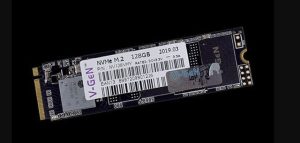
    Ini waktunya kamu membawa barang tersebut ke tempat jasa usb flash drive data recovery profesional seperti toko kami. Kami punya alat laboratorium khusus, termasuk mesin NAND Reader dan teknik Chip-Off. Jadi, meskipun flashdisk kamu udah patah atau mati total, kita bisa mencabut chip memorinya secara langsung, lalu membaca datanya lewat alat khusus dengan success rate yang sangat tinggi.
    Saya dan tim selalu mengutamakan keamanan privasi data pelanggan (Trustworthiness). Segala file foto, dokumen, dan data pribadi kamu dijamin enggak bakal bocor atau disalahgunakan.


    Kesimpulan

    Kasus data hilang di flashdisk emang sukses bikin jantungan, tapi bukan berarti kamu harus langsung pasrah. Dengan penanganan yang tenang dan benar, proses usb flash drive data recovery bisa berjalan dengan sukses dan data kamu bisa balik lagi secara utuh.

    Kalau kamu merasa takut salah langkah atau udah nyoba berbagai cara tapi masih tetap buntu, jangan ragu buat hubungi tim kami. Kami siap bantu periksa dan menyelamatkan data penting kamu secara transparan, cepat, dan pastinya ramah di kantong milenial.

  • clone hardisk ke hardisk

    Cara Gampang Clone Hardisk ke Hardisk, Solusi Ganti Drive Anti-Ribet dan Gak Bakal Kehilangan Data!

    Siapa di sini yang laptop atau PC-nya udah mulai bunyi ngadat, loading-nya kayak keong, atau kapasitas penyimpanannya udah merah alias penuh banget? Pas mau ganti ke hardisk baru atau SSD yang lebih gede, langsung merasa malas dan pusing sendiri karena mikirin harus install ulang Windows, mindahin data yang besarnya puluhan gigabyte, sampai memasang lagi aplikasi satu per satu. Asli, proses kayak begitu tuh sukses bikin milenial zaman sekarang mager dan buang-buang waktu banget!

    Sebagai pemilik usaha jasa servis komputer dan migrasi data yang udah bertahun-tahun menangani berbagai laptop pelanggan, saya punya trik jitu supaya kamu enggak perlu mengalami keribetan itu. Solusinya adalah dengan cara clone hardisk ke hardisk. Dengan teknik ini, seluruh isi drive lama—mulai dari sistem operasi, aplikasi, settingan, sampai file foto bareng mantan—bakal dipindahkan secara identik 100% ke drive yang baru. Yuk, kita bahas secara santai tapi tetap sesuai dengan standar teknisi profesional di sini!


    Apa Sih Keuntungan Teknik Kloning Ini?

    Sebelum kita masuk ke tutorialnya, kamu harus tahu dulu kenapa teknik ini direkomendasikan banget buat kamu yang mau upgrade hardware. Berdasarkan pengalaman saya di bengkel servis, banyak pelanggan yang belum terlalu familier dengan istilah kloning ini.

    Ini beberapa alasan kenapa kamu harus memilih proses clone hardisk ke hardisk:

    • Waktu Jauh Lebih Efisien: Enggak bakal habis waktu berjam-jam cuma buat install Windows dan nyari driver yang cocok.

    • Struktur Data Tidak Berubah: Posisi folder, aplikasi yang udah ter-install, sampai shortcut di desktop bakal tetap sama persis.

    • Lisensi Aman: Lisensi Windows atau software premium yang udah nempel di drive lama enggak bakal hilang atau harus di-aktivasi ulang dari awal.


    Persiapan Sebelum Memulai Kloning Drive

    Jangan buru-buru langsung eksekusi, takutan malah error di tengah jalan. Berdasarkan jam terbang saya sebagai teknisi, persiapan hardware itu krusial banget biar proses migrasi berjalan dengan lancar jaya.

    1. Pastikan Kapasitas Target Lebih Besar

    Pastikan hardisk atau SSD yang baru (target) punya kapasitas yang sama atau lebih besar daripada kapasitas data yang ada di hardisk lama (source). Kalau data lama ada 300GB, minimal hardisk baru harus ada 500GB biar sisa ruangnya aman dan gak sesak.

    2. Siapkan Alat Koneksi (Kabel Adapter/Enclosure)

    Kalau kamu pengguna laptop, kamu butuh kabel adapter SATA to USB atau enclosure hardisk eksternal buat nyolokin hardisk baru selama proses clone hardisk ke hardisk berlangsung. Kalau di PC Desktop mah gampang, tinggal colokin aja langsung ke motherboard pakai kabel SATA tambahan.


    Langkah-Langkah Clone Hardisk ke Hardisk Pakai Software Gratisan

    Ini step-by-step yang biasa saya dan tim terapkan di toko. Di sini kita bakal pakai software gratis yang udah teruji amanah dan gampang dipakai oleh pemula, yaitu Macrium Reflect (versi Free/Trial) atau MiniTool ShadowMaker.

    1. Install dan Buka Software Kloning

    • Colokin hardisk baru kamu ke laptop/PC menggunakan adapter USB.

    • Unduh dan pasang software Macrium Reflect di komputer kamu.

    • Buka aplikasinya, nanti bakal muncul daftar drive yang terdeteksi di komputer kamu.

    2. Menentukan Source dan Target Drive

    • Pilih hardisk lama yang mau dicloning (source), lalu klik tulisan “Clone this disk…” yang ada di bawahnya.

    • Di jendela yang baru muncul, klik “Select a disk to clone to…” untuk memilih hardisk baru (target) yang udah dicolokin tadi. Pastikan jangan sampai terbalik ya, berabe kalau data lama malah kehapus oleh drive kosong!

    3. Mengatur Ukuran Partisi (Opsional)

    Kalau hardisk baru kamu kapasitasnya lebih besar, kamu bisa menambah ukuran partisi (misalnya Drive C) dengan cara menyeret (drag and drop) sisa kapasitasnya secara manual di menu yang udah disediakan.

    4. Memulai Proses Kloning

    • Klik Next, lalu klik Finish.

    • Centang opsi untuk menjalankan proses kloning sekarang, lalu klik OK.

    • Tunggu proses clone hardisk ke hardisk sampai selesai 100%. Lama proses ini tergantung seberapa banyak data dan kecepatan read/write dari hardisk kamu. Biasanya memakan waktu dari 30 menit sampai beberapa jam.


    Apa Yang Harus Dilakukan Setelah Proses Selesai?

    Nah, kalau prosesnya udah benar-benar beres, ada satu langkah krusial lagi biar komputer kamu bisa langsung hidup menggunakan drive yang baru.

    Memasang Hardisk Baru dan Mengatur Boot Priority

    Ganti Posisi Fisik Hardisk

    Matikan laptop atau PC kamu, cabut hardisk yang lama, lalu pasang hardisk atau SSD yang baru tadi ke slot utama di dalam komputer.

    Seting Menu BIOS

    Nyalakan komputer sambil tekan tombol F2, F12, atau DEL (tergantung merek laptop) untuk masuk ke menu BIOS. Pindah ke bagian Boot Priority, lalu pastikan hardisk baru kamu berada di posisi paling atas. Simpan settingan (Save & Exit), lalu biarkan komputer masuk ke Windows dengan normal. Jréng! Laptop kamu sekarang udah pakai drive baru tanpa ada data yang hilang sedikit pun.


    Kesimpulan

    Proses clone hardisk ke hardisk ini sebenarnya cara paling praktis buat kamu yang pengen meningkatkan performa komputer tanpa harus pusing dengan urusan install ulang OS dan aplikasi. Kuncinya cuma satu: harus teliti pas milih mana drive asal dan mana drive target.

    Kalau kamu merasa ragu, takut salah langkah yang malah bikin data penting kamu hilang semua, atau komputer kamu malah enggak bisa booting (stuck di logo), jangan ragu buat menyerahkannya ke ahlinya. Langsung bawa aja laptop atau PC kamu ke toko jasa servis kami. Saya dan tim siap bantu proses kloning dan upgrade drive kamu secara cepat, transparan, profesional, dan harganya dijamin bersahabat banget sama dompet anak muda.

  • rebuild database

    Cara Ampuh Rebuild Database Konsol & PC, Solusi Mengatasi Error Nu Bikin Pusing!

    Siapa di sini yang lagi asyik mabar atau seru-serunya gaming, tapi tiba-tiba konsol atau PC kamu mendadak lemot parah? Atau yang lebih bikin emosi, pas mau buka game kesayangan, malah muncul kode error sistem yang enggak jelas artinya. Asli, momen kayak gitu tuh sukses bikin badmood seharian! Sama seperti kamar kita yang bakal berantakan kalau jarang diberesin, sistem penyimpanan di dalam konsol (seperti PS4/PS5) atau PC kamu juga bisa pabalatak alias acak-acakan seiring berjalannya waktu.

    Sebagai pemilik jasa servis konsol, rakit PC, dan optimasi sistem yang udah bertahun-tahun berkecimpung di dunya IT dan gaming, saya sering banget nemuin kasus kayak gini. Solusi paling ampuh dan aman yang biasa saya lakukan adalah proses rebuild database. Proses ini sebenarnya sederhana, tapi banyak orang yang belum tahu atau takut buat nyoba karena khawatir data game-nya bakal hilang. Tenang, di sini saya bakal bedah secara santai, natural, dan pastinya berdasarkan pengalaman praktis saya di bengkel servis software. Santai aja, saya jamin aman!


    Kenapa Sih Kita Harus Melakukan Rebuild Database?

    Sebelum kita langsung masuk ke tutorialnya, kita harus paham dulu konsep dasarnya. Bayangkan konsol atau PC kamu itu seperti perpustakaan raksasa. Setiap kali kamu mengunduh game, menghapus file, atau memasang update, buku-buku di dalam perpustakaan tersebut bakal berpindah tempat. Lama-kelamaan, daftar indeks atau katalognya jadi kacau.

    Nah, proses rebuild database ini fungsinya adalah untuk menyusun kembali indeks file tersebut. Jadi, sistem enggak perlu nyari muter-muter lagi pas mau menjalankan aplikasi atau game. Berdasarkan data pelanggan yang datang ke tempat servis saya, ada beberapa tanda kalau perangkat kamu udah harus buru-buru dilakukan trik ini:

    • Proses loading game terasa macet atau jauh lebih lama dari biasanya.

    • Menu utama (UI) konsol terasa lagging atau patah-patah pas digeser.

    • Sering muncul pesan data corrupted pas lagi seru-serunya main.

    • Konsol enggak bisa membaca file update yang baru saja di-download.


    Langkah Aman Rebuild Database Berdasarkan Trik Teknisi

    Ini cara praktis yang biasa saya dan tim terapkan di toko. Kamu bisa coba sendiri di rumah secara mandiri, jadi enggak perlu repot-repot bawa laptop atau konsol ke bengkel servis saya kalau gejalanya masih tergolong ringan.

    1. Cara Rebuild Database di Konsol PS4 dan PS5

    Ini langkah-langkah Safe Mode yang paling sering saya pakai untuk benerin PS pelanggan yang sistemnya udah mulai bermasalah.

    • Matikan konsol kamu sepenuhnya (jangan dalam mode Rest Mode). Pastikan lampu indikatornya udah benar-benar padam.

    • Tekan dan tahan tombol Power pada konsol selama kurang lebih 7 detik sampai terdengar bunyi beep yang kedua kali, baru lepaskan tombolnya.

    • Colokin stik/controller menggunakan kabel USB (karena dalam Safe Mode, koneksi bluetooth enggak bakal jalan), lalu tekan tombol PS.

    • Pada menu yang muncul, pilih opsi Rebuild Database (biasanya nomor 5 di PS4, atau ada di dalam menu Clear Cache and Rebuild Database di PS5).

    • Klik OK dan tunggu prosesnya sampai selesai. Lama prosesnya tergantung seberapa banyak file yang ada di dalam HDD/SSD kamu.

    Jangan Panik: Selama proses ini berlangsung, jangan sekali-kali mematikan listrik atau mencabut kabel daya, karena hal itu yang bisa menyebabkan sistem jadi brick atau rusak total!

    2. Optimasi Database untuk Pengguna PC (Steam & Windows)

    Bukan cuma konsol, pengguna PC juga sebenarnya butuh proses rebuild database secara berkala, terutama pada platform seperti Steam atau sistem index Windows-nya sendiri.

    Memperbaiki Folder Library Steam yang Error

    Kalau game di PC kamu sering crash, coba buka Steam > Settings > Storage. Pilih drive kamu, klik tanda titik tiga di sebelahnya, lalu pilih Repair Folder. Ini fungsinya sama dengan menyusun ulang struktur data game kamu.

    Membetulkan Indexing Windows yang Lemot

    Tekan tombol Windows, ketik Indexing Options, klik Advanced, lalu klik tombol Rebuild. Proses ini akan membuat ulang daftar index file baru supaya Windows bisa menemukan file dengan lebih cepat dan responsif.


    Apakah Proses Ini Bisa Menghapus Data Game Kita?

    Ini pertanyaan yang paling sering ditanyain sama anak-anak milenial yang takut banget kehilangan file save-an game yang udah dimainin berbulan-bulan. “Mas, aman enggak? Nanti data saya hilang semua lagi?”

    Jaminan Keselamatan Data Anda

    Saya bisa menjamin secara expert dan berdasarkan pengalaman ratusan kali menangani konsol, bahwa melakukan rebuild database itu 100% AMAN dan enggak bakal menghapus save data, file game, atau trophy yang udah kamu raih. Proses ini cuma merapikan kamar yang berantakan, bukan membuang barang-barang yang ada di dalam kamar tersebut.

    Beda Jauh dengan Factory Reset

    Kamu harus bisa membedakan antara menyusun ulang data dengan Initialize (Reset Pabrik). Kalau kamu memilih Initialize PS4/PS5 atau Format Drive di PC, nah itu baru bakal melenyapkan semua isi di dalamnya. Jadi, pastikan jangan sampai salah klik menu ya!


    Kesimpulan

    Melakukan rebuild database merupakan tindakan preventif dan solutif yang paling populer untuk menjaga performa konsol dan PC kamu agar tetap fresh dan anti-lemot. Lakukan trik ini minimal sebulan sekali kalau kamu termasuk pemain game yang aktif dan sering gonta-ganti install aplikasi.

    Kalau kamu udah mengikuti cara di atas tapi konsol masih tetap ngadat, terasa panas, atau sering mati sendiri, itu tandanya ada masalah di hardware (seperti SSD/HDD udah lemah atau pasta prosesornya udah kering). Kalau udah begitu, jangan ragu buat bawa langsung ke tempat jasa servis kami. Kami siap memeriksa, memperbaiki, dan mengoptimalkan kembali perangkat gaming kamu secara transparan, profesional, dan harganya dijamin ramah di kantong anak muda.