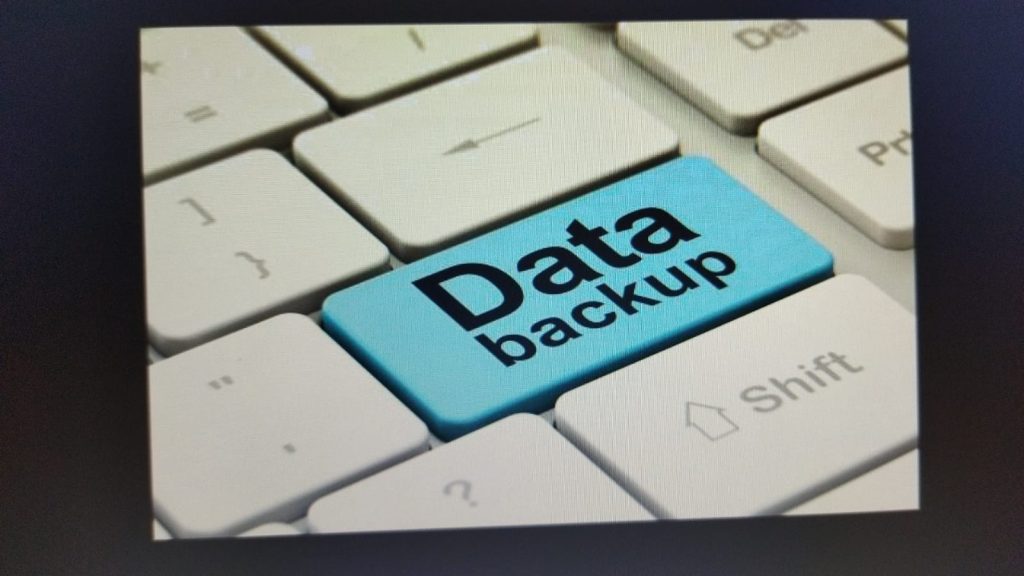
Data backup dan recovery merupakan salah satu faktor paling penting untuk sukses dalam berbisnis. Penting bagi bisnis untuk merencanakan dan menerapkan sistem data backup sebelum terjadi hal buruk yang tidak diinginkan.
Mengapa Backup Data Recovery Penting?
Karena mudah, cepat dan tepat. Anda bisa melakukan backup menggunakan media tambahan seperti flashdisk, external hardisk, hingga cloud. Apabila bisnis Anda berada di lokasi yang rawan terjadi bencana, ada baiknya untuk mempertimbangkan alternatif lokasi backup di tepat berbeda agar mempermudah proses recovery.
Pilih motede yang sesuai kebutuhan anda seperti :
Metode Backup Manual
Secara manual, anda cukup menyalin file-file yang penting ke perangkat dengan penyimpanan eksternal, bisa hard drive atau flas drive. Anda bisa lakukan ini dengan rutin, bisa 1 minggu atau 1 bulan sekali.
Metode Backup Berbasis Cloud
Sudah banyak penyedia layanan cloud yang bisa anda pilih semaunya, contohnya seperti google drive, dropbox, juga onedrive. Keuntungan yang akan anda dapatkan yaitu bisa mengakses data dari mana saja dengan koneksi internet yang stabil.
Metode Backup dengan Perangkat Keras Eksternal
NAS (Network-Attached Storage) atau hard drive eksternal yang terhubung ke jaringan Anda itu adalah perangkat keras eksternal dan mungkin bisa membantu menyalinkan data anda secara otomatis jika menggunkan perangkat ini.
“jayakom.com telah diliput oleh media online nomor 1”
Cara Mengatasi Kendala Ketika File Recovery Tidak Dapat Dibuka
Pengertian File Recovery dan Kendala Ketika File Tidak Dapat Dibuka File recovery merujuk pada proses pemulihan dan pengambilan kembali file yang telah hilang atau terhapus dari perangkat komputer atau media penyimpanan data. Sayangnya, seringkali pengguna menghadapi kendala saat file recovery tidak dapat dibuka. Munculnya pesan kesalahan seperti “Tidak dapat membuka file recovery” atau “Gagal membuka file recovery” menjadi hambatan dalam upaya untuk mengakses kembali file yang ingin dipulihkan.
Faktor-faktor yang Membuat File Recovery Tidak Dapat Dibuka
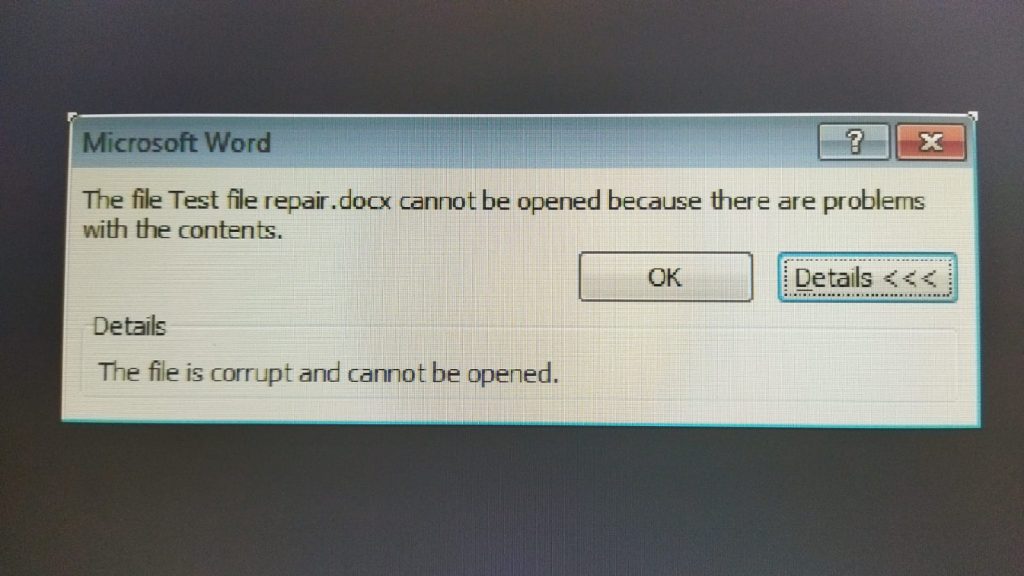
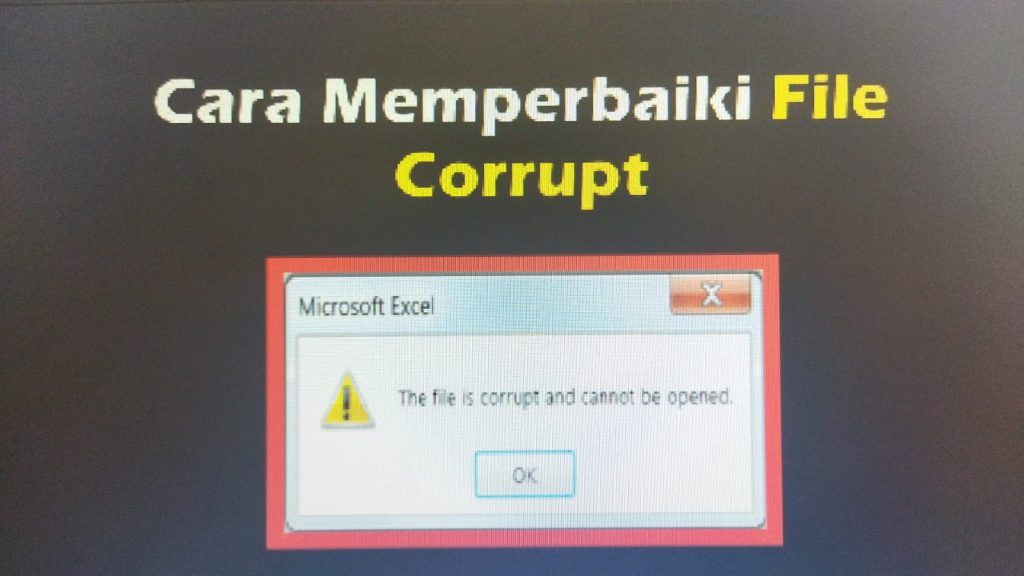
1. Kerusakan pada File Recovery: Salah satu faktor utama yang menyebabkan masalah ini adalah adanya kerusakan pada file recovery tersebut. Kerusakan ini bisa terjadi karena kesalahan selama proses pemulihan file, gangguan saat menyimpan file recovery, atau konflik dengan program atau perangkat keras lainnya. 2. Kekurangan Kesesuaian Perangkat Lunak: Untuk membuka file recovery, umumnya diperlukan perangkat lunak khusus atau aplikasi tertentu. Jika perangkat lunak yang digunakan tidak sesuai dengan jenis atau versi file recovery yang ingin dibuka, maka masalah “tidak dapat dibuka” mungkin timbul. 3. Masalah pada Media Penyimpanan: Ketika file recovery yang ingin dibuka disimpan dalam media penyimpanan yang mengalami kerusakan atau terinfeksi virus, kemungkinan besar file recovery tersebut tidak dapat dibuka.
Panduan untuk Mengatasi Kendala Ketika File Recovery Tidak Dapat Dibuka
Dalam situasi ini, berikut adalah beberapa langkah yang dapat Anda ambil untuk mengatasi kendala ketika file recovery tidak dapat dibuka:
1. Pilih Perangkat Lunak yang Sesuai: Pastikan Anda memilih perangkat lunak atau aplikasi yang sesuai dengan jenis dan versi file recovery yang ingin Anda buka. Selain itu, periksa juga apakah perangkat lunak tersebut kompatibel dengan sistem operasi yang Anda gunakan.
2. Lakukan Perbaikan pada File Recovery: Jika masalah terletak pada file recovery itu sendiri, Anda bisa mencoba menggunakan perangkat lunak pemulihan file khusus untuk melakukan perbaikan atau merekonstruksi file recovery yang mengalami kerusakan atau korupsi.
3. Evaluasi Media Penyimpanan: Jika file recovery Anda disimpan dalam media penyimpanan yang rusak atau terinfeksi virus, lakukan pemeriksaan dan perbaikan terhadap media penyimpanan tersebut. Anda dapat memanfaatkan alat pemulihan data atau meminta bantuan dari ahli yang berpengalaman dalam mengembalikan data yang hilang.
4.Temukan Alternatif File Recovery: Jika semua langkah sebelumnya tidak memberikan hasil yang diinginkan, Anda bisa mencari alternatif file recovery lain yang tersedia. Di internet, terdapat berbagai perangkat lunak dan aplikasi file recovery yang dapat Anda eksplorasi.
Ketika menghadapi kendala “file recovery tidak dapat dibuka”, sangat penting untuk memahami penyebab masalah dan menerapkan solusi yang tepat. Dalam banyak kasus, menggunakan perangkat lunak yang kompatibel, melakukan perbaikan pada file recovery yang rusak, atau memeriksa media penyimpanan dapat membantu mengatasi masalah tersebut. Jika semua upaya tersebut tidak berhasil, mencari alternatif file recovery dapat menjadi opsi terakhir. Selalu ingat untuk menjaga keamanan data dan melaksanakan setiap langkah dengan hati-hati. Dengan demikian, Anda memiliki peluang yang lebih besar untuk mengatasi kendala “file recovery tidak dapat dibuka” dan memulihkan file yang berharga.
“jayakom.com telah diliput oleh media online nomor 1”
Solusi Terbaik untuk Mengatasi File yang Tidak Bisa Dibuka Setelah Di-Recovery
Faktor Penyebab File Tidak Dapat Dibuka Setelah Proses Pemulihan
Setelah melaksanakan proses pemulihan file yang hilang atau terhapus, sering kali pengguna mengalami masalah baru yaitu ketidakmampuan untuk mengakses file tersebut. Muncul pesan kesalahan seperti “File tidak bisa dibuka setelah di-recovery” atau “Gagal membuka file setelah di-recovery”, yang menyebabkan rasa frustrasi dan kekhawatiran. Ada beberapa penyebab umum mengapa file mengalami kesulitan dibuka setelah proses pemulihan:
Ketidakcocokan Format File
Penyebab utama mengapa file tidak dapat dibuka setelah di-recovery adalah karena inkompatibilitas format file. Terkadang, format file yang telah direcovery tidak didukung oleh program atau aplikasi yang Anda gunakan. Pastikan untuk memeriksa apakah format file yang Anda ingin buka sesuai dengan format yang dapat dibaca oleh program atau aplikasi yang sedang digunakan.
Dampak Kerusakan pada File yang Telah Direcovery
Ketika file direcovery, ada kemungkinan bahwa file tersebut mengalami kerusakan atau korupsi. Hal ini dapat terjadi akibat berbagai faktor, seperti kegagalan pemulihan yang tidak sempurna, kesalahan selama proses recovery, atau gangguan pada perangkat penyimpanan. Kerusakan pada file yang direcovery dapat menyebabkan ketidakmampuan untuk membukanya setelah proses pemulihan selesai.
Interferensi dengan Program atau Perangkat Lunak Lainnya
Salah satu alasan mengapa file tidak dapat dibuka setelah proses pemulihan adalah adanya konflik dengan program atau perangkat lunak lainnya. Terkadang, terdapat perangkat lunak lain yang berinterferensi dengan program yang Anda gunakan untuk membuka file yang telah direcovery. Pastikan tidak ada program lain yang sedang berjalan atau memblokir akses terhadap file yang ingin Anda buka setelah proses pemulihan selesai.
Gangguan pada Media Penyimpanan
Gangguan pada media penyimpanan tempat file di-recovery disimpan juga dapat menjadi penyebab file tidak dapat dibuka. Jika media penyimpanan mengalami gangguan fisik, seperti sektor rusak atau kehilangan integritas data, atau terinfeksi virus, file yang di-recovery mungkin tidak dapat dibaca dengan benar. Pastikan media penyimpanan yang digunakan dalam kondisi baik, bebas dari kerusakan fisik, dan terlindungi dari infeksi virus.
Langkah-Langkah Mengatasi File yang Tidak Bisa Dibuka Setelah Di-Recovery
Jika Anda menghadapi kendala file yang tidak dapat dibuka setelah di-recovery, jangan khawatir. Berikut ini beberapa langkah yang dapat Anda ambil untuk mengatasi masalah tersebut:
Langkah pertama pastikan Anda memeriksa format dan kompatibilitas file yang ingin Anda buka setelah di-recovery. Pastikan format file tersebut sesuai dengan format yang dapat dibaca oleh program atau aplikasi yang digunakan. Jika terjadi inkompatibilitas, Anda mungkin perlu melakukan konversi atau pemformatan ulang file agar dapat dibuka dengan sukses.
Langkah kedua manfaatkanlah perangkat lunak yang tepat untuk membuka file yang telah di-recovery. Tersedia berbagai macam perangkat lunak pemulihan file yang dapat Anda pilih di pasaran. Pastikan Anda memilih perangkat lunak yang sesuai dengan jenis file dan format yang ingin Anda buka.
Langkah ketiga lakukanlah perbaikan pada file yang mengalami kerusakan setelah proses recovery. Salah satu cara yang dapat Anda coba adalah dengan menggunakan perangkat lunak pemulihan file yang dilengkapi dengan fitur perbaikan file. Dengan bantuan alat ini, Anda dapat memperbaiki kerusakan pada file yang rusak atau terkorupsi.
Langkah ketiga pertimbangkanlah untuk mengganti media penyimpanan jika Anda menghadapi masalah file yang tidak dapat dibuka akibat kerusakan pada media tersebut. Salah satu solusinya adalah dengan memindahkan file ke media penyimpanan yang berbeda. Dalam beberapa situasi, memindahkan file ke media penyimpanan yang lebih dapat diandalkan dapat menghasilkan kesuksesan dalam membuka file tersebut.
Langkah terakhir jika segala upaya yang telah dilakukan tidak berhasil, disarankan untuk mencari bantuan dari para ahli yang memiliki pengalaman dalam pemulihan file. Dengan keahlian mereka, mereka dapat melakukan analisis yang lebih mendalam terhadap masalah yang Anda hadapi dan memberikan solusi yang tepat sesuai dengan kondisi file yang tidak dapat dibuka.
Meskipun masalah ini dapat mengganggu, Anda dapat mengatasinya dengan pemahaman yang baik tentang penyebab umum dan penerapan solusi yang sesuai. Pastikan format file sesuai dengan persyaratan, gunakan perangkat lunak yang tepat, perbaiki file yang rusak, pertimbangkan untuk mengganti media penyimpanan jika perlu, dan jangan ragu mencari bantuan profesional jika diperlukan. Dengan langkah-langkah yang tepat, Anda dapat membuka kembali file yang berharga setelah proses recovery dan melanjutkan penggunaannya tanpa kendala.
“jayakom.com telah diliput oleh media online nomor 1”
Menangani Kendala “Fail to Open Recovery Cause No Such File or Directory”
Bagaimana Menghadapi Kesulitan “Fail to Open Recovery Cause No Such File or Directory”?
Kesulitan “Fail to Open Recovery Cause No Such File or Directory” sering dialami oleh pengguna saat mereka mencoba mengakses mode pemulihan pada perangkat Android mereka. Pesan kesalahan yang muncul adalah “Fail to Open Recovery Cause No Such File or Directory,” yang menunjukkan bahwa tidak ada file atau direktori yang dapat ditemukan dalam mode pemulihan.
Faktor Penyebab “Fail to Open Recovery Cause No Such File or Directory”i:
1. Kehilangan File atau Direktori: Salah satu faktor umum yang menyebabkan masalah ini adalah ketiadaan atau kehilangan file atau direktori yang diperlukan oleh mode pemulihan pada perangkat Android Anda.
2. Keterkaitan yang Hilang: Faktor lain yang dapat memicu masalah ini adalah adanya keterkaitan yang hilang antara mode pemulihan dan file atau direktori yang seharusnya ada dalam sistem perangkat Android Anda.
3. Kerusakan atau Korupsi Perangkat Lunak: Kesalahan ini juga dapat terjadi apabila perangkat lunak sistem Anda mengalami kerusakan atau korupsi. Hal ini mungkin terjadi akibat instalasi yang tidak berhasil, serangan malware, atau faktor-faktor lain yang dapat mempengaruhi integritas sistem Anda.
Langkah Penyelesaian “Fail to Open Recovery Cause No Such File or Directory”
Di bawah ini terdapat beberapa langkah yang dapat Anda lakukan guna mengatasi masalah “Fail to Open Recovery Cause No Such File or Directory”:
1. Lakukan Restart pada Perangkat Anda: Pertama, cobalah untuk melakukan restart pada perangkat Android Anda. Terkadang, masalah ini hanya bersifat sementara dan dapat diatasi dengan melakukan restart sederhana.
2. Lakukan Pembaruan Perangkat Lunak: Pastikan perangkat Anda menggunakan versi terbaru dari perangkat lunak. Selalu perbarui perangkat Anda jika ada pembaruan sistem yang tersedia. Pembaruan perangkat lunak sering kali mengandung perbaikan dan peningkatan yang dapat membantu menangani masalah ini.
3. Periksa Ketersediaan File dan Direktori: Lakukan pengecekan untuk memastikan keberadaan dan integritas file serta direktori yang dibutuhkan oleh mode pemulihan. Jika terjadi kehilangan file atau direktori, Anda dapat mencoba memperbaikinya dengan melakukan reinstall atau mengembalikan file yang hilang.
4. Manfaatkan Alat Pemulihan dari Pihak Ketiga: Jika upaya sebelumnya tidak berhasil, Anda dapat mencoba menggunakan alat pemulihan dari pihak ketiga yang secara khusus dikembangkan untuk memperbaiki masalah pada perangkat Android. Pastikan untuk menggunakan alat yang terpercaya dan diakui oleh komunitas pengguna Android.
Simpulan
Ketika menghadapi masalah “Fail to Open Recovery Cause No Such File or Directory,” pengguna Android mungkin merasa frustrasi saat mencoba mengakses mode pemulihan perangkat mereka. Namun, dengan mengikuti langkah-langkah di atas, Anda memiliki peluang untuk mengatasi masalah ini. Penting untuk menjalankan setiap langkah dengan hati-hati, dan jika Anda merasa kurang yakin atau tidak nyaman melakukannya sendiri, disarankan untuk meminta bantuan dari profesional atau pusat layanan perangkat Android.
Semoga panduan ini memberikan bantuan dalam mengatasi kesulitan “Fail to Open Recovery Cause No Such File or Directory” pada perangkat Android Anda. Selamat mencoba dan semoga berhasil mengatasi masalah tersebut!
“jayakom.com telah diliput oleh media online nomor 1”
Tips untuk Menangani Kesalahan Boot Disk dengan Pesan ‘Insert System Disk and Press Enter’
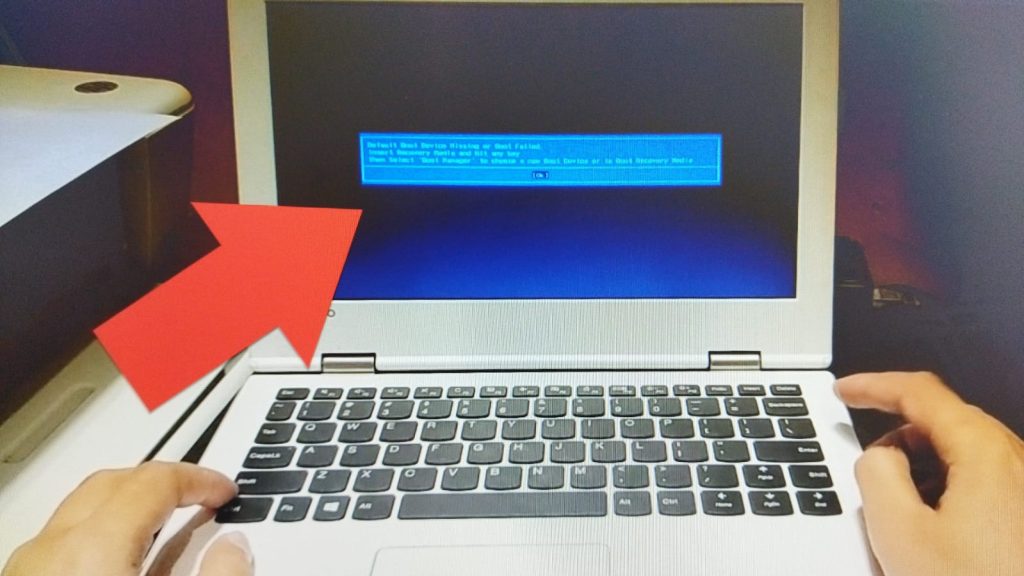
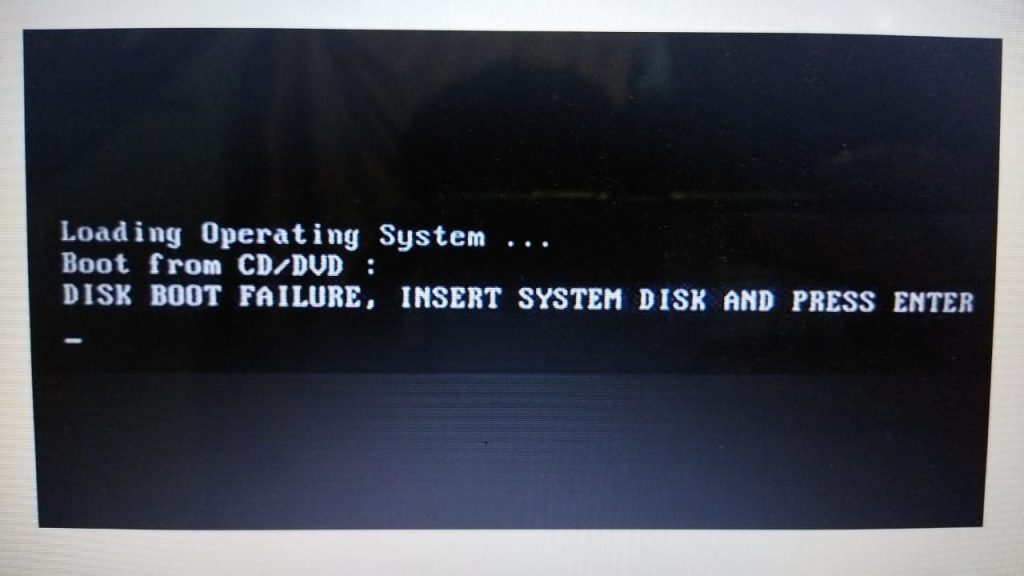
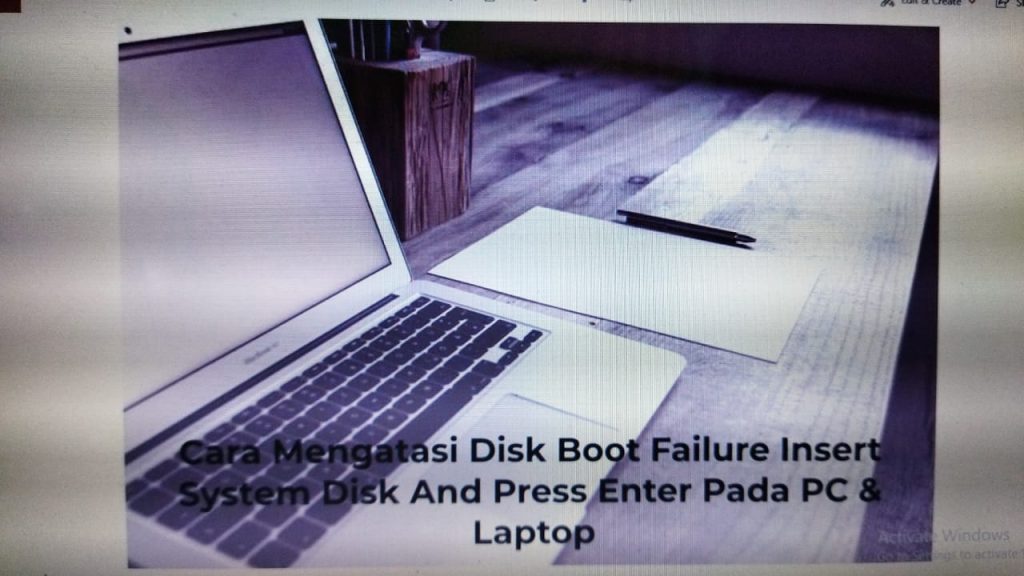
Informasi Penting Mengenai Error Disk Boot Failure Ketika Anda menyalakan komputer, mungkin Anda pernah mengalami pesan kesalahan yang menyatakan “Disk Boot Failure Insert System Disk and Press Enter”. Pesan error ini umumnya muncul saat komputer tidak dapat melakukan booting dari hard disk. Ada beberapa faktor penyebab yang dapat menyebabkan hal ini terjadi, termasuk masalah partisi hard disk, kerusakan pada sistem operasi, atau kesalahan konfigurasi BIOS.
Mengatasi Error Disk Boot Failure Apabila Anda menemui pesan kesalahan “Disk Boot Failure Insert System Disk and Press Enter”, berikut ini adalah beberapa langkah yang dapat diambil untuk mengatasi masalah tersebut:
Langkah awal yang harus Anda ambil adalah memeriksa koneksi kabel antara hard disk dan motherboard. Pastikan kabel terhubung dengan baik dan tidak mengalami kelonggaran atau kerusakan. Jika perlu, lepaskan kabel tersebut dan pasang kembali dengan hati-hati.
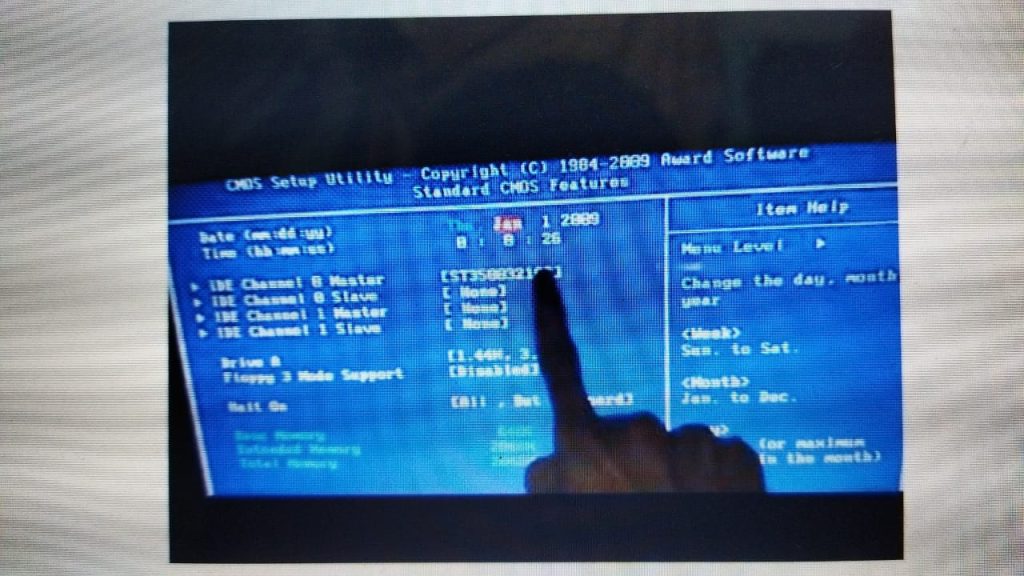
Langkah kedua adalah memeriksa pengaturan boot di BIOS. Anda perlu masuk ke pengaturan BIOS komputer Anda yang biasanya dapat diakses dengan menekan tombol khusus saat komputer baru dihidupkan. Periksa apakah pengaturan boot sudah benar. Pastikan hard disk yang berisi sistem operasi terdaftar sebagai perangkat boot utama.
Langkah ketiga adalah memperbaiki sistem operasi jika masalah terletak di sana. Untuk melakukan ini, Anda dapat menggunakan media instalasi sistem operasi yang sesuai. Pasang CD/DVD instalasi atau flash drive bootable ke komputer dan ikuti petunjuk yang diberikan untuk memperbaiki instalasi sistem operasi.
Langkah keempat adalah memeriksa kondisi hard disk. Error Disk Boot Failure juga dapat disebabkan oleh kerusakan pada hard disk itu sendiri. Anda bisa mencoba menggunakan utilitas pihak ketiga untuk melakukan pemeriksaan kondisi hard disk. Jika terdeteksi adanya sektor yang rusak, disarankan untuk mempertimbangkan penggantian dengan hard disk yang baru.
Langkah kelima adalah mencari dukungan teknis jika semua langkah sebelumnya tidak berhasil memperbaiki masalah. Kemungkinan ada masalah yang lebih serius yang memerlukan bantuan ahli. Anda dapat menghubungi penyedia layanan komputer atau teknisi komputer terpercaya untuk mendapatkan bantuan lanjutan.
Kesimpulannya, pesan error “Error Disk Boot Failure Insert System Disk and Press Enter” menunjukkan adanya masalah dalam proses booting komputer dari hard disk. Dalam artikel ini, telah dibahas beberapa langkah yang dapat diambil untuk mengatasi error tersebut. Anda perlu memeriksa koneksi kabel hard disk, mengatur pengaturan boot di BIOS, memperbaiki sistem operasi, memeriksa kondisi hard disk, dan mencari dukungan teknis jika diperlukan. Dengan mengikuti langkah-langkah ini, diharapkan masalah booting pada komputer Anda dapat teratasi.
“jayakom.com telah diliput oleh media online nomor 1”
Cara Efektif Mengatasi Disk Boot Failure pada Komputer Anda
Mengenal Lebih Jauh tentang Disk Boot Failure Disk Boot Failure PC merupakan salah satu masalah yang kerap dialami oleh pengguna komputer. Saat kita menghidupkan komputer, muncul pesan error “Disk Boot Failure” yang mengindikasikan kegagalan dalam proses booting sistem operasi. Keadaan ini dapat sangat mengganggu dan menghambat produktivitas kita. Tetapi jangan khawatir, melalui panduan ini, Anda akan mempelajari metode efektif dalam mengatasi masalah ini.
Penyebab Terjadinya Disk Boot Failure Disk Boot Failure PC dapat disebabkan oleh berbagai alasan yang mungkin, di antaranya: 1. Kerusakan fisik pada hardisk merupakan salah satu faktor utama yang dapat menyebabkan terjadinya Disk Boot Failure pada PC. Beberapa tanda kerusakan fisik yang umum meliputi kabel yang tidak terhubung dengan baik, sektor boot yang rusak, atau adanya kerusakan mekanis pada hardisk.
2. Perubahan konfigurasi perangkat keras dapat menjadi faktor yang memicu terjadinya Disk Boot Failure pada PC. Saat Anda melakukan penggantian atau pemasangan perangkat keras baru, seperti RAM, kartu grafis, atau hardisk, terdapat risiko kesalahan konfigurasi atau ketidakcocokan dengan perangkat keras lainnya yang dapat menyebabkan munculnya Disk Boot Failure.
3. Disk Boot Failure pada PC juga dapat disebabkan oleh kerusakan pada sistem operasi. Keberadaan virus atau malware yang merusak sektor boot atau file-file penting dalam sistem operasi dapat menjadi pemicu terjadinya Disk Boot Failure yang mengganggu. Oleh karena itu, penting untuk menjaga keamanan sistem operasi dan melindunginya dari ancaman virus dan malware yang dapat merusak fungsionalitas booting.
Berikut ini adalah Cara Mengatasi Disk Boot Failure pada PC
Periksa Koneksi dan Kondisi Hardisk
Untuk mengatasi Disk Boot Failure pada PC, langkah pertama yang disarankan adalah memeriksa koneksi dan kondisi hardisk secara teliti. Pastikan kabel yang menghubungkan hardisk ke motherboard terpasang dengan baik dan tidak mengendur. Selain itu, perhatikan adanya tanda-tanda kerusakan fisik pada hardisk, seperti suara aneh atau tanda keausan yang terlihat jelas. Jika Anda menemukan indikasi kerusakan tersebut, sebaiknya Anda mempertimbangkan untuk mengganti hardisk dengan yang baru agar dapat mengatasi masalah Disk Boot Failure secara efektif.
Periksa Urutan Boot di BIOS
Setelah itu, lanjutkan dengan masuk ke BIOS komputer Anda dan periksa pengaturan urutan boot yang telah ditetapkan. Pastikan hardisk yang mengandung sistem operasi terdaftar sebagai perangkat boot utama. Jika Anda menemukan bahwa urutan boot tidak sesuai, silakan ubah pengaturannya agar hardisk menjadi prioritas boot pertama. Dengan melakukan langkah ini, Anda dapat memastikan bahwa komputer akan memulai booting dari hardisk yang benar dan mengatasi masalah Disk Boot Failure dengan efektif.
Perbaiki Boot Sector dan Sistem Operasi
Jika langkah-langkah sebelumnya tidak berhasil mengatasi masalah, Anda bisa mencoba memperbaiki boot sector atau sistem operasi yang mengalami masalah. Untuk melakukannya, Anda dapat menggunakan DVD instalasi sistem operasi atau drive USB bootable untuk memulai komputer. Selanjutnya, pilih opsi perbaikan sistem atau boot repair yang tersedia pada DVD instalasi atau drive USB tersebut. Ikuti petunjuk yang diberikan dengan cermat untuk memperbaiki boot sector yang rusak atau, jika diperlukan, melakukan reinstallasi sistem operasi. Dengan mengikuti langkah-langkah ini, Anda dapat mengatasi Disk Boot Failure dengan efektif dan mengembalikan komputer Anda ke kondisi normal.
Periksa Perangkat Keras Lainnya
Setelah itu, periksa juga kondisi perangkat keras lainnya pada komputer Anda. Pastikan RAM, kartu grafis, dan motherboard berfungsi dengan baik dan terpasang dengan benar. Ketidakcocokan atau kerusakan pada perangkat keras juga dapat menjadi penyebab Disk Boot Failure yang mengganggu. Jadi, jika Anda menemukan adanya masalah pada perangkat keras tersebut, sebaiknya pertimbangkan untuk mengganti atau memperbaikinya. Hal ini akan membantu memastikan bahwa seluruh komponen perangkat keras bekerja secara optimal dan meminimalkan risiko terjadinya masalah booting pada komputer Anda.
Cari Bantuan dari Ahli Teknologi
Jika setelah melaksanakan semua langkah di atas, masalah Disk Boot Failure masih tetap terjadi, disarankan untuk mencari bantuan dari tenaga ahli teknologi yang berpengalaman. Mereka memiliki keahlian untuk menganalisis masalah Anda secara lebih mendalam dan memberikan solusi yang sesuai dengan kondisi komputer Anda. Dengan pengalaman dan pengetahuan mereka, mereka dapat mengidentifikasi akar permasalahan yang mungkin sulit Anda temukan sendiri. Jadi, jangan ragu untuk mencari bantuan profesional ketika Anda menghadapi kesulitan dalam mengatasi masalah Disk Boot Failure
Kesimpulan
Setelah mempelajari panduan ini, Anda sekarang memiliki pemahaman yang lebih baik tentang cara mengatasi Disk Boot Failure pada komputer Anda. Dengan memeriksa koneksi dan kondisi hardisk, mengatur urutan boot di BIOS, memperbaiki boot sector dan sistem operasi, serta memeriksa perangkat keras lainnya, Anda telah melangkah maju dalam memperbaiki masalah ini. Namun, jika Anda masih menghadapi kesulitan, penting untuk mencari bantuan dari ahli teknologi terpercaya. Mereka akan memberikan pandangan yang lebih mendalam dan solusi yang tepat sesuai dengan kondisi komputer Anda. Dengan bertindak sesuai dengan langkah-langkah yang benar, Anda akan dapat mengatasi masalah Disk Boot Failure dan mengembalikan komputer Anda ke performa yang normal. Jangan biarkan masalah ini menghalangi produktivitas Anda lagi!
“jayakom.com telah diliput oleh media online nomor 1”
Bagaimana Mengatasi Masalah Data Corrupt pada Hardisk Eksternal dan Mengapa Terjadi?
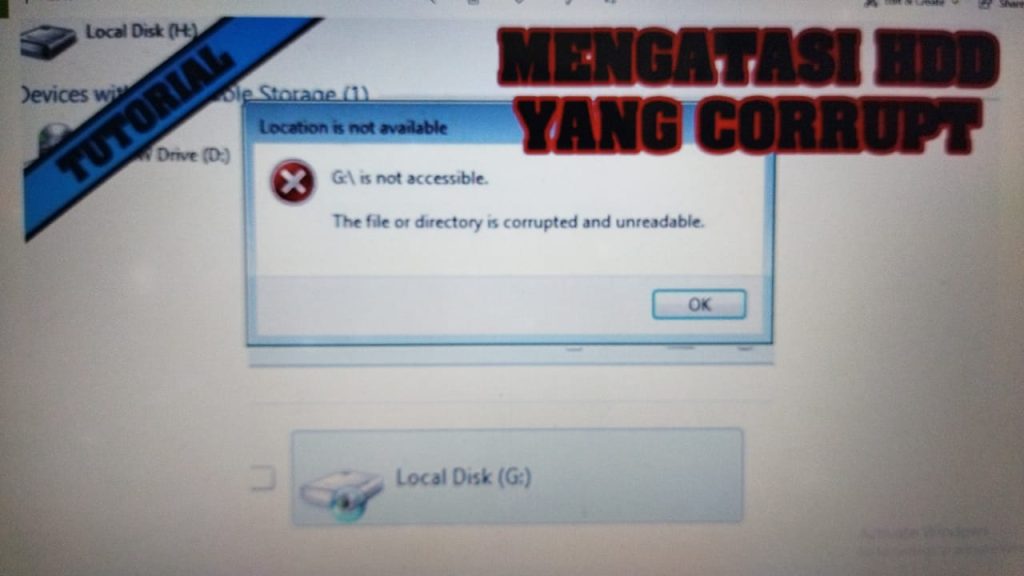
Data corrupt merupakan kondisi di mana file atau data yang tersimpan dalam hardisk eksternal mengalami kerusakan, mengakibatkan ketidakmampuan untuk mengakses atau menggunakan data tersebut dengan benar. Terdapat beberapa faktor penyebabnya, termasuk infeksi virus, kesalahan saat proses penyalinan atau pemindahan data, atau adanya kerusakan fisik pada hardisk.
Keberhasilan dalam mengatasi data corrupt pada hardisk eksternal dimulai dengan kesadaran akan pentingnya melakukan backup data secara berkala. Melalui kegiatan ini, Anda dapat menjaga keamanan data dan mencegah kehilangan informasi berharga akibat kerusakan atau kegagalan hardisk.
Strategi Efektif untuk Memulihkan Data yang Rusak pada Hardisk Eksternal
1. Mendeteksi dan Memperbaiki Kerusakan Hardisk melalui Proses Pemindaian Chkdsk
Salah satu opsi yang bisa Anda pertimbangkan adalah menggunakan utilitas bawaan Windows yang disebut Chkdsk. Dengan menjalankan Chkdsk, Anda dapat memeriksa dan memperbaiki kesalahan pada hardisk eksternal. Cukup buka Command Prompt, lalu ketikkan “chkdsk /f [drive] “ diikuti dengan huruf drive yang sesuai dengan hardisk eksternal Anda, dan tekan Enter.
2. Menggunakan Perangkat Lunak untuk Memulihkan Data
Tersedia berbagai macam perangkat lunak pemulihan data yang dapat diakses secara online untuk membantu mengembalikan data yang rusak pada hardisk eksternal. Selalu pastikan memilih perangkat lunak yang terpercaya dan sesuai dengan kebutuhan Anda, serta mengikuti petunjuk yang diberikan untuk memulihkan data dengan aman.
3. Pertimbangkan untuk Menggunakan Mode Safe Mode atau Command Prompt sebagai Solusi Alternatif
Terkadang, kerusakan data pada hardisk eksternal bisa terjadi akibat konflik dengan program atau infeksi virus. Untuk mengatasi hal ini, Anda bisa mencoba memulihkan data dalam Mode Safe Mode atau dengan menggunakan Command Prompt. Melalui mode ini, Anda dapat mengisolasi masalah dan mendapatkan akses yang lebih optimal untuk menangani permasalahan data corrupt.
4. Mengembalikan Data dari Pencadangan
Jika Anda telah membuat salinan cadangan data yang terbaru, Anda dapat mengembalikan data yang rusak dari salinan tersebut. Penting untuk menjadwalkan secara rutin pembuatan salinan cadangan data ke perangkat penyimpanan alternatif atau cloud agar keamanan data Anda tetap terjaga.
5. Meminta Bantuan Tenaga Ahli Teknologi
Jika semua langkah sebelumnya tidak berhasil atau Anda merasa tidak yakin tentang cara mengatasi data corrupt di hardisk eksternal Anda, disarankan untuk mencari bantuan dari ahli teknologi atau menghubungi produsen hardisk untuk mendapatkan panduan dan bantuan yang lebih lanjut.”
Ringkasan
Kerusakan data pada hardisk eksternal menjadi sumber masalah yang menjengkelkan dan berisiko menyebabkan kehilangan data yang berharga. Meski demikian, dengan mengikuti langkah-langkah yang telah dijelaskan di atas, Anda dapat mencoba mengatasi masalah tersebut. Selain itu, sangat penting untuk secara rutin melakukan backup data guna menjaga keamanannya dan menghindari risiko kerusakan atau kegagalan hardisk. Jika Anda masih menghadapi kesulitan, jangan ragu untuk meminta bantuan dari ahli teknologi yang memiliki pengalaman yang memadai.”
“jayakom.com telah diliput oleh media online nomor 1”
Panduan Komprehensif dalam Mengatasi Disk Boot Failure: Solusi Terbaik untuk Mengatasi Masalah Booting
Pengertian Disk Boot Failure dan Alasan Di Balik Kemunculannya
Disk Boot Failure merujuk pada pesan error yang terjadi ketika komputer tidak dapat melakukan proses booting dengan sukses dan gagal memuat sistem operasi. Terdapat beberapa faktor yang dapat menyebabkannya, termasuk permasalahan pada hardisk, ketidakcocokan perangkat keras, atau kerusakan pada sistem operasi.
Apa Penyebab Umum Disk Boot Failure
Disk Boot Failure dapat disebabkan oleh beberapa faktor umum, di antaranya:
1. Kerusakan fisik pada hardisk atau kabel yang terhubung dengannya.
2. Inkompatibilitas konfigurasi perangkat keras yang baru.
3. Infeksi virus atau malware yang merusak sektor boot pada hardisk.
4. Gangguan pada bootloader atau sistem operasi yang digunakan.
Bagaimana Cara Mengatasi Disk Boot Failure
Langkah pertama yang perlu dilakukan adalah memeriksa koneksi kabel hardisk. Pastikan bahwa kabel yang menghubungkan hardisk ke motherboard terpasang secara kokoh dan tidak mengendur. Jika diperlukan, lepas kabel tersebut dengan hati-hati dan kemudian pasang kembali dengan seksama.
Langkah kedua lakukan pemeriksaan terhadap urutan boot di BIOS komputer Anda. Akses BIOS dan periksa pengaturan urutan boot yang telah ditentukan. Pastikan hardisk yang mengandung sistem operasi terdaftar sebagai perangkat boot utama.
Langkah ketiga melakukan pemeriksaan terhadap kondisi fisik hardisk sangat penting. Periksa apakah ada tanda-tanda kerusakan fisik, seperti kerusakan mekanis atau sektor yang rusak. Jika ditemukan kerusakan yang signifikan, pertimbangkan untuk mengganti hardisk dengan yang baru.
Langkah keempat lakukan pemeriksaan terhadap bootloader dan sistem operasi dengan menggunakan DVD instalasi sistem operasi atau drive USB bootable. Anda dapat menggunakan metode ini untuk memeriksa serta memperbaiki boot sector atau bootloader yang mengalami kerusakan. Dalam situasi tertentu, Anda mungkin perlu melakukan reinstallasi sistem operasi.”
Langkah kelima pastikan untuk memeriksa kondisi perangkat keras lainnya seperti RAM, kartu grafis, dan motherboard. Adanya ketidakcocokan atau kerusakan pada perangkat keras tersebut juga dapat menjadi penyebab terjadinya Disk Boot Failure.
Kesimpulan dari artikel ini adalah bahwa Disk Boot Failure merupakan masalah umum yang dapat menyebabkan kegagalan dalam proses booting komputer. Dalam artikel ini, telah dibahas berbagai langkah yang dapat Anda lakukan untuk mengatasi masalah ini. Mulai dari memeriksa koneksi kabel hardisk, mengecek urutan boot di BIOS, memeriksa kondisi fisik hardisk, memperbaiki bootloader dan sistem operasi, serta melakukan pemeriksaan terhadap kondisi perangkat keras lainnya. Jika Anda masih mengalami kesulitan, sebaiknya mencari bantuan dari teknisi yang berpengalaman. Dengan pemahaman yang tepat dan tindakan yang sesuai, Anda dapat memperbaiki Disk Boot Failure dan mengembalikan komputer ke kondisi normal.
Oleh karena itu, artikel ini menyajikan panduan komprehensif dalam mengatasi masalah Disk Boot Failure serta solusi yang efektif untuk memperbaikinya.
“jayakom.com telah diliput oleh media online nomor 1”
Mengatasi Disk Boot Failure “Insert System Disk and Press Enter”: Panduan Komprehensif
Mengapa Bisa Terjadi Disk Boot Failure “Insert System Disk and Press Enter”?
Disk Boot Failure merupakan pesan error yang umumnya terjadi saat kita berusaha menghidupkan komputer dan tidak berhasil melakukan proses booting. Pesan error yang sering muncul adalah “Insert System Disk and Press Enter.” Keberadaan Disk Boot Failure dapat menjadi sumber frustrasi dan menghambat produktivitas kita. Namun, jangan khawatir, dalam artikel ini kami akan memberikan panduan komprehensif guna membantu Anda mengatasi masalah tersebut.
Apa Penyebab Terjadinya Disk Boot Failure?
Beberapa Hal yang Menyebabkan Terjadinya Disk Boot Failure meliputi:
1. Kerusakan Fisik pada Hardisk: Salah satu faktor utama yang dapat menyebabkan terjadinya Disk Boot Failure adalah kerusakan fisik pada hardisk. Contohnya, mungkin terdapat masalah dengan kabel SATA yang tidak terhubung secara sempurna, kerusakan pada komponen hardisk itu sendiri, atau adanya sektor boot yang mengalami kerusakan.
2. Dampak Perubahan Konfigurasi Perangkat Keras: Ketika kita melakukan perubahan pada konfigurasi perangkat keras, seperti mengganti RAM, kartu grafis, atau hardisk, hal ini dapat menimbulkan ketidakcocokan yang berujung pada terjadinya Disk Boot Failure.
3. Kendala pada Bootloader: Bootloader merupakan program yang bertanggung jawab dalam proses memuat sistem operasi saat booting. Jika terjadi kendala pada bootloader, seperti adanya file yang korup atau konfigurasi yang tidak benar, maka akan muncul pesan Disk Boot Failure.
Berikut ini Cara Mengatasi Disk Boot Failure “Insert System Disk and Press Enter”:
Melakukan Pemeriksaan Koneksi dan Kondisi Hardisk
Langkah awal yang perlu dilakukan adalah memeriksa koneksi dan kondisi hardisk. Pastikan bahwa kabel yang menghubungkan hardisk ke motherboard terpasang dengan baik dan tidak longgar. Jika perlu, lepas dan pasang kembali kabel dengan hati-hati. Selain itu, periksa juga kondisi fisik hardisk apakah terdapat kerusakan atau tanda-tanda keausan yang dapat mengganggu proses booting komputer.
Mengatur Urutan Boot di BIOS:
Selanjutnya, akses BIOS komputer Anda dan periksa pengaturan urutan boot yang telah ditetapkan. Pastikan bahwa hardisk yang memiliki sistem operasi terpasang terdaftar sebagai perangkat boot utama. Jika urutan boot tidak tepat, ubah pengaturannya agar hardisk menjadi prioritas boot pertama. Dengan melakukan langkah ini, Anda memberikan komputer instruksi yang jelas untuk memulai proses booting dari hardisk yang benar.
Memperbaiki Boot Sector dan Bootloader:
Jika langkah sebelumnya tidak berhasil, ada opsi untuk memperbaiki boot sector atau bootloader yang rusak. Caranya adalah dengan menggunakan DVD instalasi sistem operasi atau drive USB bootable. Anda dapat memilih opsi perbaikan sistem atau boot repair yang tersedia pada DVD instalasi atau drive USB tersebut. Ikuti dengan cermat instruksi yang diberikan untuk memperbaiki bootloader dan sistem operasi yang mengalami masalah. Dengan melakukan langkah ini, Anda memiliki kesempatan untuk memulihkan boot sector yang rusak atau memperbaiki konfigurasi bootloader yang tidak benar, sehingga memungkinkan komputer Anda untuk booting dengan sukses.
Memeriksa Kondisi Perangkat Keras Lainnya:
Setelah mengikuti langkah-langkah sebelumnya, penting juga untuk memeriksa kondisi perangkat keras lainnya seperti RAM, kartu grafis, atau motherboard. Ketidakcocokan atau kerusakan pada perangkat keras tersebut juga dapat menyebabkan terjadinya Disk Boot Failure. Pastikan semua perangkat keras terpasang dengan baik dan berfungsi secara optimal. Periksa kabel-kabel yang terhubung ke perangkat keras dan pastikan tidak ada yang longgar. Jika ditemukan masalah pada salah satu perangkat keras, pertimbangkan untuk menggantinya dengan perangkat yang baru dan kompatibel dengan sistem Anda. Memastikan kondisi perangkat keras yang baik akan membantu menghindari masalah booting dan memastikan kelancaran proses booting komputer Anda.
Apabila setelah mencoba seluruh langkah di atas, masalah Disk Boot Failure tetap persisten, disarankan untuk mengonsultasikan masalah ini kepada ahli teknologi berpengalaman. Ahli tersebut dapat melakukan analisis mendalam terhadap masalah yang Anda hadapi dan memberikan solusi yang sesuai dengan kondisi spesifik komputer Anda. Dengan pengalaman mereka dalam bidang ini, mereka akan dapat memberikan bantuan yang efektif dan membantu Anda mengatasi masalah booting yang kompleks. Jangan ragu untuk mencari bantuan dari mereka, karena dapat menghemat waktu dan memastikan pemulihan sistem yang sukses.
Ringkasan
Dalam artikel ini, telah dibahas serangkaian langkah yang dapat diambil untuk mengatasi pesan error “Disk Boot Failure – Insert System Disk and Press Enter.” Dengan memeriksa koneksi dan kondisi hardisk, mengatur urutan boot di BIOS, memperbaiki bootloader dan sistem operasi, serta memeriksa perangkat keras lainnya, kita dapat mengatasi masalah ini. Namun, jika semua langkah tersebut tidak berhasil, disarankan untuk segera mencari bantuan dari ahli teknologi yang berpengalaman. Dengan pengetahuan yang tepat dan tindakan yang sesuai, kita dapat mengatasi Disk Boot Failure dan mengembalikan komputer kita ke kondisi normal yang berfungsi dengan baik.
Jangan biarkan pesan Disk Boot Failure menghambat produktivitas Anda. Dengan mengikuti panduan ini, Anda akan mendapatkan solusi yang efektif untuk memperbaiki masalah booting pada komputer Anda. Dengan tindakan yang tepat, Anda dapat mengatasi kendala tersebut dan kembali menggunakan komputer Anda dengan lancar. Jadi, jangan ragu untuk mengambil langkah-langkah yang dijelaskan dalam panduan ini dan pulihkan fungsi normal komputer Anda.
“jayakom.com telah diliput oleh media online nomor 1”
Bicara tentang Recovery Mode yang menjadi penyelamat disaat perangkat kita mengalami masalah serius, untuk menghadapi situasi darurat ini tentunya kita perlu Recovery Mode untuk memulihkan perangkat kita.
Pentingnya backup data melalui recovery mode
Seperti yang kita ketahui backup data merupakan langkah penting dalam menjaga keamanan perangkat kita. Hal ini akan membantu kita keluar dari permasalahan dari hilang atau rusaknya data pribadi kita. Recovery data, dengan ini kita bisa terhindar dari kehilangan data pribadi kita.
Berikut beberapa langkah backup data melalui recovery mode :
Pastikan perangkat kita dalam keadaan mati
Tekan dan tahan tombol daya, volume up/down secara bersamaan sampai muncul logo perangkat/recovery mode
Selanjutnya muncul pada layar recovery mode lalu pandu arah menggunakan tombol volume up & down, lalu pilih opsi backup atau restore
Setelah itu tekan tombol daya untuk konfirmasi
Tunggu hingga proses backup selesai, biasanya waktu yang dibutuhkan itu bervariasi tergantung ukuran data kita
Terakhir pilih opsi reboot system now untuk mengulang kembali perangkat kita
Selain itu kita harus mengetahui bahwa backup data ini memiliki kelebihan yang mungkin belum kita ketahui, yaitu :
Keamanan data : backup diluar sistem operasi utama ini akan lebih aman dari potensi kegagalan sistem
Keutuhan data : tidak akan terpengaruh masalah software jika backup melalui recovery mode ini secara utuh
Pemulihan yang mudah : recovery mode melakukan dengan mudah dan cepat saat dihadapi pada masalah perangkat kita
“jayakom.com telah diliput oleh media online nomor 1”