Author: bukan admin

  • cara mengatasi hardisk file hilang

    Cara Mengatasi Hardisk File Hilang: Panduan Lengkap

    Mengalami file hilang di hardisk bisa menjadi masalah yang sangat mengganggu. Jika Anda sedang mencari cara mengatasi hardisk file hilang, artikel ini akan memberikan panduan lengkap dan solusi efektif. Dengan memahami langkah-langkah yang tepat, Anda dapat memulihkan data yang hilang dengan lebih mudah dan cepat.

    Penyebab Umum Hardisk File Hilang

    Sebelum kita membahas cara mengatasi hardisk file hilang, penting untuk memahami penyebab umum masalah ini. Berikut beberapa penyebab yang sering terjadi:

    1. Kesalahan Pengguna

    Seringkali, file hilang akibat kesalahan manusia, seperti penghapusan tidak sengaja atau format hardisk. Ini adalah masalah umum yang dapat diatasi dengan perangkat lunak pemulihan data.

    2. Kerusakan Sistem

    Kerusakan pada sistem operasi atau file sistem juga bisa menyebabkan hilangnya file. Ini biasanya terjadi setelah pembaruan sistem atau virus.

    3. Kerusakan Hardisk

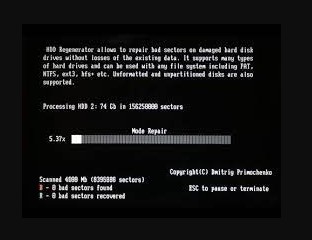
    Kerusakan fisik pada hardisk, seperti bad sector atau kerusakan mekanis, bisa menyebabkan hilangnya data.

    Cara Mengatasi Hardisk File Hilang

    Ada beberapa cara yang dapat Anda coba untuk mengatasi hardisk file hilang. Berikut adalah langkah-langkah yang dapat Anda ikuti:

    1. Periksa Recycle Bin

    Langkah pertama dalam cara mengatasi hardisk file hilang adalah memeriksa Recycle Bin. Kadang-kadang, file yang hilang mungkin tidak benar-benar terhapus dan masih bisa ditemukan di Recycle Bin. Cek folder ini dan jika file yang hilang ada di sana, Anda bisa mengembalikannya dengan mudah.

    2. Gunakan Perangkat Lunak Pemulihan Data

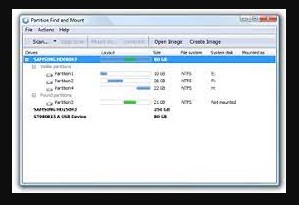
    Jika file tidak ditemukan di Recycle Bin, langkah berikutnya adalah menggunakan perangkat lunak pemulihan data. Ada banyak program yang tersedia, seperti Recuva, EaseUS Data Recovery, dan Disk Drill, yang dapat membantu memulihkan file yang hilang. Pastikan untuk memilih perangkat lunak yang sesuai dengan sistem operasi Anda dan mengikuti petunjuk penggunaannya.

    Langkah-langkah Menggunakan Perangkat Lunak Pemulihan Data:

    1. Unduh dan Instal Perangkat Lunak: Pilih perangkat lunak pemulihan data yang terpercaya dan instal di komputer Anda.
    2. Jalankan Pemindaian: Buka perangkat lunak dan pilih hardisk yang ingin Anda pindai. Mulailah pemindaian untuk menemukan file yang hilang.
    3. Pilih File yang Ingin Dipulihkan: Setelah pemindaian selesai, pilih file yang ingin Anda pulihkan dari hasil pemindaian.
    4. Simpan File yang Dipulihkan: Simpan file yang telah dipulihkan di lokasi yang berbeda dari hardisk yang dipindai untuk menghindari menimpa data yang ada.

    3. Periksa Cadangan (Backup)

    Jika Anda rutin melakukan backup data, memeriksa cadangan mungkin adalah solusi terbaik. Pastikan untuk memeriksa semua backup yang Anda miliki, baik di hardisk eksternal, cloud storage, atau media penyimpanan lainnya.

    4. Gunakan Command Prompt

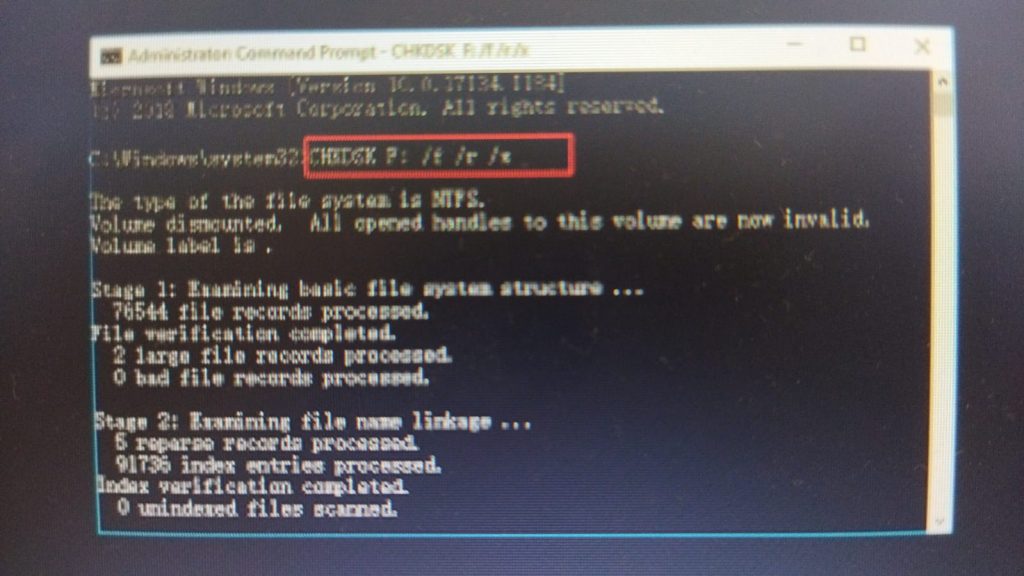
    Untuk masalah yang lebih teknis, Anda dapat mencoba menggunakan Command Prompt untuk memperbaiki hardisk yang mungkin mengalami kerusakan sistem file. Berikut adalah langkah-langkah sederhana:

    1. Buka Command Prompt: Tekan Win + R, ketik cmd, dan tekan Enter.
    2. Jalankan Perintah CHKDSK: Ketik perintah chkdsk [drive letter]: /f dan tekan Enter. Misalnya, jika hardisk Anda adalah drive D, ketik chkdsk D: /f. Ini akan memeriksa dan memperbaiki kesalahan sistem file.

    5. Konsultasikan dengan Profesional

    Jika semua langkah di atas tidak berhasil, mungkin ada masalah yang lebih serius dengan hardisk Anda. Dalam kasus ini, menghubungi profesional atau layanan pemulihan data dapat menjadi pilihan yang tepat. Mereka memiliki alat dan pengetahuan yang diperlukan untuk memulihkan data dari hardisk yang rusak atau mengalami kerusakan fisik.

    Tips untuk Menghindari File Hilang di Masa Depan

    Setelah berhasil mengatasi hardisk file hilang, pertimbangkan untuk mengambil beberapa langkah pencegahan agar masalah ini tidak terulang di masa depan:

    1. Rutin Membuat Cadangan Data

    Lakukan cadangan data secara rutin untuk memastikan Anda memiliki salinan dari file penting. Gunakan layanan cloud atau hardisk eksternal untuk menyimpan cadangan.

    2. Gunakan Software Antivirus

    Pastikan untuk selalu menggunakan perangkat lunak antivirus yang terpercaya dan lakukan pemindaian secara berkala untuk melindungi data Anda dari virus dan malware.

    3. Periksa Kesehatan Hardisk

    Secara rutin periksa kesehatan hardisk Anda dengan alat diagnostik untuk mendeteksi masalah sebelum menjadi serius.

    Dengan mengikuti panduan ini, Anda akan lebih siap untuk mengatasi hardisk file hilang dan mencegah masalah serupa di masa depan. Jangan ragu untuk mencoba berbagai metode dan menggunakan perangkat lunak yang sesuai untuk memulihkan data yang hilang. Semoga artikel ini bermanfaat dan membantu Anda mengatasi masalah file hilang di hardisk dengan lebih efektif.
    cara mengatasi hardisk file hilang
    cara mengatasi hardisk file hilang
  • cara mengambil data di hardisk external yang rusak

    Cara Mengambil Data di Hardisk Eksternal yang Rusak: Panduan Lengkap

    Mengalami masalah dengan hardisk eksternal yang rusak bisa menjadi pengalaman yang sangat menegangkan, terutama jika data penting terancam hilang. Artikel ini akan membahas cara mengambil data di hardisk eksternal yang rusak dengan cara yang efektif dan aman. Dengan langkah-langkah yang jelas, Anda akan dapat mencoba memperbaiki dan memulihkan data dari hardisk eksternal yang bermasalah.

    Penyebab Umum Hardisk Eksternal Rusak

    Sebelum kita membahas cara mengambil data di hardisk eksternal yang rusak, penting untuk memahami penyebab umum dari kerusakan tersebut. Beberapa penyebab umum meliputi:

    Kerusakan Fisik

    Kerusakan fisik pada hardisk eksternal bisa disebabkan oleh benturan keras, jatuh, atau paparan suhu ekstrem. Kerusakan ini dapat membuat hardisk tidak dapat diakses secara normal.

    Masalah Konektivitas

    Kadang-kadang masalah sederhana seperti kabel yang rusak atau port USB yang bermasalah bisa menyebabkan hardisk eksternal tidak terbaca dengan baik oleh komputer.

    Korupsi Data

    Korupsi data bisa terjadi akibat pemutusan daya secara tiba-tiba saat hardisk sedang digunakan atau karena masalah perangkat lunak. Ini bisa membuat file dan folder tidak dapat diakses.

    Langkah-Langkah Cara Mengambil Data di Hardisk Eksternal yang Rusak

    Sekarang, mari kita bahas langkah-langkah cara mengambil data di hardisk eksternal yang rusak. Ikuti panduan ini untuk mencoba mengatasi masalah dan memulihkan data Anda:

    1. Periksa Koneksi dan Kabel

    Langkah pertama dalam cara mengambil data di hardisk eksternal yang rusak adalah memastikan bahwa semua kabel dan koneksi berfungsi dengan baik. Cobalah langkah-langkah berikut:

    • Ganti kabel USB yang digunakan untuk menghubungkan hardisk eksternal ke komputer.
    • Coba gunakan port USB yang berbeda pada komputer.
    • Jika Anda menggunakan hub USB, coba hubungkan hardisk langsung ke port USB di komputer.

    2. Cek Kesehatan Hardisk Menggunakan Disk Utility

    Jika hardisk eksternal terdeteksi tetapi tidak dapat diakses, Anda dapat menggunakan alat bantu sistem untuk memeriksa kondisinya. Di Windows, Anda bisa menggunakan Check Disk Utility:

    • Buka Command Prompt sebagai Administrator.
    • Ketik chkdsk X: /f (ganti X dengan huruf drive hardisk eksternal Anda).
    • Tekan Enter dan biarkan proses selesai.

    Di macOS, Anda bisa menggunakan Disk Utility:

    • Buka Disk Utility dari Applications > Utilities.
    • Pilih hardisk eksternal dan klik “First Aid”.
    • Ikuti petunjuk untuk memeriksa dan memperbaiki hardisk.

    3. Gunakan Perangkat Lunak Pemulihan Data

    Jika hardisk eksternal tidak terdeteksi atau data Anda tampak hilang, menggunakan perangkat lunak pemulihan data bisa menjadi solusi. Beberapa perangkat lunak yang bisa Anda coba termasuk:

    • Recuva: Alat pemulihan data yang mudah digunakan untuk Windows.
    • EaseUS Data Recovery Wizard: Mendukung berbagai format file dan sistem operasi.
    • Disk Drill: Alat pemulihan yang kuat untuk Windows dan macOS.

    Ikuti instruksi perangkat lunak untuk memindai hardisk eksternal dan memulihkan file yang hilang.

    4. Pertimbangkan Penggunaan Jasa Profesional

    Jika semua upaya di atas tidak membuahkan hasil, mungkin saatnya untuk mempertimbangkan jasa pemulihan data profesional. Ini terutama dianjurkan jika hardisk mengalami kerusakan fisik parah. Penyedia jasa profesional biasanya memiliki peralatan dan keahlian yang diperlukan untuk memulihkan data dari hardisk eksternal yang rusak.

    5. Backup Data Secara Rutin

    Setelah Anda berhasil memulihkan data, pastikan untuk menghindari masalah serupa di masa depan dengan melakukan backup data secara rutin. Simpan salinan penting di beberapa tempat, seperti hardisk eksternal yang berbeda, cloud storage, atau media penyimpanan lainnya.

    Tips Tambahan untuk Menghindari Kerusakan Hardisk Eksternal

    Agar hardisk eksternal Anda tetap dalam kondisi baik dan mengurangi risiko kerusakan di masa depan, perhatikan beberapa tips berikut:

    • Hindari memindahkan atau mengguncang hardisk eksternal saat sedang digunakan.
    • Gunakan casing pelindung untuk melindungi hardisk dari benturan.
    • Jaga hardisk eksternal dari paparan suhu ekstrem dan kelembaban.

    Dengan mengikuti panduan ini, Anda sekarang memiliki pemahaman yang lebih baik tentang cara mengambil data di hardisk eksternal yang rusak. Dengan langkah-langkah yang tepat, Anda bisa mencoba memulihkan data yang hilang dan mencegah kerusakan lebih lanjut di masa mendatang. Semoga artikel ini bermanfaat untuk Anda!

    cara mengambil data di hardisk external yang rusak
    cara mengambil data di hardisk external yang rusak
  • cara mencari file yang hilang di hardisk

    Cara Mencari File yang Hilang di Hardisk: Panduan Lengkap

    Kehilangan file penting di hardisk bisa menjadi pengalaman yang sangat menjengkelkan. Namun, ada beberapa cara efektif untuk mencari dan memulihkan file yang hilang. Dalam artikel ini, kami akan membahas cara mencari file yang hilang di hardisk secara mendetail, dengan langkah-langkah mudah diikuti untuk membantu Anda mengatasi masalah ini.

    Penyebab Umum File Hilang di Hardisk

    Sebelum kita masuk ke dalam cara mencari file yang hilang di hardisk, penting untuk memahami beberapa penyebab umum file hilang. Beberapa alasan umum meliputi:

    1. Penghapusan Tidak Sengaja: Kadang-kadang, kita mungkin secara tidak sengaja menghapus file penting.
    2. Kerusakan Sistem: Gangguan atau kerusakan sistem operasi dapat menyebabkan file menjadi tidak terlihat.
    3. Virus atau Malware: Infeksi virus atau malware dapat menyebabkan file hilang atau tersembunyi.
    4. Kesalahan Partisi: Kesalahan dalam pengaturan partisi hardisk dapat mengakibatkan file hilang.

    Memahami penyebab ini dapat membantu Anda dalam mencari dan memulihkan file dengan lebih efektif.

    Cara Mencari File yang Hilang di Hardisk

    Berikut adalah langkah-langkah cara mencari file yang hilang di hardisk yang dapat Anda coba:

    1. Periksa Recycle Bin

    Langkah pertama dalam cara mencari file yang hilang di hardisk adalah memeriksa Recycle Bin atau tempat sampah di komputer Anda. Kadang-kadang file yang dihapus tidak benar-benar dihapus, melainkan hanya dipindahkan ke Recycle Bin. Untuk memeriksanya:

    1. Buka Recycle Bin di desktop Anda.
    2. Cari file yang hilang dengan menggunakan fitur pencarian atau menelusuri daftar file yang ada.
    3. Jika file ditemukan, klik kanan dan pilih “Restore” untuk mengembalikannya ke lokasi semula.

    2. Gunakan Fitur Pencarian Windows

    Jika file tidak ada di Recycle Bin, langkah berikutnya dalam cara mencari file yang hilang di hardisk adalah menggunakan fitur pencarian Windows. Berikut cara melakukannya:

    1. Tekan tombol Windows + S untuk membuka jendela pencarian.
    2. Ketik nama file atau kata kunci terkait dengan file yang hilang.
    3. Tunggu beberapa saat hingga Windows menyelesaikan pencarian.

    Pastikan Anda memeriksa hasil pencarian di seluruh drive jika Anda tidak yakin di mana file tersebut berada.

    3. Periksa Folder Tersembunyi

    File mungkin juga hilang karena pengaturan folder tersembunyi. Untuk memeriksa folder tersembunyi:

    1. Buka File Explorer dan klik “View” pada menu di bagian atas.
    2. Pilih “Options”, lalu “Change folder and search options”.
    3. Pada tab “View”, pilih “Show hidden files, folders, and drives”.
    4. Klik “Apply” dan “OK” untuk menyimpan pengaturan.

    Dengan pengaturan ini, Anda dapat melihat apakah file yang hilang tersembunyi di dalam folder.

    4. Gunakan Software Pemulihan Data

    Jika file tidak ditemukan dengan langkah-langkah di atas, Anda mungkin perlu menggunakan perangkat lunak pemulihan data untuk membantu Anda. Ada banyak alat yang tersedia secara gratis dan berbayar. Beberapa software pemulihan data populer termasuk:

    • Recuva: Alat gratis yang dapat memulihkan file dari hardisk yang terformat.
    • EaseUS Data Recovery Wizard: Perangkat lunak berbayar dengan fitur pemulihan file yang lebih canggih.
    • Disk Drill: Alat yang mendukung berbagai format file dan sistem operasi.

    Untuk menggunakan perangkat lunak ini:

    1. Unduh dan instal aplikasi pemulihan data pilihan Anda.
    2. Jalankan aplikasi dan pilih drive di mana file yang hilang berada.
    3. Jalankan pemindaian untuk mencari file yang hilang.
    4. Pilih file yang ditemukan dan pulihkan ke lokasi yang diinginkan.

    5. Cek Backup

    Jika Anda memiliki sistem cadangan atau backup rutin, pastikan untuk memeriksa cadangan tersebut. Backup sering kali menjadi solusi terakhir dalam cara mencari file yang hilang di hardisk. Anda dapat memulihkan file dari cadangan dengan cara:

    1. Buka program backup yang Anda gunakan.
    2. Cari file atau folder yang hilang dalam daftar cadangan.
    3. Pulihkan file tersebut ke lokasi di hardisk Anda.

    Kesimpulan

    Dengan mengikuti langkah-langkah cara mencari file yang hilang di hardisk yang telah dijelaskan, Anda memiliki peluang besar untuk menemukan dan memulihkan file yang hilang. Selalu ingat untuk melakukan backup secara rutin untuk mencegah kehilangan data di masa depan. Jika Anda mengalami kesulitan atau file masih tidak dapat ditemukan, mempertimbangkan bantuan profesional mungkin merupakan langkah yang bijak.

    cara mencari file yang hilang di hardisk
    cara mencari file yang hilang di hardisk
  • cara memperbaiki hardisk minta format

    Cara Memperbaiki Hardisk Minta Format: Panduan Lengkap

    Hardisk minta format adalah masalah yang sering ditemui pengguna komputer. Masalah ini bisa disebabkan oleh berbagai faktor, termasuk kerusakan sistem file atau sektor yang rusak. Dalam artikel ini, kami akan membahas cara memperbaiki hardisk minta format dengan langkah-langkah yang mudah diikuti. Mari kita lihat bagaimana Anda bisa mengatasi masalah ini dan menyelamatkan data berharga Anda.

    Penyebab Hardisk Minta Format

    Sebelum membahas cara memperbaiki hardisk minta format, penting untuk memahami penyebabnya terlebih dahulu. Berikut beberapa penyebab umum:

    • Kerusakan Sistem File: Sistem file yang rusak sering menyebabkan hardisk minta format.
    • Sektor Rusak: Bad sector pada hardisk dapat mengganggu pembacaan data.
    • Virus atau Malware: Infeksi virus dapat merusak sistem file dan menyebabkan hardisk minta format.
    • Kesalahan Pengguna: Terkadang, kesalahan dalam pengoperasian atau pencabutan hardisk yang tidak benar dapat menyebabkan masalah ini.

    Langkah-Langkah Memperbaiki Hardisk Minta Format

    Untuk memperbaiki hardisk minta format, Anda bisa mengikuti beberapa langkah berikut:

    1. Periksa Koneksi Hardisk

    Langkah pertama adalah memeriksa koneksi hardisk Anda. Pastikan kabel data dan kabel daya terpasang dengan benar. Kadang-kadang, masalah ini bisa disebabkan oleh koneksi yang longgar atau tidak stabil. Jika koneksi sudah benar dan masalah tetap ada, lanjutkan ke langkah berikutnya.

    2. Gunakan Command Prompt

    Command Prompt bisa digunakan untuk memeriksa dan memperbaiki kesalahan pada hardisk. Berikut caranya:

    • Buka Command Prompt dengan hak administrator. Caranya adalah dengan mengetik “cmd” pada kolom pencarian, klik kanan pada “Command Prompt”, dan pilih “Run as administrator”.
    • Ketik perintah berikut dan tekan Enter:

    bash

    • chkdsk X: /f /r
    • Gantilah “X:” dengan huruf drive hardisk yang ingin diperbaiki. Perintah ini akan memeriksa dan memperbaiki kesalahan sistem file serta sektor rusak.

    3. Gunakan Alat Pemulihan Data

    Jika data pada hardisk Anda sangat penting, Anda bisa menggunakan perangkat lunak pemulihan data sebelum mencoba format. Beberapa alat pemulihan data yang bisa digunakan adalah:

    • Recuva
    • EaseUS Data Recovery Wizard
    • Disk Drill

    Dengan menggunakan alat ini, Anda dapat mencoba memulihkan data sebelum melakukan format pada hardisk.

    4. Format Hardisk

    Jika langkah-langkah sebelumnya tidak berhasil dan Anda harus melakukan format pada hardisk, pastikan Anda telah mem-backup data yang penting. Format hardisk akan menghapus semua data di dalamnya. Berikut cara melakukan format:

    • Buka “File Explorer” dan klik kanan pada drive yang ingin diformat.
    • Pilih “Format” dari menu konteks.
    • Pilih sistem file yang sesuai (NTFS, FAT32, atau exFAT) dan klik “Start”.
    • Ikuti instruksi di layar untuk menyelesaikan proses format.

    5. Periksa Hardisk dengan Tools Produsen

    Beberapa produsen hardisk menyediakan alat khusus untuk memeriksa dan memperbaiki hardisk mereka. Misalnya, Seagate memiliki SeaTools, dan Western Digital memiliki WD Data Lifeguard Diagnostic. Alat ini dapat membantu mendeteksi masalah spesifik pada hardisk Anda dan memberikan solusi yang tepat.

    Kesimpulan

    Memperbaiki hardisk minta format memerlukan beberapa langkah yang hati-hati dan sistematis. Dengan memahami penyebab masalah dan mengikuti langkah-langkah yang disebutkan di atas, Anda bisa memperbaiki hardisk dan menyelamatkan data berharga Anda.

    Mulailah dengan memeriksa koneksi dan menggunakan Command Prompt untuk memperbaiki kesalahan sistem file. Jika perlu, gunakan alat pemulihan data sebelum melakukan format. Terakhir, gunakan alat pemulihan dari produsen jika ada masalah yang lebih spesifik.

    Semoga panduan ini membantu Anda dalam memperbaiki hardisk minta format dan menghindari masalah serupa di masa depan. Selamat mencoba!

    cara memperbaiki hardisk minta format
    cara memperbaiki hardisk minta format
  • cara memperbaiki file zip yang corrupt online

    Cara Memperbaiki File ZIP yang Corrupt Online

    File ZIP yang corrupt bisa sangat merepotkan, terutama ketika file tersebut berisi dokumen penting atau data berharga. Untungnya, ada berbagai cara untuk memperbaiki file ZIP yang corrupt secara online. Dalam artikel ini, kami akan membahas cara memperbaiki file ZIP yang corrupt online dengan detail agar Anda bisa mengatasi masalah ini dengan mudah.

    Apa Itu File ZIP yang Corrupt?

    File ZIP adalah format kompresi yang sering digunakan untuk mengurangi ukuran file dan menyatukan beberapa file dalam satu arsip. Namun, kadang-kadang file ZIP bisa menjadi corrupt karena berbagai alasan seperti pemindahan file yang tidak sempurna, gangguan selama proses download, atau kerusakan perangkat penyimpanan.

    Tanda-tanda File ZIP yang Corrupt

    Sebelum kita membahas cara memperbaiki file ZIP yang corrupt online, penting untuk mengenali tanda-tanda file ZIP yang corrupt. Beberapa indikator umum termasuk:

    • Tidak dapat membuka file ZIP
    • Muncul pesan error saat membuka file
    • File ZIP tidak mengekstrak isinya dengan benar

    Cara Memperbaiki File ZIP yang Corrupt Online

    Berikut adalah beberapa metode efektif untuk memperbaiki file ZIP yang corrupt online:

    1. Gunakan Layanan Perbaikan Online

    Ada berbagai layanan perbaikan file ZIP online yang dapat membantu Anda memperbaiki file ZIP yang corrupt. Beberapa layanan populer meliputi:

    • eRepair ZIP: Layanan ini menawarkan perbaikan file ZIP yang corrupt dengan antarmuka yang mudah digunakan. Anda hanya perlu mengupload file ZIP yang corrupt dan mengikuti instruksi untuk memperbaikinya.
    • Online ZIP Repair: Platform ini memungkinkan Anda untuk memperbaiki file ZIP yang corrupt tanpa harus menginstal perangkat lunak tambahan. Upload file dan biarkan sistem melakukan proses perbaikan.

    Langkah-Langkah Umum Menggunakan Layanan Online

    1. Kunjungi situs web layanan perbaikan.
    2. Upload file ZIP yang corrupt.
    3. Tunggu proses perbaikan selesai.
    4. Download file ZIP yang telah diperbaiki.

    2. Gunakan Alat Perbaikan ZIP Berbasis Web

    Beberapa alat perbaikan ZIP berbasis web juga bisa membantu Anda memperbaiki file ZIP yang corrupt. Alat-alat ini umumnya menyediakan fitur untuk mengupload file dan memperbaikinya secara otomatis.

    • Repair Toolbox: Alat ini menawarkan layanan perbaikan file ZIP secara online. Anda hanya perlu mengupload file dan mengikuti instruksi untuk menyelesaikan proses perbaikan.
    • Zip2Fix: Zip2Fix memungkinkan Anda untuk memperbaiki file ZIP yang corrupt dengan mudah. Situs ini juga menyediakan panduan langkah demi langkah untuk membantu Anda dalam proses perbaikan.

    Cara Menggunakan Alat Perbaikan Berbasis Web

    1. Akses situs alat perbaikan berbasis web.
    2. Upload file ZIP yang corrupt.
    3. Ikuti petunjuk untuk memperbaiki file.
    4. Download file hasil perbaikan.

    3. Gunakan Tools Perbaikan ZIP Offline

    Jika Anda tidak puas dengan hasil perbaikan online, Anda juga bisa menggunakan perangkat lunak perbaikan ZIP yang dapat diunduh. Beberapa opsi termasuk:

    • DiskInternals ZIP Repair: Alat ini dapat digunakan untuk memperbaiki file ZIP yang corrupt dan memungkinkan Anda untuk mengembalikan data yang hilang.
    • Stellar File Repair: Stellar menawarkan alat perbaikan file ZIP yang dapat memperbaiki file ZIP yang corrupt secara efisien.

    Proses Menggunakan Software Perbaikan ZIP

    1. Unduh dan instal perangkat lunak perbaikan ZIP.
    2. Jalankan program dan pilih file ZIP yang corrupt.
    3. Ikuti petunjuk untuk memperbaiki file.
    4. Simpan file ZIP yang telah diperbaiki ke lokasi yang diinginkan.

    Tips untuk Mencegah Kerusakan File ZIP

    Agar file ZIP Anda tetap aman dari kerusakan, pertimbangkan tips berikut:

    • Gunakan Software yang Terpercaya: Pastikan Anda menggunakan software yang terpercaya untuk membuat dan mengelola file ZIP.
    • Backup Secara Berkala: Selalu lakukan backup data penting secara berkala untuk menghindari kehilangan data akibat kerusakan file.
    • Periksa Kesehatan Perangkat Penyimpanan: Pastikan perangkat penyimpanan Anda dalam kondisi baik dan bebas dari kesalahan.

    Kesimpulan

    Memperbaiki file ZIP yang corrupt online kini lebih mudah dengan adanya berbagai layanan dan alat perbaikan yang tersedia. Dengan mengikuti langkah-langkah yang tepat dan menggunakan layanan yang terpercaya, Anda dapat mengatasi masalah file ZIP yang corrupt dengan efektif. Semoga artikel ini membantu Anda dalam memperbaiki file ZIP yang corrupt online dan menghindari masalah serupa di masa depan.

    cara memperbaiki file zip yang corrupt online
    cara memperbaiki file zip yang corrupt online
  • cara memperbaiki file zip corrupt

    Cara Memperbaiki File ZIP Corrupt: Panduan Lengkap

    File ZIP merupakan salah satu format kompresi yang sangat umum digunakan untuk menghemat ruang penyimpanan dan mempermudah pengiriman file. Namun, terkadang Anda mungkin menghadapi masalah ketika file ZIP yang Anda coba buka mengalami kerusakan atau corrupt. Artikel ini akan membahas berbagai cara memperbaiki file ZIP corrupt yang dapat membantu Anda mengatasi masalah ini dengan mudah.

    Apa Itu File ZIP Corrupt?

    Sebelum membahas cara memperbaiki file ZIP corrupt, penting untuk memahami apa yang dimaksud dengan file ZIP corrupt. File ZIP corrupt adalah file arsip yang tidak dapat dibuka atau diakses karena kerusakan dalam struktur data atau header file. Kerusakan ini bisa disebabkan oleh berbagai faktor, seperti kesalahan saat proses pengunduhan, penyimpanan yang tidak stabil, atau masalah perangkat keras.

    Cara Memperbaiki File ZIP Corrupt dengan Alat Bawaan Windows

    Menggunakan Fitur Windows Explorer

    Salah satu cara memperbaiki file ZIP corrupt yang paling sederhana adalah menggunakan fitur bawaan Windows Explorer. Berikut adalah langkah-langkahnya:

    1. Buka File ZIP Corrupt: Klik kanan pada file ZIP yang corrupt dan pilih “Extract All” atau “Ekstrak Semua”.
    2. Coba Ekstrak: Jika Anda menerima pesan kesalahan, catat pesan tersebut untuk referensi lebih lanjut.
    3. Gunakan Program Ekstrak Lain: Jika Windows Explorer tidak dapat memperbaiki file, coba program ekstrak lain seperti WinRAR atau 7-Zip.

    Cara Memperbaiki File ZIP Corrupt Menggunakan WinRAR

    Langkah-Langkah Menggunakan WinRAR

    WinRAR adalah alat populer yang bisa Anda gunakan untuk memperbaiki file ZIP corrupt. Berikut adalah langkah-langkah yang perlu Anda ikuti:

    1. Instal WinRAR: Pastikan Anda sudah menginstal WinRAR di komputer Anda. Jika belum, unduh dan instal aplikasi tersebut dari situs resmi.
    2. Buka WinRAR: Jalankan aplikasi WinRAR.
    3. Akses File ZIP: Cari file ZIP corrupt yang ingin Anda perbaiki, kemudian klik kanan dan pilih “Open with WinRAR”.
    4. Pilih Opsi Repair: Pada jendela WinRAR, pilih “Tools” dan kemudian pilih “Repair Archive”. Anda akan diminta untuk menentukan lokasi file yang telah diperbaiki.
    5. Simpan File yang Diperbaiki: Setelah proses perbaikan selesai, simpan file yang diperbaiki di lokasi yang diinginkan.

    Menggunakan 7-Zip untuk Memperbaiki File ZIP Corrupt

    Langkah-Langkah Menggunakan 7-Zip

    7-Zip adalah alternatif gratis yang juga efektif dalam memperbaiki file ZIP corrupt. Berikut adalah panduan singkatnya:

    1. Instal 7-Zip: Jika Anda belum memiliki 7-Zip, unduh dan instal dari situs resmi.
    2. Buka 7-Zip: Jalankan aplikasi 7-Zip.
    3. Temukan File ZIP: Navigasikan ke file ZIP corrupt yang ingin Anda perbaiki.
    4. Ekstrak File: Klik kanan pada file ZIP dan pilih “Extract Here” atau “Ekstrak di sini”. 7-Zip akan mencoba untuk mengekstrak file meskipun ada kerusakan.
    5. Periksa Hasil Ekstraksi: Setelah proses ekstraksi selesai, periksa hasilnya untuk memastikan file yang dibutuhkan dapat diakses.

    Metode Lain untuk Memperbaiki File ZIP Corrupt

    Menggunakan Alat Perbaikan Khusus

    Jika metode di atas tidak berhasil, Anda dapat mencoba alat perbaikan khusus seperti DiskInternals ZIP Repair atau Stellar File Repair. Alat-alat ini dirancang khusus untuk memperbaiki file ZIP yang corrupt. Berikut adalah cara penggunaannya secara umum:

    1. Unduh dan Instal Alat: Pilih alat perbaikan file ZIP yang sesuai dan instal di komputer Anda.
    2. Jalankan Alat Perbaikan: Buka aplikasi dan ikuti petunjuk untuk memilih file ZIP corrupt.
    3. Mulai Proses Perbaikan: Alat tersebut akan memindai file dan mencoba untuk memperbaikinya.
    4. Simpan File: Setelah perbaikan selesai, simpan file yang telah diperbaiki ke lokasi yang diinginkan.

    Mencegah Kerusakan File ZIP di Masa Depan

    Untuk menghindari masalah serupa di masa depan, pertimbangkan langkah-langkah berikut:

    1. Gunakan Program Kompresi Terpercaya: Pastikan Anda menggunakan perangkat lunak kompresi yang terpercaya dan terbaru.
    2. Periksa Integritas File: Sebelum mentransfer atau mengunduh file ZIP, pastikan file tersebut tidak rusak dengan memeriksa checksum atau hash.
    3. Lakukan Backup Reguler: Selalu lakukan backup file penting secara teratur untuk menghindari kehilangan data jika terjadi kerusakan file.

    Dengan mengikuti panduan di atas, Anda dapat mencoba berbagai cara memperbaiki file ZIP corrupt dan mengatasi masalah yang mungkin Anda hadapi. Jangan ragu untuk mencoba metode yang berbeda jika satu metode tidak berhasil. Semoga artikel ini bermanfaat dan membantu Anda dalam memperbaiki file ZIP yang corrupt.

    cara memperbaiki file zip corrupt
    cara memperbaiki file zip corrupt
  • cara memperbaiki file yang rusak online

    Cara Memperbaiki File yang Rusak Online

    File yang rusak bisa menjadi masalah serius, terutama jika Anda tidak memiliki salinan cadangan. Untungnya, ada banyak cara untuk memperbaiki file yang rusak secara online. Dalam artikel ini, kami akan membahas beberapa metode efektif untuk memperbaiki file yang rusak secara online, memastikan Anda dapat memulihkan data Anda dengan mudah dan cepat.

    Mengapa File Bisa Rusak?

    Sebelum membahas cara memperbaiki file yang rusak online, penting untuk memahami mengapa file bisa rusak. File bisa rusak karena berbagai alasan, seperti:

    • Kesalahan saat menyimpan: Kadang-kadang, kesalahan selama proses penyimpanan bisa membuat file menjadi tidak bisa dibaca.
    • Kegagalan perangkat keras: Kerusakan pada perangkat keras seperti hard drive atau flash drive bisa menyebabkan file menjadi rusak.
    • Serangan virus: Virus atau malware juga bisa merusak file dan membuatnya tidak bisa diakses.

    Memahami penyebab kerusakan file bisa membantu Anda memilih metode yang paling efektif untuk memperbaikinya.

    Cara Memperbaiki File yang Rusak Online

    1. Gunakan Alat Perbaikan File Online

    Ada berbagai alat perbaikan file online yang dapat membantu Anda memperbaiki file yang rusak. Alat ini biasanya mendukung berbagai format file, termasuk dokumen, gambar, dan video. Beberapa alat populer yang dapat Anda gunakan adalah:

    • Repairit Online: Alat ini menawarkan solusi untuk memperbaiki file video dan gambar yang rusak. Cukup unggah file yang rusak, dan Repairit akan mencoba memperbaikinya secara otomatis.
    • OfficeRecovery.com: Untuk file dokumen yang rusak, OfficeRecovery menyediakan berbagai alat perbaikan untuk format seperti .docx, .xlsx, dan .pptx. Anda hanya perlu mengunggah file, dan alat ini akan memprosesnya untuk Anda.

    2. Cek Integritas File dengan Layanan Online

    Beberapa layanan online menawarkan fitur untuk memeriksa dan memperbaiki integritas file. Layanan ini dapat membantu Anda memastikan bahwa file Anda tidak hanya rusak tetapi juga mengalami kerusakan yang bisa diperbaiki. Contohnya adalah:

    • Online File Repair: Layanan ini menawarkan perbaikan untuk berbagai jenis file, termasuk file teks, gambar, dan video. Layanan ini dapat memindai file dan memberikan laporan tentang kemungkinan kerusakan.
    • DataNumen: Ini adalah platform yang mendukung perbaikan file untuk banyak format. Dengan menggunakan layanan ini, Anda dapat mengidentifikasi dan memperbaiki masalah pada file Anda.

    3. Gunakan Layanan Pemulihan Data Berbasis Cloud

    Layanan pemulihan data berbasis cloud juga dapat membantu Anda memperbaiki file yang rusak secara online. Beberapa layanan ini tidak hanya memperbaiki file tetapi juga menawarkan solusi pemulihan data yang lebih komprehensif. Misalnya:

    • Dropbox: Jika file Anda ada di Dropbox, Anda bisa memanfaatkan fitur pemulihan versi untuk mengembalikan file ke versi sebelumnya yang mungkin tidak rusak.
    • Google Drive: Sama halnya dengan Dropbox, Google Drive memungkinkan Anda untuk mengakses versi sebelumnya dari file yang tersimpan di cloud.

    4. Memanfaatkan Software Perbaikan File

    Meskipun ini bukan metode online secara langsung, beberapa software perbaikan file dapat diunduh dan digunakan untuk memperbaiki file yang rusak. Software ini sering kali menawarkan versi gratis dengan fitur terbatas. Beberapa software yang dapat Anda coba adalah:

    • DiskInternals: DiskInternals menawarkan berbagai alat perbaikan file untuk format yang berbeda. Alat ini bisa membantu Anda memperbaiki file yang rusak dengan cukup mudah.
    • Stellar Data Recovery: Stellar Data Recovery menyediakan alat yang bisa memperbaiki file video, foto, dan dokumen. Versi trial memungkinkan Anda untuk mencoba sebelum membeli.

    Tips untuk Menghindari Kerusakan File di Masa Depan

    Untuk mencegah kerusakan file di masa depan, pertimbangkan tips berikut:

    • Backup Data Secara Berkala: Selalu pastikan Anda memiliki cadangan data yang rutin, baik di cloud maupun di perangkat penyimpanan eksternal.
    • Gunakan Antivirus: Lindungi perangkat Anda dari virus dan malware yang dapat merusak file.
    • Jaga Kesehatan Perangkat Keras: Lakukan pemeliharaan rutin pada perangkat keras untuk menghindari kerusakan yang bisa mempengaruhi file Anda.

    Kesimpulan

    Memperbaiki file yang rusak online bisa menjadi solusi yang sangat membantu. Dengan menggunakan alat perbaikan file online, layanan pemulihan data berbasis cloud, dan software perbaikan file, Anda dapat dengan mudah memulihkan file yang rusak. Selalu pastikan untuk melakukan backup data secara berkala dan menjaga kesehatan perangkat keras untuk mencegah kerusakan di masa depan. Dengan langkah-langkah ini, Anda dapat memastikan bahwa data Anda tetap aman dan dapat diakses kapan saja.

    cara memperbaiki file yang rusak online
    cara memperbaiki file yang rusak online
  • cara memperbaiki file yang rusak di micro sd

    Cara Memperbaiki File yang Rusak di Micro SD

    Micro SD adalah salah satu perangkat penyimpanan data yang sering digunakan karena ukurannya yang kecil namun kapasitas yang besar. Namun, seperti perangkat penyimpanan lainnya, micro SD juga dapat mengalami kerusakan pada file yang tersimpan di dalamnya. Jika Anda menghadapi masalah dengan file yang rusak di micro SD, jangan khawatir. Artikel ini akan membahas cara memperbaiki file yang rusak di micro SD secara rinci.

    Penyebab Umum Kerusakan File di Micro SD

    Sebelum kita membahas cara memperbaiki file yang rusak di micro SD, penting untuk memahami beberapa penyebab umum kerusakan file. Beberapa penyebab umum kerusakan file di micro SD meliputi:

    1. Pencabutan Tidak Aman: Mencabut micro SD tanpa mematikan perangkat atau tanpa melakukan eject terlebih dahulu dapat menyebabkan kerusakan file.
    2. Virus atau Malware: Infeksi virus atau malware dapat merusak file yang ada di micro SD.
    3. Kerusakan Fisik: Jatuh atau terkena benturan dapat merusak micro SD dan data di dalamnya.
    4. Kesalahan Sistem: Masalah pada sistem operasi perangkat juga dapat menyebabkan kerusakan pada file di micro SD.

    Cara Memperbaiki File yang Rusak di Micro SD

    Jika Anda menghadapi file yang rusak di micro SD, berikut adalah beberapa cara untuk memperbaikinya:

    1. Gunakan Perintah CHKDSK

    Perintah CHKDSK adalah salah satu metode paling efektif untuk memperbaiki file yang rusak di micro SD. Berikut adalah langkah-langkahnya:

    1. Colokkan Micro SD ke Komputer: Gunakan pembaca kartu atau slot micro SD pada komputer Anda.
    2. Buka Command Prompt: Tekan Win + R, ketik cmd, lalu tekan Enter.
    3. Masukkan Perintah CHKDSK: Ketik chkdsk X: /f (gantilah X dengan huruf drive yang sesuai untuk micro SD Anda).
    4. Tekan Enter: Perintah ini akan memeriksa dan memperbaiki file yang rusak di micro SD.

    2. Gunakan Software Pemulihan Data

    Ada banyak software pemulihan data yang dapat membantu Anda memperbaiki file yang rusak di micro SD. Beberapa software populer termasuk:

    • Recuva: Alat gratis yang dapat memulihkan file yang hilang atau rusak dari berbagai perangkat penyimpanan.
    • EaseUS Data Recovery Wizard: Menawarkan pemulihan file yang rusak dengan antarmuka pengguna yang intuitif.
    • Disk Drill: Memiliki fitur pemulihan file yang mendalam untuk berbagai jenis kerusakan.

    3. Perbaiki File dengan Software Editing

    Jika file yang rusak adalah dokumen atau media, Anda bisa mencoba menggunakan software editing untuk memperbaikinya. Misalnya:

    • Adobe Photoshop: Untuk file gambar yang rusak, Photoshop dapat membantu memperbaiki file dengan membuka dan menyimpan ulang file.
    • VLC Media Player: Untuk file video yang rusak, VLC memiliki fitur untuk memperbaiki file video yang rusak atau terputus.

    4. Format Ulang Micro SD

    Jika metode di atas tidak berhasil, Anda mungkin perlu memformat ulang micro SD. Ini akan menghapus semua data di micro SD, jadi pastikan untuk mencadangkan data Anda terlebih dahulu jika memungkinkan. Berikut adalah cara memformat micro SD:

    1. Colokkan Micro SD ke Komputer.
    2. Buka File Explorer: Temukan micro SD di daftar perangkat.
    3. Klik Kanan dan Pilih Format: Pilih sistem file yang sesuai (misalnya, FAT32 atau exFAT).
    4. Klik Start: Proses format akan menghapus dan memperbaiki sektor yang rusak di micro SD.

    Pencegahan Kerusakan File di Micro SD

    Untuk mencegah file di micro SD menjadi rusak di masa depan, Anda bisa mengikuti beberapa tips pencegahan:

    1. Cabut Micro SD dengan Aman: Selalu pastikan untuk melakukan eject perangkat dengan aman sebelum mencabut micro SD.
    2. Gunakan Antivirus: Lindungi perangkat Anda dari virus dan malware dengan software antivirus yang terkini.
    3. Hindari Kerusakan Fisik: Jaga micro SD dari benturan atau kondisi lingkungan yang ekstrem.
    4. Cadangkan Data Secara Berkala: Buat salinan cadangan data penting dari micro SD secara berkala untuk menghindari kehilangan data.

    Dengan mengikuti langkah-langkah di atas, Anda dapat dengan mudah memperbaiki file yang rusak di micro SD dan mencegah masalah serupa di masa depan. Jangan lupa untuk selalu menjaga keamanan dan kesehatan perangkat penyimpanan Anda agar data tetap aman dan terhindar dari kerusakan.

    cara memperbaiki file yang rusak di micro sd
    cara memperbaiki file yang rusak di micro sd
  • cara memperbaiki file yang rusak di kartu sd

    Cara Memperbaiki File yang Rusak di Kartu SD

    Kartu SD adalah salah satu media penyimpanan yang sangat praktis dan sering digunakan dalam berbagai perangkat seperti kamera, ponsel, dan laptop. Namun, seperti semua perangkat penyimpanan lainnya, kartu SD juga rentan mengalami kerusakan. Salah satu masalah yang sering dihadapi adalah file yang rusak di kartu SD. Artikel ini akan membahas cara memperbaiki file yang rusak di kartu SD dengan langkah-langkah yang jelas dan efektif.

    Penyebab File Rusak di Kartu SD

    Sebelum kita masuk ke cara memperbaiki file yang rusak di kartu SD, penting untuk memahami beberapa penyebab umum kerusakan file pada kartu SD:

    1. Penghapusan Tidak Sengaja: Kadang-kadang, file dapat terhapus secara tidak sengaja akibat kesalahan pengguna.
    2. Kegagalan Sistem: Kegagalan sistem perangkat yang membaca kartu SD juga dapat menyebabkan kerusakan pada file.
    3. Virus dan Malware: Infeksi virus atau malware dapat merusak file di kartu SD.
    4. Kartu SD yang Usang atau Rusak: Seiring waktu, kartu SD dapat mengalami kerusakan fisik atau masalah mekanis.
    5. Pemutusan yang Tidak Aman: Mengeluarkan kartu SD tanpa melakukan eject dengan benar dapat menyebabkan kerusakan pada file.

    Cara Memperbaiki File yang Rusak di Kartu SD

    Berikut adalah langkah-langkah untuk memperbaiki file yang rusak di kartu SD:

    1. Gunakan Software Recovery

    Software recovery adalah salah satu solusi paling efektif untuk memperbaiki file yang rusak di kartu SD. Ada berbagai program yang dapat digunakan, seperti Recuva, EaseUS Data Recovery Wizard, atau Disk Drill. Berikut adalah langkah-langkah umum menggunakan software recovery:

    1. Unduh dan Instal Software: Pilih software recovery yang sesuai dan instal di komputer Anda.
    2. Hubungkan Kartu SD: Masukkan kartu SD ke dalam komputer menggunakan pembaca kartu atau slot yang ada.
    3. Lakukan Pemindaian: Buka software recovery dan pilih kartu SD sebagai lokasi untuk pemindaian.
    4. Pilih File yang Akan Dipulihkan: Setelah pemindaian selesai, software akan menampilkan daftar file yang dapat dipulihkan. Pilih file yang rusak dan lakukan pemulihan.

    2. Gunakan Fitur CHKDSK di Windows

    CHKDSK adalah utilitas di Windows yang dapat membantu memperbaiki kerusakan file pada kartu SD. Berikut adalah langkah-langkah menggunakan CHKDSK:

    1. Hubungkan Kartu SD ke Komputer: Pastikan kartu SD terhubung ke komputer Anda.
    2. Buka Command Prompt: Tekan Windows + R, ketik cmd, lalu tekan Enter.
    3. Jalankan Perintah CHKDSK: Ketik chkdsk X: /f di Command Prompt, di mana X adalah huruf drive kartu SD Anda. Tekan Enter untuk menjalankan perintah.
    4. Tunggu Proses Selesai: CHKDSK akan memeriksa dan memperbaiki kesalahan pada kartu SD. Tunggu hingga proses selesai.

    3. Coba Menggunakan Alat Perbaikan Kartu SD

    Ada alat perbaikan khusus untuk kartu SD yang bisa digunakan jika file Anda rusak. Alat ini seringkali merupakan perangkat keras yang bekerja dengan perangkat lunak untuk memperbaiki kerusakan pada kartu SD. Berikut adalah langkah-langkah umum:

    1. Pilih Alat Perbaikan yang Tepat: Cari alat perbaikan yang sesuai dengan jenis kartu SD Anda.
    2. Ikuti Petunjuk Penggunaan: Ikuti petunjuk penggunaan alat tersebut untuk memperbaiki kartu SD Anda.
    3. Uji Hasilnya: Setelah proses perbaikan selesai, periksa kartu SD untuk memastikan bahwa file yang rusak telah diperbaiki.

    4. Cadangkan Data Secara Teratur

    Untuk mencegah kehilangan file di masa depan, penting untuk mencadangkan data secara teratur. Simpan salinan file penting Anda di media penyimpanan lain, seperti hard drive eksternal atau cloud storage. Dengan cara ini, jika terjadi masalah dengan kartu SD Anda, data penting Anda tetap aman.

    Kesimpulan

    Memperbaiki file yang rusak di kartu SD memerlukan beberapa langkah yang dapat Anda lakukan sendiri. Mulai dari menggunakan software recovery, fitur CHKDSK di Windows, alat perbaikan kartu SD, hingga melakukan cadangan data secara teratur. Dengan mengikuti langkah-langkah ini, Anda dapat memulihkan file yang rusak dan menjaga data Anda tetap aman.

    Untuk informasi lebih lanjut tentang cara memperbaiki file yang rusak di kartu SD, Anda bisa mencari panduan tambahan atau berkonsultasi dengan profesional jika diperlukan. Jangan lupa untuk selalu menjaga kartu SD Anda dengan baik agar tidak mengalami masalah serupa di masa mendatang.

    cara memperbaiki file yang rusak di kartu sd
  • cara memperbaiki file yang corrupt di windows 7

    Cara Memperbaiki File yang Corrupt di Windows 7

    Mengalami masalah dengan file yang corrupt di Windows 7 bisa menjadi hal yang sangat menjengkelkan. Beruntungnya, ada beberapa metode efektif yang dapat Anda coba untuk memperbaiki file yang corrupt tersebut. Dalam artikel ini, kita akan membahas cara memperbaiki file yang corrupt di Windows 7 dengan langkah-langkah yang mudah diikuti.

    Penyebab Umum File Corrupt di Windows 7

    Sebelum kita membahas cara memperbaiki file yang corrupt di Windows 7, penting untuk memahami beberapa penyebab umum dari kerusakan file. File bisa menjadi corrupt karena berbagai alasan seperti:

    1. Pemutusan Daya Mendadak: Jika komputer mati secara mendadak saat file sedang diproses atau disalin, file tersebut dapat menjadi corrupt.
    2. Serangan Virus atau Malware: Virus atau malware dapat merusak file dan membuatnya tidak dapat diakses.
    3. Kerusakan Hard Drive: Masalah fisik pada hard drive juga dapat menyebabkan file menjadi corrupt.

    Memahami penyebab ini dapat membantu Anda mencegah masalah serupa di masa depan.

    Cara Memperbaiki File yang Corrupt di Windows 7

    Berikut adalah beberapa metode efektif untuk memperbaiki file yang corrupt di Windows 7:

    1. Gunakan Check Disk Utility

    Check Disk Utility adalah alat bawaan di Windows 7 yang dapat membantu memperbaiki file corrupt. Berikut adalah langkah-langkahnya:

    Langkah-langkah:

    1. Buka Command Prompt: Klik tombol Start, ketik cmd di kolom pencarian, klik kanan pada cmd.exe, dan pilih Run as administrator.
    2. Jalankan Check Disk Utility: Ketik perintah chkdsk C: /f dan tekan Enter. Gantilah C: dengan huruf drive yang sesuai jika file corrupt ada di drive lain.
    3. Tunggu Proses Selesai: Check Disk akan memeriksa dan memperbaiki file yang corrupt. Proses ini mungkin memerlukan beberapa waktu, tergantung pada ukuran drive dan tingkat kerusakan.

    2. Gunakan System File Checker (SFC)

    System File Checker adalah alat lain yang bermanfaat untuk memperbaiki file sistem yang corrupt di Windows 7. Berikut cara menggunakannya:

    Langkah-langkah:

    1. Buka Command Prompt sebagai Administrator: Sama seperti pada langkah sebelumnya, buka Command Prompt dengan hak administrator.
    2. Jalankan System File Checker: Ketik perintah sfc /scannow dan tekan Enter.
    3. Tunggu Proses Selesai: System File Checker akan memindai dan memperbaiki file sistem yang corrupt.

    3. Restore File dari Cadangan

    Jika Anda memiliki cadangan file sebelum file tersebut menjadi corrupt, Anda bisa mengembalikannya menggunakan fitur cadangan Windows 7.

    Langkah-langkah:

    1. Buka Backup and Restore: Klik tombol Start, pilih Control Panel, kemudian pilih Backup and Restore.
    2. Pulihkan File dari Cadangan: Pilih opsi untuk Restore my files dan ikuti petunjuk untuk memilih file yang ingin dipulihkan dari cadangan.

    4. Gunakan Perangkat Lunak Pihak Ketiga

    Jika metode di atas tidak berhasil, Anda bisa menggunakan perangkat lunak pihak ketiga untuk memperbaiki file yang corrupt. Beberapa perangkat lunak populer termasuk:

    • Recuva: Berguna untuk memulihkan file yang terhapus atau corrupt.
    • Disk Drill: Membantu memperbaiki berbagai jenis file yang corrupt atau hilang.

    Pastikan untuk memilih perangkat lunak yang terpercaya dan sesuai dengan jenis file yang Anda coba perbaiki.

    Kesimpulan

    Memperbaiki file yang corrupt di Windows 7 memerlukan beberapa langkah dan alat yang tepat. Dengan mengikuti panduan ini, Anda dapat mencoba berbagai metode seperti menggunakan Check Disk Utility, System File Checker, memulihkan dari cadangan, atau menggunakan perangkat lunak pihak ketiga. Jika Anda secara rutin melakukan cadangan data dan menjaga sistem Anda dari ancaman malware, Anda bisa meminimalisir risiko file menjadi corrupt di masa mendatang.

    cara memperbaiki file yang corrupt di windows 7
    cara memperbaiki file yang corrupt di windows 7