Author: bukan admin

  • cara mengatasi ssd yang tidak terbaca

    Cara Mengatasi SSD yang Tidak Terbaca: Panduan Lengkap untuk Memulihkan Data Anda

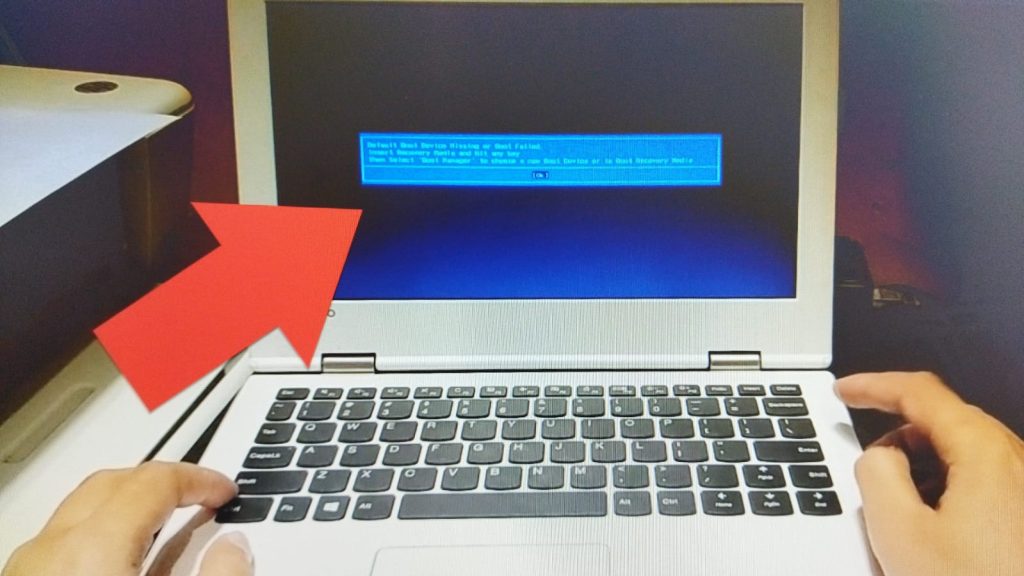
    Solid State Drive (SSD) merupakan salah satu komponen penyimpanan yang sangat cepat dan handal. Namun, seperti halnya perangkat elektronik lainnya, SSD juga bisa mengalami masalah, salah satunya adalah tidak terbaca oleh sistem. Jika Anda menghadapi masalah ini, jangan khawatir. Artikel ini akan membahas secara mendetail cara mengatasi SSD yang tidak terbaca dan langkah-langkah pemulihan data yang efektif.

    Penyebab SSD Tidak Terbaca

    Sebelum kita membahas cara mengatasi SSD yang tidak terbaca, penting untuk memahami beberapa penyebab umum dari masalah ini:

    1. Koneksi Kabel yang Longgar

    Salah satu penyebab paling umum SSD tidak terbaca adalah koneksi kabel yang tidak baik. Kabel SATA atau kabel daya yang longgar bisa mengakibatkan SSD tidak terdeteksi oleh komputer.

    2. Masalah Driver

    Driver yang tidak kompatibel atau usang bisa mengakibatkan SSD tidak terbaca oleh sistem operasi. Pastikan driver SSD Anda selalu diperbarui.

    3. Kerusakan Hardware

    Kerusakan fisik pada SSD bisa membuatnya tidak terbaca. Masalah ini bisa disebabkan oleh benturan keras atau masalah pabrik.

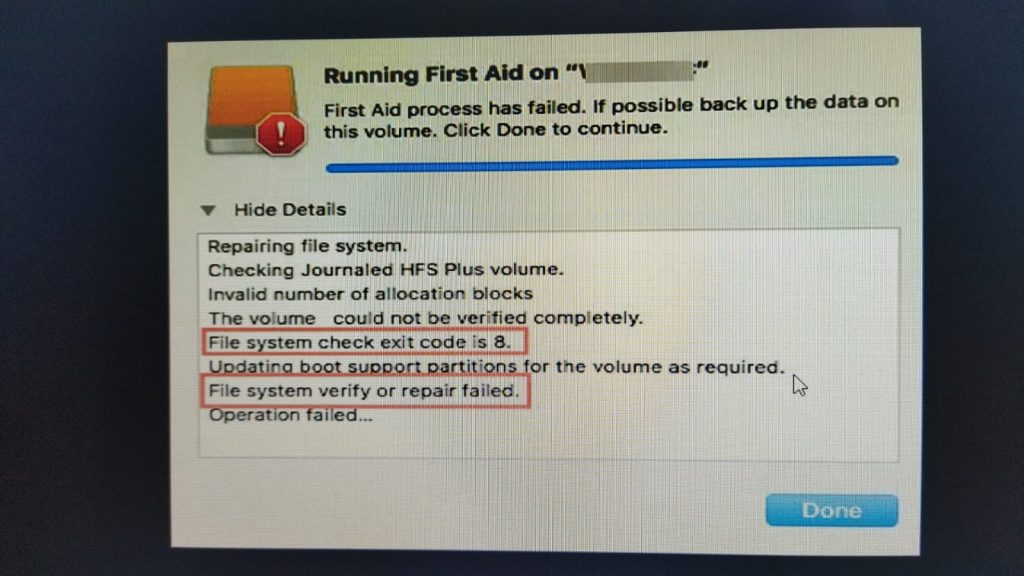
    4. Sistem File Rusak

    Sistem file yang rusak bisa mengakibatkan SSD tidak terbaca. Biasanya ini terjadi jika SSD baru dipindahkan ke komputer lain tanpa pemformatan yang benar.

    Cara Mengatasi SSD yang Tidak Terbaca

    Setelah mengetahui beberapa penyebab umum, berikut adalah beberapa langkah cara mengatasi SSD yang tidak terbaca:

    1. Periksa Koneksi Kabel

    Langkah pertama dalam cara mengatasi SSD yang tidak terbaca adalah memeriksa koneksi kabel. Pastikan kabel SATA dan kabel daya SSD terpasang dengan benar. Jika perlu, cabut dan pasang kembali kabel-kabel tersebut dengan hati-hati. Kadang-kadang, masalah ini bisa diselesaikan hanya dengan memastikan kabel terhubung dengan baik.

    2. Perbarui Driver SSD

    Driver yang ketinggalan zaman bisa menjadi penyebab SSD tidak terbaca. Untuk memperbarui driver:

    1. Buka Device Manager (Manajer Perangkat) di Windows.
    2. Temukan kategori Disk drives (Drive disk).
    3. Klik kanan pada SSD Anda dan pilih Update driver (Perbarui driver).
    4. Ikuti petunjuk untuk mencari driver terbaru secara otomatis.

    3. Gunakan Disk Management

    Jika SSD masih tidak terbaca setelah memeriksa koneksi kabel dan memperbarui driver, Anda bisa mencoba menggunakan Disk Management:

    1. Klik kanan pada Start Menu dan pilih Disk Management (Manajemen Disk).
    2. Lihat apakah SSD terdaftar di sini. Jika terdaftar tetapi tidak memiliki huruf drive atau statusnya Unallocated, Anda mungkin perlu memformat atau membuat partisi baru.

    4. Jalankan Perintah CHKDSK

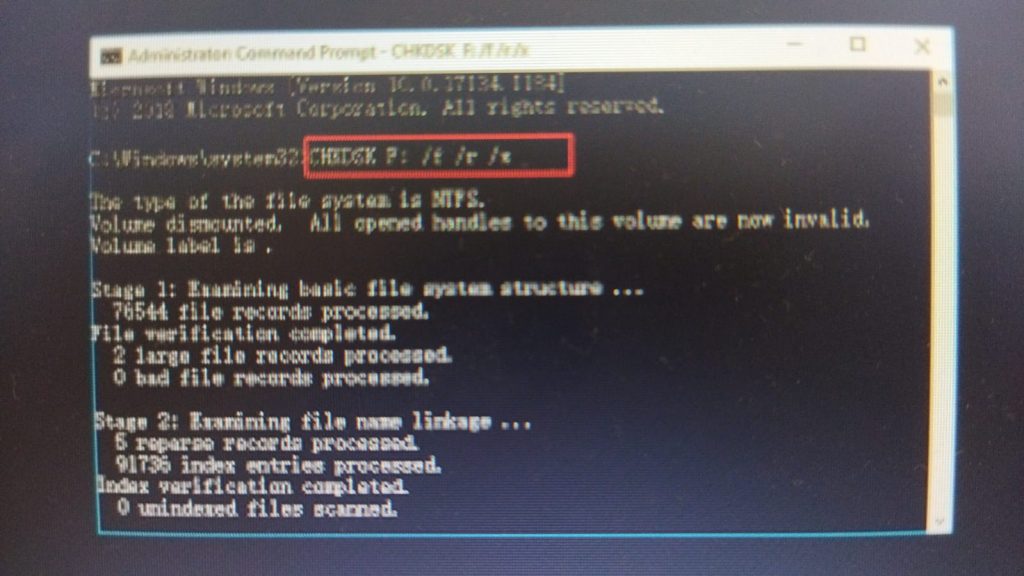
    Jika SSD terlihat di Disk Management tetapi masih tidak bisa diakses, Anda bisa mencoba menggunakan perintah CHKDSK untuk memperbaiki kesalahan sistem file:

    1. Buka Command Prompt sebagai administrator.
    2. Ketik perintah chkdsk X: /f (gantilah X dengan huruf drive SSD Anda) dan tekan Enter.
    3. Tunggu hingga proses selesai dan restart komputer Anda.

    5. Periksa Kesehatan SSD

    Jika SSD masih tidak terbaca, bisa jadi ada masalah dengan kesehatan fisik SSD. Anda bisa menggunakan software pihak ketiga seperti CrystalDiskInfo atau Samsung Magician untuk memeriksa kesehatan SSD Anda. Jika software menunjukkan adanya kerusakan serius, Anda mungkin perlu mengganti SSD tersebut.

    Kesimpulan

    Menghadapi SSD yang tidak terbaca bisa sangat frustrasi, tetapi dengan mengikuti panduan cara mengatasi SSD yang tidak terbaca di atas, Anda dapat mengidentifikasi dan memperbaiki banyak masalah yang mungkin terjadi. Selalu pastikan koneksi kabel baik, perbarui driver secara rutin, dan cek kesehatan SSD secara berkala untuk menghindari masalah di masa depan. Jika Anda telah mencoba semua langkah ini dan SSD Anda masih tidak terbaca, pertimbangkan untuk membawa perangkat Anda ke teknisi profesional untuk mendapatkan bantuan lebih lanjut.

    Dengan memahami dan menerapkan cara mengatasi SSD yang tidak terbaca, Anda dapat memastikan bahwa data Anda tetap aman dan SSD Anda berfungsi dengan optimal.

    cara mengatasi ssd yang tidak terbaca
    cara mengatasi ssd yang tidak terbaca
  • cara mengatasi ssd write protected

    Cara Mengatasi SSD Write Protected: Panduan Lengkap

    SSD (Solid State Drive) merupakan salah satu perangkat penyimpanan yang sangat populer saat ini. Kecepatan akses data yang tinggi membuat SSD menjadi pilihan utama untuk meningkatkan performa komputer. Namun, terkadang Anda mungkin menghadapi masalah ketika SSD Anda dalam keadaan write protected. Artikel ini akan memberikan panduan lengkap tentang cara mengatasi SSD write protected agar Anda bisa mengatasi masalah ini dengan mudah.

    Apa Itu SSD Write Protected?

    Memahami Write Protection pada SSD

    Write protection adalah fitur yang mencegah data baru ditulis ke SSD atau data yang ada di SSD diubah. Ini bisa terjadi karena beberapa alasan, seperti pengaturan perangkat lunak, masalah dengan sistem operasi, atau kerusakan pada hardware. Jika SSD Anda mengalami write protection, Anda tidak akan bisa menyimpan atau mengubah data yang ada di dalamnya.

    Mengapa SSD Bisa Write Protected?

    Ada beberapa alasan mengapa SSD bisa menjadi write protected. Beberapa di antaranya termasuk:

    • Kesalahan konfigurasi sistem.
    • Masalah dengan file sistem.
    • Kerusakan fisik pada SSD.
    • Peraturan yang diatur melalui registry Windows.

    Cara Mengatasi SSD Write Protected

    Untuk mengatasi masalah write protected pada SSD, Anda bisa mencoba beberapa metode berikut:

    1. Memeriksa Switch Fisik (Jika Ada)

    Beberapa SSD dan perangkat penyimpanan eksternal memiliki switch fisik yang mengaktifkan atau menonaktifkan write protection. Pastikan switch ini tidak dalam posisi write protected. Meskipun SSD internal umumnya tidak memiliki switch ini, perangkat eksternal seperti USB SSD bisa saja memilikinya.

    2. Menggunakan Diskpart di Windows

    Salah satu cara efektif untuk mengatasi masalah write protection adalah dengan menggunakan Diskpart, alat command line di Windows. Berikut adalah langkah-langkahnya:

    1. Buka Command Prompt dengan hak akses administrator. Caranya, ketik cmd di kotak pencarian Windows, klik kanan pada Command Prompt, dan pilih “Run as administrator”.
    2. Ketik perintah berikut dan tekan Enter:

    Diskpart

    • Tampilkan daftar disk dengan mengetik:

    · list disk

    • Pilih disk SSD yang mengalami masalah dengan mengetik:

    Bash

    list disk

    Gantilah X dengan nomor disk SSD Anda).

    • Hapus write protection dengan mengetik:

    Arduino

    attributes disk clear readonly

    • Tutup Diskpart dengan mengetik:

    Bash

    Exit

    3. Mengubah Pengaturan Registry

    Kadang-kadang, write protection diatur melalui registry Windows. Untuk mengubah pengaturannya:

    1. Buka Registry Editor dengan mengetik regedit di kotak pencarian Windows dan tekan Enter.
    2. Navigasi ke kunci berikut:

    mathematica

    HKEY_LOCAL_MACHINE\SYSTEM\CurrentControlSet\Control\StorageDevicePolicies

    1. Jika Anda tidak menemukan StorageDevicePolicies, Anda perlu membuatnya.
    2. Klik kanan pada StorageDevicePolicies dan pilih New > DWORD (32-bit) Value.
    3. Beri nama value ini WriteProtect dan setel nilainya menjadi 0.
    4. Restart komputer Anda agar perubahan dapat diterapkan.

    4. Menggunakan Software Pihak Ketiga

    Ada beberapa software pihak ketiga yang dirancang untuk mengatasi masalah write protection pada SSD. Beberapa program yang dapat Anda coba termasuk EaseUS Partition Master, AOMEI Partition Assistant, atau MiniTool Partition Wizard. Biasanya, software ini memiliki fitur untuk menghapus write protection dengan mudah.

    5. Memeriksa Kesehatan SSD

    Kerusakan fisik atau masalah dengan firmware SSD bisa menyebabkan write protection. Gunakan alat kesehatan SSD seperti CrystalDiskInfo atau SSD Toolbox dari pabrikan SSD Anda untuk memeriksa kondisi SSD. Jika ditemukan kerusakan, Anda mungkin perlu menghubungi layanan purna jual atau mengganti SSD.

    Kesimpulan

    Mengatasi masalah write protected pada SSD memerlukan beberapa langkah yang berbeda, tergantung pada penyebab masalahnya. Dengan mengikuti panduan ini, Anda dapat mengatasi cara mengatasi SSD write protected dengan berbagai metode, mulai dari memeriksa switch fisik hingga menggunakan Diskpart dan registry editor. Jika semua metode ini tidak berhasil, mungkin saatnya untuk memeriksa kesehatan SSD Anda atau meminta bantuan profesional.

    Dengan mengetahui cara mengatasi SSD write protected, Anda dapat memastikan bahwa SSD Anda berfungsi dengan baik dan data Anda tetap aman. Semoga panduan ini bermanfaat dan membantu Anda mengatasi masalah write protection pada SSD Anda.

    cara mengatasi ssd write protected
    cara mengatasi ssd write protected
  • cara mengatasi ssd unallocated

    Cara Mengatasi SSD Unallocated: Panduan Lengkap

    Jika Anda baru saja membeli SSD atau mengalami masalah dengan SSD yang tidak terdeteksi dengan benar, mungkin Anda menghadapi situasi di mana SSD Anda menunjukkan status “unallocated”. Jangan khawatir! Dalam artikel ini, kami akan membahas cara mengatasi SSD unallocated dengan langkah-langkah yang mudah diikuti.

    Apa Itu SSD Unallocated?

    Sebelum membahas cara mengatasi SSD unallocated, penting untuk memahami apa itu “unallocated” dalam konteks SSD. SSD unallocated adalah ruang penyimpanan pada SSD yang belum dipartisi atau di-format. Artinya, meskipun SSD Anda mungkin sudah terpasang dengan benar, sistem operasi tidak mengenali bagian tersebut sebagai ruang yang dapat digunakan untuk menyimpan data.

    Langkah-Langkah Cara Mengatasi SSD Unallocated

    1. Gunakan Disk Management di Windows

    Salah satu cara paling mudah untuk mengatasi SSD unallocated adalah melalui Disk Management di Windows. Berikut adalah langkah-langkahnya:

    a. Buka Disk Management

    1. Klik kanan pada tombol Start di pojok kiri bawah layar Anda.
    2. Pilih Disk Management dari menu yang muncul.

    b. Identifikasi SSD Unallocated

    Dalam jendela Disk Management, Anda akan melihat semua drive yang terpasang di komputer Anda. Cari SSD yang memiliki status Unallocated.

    c. Buat Partisi Baru

    1. Klik kanan pada area unallocated dari SSD Anda.
    2. Pilih New Simple Volume dari menu konteks.
    3. Ikuti wizard yang muncul untuk menentukan ukuran partisi, drive letter, dan format (biasanya NTFS untuk Windows).

    d. Format Partisi

    Jika Anda sudah membuat partisi baru, pastikan untuk memformatnya dengan benar agar dapat digunakan. Pilih Quick Format dan ikuti petunjuk yang diberikan.

    2. Gunakan Software Pihak Ketiga

    Jika Disk Management tidak dapat menyelesaikan masalah atau jika Anda mencari lebih banyak opsi, Anda dapat menggunakan perangkat lunak pihak ketiga. Beberapa perangkat lunak populer untuk mengatasi SSD unallocated meliputi:

    • EaseUS Partition Master
    • MiniTool Partition Wizard
    • AOMEI Partition Assistant

    a. Instal dan Jalankan Software

    Unduh dan instal perangkat lunak pilihan Anda, lalu jalankan aplikasi tersebut.

    b. Identifikasi SSD Unallocated

    Temukan SSD unallocated dalam antarmuka perangkat lunak. Biasanya, perangkat lunak ini akan menunjukkan status unallocated dengan jelas.

    c. Buat dan Format Partisi

    Ikuti petunjuk perangkat lunak untuk membuat dan memformat partisi baru. Biasanya, prosesnya mirip dengan langkah-langkah di Disk Management tetapi dengan antarmuka yang lebih ramah pengguna dan fitur tambahan.

    3. Periksa Koneksi dan Hardware

    Jika SSD Anda tetap menunjukkan status unallocated setelah mencoba langkah-langkah di atas, ada kemungkinan masalah terkait hardware atau koneksi. Cobalah langkah berikut:

    a. Periksa Kabel dan Port

    Pastikan kabel SATA dan port di motherboard terhubung dengan baik. Kadang-kadang, masalah koneksi dapat menyebabkan SSD tidak dikenali dengan benar.

    b. Coba SSD di Komputer Lain

    Untuk memastikan SSD berfungsi dengan benar, coba pasang SSD di komputer lain. Jika SSD dikenali dengan benar di komputer lain, masalah mungkin terkait dengan konfigurasi sistem pada komputer pertama.

    4. Gunakan Command Prompt untuk Memperbaiki Masalah

    Jika Anda merasa nyaman menggunakan Command Prompt, Anda dapat mencoba perintah diskpart untuk mengatasi SSD unallocated.

    a. Buka Command Prompt sebagai Administrator

    1. Klik kanan pada tombol Start.
    2. Pilih Command Prompt (Admin) atau Windows PowerShell (Admin).

    b. Jalankan Diskpart

    1. Ketik diskpart dan tekan Enter.
    2. Ketik list disk untuk melihat daftar disk yang terpasang.
    3. Pilih SSD yang unallocated dengan mengetik select disk X (ganti X dengan nomor disk SSD Anda).
    4. Ketik create partition primary untuk membuat partisi baru.
    5. Setelah itu, ketik format fs=ntfs quick untuk memformat partisi.

    Kesimpulan

    Mengatasi SSD unallocated sebenarnya tidak terlalu sulit jika Anda mengikuti langkah-langkah yang tepat. Dengan menggunakan Disk Management di Windows, perangkat lunak pihak ketiga, memeriksa koneksi hardware, atau menggunakan Command Prompt, Anda dapat dengan mudah mengatasi masalah ini. Pastikan untuk selalu mem-backup data penting sebelum melakukan perubahan pada partisi SSD untuk menghindari kehilangan data yang tidak diinginkan.

    Dengan panduan ini, diharapkan Anda dapat menyelesaikan masalah SSD unallocated dan mengoptimalkan ruang penyimpanan SSD Anda dengan efektif.

    cara mengatasi ssd unallocated
    cara mengatasi ssd unallocated
  • cara mengatasi ssd tidak terdeteksi

    Cara Mengatasi SSD Tidak Terdeteksi: Panduan Lengkap

    SSD (Solid State Drive) adalah komponen penting dalam sistem komputer modern. Namun, terkadang Anda mungkin menghadapi masalah di mana SSD tidak terdeteksi. Jika Anda mengalami masalah ini, jangan khawatir. Artikel ini akan memandu Anda melalui beberapa langkah efektif untuk mengatasi SSD tidak terdeteksi.

    Penyebab Umum SSD Tidak Terdeteksi

    Sebelum kita membahas cara mengatasi masalah ini, penting untuk memahami penyebab umum mengapa SSD tidak terdeteksi. Beberapa penyebab umum meliputi:

    • Koneksi yang tidak tepat: Kabel yang longgar atau port yang rusak bisa menyebabkan SSD tidak terdeteksi.
    • Driver yang usang: Driver yang tidak diperbarui dapat mengakibatkan SSD tidak dikenali oleh sistem operasi.
    • Masalah BIOS: Setelan BIOS yang tidak sesuai dapat menghalangi SSD untuk terdeteksi.
    • Kerusakan hardware: SSD itu sendiri bisa mengalami kerusakan yang menyebabkan tidak terdeteksi.

    Dengan memahami penyebabnya, Anda bisa lebih mudah menemukan solusi untuk mengatasi SSD tidak terdeteksi.

    Langkah-Langkah Mengatasi SSD Tidak Terdeteksi

    1. Periksa Koneksi SSD

    Langkah pertama dalam mengatasi SSD tidak terdeteksi adalah memastikan bahwa SSD terhubung dengan benar. Ikuti langkah-langkah berikut:

    • Matikan komputer dan cabut kabel daya.
    • Buka casing komputer dan periksa kabel data dan kabel daya SSD.
    • Pastikan kabel terpasang dengan kuat pada SSD dan motherboard.
    • Jika kabel terlihat rusak, ganti dengan kabel baru.

    Memeriksa koneksi adalah langkah sederhana namun sering kali efektif untuk mengatasi SSD tidak terdeteksi.

    2. Perbarui Driver SSD

    Driver yang usang atau tidak kompatibel dapat menyebabkan SSD tidak dikenali oleh sistem. Untuk memperbarui driver:

    • Tekan Win + X dan pilih “Device Manager.”
    • Temukan SSD Anda di bawah kategori “Disk Drives.”
    • Klik kanan pada SSD dan pilih “Update Driver.”
    • Pilih “Search automatically for updated driver software.”

    Driver yang diperbarui sering kali menyelesaikan masalah SSD tidak terdeteksi.

    3. Cek Setelan BIOS/UEFI

    BIOS/UEFI yang tidak dikonfigurasi dengan benar dapat mengakibatkan SSD tidak terdeteksi. Untuk memeriksa setelan BIOS/UEFI:

    • Restart komputer dan tekan tombol yang sesuai untuk masuk ke BIOS/UEFI (biasanya F2, F10, atau Del).
    • Cari menu atau tab yang berkaitan dengan konfigurasi storage atau SATA.
    • Pastikan mode SATA diatur ke “AHCI” dan bukan “IDE” atau “RAID.”
    • Simpan perubahan dan keluar dari BIOS/UEFI.

    Mengonfigurasi BIOS/UEFI dengan benar dapat membantu mengatasi SSD tidak terdeteksi jika masalahnya terkait dengan pengaturan BIOS.

    4. Gunakan Disk Management

    Disk Management adalah alat di Windows yang memungkinkan Anda untuk memeriksa dan mengelola drive. Jika SSD Anda tidak terdeteksi oleh File Explorer, mungkin perlu dipartisi atau diformat. Untuk memeriksanya:

    • Tekan Win + X dan pilih “Disk Management.”
    • Periksa apakah SSD muncul di daftar disk.
    • Jika SSD muncul tetapi tidak memiliki partisi, Anda perlu membuat partisi baru atau memformatnya.

    Menggunakan Disk Management untuk memeriksa dan mengelola SSD bisa menjadi solusi untuk mengatasi SSD tidak terdeteksi jika masalahnya terkait dengan partisi.

    5. Periksa Kerusakan Hardware

    Jika semua langkah di atas tidak berhasil, ada kemungkinan SSD mengalami kerusakan hardware. Anda bisa:

    • Coba SSD di komputer lain untuk memastikan apakah SSD tersebut berfungsi dengan baik.
    • Jika SSD tidak terdeteksi di komputer lain juga, kemungkinan besar SSD Anda rusak dan perlu diganti.

    Menilai kondisi hardware SSD adalah langkah terakhir jika Anda kesulitan mengatasi SSD tidak terdeteksi melalui solusi lain.

    Kesimpulan

    Mengatasi SSD tidak terdeteksi bisa menjadi tantangan, tetapi dengan mengikuti langkah-langkah yang dijelaskan di atas, Anda bisa mengidentifikasi dan memperbaiki masalah dengan lebih mudah. Mulai dengan memeriksa koneksi, memperbarui driver, memeriksa setelan BIOS/UEFI, menggunakan Disk Management, dan akhirnya mengevaluasi kemungkinan kerusakan hardware. Dengan pendekatan yang tepat, Anda dapat memastikan SSD Anda berfungsi dengan baik dan terdeteksi oleh sistem komputer Anda.

    Jangan ragu untuk mencoba berbagai solusi jika satu metode tidak berhasil, dan jika perlu, konsultasikan dengan profesional untuk bantuan lebih lanjut.

    cara mengatasi ssd tidak terdeteksi
    cara mengatasi ssd tidak terdeteksi
  • cara mengatasi ssd tidak bisa diformat

    Cara Mengatasi SSD Tidak Bisa Diformat: Panduan Lengkap

    Memiliki SSD yang tidak bisa diformat bisa menjadi masalah yang sangat menjengkelkan. Jika Anda mengalami masalah ini, jangan khawatir. Artikel ini akan membahas cara mengatasi SSD tidak bisa diformat secara mendetail, sehingga Anda bisa mengatasi masalah tersebut dengan mudah. Berikut adalah beberapa metode yang dapat Anda coba untuk memecahkan masalah ini.

    Penyebab SSD Tidak Bisa Diformat

    Sebelum kita membahas cara mengatasi SSD tidak bisa diformat, penting untuk memahami beberapa penyebab umum yang mungkin menyebabkan SSD Anda tidak bisa diformat:

    1. Kerusakan pada SSD: SSD yang rusak atau mengalami kerusakan fisik dapat mengakibatkan ketidakmampuan untuk diformat.
    2. Masalah Driver: Driver yang usang atau tidak kompatibel dapat menghambat proses pemformatan.
    3. Kesalahan Sistem Operasi: Kadang-kadang, sistem operasi yang bermasalah dapat menyebabkan SSD tidak dapat diformat.
    4. Virus atau Malware: Infeksi virus atau malware dapat memblokir proses pemformatan SSD.

    Cara Mengatasi SSD Tidak Bisa Diformat

    Berikut adalah beberapa cara mengatasi SSD tidak bisa diformat yang dapat Anda coba:

    1. Periksa Koneksi SSD

    Seringkali, masalah sederhana seperti koneksi yang tidak stabil dapat menyebabkan SSD tidak bisa diformat. Cobalah untuk memeriksa kabel SATA atau konektor yang menghubungkan SSD ke motherboard. Pastikan semuanya terhubung dengan baik.

    Langkah-langkah:

    • Matikan komputer dan cabut kabel daya.
    • Buka casing komputer dan periksa koneksi SSD.
    • Pastikan kabel SATA dan kabel daya terpasang dengan benar.

    2. Update Driver SSD

    Driver yang tidak kompatibel atau usang bisa menjadi penyebab SSD tidak bisa diformat. Mengupdate driver SSD Anda dapat membantu mengatasi masalah ini.

    Langkah-langkah:

    • Tekan Win + X dan pilih Device Manager.
    • Temukan Disk drives dan klik kanan pada SSD Anda.
    • Pilih Update driver dan ikuti petunjuk untuk mengupdate driver secara otomatis.

    3. Gunakan Disk Management

    Windows memiliki alat bawaan bernama Disk Management yang bisa digunakan untuk memformat SSD. Jika Anda menghadapi kesulitan, menggunakan Disk Management mungkin bisa menjadi solusi.

    Langkah-langkah:

    • Tekan Win + X dan pilih Disk Management.
    • Temukan SSD yang tidak bisa diformat di daftar volume.
    • Klik kanan pada SSD dan pilih Format.
    • Ikuti petunjuk yang muncul untuk menyelesaikan proses pemformatan.

    4. Format SSD Menggunakan Command Prompt

    Jika metode di atas tidak berhasil, Anda dapat mencoba memformat SSD melalui Command Prompt. Ini adalah metode yang lebih mendalam dan seringkali efektif untuk mengatasi masalah pemformatan.

    Langkah-langkah:

    • Tekan Win + X dan pilih Command Prompt (Admin) untuk membuka Command Prompt dengan hak akses administrator.
    • Ketik diskpart dan tekan Enter untuk membuka utilitas Diskpart.
    • Ketik list disk untuk melihat daftar disk yang terhubung.
    • Identifikasi nomor disk SSD dan ketik select disk X (ganti X dengan nomor SSD Anda).
    • Ketik clean untuk menghapus semua partisi di SSD.
    • Ketik create partition primary diikuti dengan format fs=ntfs quick untuk memformat SSD sebagai NTFS.

    5. Gunakan Alat Pihak Ketiga

    Jika semua metode di atas tidak berhasil, Anda mungkin ingin mencoba menggunakan alat pihak ketiga untuk memformat SSD Anda. Ada banyak alat pemformatan SSD yang dapat Anda unduh dan gunakan.

    Langkah-langkah:

    • Unduh dan instal perangkat lunak pemformatan SSD seperti EaseUS Partition Master atau MiniTool Partition Wizard.
    • Jalankan perangkat lunak dan pilih SSD yang ingin Anda format.
    • Ikuti instruksi di perangkat lunak untuk memformat SSD.

    Kesimpulan

    Mengatasi masalah SSD yang tidak bisa diformat memerlukan beberapa langkah dan metode yang berbeda. Dengan mengikuti panduan cara mengatasi SSD tidak bisa diformat di atas, Anda bisa mencoba berbagai solusi untuk mengatasi masalah ini. Pastikan untuk memeriksa setiap kemungkinan penyebab dan menggunakan metode yang tepat untuk memastikan SSD Anda dapat diformat dengan sukses. Jika masalah tetap berlanjut, mungkin ada baiknya untuk menghubungi dukungan teknis atau mengganti SSD jika diperlukan.

    cara mengatasi ssd tidak bisa diformat
    cara mengatasi ssd tidak bisa diformat
  • cara mengatasi ssd read only

    Cara Mengatasi SSD Read Only: Solusi Lengkap untuk Masalah Anda

    SSD (Solid State Drive) merupakan salah satu komponen penting dalam komputer yang menawarkan kecepatan baca/tulis yang sangat baik. Namun, sering kali pengguna mengalami masalah ketika SSD mereka tiba-tiba menjadi “read only” atau hanya dapat dibaca. Dalam artikel ini, kita akan membahas cara mengatasi SSD read only secara mendetail agar Anda dapat kembali menggunakan SSD dengan optimal.

    Apa Itu SSD Read Only?

    Pengertian SSD Read Only

    SSD read only adalah kondisi di mana SSD hanya dapat dibaca, tetapi tidak dapat ditulis atau dimodifikasi. Masalah ini dapat disebabkan oleh berbagai faktor, termasuk kesalahan perangkat lunak, kerusakan fisik, atau pengaturan sistem operasi. Ketika SSD berada dalam mode read only, Anda tidak bisa menyimpan file baru atau melakukan perubahan pada data yang ada.

    Penyebab Umum SSD Read Only

    1. Kesalahan Sistem Operasi: Kadang-kadang, sistem operasi mungkin mengalami gangguan yang menyebabkan SSD menjadi read only.
    2. Kerusakan Partisi: Jika partisi SSD rusak, sistem mungkin mengatur SSD ke mode read only untuk mencegah kehilangan data lebih lanjut.
    3. Pengaturan BIOS: Beberapa pengaturan BIOS mungkin menyebabkan SSD berfungsi dalam mode read only.

    Cara Mengatasi SSD Read Only

    1. Cek Status SSD dengan Disk Management

    Langkah pertama dalam cara mengatasi SSD read only adalah dengan memeriksa status SSD melalui Disk Management di Windows.

    1. Tekan Win + X dan pilih Disk Management.
    2. Temukan SSD yang mengalami masalah, dan periksa statusnya.
    3. Jika SSD menunjukkan status “Read Only,” klik kanan pada partisi SSD dan pilih Properties.
    4. Pada tab General, pastikan opsi Read Only tidak dicentang.

    2. Gunakan Command Prompt untuk Mengatasi SSD Read Only

    Jika SSD Anda tetap dalam mode read only, Anda dapat menggunakan Command Prompt untuk mengubah statusnya.

    1. Tekan Win + R, ketik cmd, dan tekan Enter untuk membuka Command Prompt.
    2. Ketik perintah berikut dan tekan Enter:

    ·  diskpart

    • Setelah DiskPart terbuka, ketik perintah berikut:

    ·  list disk

    ·  select disk X

    (Gantilah X dengan nomor disk SSD Anda)

    ·  Ketik perintah berikut untuk memeriksa atribut disk:

    r
    1.  Temukan nomor disk SSD Anda dan ketik:
    2. bash

    3. Perbaiki Partisi SSD dengan CHKDSK

    Perintah CHKDSK dapat membantu memperbaiki masalah pada partisi SSD yang mungkin menyebabkan SSD berada dalam mode read only.

    1. Buka Command Prompt sebagai Administrator.
    2. Ketik perintah berikut dan tekan Enter:

    bash

    (Gantilah X dengan huruf drive SSD Anda)

    Tunggu hingga proses selesai dan restart komputer Anda.

    4. Update Firmware SSD

    Kadang-kadang, masalah read only pada SSD bisa disebabkan oleh firmware yang usang. Anda bisa mengatasi SSD read only dengan memperbarui firmware SSD.

    1. Kunjungi situs web produsen SSD Anda.
    2. Cari pembaruan firmware untuk model SSD Anda.
    3. Ikuti petunjuk untuk mengunduh dan menginstal pembaruan firmware.

    5. Periksa Pengaturan BIOS

    Pengaturan BIOS juga dapat mempengaruhi status SSD. Untuk memastikan bahwa SSD tidak dalam mode read only karena pengaturan BIOS, lakukan hal berikut:

    1. Restart komputer dan masuk ke BIOS (biasanya dengan menekan Del atau F2 saat booting).
    2. Periksa pengaturan SATA dan pastikan SSD diatur dengan benar.
    3. Simpan perubahan dan restart komputer.

    Kesimpulan

    Mengatasi masalah SSD read only bisa menjadi proses yang rumit, tetapi dengan langkah-langkah yang tepat, Anda bisa kembali menggunakan SSD Anda dengan normal. Dengan mengikuti panduan ini tentang cara mengatasi SSD read only, Anda dapat mengidentifikasi dan memperbaiki masalah yang mungkin terjadi. Pastikan untuk memeriksa setiap langkah dengan cermat dan selalu buat cadangan data penting sebelum melakukan perubahan besar pada SSD Anda. Jika masalah tetap berlanjut, pertimbangkan untuk menghubungi dukungan teknis dari produsen SSD atau seorang profesional IT untuk mendapatkan bantuan lebih lanjut.

    cara mengatasi ssd read only
    cara mengatasi ssd read only
  • cara mengatasi ssd penuh

    Cara Mengatasi SSD Penuh: Solusi Efektif untuk Mengembalikan Ruang

    Ketika kapasitas SSD (Solid State Drive) Anda penuh, performa komputer bisa menurun drastis. Dalam artikel ini, kami akan membahas berbagai cara mengatasi SSD penuh yang dapat membantu Anda memulihkan ruang penyimpanan dan meningkatkan kinerja sistem Anda.

    Mengapa SSD Penuh Menjadi Masalah?

    Sebelum membahas cara mengatasi SSD penuh, penting untuk memahami mengapa masalah ini bisa terjadi. SSD yang penuh dapat menyebabkan berbagai masalah seperti:

    • Penurunan kecepatan baca/tulis
    • Terbatasnya ruang untuk aplikasi dan data baru
    • Potensi kerusakan pada file yang ada

    Dampak SSD Penuh pada Kinerja Sistem

    Ketika SSD Anda hampir penuh, performa komputer bisa menurun. SSD memerlukan ruang kosong untuk mengelola file dan menjalankan operasi sistem secara efisien. Tanpa ruang yang cukup, sistem operasi mungkin tidak dapat berfungsi dengan optimal.

    Cara Mengatasi SSD Penuh dengan Efektif

    Berikut adalah beberapa metode yang bisa Anda terapkan untuk mengatasi SSD penuh dan membebaskan ruang penyimpanan:

    1. Hapus File yang Tidak Diperlukan

    Langkah pertama dalam cara mengatasi SSD penuh adalah dengan menghapus file-file yang tidak diperlukan. Anda dapat:

    • Menghapus dokumen, gambar, atau video yang sudah tidak diperlukan.
    • Memeriksa folder unduhan (Downloads) dan menghapus file yang tidak penting.

    2. Gunakan Alat Pembersih Disk

    Windows dan beberapa sistem operasi lainnya menyediakan alat pembersih disk untuk membantu Anda mengatasi SSD penuh. Untuk Windows:

    • Buka “File Explorer” dan klik kanan pada drive SSD.
    • Pilih “Properties” dan klik “Disk Cleanup.”
    • Pilih jenis file yang ingin dihapus, seperti file sementara dan cache, lalu klik “OK.”

    3. Pindahkan Data ke Media Penyimpanan Eksternal

    Jika Anda memiliki banyak file yang tidak bisa dihapus, pertimbangkan untuk memindahkan data tersebut ke media penyimpanan eksternal seperti hard drive eksternal atau flash drive. Ini dapat membantu Anda mengatasi SSD penuh tanpa harus menghapus data penting.

    Cara Memindahkan Data:

    • Hubungkan media penyimpanan eksternal ke komputer.
    • Pilih file atau folder yang ingin dipindahkan, kemudian seret dan lepas ke media penyimpanan eksternal.

    4. Gunakan Cloud Storage

    Solusi lain untuk mengatasi SSD penuh adalah dengan menggunakan layanan cloud storage. Beberapa layanan cloud storage yang populer meliputi Google Drive, Dropbox, dan OneDrive. Dengan menyimpan file Anda di cloud, Anda dapat menghemat ruang di SSD.

    Cara Menggunakan Cloud Storage:

    • Daftar dan buat akun di layanan cloud storage pilihan Anda.
    • Unggah file Anda ke cloud storage dan hapus file tersebut dari SSD.

    5. Uninstall Aplikasi yang Tidak Diperlukan

    Aplikasi yang jarang digunakan juga dapat menyita ruang penyimpanan. Untuk mengatasi SSD penuh, pertimbangkan untuk uninstall aplikasi yang tidak Anda butuhkan lagi. Caranya:

    • Buka “Control Panel” atau “Settings” di Windows.
    • Pilih “Programs and Features” atau “Apps & features.”
    • Temukan aplikasi yang ingin dihapus dan klik “Uninstall.”

    Mengelola Aplikasi dengan Bijak

    • Rutin memeriksa aplikasi yang terinstal dan menghapus yang tidak diperlukan.
    • Pastikan Anda juga membersihkan file sampah atau data aplikasi yang mungkin tersisa setelah uninstall.

    Tips Tambahan untuk Menghindari SSD Penuh

    Selain cara-cara di atas, berikut adalah beberapa tips tambahan untuk mencegah SSD Anda penuh di masa depan:

    • Pantau Penggunaan Ruang: Gunakan alat pemantauan sistem untuk mengetahui penggunaan ruang SSD secara real-time.
    • Optimalkan Sistem: Jalankan pemeliharaan sistem secara rutin untuk memastikan tidak ada file atau aplikasi yang tidak perlu menghabiskan ruang.
    • Gunakan SSD dengan Kapasitas Lebih Besar: Jika sering mengalami masalah ruang, pertimbangkan untuk upgrade ke SSD dengan kapasitas lebih besar.

    Kesimpulan

    Mengatasi SSD penuh membutuhkan beberapa langkah strategis untuk mengelola dan membebaskan ruang penyimpanan. Dengan mengikuti panduan cara mengatasi SSD penuh di atas, Anda dapat mengembalikan kinerja optimal komputer Anda dan memastikan ruang penyimpanan Anda selalu cukup untuk kebutuhan sehari-hari.

    Dengan langkah-langkah sederhana seperti menghapus file yang tidak diperlukan, menggunakan alat pembersih disk, memindahkan data ke media eksternal, dan menggunakan layanan cloud storage, Anda dapat mengatasi masalah SSD penuh dengan efektif. Jangan lupa untuk memantau dan mengelola penggunaan ruang secara rutin untuk mencegah masalah serupa di masa depan.

    cara mengatasi ssd penuh
    cara mengatasi ssd penuh
  • cara mengatasi ssd not initialized

    Cara Mengatasi SSD Not Initialized: Panduan Lengkap

    SSD (Solid State Drive) adalah perangkat penyimpanan yang cepat dan efisien. Namun, terkadang Anda mungkin menghadapi masalah di mana SSD tidak terinisialisasi. Artikel ini akan memberikan panduan langkah demi langkah tentang cara mengatasi SSD not initialized.

    Penyebab SSD Tidak Terinisialisasi

    Sebelum kita membahas cara mengatasi SSD not initialized, penting untuk memahami beberapa penyebab umum yang dapat membuat SSD tidak terinisialisasi:

    1. Koneksi Kabel yang Tidak Stabil: Kabel yang longgar atau tidak terpasang dengan benar dapat menyebabkan SSD tidak terdeteksi.
    2. Masalah Driver: Driver yang kedaluwarsa atau tidak kompatibel dapat menghalangi sistem mengenali SSD.
    3. Masalah Partisi: SSD mungkin belum dipartisi atau formatnya rusak.
    4. Kerusakan Hardware: Kerusakan fisik pada SSD atau port SATA bisa menjadi penyebabnya.

    Cara Mengatasi SSD Not Initialized

    H1: Verifikasi Koneksi dan Kabel

    Langkah pertama dalam mengatasi SSD not initialized adalah memastikan koneksi kabel yang baik. Ikuti langkah-langkah ini:

    1. Matikan Komputer: Matikan komputer dan cabut kabel daya untuk menghindari risiko listrik statis.
    2. Periksa Koneksi Kabel: Buka casing komputer dan periksa kabel SATA yang terhubung ke SSD. Pastikan kabel terpasang dengan erat baik di SSD maupun di motherboard.
    3. Coba Kabel dan Port Lain: Jika masalah masih terjadi, coba gunakan kabel SATA lain atau port SATA yang berbeda untuk memastikan bahwa masalah bukan pada kabel atau port.

    H2: Periksa dan Perbarui Driver SSD

    Driver yang kedaluwarsa atau tidak kompatibel dapat menyebabkan SSD tidak terdeteksi dengan benar. Berikut adalah cara memeriksa dan memperbarui driver:

    1. Buka Device Manager: Tekan Windows + X dan pilih Device Manager.
    2. Temukan SSD: Di bawah bagian “Disk Drives,” temukan SSD Anda.
    3. Perbarui Driver: Klik kanan pada SSD dan pilih “Update Driver.” Pilih opsi “Search automatically for updated driver software.”
    4. Restart Komputer: Setelah pembaruan selesai, restart komputer dan periksa apakah SSD terdeteksi.

    H3: Inisialisasi SSD Menggunakan Disk Management

    Jika SSD tidak terinisialisasi, Anda dapat menggunakan Disk Management untuk memulai proses ini. Berikut adalah langkah-langkahnya:

    1. Buka Disk Management: Tekan Windows + X dan pilih Disk Management.
    2. Temukan SSD: Dalam Disk Management, Anda akan melihat daftar semua disk yang terhubung. SSD yang tidak terinisialisasi biasanya akan muncul sebagai “Disk X” dengan status “Not Initialized.”
    3. Inisialisasi SSD: Klik kanan pada SSD yang tidak terinisialisasi dan pilih “Initialize Disk.” Pilih gaya partisi yang diinginkan (MBR atau GPT) dan klik OK.

    H4: Format SSD

    Setelah inisialisasi, Anda mungkin perlu memformat SSD agar dapat digunakan. Ikuti langkah-langkah ini:

    1. Pilih SSD di Disk Management: Setelah SSD diinisialisasi, klik kanan pada area yang tidak teralokasi dan pilih “New Simple Volume.”
    2. Ikuti Panduan: Ikuti panduan untuk membuat volume baru, termasuk menentukan ukuran dan format (NTFS atau exFAT).
    3. Selesaikan Format: Setelah proses format selesai, SSD akan siap digunakan.

    Tips Tambahan

    • Periksa Pembaruan BIOS/UEFI: Kadang-kadang, memperbarui BIOS atau UEFI ke versi terbaru dapat membantu mendeteksi SSD yang tidak terinisialisasi.
    • Gunakan Perangkat Lunak Pemulihan: Jika SSD mengalami masalah partisi atau sistem file yang rusak, perangkat lunak pemulihan data dapat membantu memulihkan data sebelum melakukan format.
    • Konsultasikan dengan Profesional: Jika Anda tidak nyaman melakukan langkah-langkah ini sendiri, atau jika SSD masih tidak terdeteksi setelah mengikuti panduan di atas, sebaiknya konsultasikan dengan teknisi profesional.

    Kesimpulan

    Mengatasi masalah SSD not initialized memerlukan beberapa langkah sistematis. Mulai dari memeriksa koneksi kabel, memperbarui driver, inisialisasi, hingga format SSD. Dengan mengikuti panduan ini, Anda dapat mengatasi SSD not initialized dengan lebih mudah dan mengembalikan fungsionalitas SSD Anda. Jangan lupa untuk selalu mencadangkan data penting secara rutin untuk menghindari kehilangan data di masa mendatang.

    Dengan menerapkan cara mengatasi SSD not initialized ini, Anda dapat memastikan SSD Anda kembali berfungsi dengan optimal. Jika Anda mengalami masalah tambahan atau memerlukan bantuan lebih lanjut, jangan ragu untuk mencari bantuan profesional.

    cara mengatasi ssd not initialized
    cara mengatasi ssd not initialized
  • cara mengatasi partisi hardisk hilang

    Cara Mengatasi Partisi Hardisk Hilang

    Partisi hardisk yang hilang bisa menjadi masalah besar, terutama jika Anda tidak menyimpan data penting di tempat lain. Masalah ini dapat disebabkan oleh berbagai faktor, seperti kesalahan sistem, kerusakan hardisk, atau bahkan serangan malware. Namun, Anda tidak perlu panik. Artikel ini akan membahas cara mengatasi partisi hardisk hilang dengan langkah-langkah yang mudah diikuti dan efektif.

    Penyebab Umum Partisi Hardisk Hilang

    Sebelum kita membahas cara mengatasi partisi hardisk hilang, penting untuk mengetahui penyebab umumnya. Beberapa faktor yang dapat menyebabkan partisi hardisk hilang antara lain:

    1. Kesalahan Sistem Operasi: Kadang-kadang, pembaruan atau kesalahan sistem dapat menyebabkan partisi tidak terdeteksi.
    2. Kerusakan Hardisk: Bad sector atau kerusakan fisik pada hardisk dapat mengakibatkan hilangnya partisi.
    3. Pengaturan Partisi yang Salah: Mengubah pengaturan partisi secara tidak tepat bisa membuat partisi hilang.
    4. Serangan Malware: Beberapa jenis malware dapat menyembunyikan atau merusak partisi hardisk.

    Cara Mengatasi Partisi Hardisk Hilang

    Untuk mengatasi partisi hardisk hilang, Anda dapat mengikuti beberapa langkah berikut. Pastikan untuk memeriksa setiap langkah dengan teliti agar dapat menemukan dan memulihkan partisi Anda.

    1. Periksa Melalui Disk Management

    Langkah pertama dalam mengatasi partisi hardisk hilang adalah memeriksa apakah partisi masih ada tetapi tidak terdeteksi oleh sistem operasi. Untuk melakukannya, ikuti langkah-langkah berikut:

    • Buka Disk Management: Tekan Win + X dan pilih Disk Management.
    • Cek Daftar Partisi: Di jendela Disk Management, periksa daftar partisi yang ada. Jika Anda melihat partisi yang hilang atau tidak terdaftar dengan benar, Anda mungkin dapat memperbaikinya dari sini.

    2. Gunakan Perangkat Lunak Pemulihan Partisi

    Jika partisi tidak muncul di Disk Management, Anda bisa menggunakan perangkat lunak pemulihan partisi untuk mencoba menemukan dan memulihkan partisi hilang. Beberapa perangkat lunak yang dapat Anda coba adalah:

    • EaseUS Partition Master
    • AOMEI Partition Assistant
    • MiniTool Partition Wizard

    Ikuti petunjuk di perangkat lunak untuk memindai dan memulihkan partisi yang hilang. Biasanya, perangkat lunak ini menawarkan opsi untuk memindai hardisk dan menemukan partisi yang hilang.

    3. Cek dengan Command Prompt

    Jika perangkat lunak pemulihan tidak berhasil, Anda bisa menggunakan Command Prompt untuk memeriksa dan memperbaiki partisi yang hilang. Berikut adalah langkah-langkahnya:

    • Buka Command Prompt sebagai Administrator: Tekan Win + X dan pilih Command Prompt (Admin).
    • Jalankan Perintah Diskpart: Ketik diskpart dan tekan Enter.
    • List Disk: Ketik list disk untuk menampilkan semua disk yang terhubung.
    • Pilih Disk yang Tepat: Ketik select disk X (ganti X dengan nomor disk yang tepat).
    • List Volume: Ketik list volume untuk menampilkan semua volume yang ada.

    Periksa apakah volume Anda terdaftar di sini. Jika ada, Anda mungkin bisa mengaturnya untuk tampil dengan perintah assign letter.

    4. Perbaiki Master Boot Record (MBR)

    Kerusakan pada Master Boot Record (MBR) juga dapat menyebabkan partisi hilang. Anda bisa memperbaikinya dengan langkah-langkah berikut:

    • Buka Command Prompt sebagai Administrator: Sama seperti langkah sebelumnya.
    • Jalankan Perintah Fixmbr: Ketik bootrec /fixmbr dan tekan Enter.
    • Restart Komputer: Setelah proses selesai, restart komputer Anda dan cek kembali partisi Anda.

    5. Gunakan Backup Data

    Jika semua langkah di atas gagal, kemungkinan data Anda mungkin rusak atau hilang. Jika Anda memiliki cadangan data, gunakan cadangan tersebut untuk mengembalikan data Anda. Selalu disarankan untuk secara teratur melakukan backup data penting untuk menghindari kehilangan data yang tidak diinginkan.

    Kesimpulan

    Mengatasi partisi hardisk hilang bisa menjadi tantangan, tetapi dengan mengikuti langkah-langkah di atas, Anda bisa meningkatkan kemungkinan untuk memulihkan partisi yang hilang. Dari memeriksa Disk Management hingga menggunakan perangkat lunak pemulihan partisi, serta memperbaiki MBR, ada berbagai cara untuk mengatasi masalah ini. Jangan lupa untuk selalu menjaga cadangan data penting Anda untuk menghindari masalah serupa di masa depan. Jika semua langkah ini tidak berhasil, mungkin saatnya untuk meminta bantuan profesional untuk memastikan data Anda aman.

    Dengan memahami dan mengikuti cara mengatasi partisi hardisk hilang, Anda dapat menghadapi situasi ini dengan lebih tenang dan efektif.

    cara mengatasi partisi hardisk hilang
    cara mengatasi partisi hardisk hilang

  • cara mengatasi hardisk terformat

    Cara Mengatasi Hardisk Terformat: Panduan Lengkap untuk Mengembalikan Data Anda

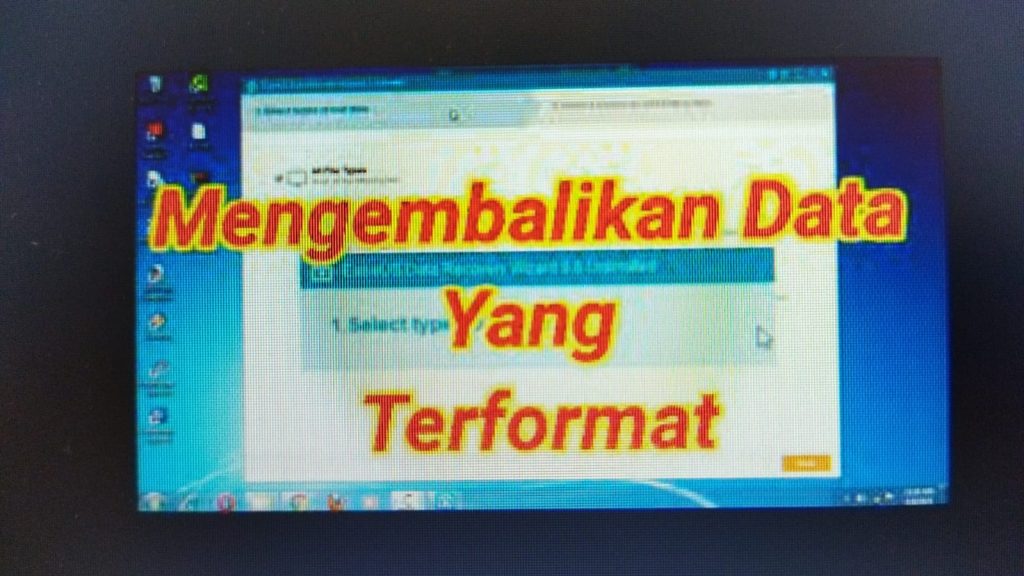
    Hardisk terformat bisa menjadi mimpi buruk bagi banyak orang, terutama jika data penting hilang begitu saja. Namun, ada beberapa cara yang dapat Anda lakukan untuk mengatasi masalah ini dan memulihkan data yang hilang. Artikel ini akan membahas secara mendalam tentang cara mengatasi hardisk terformat dan langkah-langkah yang perlu Anda ambil untuk mencoba memulihkan data Anda.

    Penyebab Hardisk Terformat

    Sebelum kita membahas cara mengatasi hardisk terformat, penting untuk memahami beberapa penyebab umum yang mungkin menyebabkan hardisk terformat. Beberapa alasan umum termasuk:

    • Kesalahan Pengguna: Salah memilih drive saat memformat atau kesalahan lainnya saat melakukan operasi sistem.
    • Kerusakan Sistem: Masalah dengan sistem operasi yang menyebabkan hardisk terformat tanpa sepengetahuan pengguna.
    • Virus atau Malware: Infeksi virus yang menyebabkan hardisk terformat sebagai bagian dari serangan.
    • Kegagalan Hardware: Kerusakan fisik pada hardisk yang menyebabkan kehilangan data.

    Dengan mengetahui penyebabnya, Anda bisa lebih baik mempersiapkan langkah-langkah pemulihan yang tepat.

    Langkah-Langkah Mengatasi Hardisk Terformat

    Berikut adalah beberapa cara mengatasi hardisk terformat yang bisa Anda coba untuk memulihkan data Anda:

    1. Jangan Menulis Data Baru

    Langkah pertama dalam cara mengatasi hardisk terformat adalah dengan menghentikan semua aktivitas penulisan data pada hardisk tersebut. Setiap data baru yang ditulis bisa menimpa data yang hilang, membuat proses pemulihan menjadi lebih sulit.

    2. Gunakan Software Pemulihan Data

    Ada berbagai software pemulihan data yang tersedia untuk membantu Anda memulihkan data dari hardisk yang terformat. Beberapa opsi populer termasuk:

    • Recuva: Program pemulihan data gratis yang mudah digunakan dan efektif untuk mengembalikan file yang terhapus.
    • EaseUS Data Recovery Wizard: Alat yang kuat untuk memulihkan berbagai jenis file dari hardisk terformat.
    • Disk Drill: Menawarkan fitur pemulihan data yang komprehensif untuk berbagai situasi kehilangan data.

    Instal software tersebut di komputer lain dan sambungkan hardisk yang terformat. Ikuti instruksi pada software untuk memindai dan memulihkan data yang hilang.

    3. Gunakan Command Prompt

    Jika Anda nyaman menggunakan Command Prompt, Anda bisa mencoba metode ini untuk memulihkan data. Caranya adalah dengan menggunakan alat bawaan seperti chkdsk untuk memindai dan memperbaiki masalah pada hardisk. Berikut adalah langkah-langkahnya:

    1. Buka Command Prompt sebagai Administrator.
    2. Ketik perintah chkdsk X: /f (ganti X dengan huruf drive hardisk Anda) dan tekan Enter.
    3. Tunggu hingga proses selesai dan lihat apakah data Anda dapat dipulihkan.

    4. Pertimbangkan Jasa Profesional

    Jika Anda tidak berhasil dengan metode di atas, pertimbangkan untuk menggunakan jasa profesional. Ada banyak layanan pemulihan data yang dapat membantu Anda dengan situasi hardisk terformat yang lebih kompleks. Meskipun ini mungkin memerlukan biaya, namun bisa jadi solusi terbaik untuk data yang sangat penting.

    Pencegahan dan Langkah Selanjutnya

    Untuk mencegah masalah serupa di masa depan, Anda harus mengambil beberapa langkah pencegahan:

    1. Cadangkan Data Secara Rutin

    Melakukan cadangan data secara rutin adalah langkah terbaik untuk melindungi data Anda dari kehilangan. Gunakan layanan cloud atau hardisk eksternal untuk menyimpan salinan data penting.

    2. Gunakan Antivirus Terbaru

    Pastikan Anda menggunakan software antivirus yang selalu diperbarui untuk melindungi komputer Anda dari virus dan malware yang dapat menyebabkan hardisk terformat.

    3. Hindari Kesalahan Pengguna

    Berhati-hatilah saat melakukan operasi sistem seperti pemformatan. Selalu periksa dua kali sebelum memilih drive yang akan diformat untuk mencegah kesalahan.

    4. Pemantauan Kesehatan Hardisk

    Gunakan alat pemantauan kesehatan hardisk untuk mendeteksi masalah sebelum menjadi serius. Alat seperti CrystalDiskInfo bisa memberi Anda informasi tentang kesehatan hardisk Anda.

    Kesimpulan

    Mengatasi hardisk terformat memang bisa menjadi proses yang menantang, tetapi dengan langkah-langkah yang tepat, Anda bisa memulihkan data yang hilang. Dari menggunakan software pemulihan data hingga memanfaatkan jasa profesional, ada banyak cara yang bisa Anda coba. Jangan lupa untuk melakukan pencegahan dengan rutin mencadangkan data dan menjaga kesehatan hardisk Anda. Dengan begitu, Anda dapat meminimalisir risiko kehilangan data di masa depan.

    Semoga panduan ini tentang cara mengatasi hardisk terformat bermanfaat bagi Anda. Jika Anda memiliki pertanyaan lebih lanjut atau membutuhkan bantuan, jangan ragu untuk bertanya!

    cara mengatasi hardisk terformat
    cara mengatasi hardisk terformat