Author: bukan admin

  • cara mengembalikan data dari hardisk

    Cara Mengembalikan Data dari Hardisk: Panduan Lengkap

    Apakah Anda pernah mengalami kehilangan data penting dari hardisk? Jangan panik! Dalam artikel ini, kami akan membahas cara mengembalikan data dari hardisk dengan langkah-langkah yang mudah diikuti. Baik itu karena kesalahan manusia, kerusakan sistem, atau virus, Anda bisa mencoba beberapa metode yang terbukti efektif. Mari kita simak bagaimana cara mengembalikan data dari hardisk dengan cara yang benar.

    Mengapa Data Bisa Hilang dari Hardisk?

    Sebelum kita membahas cara mengembalikan data dari hardisk, penting untuk memahami penyebab data hilang. Beberapa alasan umum meliputi:

    1. Kesalahan Pengguna: Penghapusan file secara tidak sengaja.
    2. Kerusakan Hardware: Masalah pada hardisk fisik.
    3. Infeksi Virus: Virus atau malware yang merusak file.
    4. Kerusakan Sistem: Kerusakan pada sistem operasi atau file sistem.

    Memahami penyebab ini akan membantu Anda memilih metode pemulihan yang tepat.

    Langkah-langkah Cara Mengembalikan Data dari Hardisk

    H2: Persiapan Sebelum Pemulihan Data

    Sebelum Anda mulai mengembalikan data dari hardisk, pastikan Anda melakukan beberapa persiapan berikut:

    • Jangan Menulis Data Baru: Hindari menulis data baru pada hardisk yang mengalami masalah. Ini dapat menghapus data lama secara permanen.
    • Gunakan Komputer yang Berbeda: Jika memungkinkan, sambungkan hardisk ke komputer lain untuk menghindari risiko kerusakan lebih lanjut.

    H3: Menggunakan Software Pemulihan Data

    Salah satu cara paling umum untuk mengembalikan data dari hardisk adalah dengan menggunakan software pemulihan data. Berikut adalah beberapa langkah untuk menggunakan software ini:

    1. Pilih Software yang Tepat: Pilihlah software pemulihan data yang terpercaya. Beberapa pilihan populer termasuk Recuva, EaseUS Data Recovery, dan Disk Drill.
    2. Instal dan Jalankan Software: Instal software di komputer yang berbeda dari hardisk yang mengalami masalah. Jalankan software tersebut.
    3. Pilih Hardisk yang Akan Dipulihkan: Pilih hardisk yang ingin Anda pulihkan datanya dan mulai proses pemindaian.
    4. Prabaca dan Pulihkan Data: Setelah pemindaian selesai, prabaca data yang ditemukan dan pilih file yang ingin Anda pulihkan. Simpan file yang dipulihkan ke lokasi yang berbeda untuk menghindari menimpa data yang ada.

    H4: Menggunakan Backup Data

    Jika Anda pernah membuat cadangan data, maka cara mengembalikan data dari hardisk bisa jauh lebih mudah. Berikut adalah langkah-langkah untuk mengembalikan data dari cadangan:

    1. Temukan Cadangan: Temukan lokasi cadangan data, baik di cloud storage atau di media penyimpanan eksternal.
    2. Restorasi Data: Ikuti petunjuk yang diberikan oleh layanan cadangan untuk mengembalikan data ke hardisk Anda.

    H2: Metode Lain untuk Mengembalikan Data dari Hardisk

    Selain menggunakan software dan cadangan, ada beberapa metode lain yang dapat Anda coba untuk mengembalikan data dari hardisk:

    • Gunakan Command Prompt: Jika Anda nyaman dengan perintah command prompt, Anda dapat menggunakan perintah seperti CHKDSK untuk memperbaiki dan memulihkan data dari hardisk yang rusak.
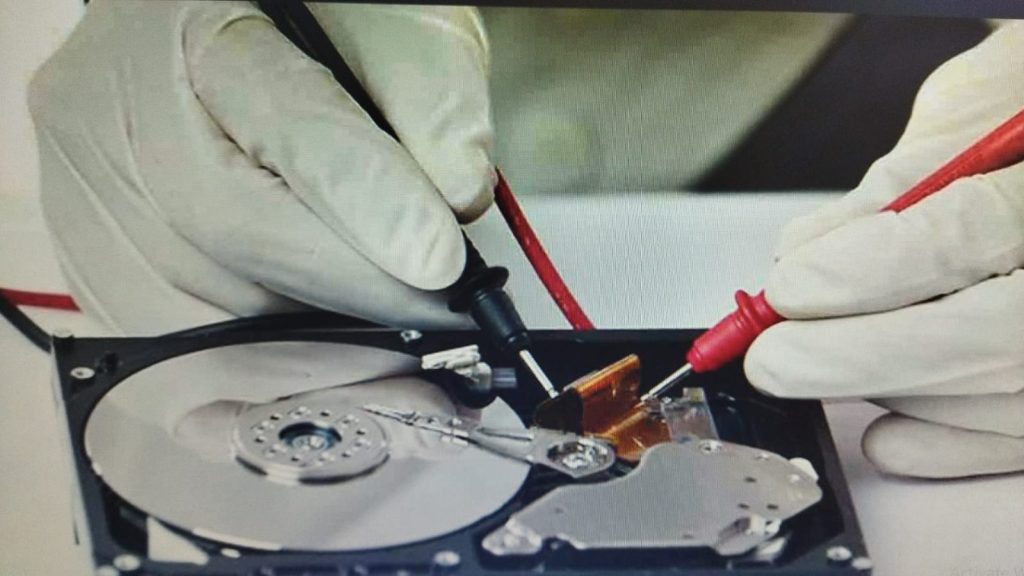
    • Konsultasi dengan Profesional: Jika semua upaya Anda gagal, pertimbangkan untuk membawa hardisk ke layanan pemulihan data profesional. Mereka memiliki alat dan keahlian untuk menangani kerusakan parah dan pemulihan data yang lebih kompleks.

    Tips untuk Mencegah Kehilangan Data di Masa Depan

    Untuk mencegah kehilangan data di masa depan, berikut beberapa tips yang bisa Anda terapkan:

    • Backup Data Secara Rutin: Selalu buat cadangan data secara rutin di media penyimpanan eksternal atau cloud storage.
    • Gunakan Software Antivirus: Pastikan komputer Anda dilindungi dengan software antivirus terbaru untuk mencegah infeksi virus.
    • Periksa Hardisk Secara Berkala: Lakukan pemeriksaan rutin pada hardisk untuk mendeteksi masalah sebelum menjadi parah.

    Kesimpulan

    Cara mengembalikan data dari hardisk dapat bervariasi tergantung pada penyebab kehilangan data dan tingkat kerusakan hardisk. Dengan menggunakan software pemulihan data, mengandalkan cadangan, atau bahkan mencari bantuan profesional, Anda dapat meningkatkan peluang untuk mendapatkan kembali data penting Anda. Selalu ingat untuk melakukan cadangan data secara rutin untuk mencegah kehilangan data di masa depan. Semoga artikel ini bermanfaat dan membantu Anda dalam proses pemulihan data.

    Jika Anda memiliki pertanyaan lebih lanjut tentang cara mengembalikan data dari hardisk, jangan ragu untuk meninggalkan komentar di bawah.

    cara mengembalikan data dari hardisk
    cara mengembalikan data dari hardisk
  • cara mengembalikan data d yang hilang di windows 7

    Cara Mengembalikan Data yang Hilang di Windows 7: Panduan Lengkap

    Meskipun teknologi sudah berkembang pesat, kehilangan data di komputer masih bisa menjadi masalah besar, terutama jika Anda menggunakan sistem operasi Windows 7. Jika Anda menghadapi situasi di mana data penting hilang, jangan panik. Artikel ini akan membahas cara mengembalikan data yang hilang di Windows 7 dengan langkah-langkah yang jelas dan mudah diikuti.

    Apa yang Menyebabkan Data Hilang di Windows 7?

    Sebelum kita membahas cara mengembalikan data yang hilang di Windows 7, penting untuk mengetahui beberapa penyebab umum kehilangan data. Data bisa hilang karena berbagai alasan, seperti:

    • Kerusakan Hard Disk: Kerusakan fisik atau logis pada hard disk dapat menyebabkan data menjadi tidak dapat diakses.
    • Virus atau Malware: Infeksi virus dapat menghapus atau merusak file di komputer.
    • Penghapusan Tidak Sengaja: Menghapus file secara tidak sengaja adalah salah satu penyebab paling umum kehilangan data.
    • Format Hard Disk: Format yang tidak disengaja atau format ulang sistem dapat menghapus semua data di dalamnya.

    Cara Mengembalikan Data yang Hilang di Windows 7

    Jika data Anda hilang, ada beberapa metode yang dapat Anda coba untuk mengembalikan data yang hilang di Windows 7. Berikut adalah panduan langkah demi langkah:

    1. Cek Recycle Bin

    Langkah pertama dalam cara mengembalikan data yang hilang di Windows 7 adalah memeriksa Recycle Bin. Terkadang, file yang dihapus tidak benar-benar hilang tetapi hanya dipindahkan ke Recycle Bin.

    • Langkah 1: Buka Recycle Bin dengan mengklik ikonnya di desktop.
    • Langkah 2: Cari file yang hilang. Jika Anda menemukannya, klik kanan pada file tersebut dan pilih “Restore.”

    2. Gunakan Fitur Backup Windows

    Jika Anda telah mengaktifkan fitur Backup di Windows 7, Anda dapat dengan mudah mengembalikan file yang hilang.

    • Langkah 1: Buka “Control Panel” dan pilih “Backup and Restore.”
    • Langkah 2: Klik “Restore my files” untuk memulihkan file dari cadangan yang telah dibuat sebelumnya.

    3. Gunakan Perintah “Previous Versions”

    Windows 7 memiliki fitur “Previous Versions” yang memungkinkan Anda mengembalikan versi sebelumnya dari file atau folder yang hilang.

    • Langkah 1: Klik kanan pada folder di mana file hilang dan pilih “Restore previous versions.”
    • Langkah 2: Pilih versi yang diinginkan dari daftar dan klik “Restore.”

    4. Gunakan Software Pemulihan Data

    Jika metode di atas tidak berhasil, Anda bisa menggunakan software pemulihan data untuk mengembalikan data yang hilang di Windows 7. Beberapa software yang populer termasuk Recuva, EaseUS Data Recovery Wizard, dan Disk Drill.

    • Langkah 1: Unduh dan instal software pemulihan data pilihan Anda.
    • Langkah 2: Jalankan program dan pilih drive di mana data hilang.
    • Langkah 3: Mulai proses pemulihan dan tunggu hingga proses selesai. Pilih file yang ingin dipulihkan dan simpan di lokasi yang aman.

    5. Hubungi Profesional

    Jika Anda merasa kesulitan atau data Anda sangat penting, Anda mungkin perlu menghubungi profesional pemulihan data. Para ahli ini dapat membantu Anda mengembalikan data yang hilang dengan teknik yang lebih canggih dan aman.

    Tips untuk Mencegah Kehilangan Data di Masa Depan

    Untuk menghindari kehilangan data di masa depan, pertimbangkan beberapa langkah pencegahan berikut:

    • Lakukan Backup Secara Rutin: Selalu buat cadangan data penting secara berkala menggunakan fitur Backup Windows atau layanan cloud.
    • Gunakan Antivirus: Instal dan perbarui perangkat lunak antivirus untuk melindungi komputer dari malware yang dapat merusak data.
    • Hindari Penghapusan Tidak Sengaja: Berhati-hatilah saat menghapus file dan pastikan untuk memeriksa Recycle Bin sebelum mengosongkannya.

    Kesimpulan

    Mengembalikan data yang hilang di Windows 7 mungkin terdengar menakutkan, tetapi dengan langkah-langkah yang tepat, Anda bisa mendapatkan kembali file yang hilang. Mulailah dengan memeriksa Recycle Bin dan menggunakan fitur Backup Windows, dan jika diperlukan, pertimbangkan untuk menggunakan software pemulihan data. Selalu ingat untuk melakukan backup secara rutin dan menjaga komputer Anda dari virus untuk mencegah kehilangan data di masa depan. Dengan tips ini, Anda bisa lebih siap menghadapi situasi kehilangan data dan mengatasi masalah dengan lebih efektif.

    Semoga panduan ini membantu Anda dalam cara mengembalikan data yang hilang di Windows 7. Jika Anda memiliki pertanyaan lebih lanjut atau memerlukan bantuan tambahan, jangan ragu untuk menghubungi kami.

    cara mengembalikan data d yang hilang di windows 7
    cara mengembalikan data d yang hilang di windows 7
  • cara mengembalikan data d di laptop

    Cara Mengembalikan Data yang Hilang di Laptop

    Ketika data penting tiba-tiba hilang dari laptop Anda, tentunya bisa menimbulkan kepanikan dan stres. Namun, ada beberapa langkah yang dapat Anda ambil untuk mencoba mengembalikan data tersebut. Dalam artikel ini, kami akan membahas cara mengembalikan data yang hilang di laptop dengan efektif dan mudah diikuti.

    Mengapa Data Bisa Hilang di Laptop?

    Sebelum membahas cara mengembalikan data yang hilang di laptop, penting untuk memahami penyebab umum data hilang. Data bisa hilang karena beberapa alasan, antara lain:

    1. Penghapusan Tidak Sengaja: Penghapusan file atau folder yang tidak sengaja.
    2. Kerusakan Hard Drive: Hard drive yang mengalami kerusakan fisik atau logis.
    3. Serangan Virus: Infeksi virus yang menyebabkan kehilangan data.
    4. Kegagalan Sistem Operasi: Sistem operasi yang mengalami kerusakan atau kegagalan.
    5. Format Hard Drive: Format yang dilakukan pada hard drive tanpa backup data.

    Cara Mengembalikan Data yang Hilang di Laptop

    1. Periksa Recycle Bin

    Langkah pertama yang harus Anda lakukan ketika data hilang adalah memeriksa Recycle Bin atau Tempat Sampah di laptop Anda. Jika file Anda baru saja dihapus, kemungkinan besar file tersebut masih ada di Recycle Bin.

    Langkah-langkah:

    1. Buka Recycle Bin dari desktop atau File Explorer.
    2. Cari file yang hilang.
    3. Klik kanan pada file tersebut dan pilih “Restore” untuk mengembalikannya ke lokasi asal.

    2. Gunakan Fitur Backup dan Restore

    Jika Anda memiliki sistem backup yang aktif, Anda bisa menggunakan fitur ini untuk mengembalikan data yang hilang. Windows, misalnya, menyediakan fitur Backup dan Restore yang bisa digunakan untuk mengembalikan file dari cadangan sebelumnya.

    Langkah-langkah:

    1. Buka Control Panel dan pilih “System and Security”.
    2. Klik “Backup and Restore”.
    3. Pilih “Restore my files” dan ikuti petunjuk untuk memilih file yang ingin dikembalikan.

    3. Menggunakan Software Recovery

    Jika data tidak ditemukan di Recycle Bin dan tidak ada backup yang tersedia, langkah berikutnya adalah menggunakan software recovery. Banyak software pemulihan data yang tersedia di pasaran, baik yang gratis maupun berbayar.

    Langkah-langkah:

    1. Unduh dan Install Software: Pilih software recovery seperti Recuva, EaseUS Data Recovery Wizard, atau Disk Drill dan instal di laptop Anda.
    2. Pindai Hard Drive: Jalankan software dan pilih drive yang ingin dipindai. Software akan mencari file yang hilang.
    3. Pilih dan Pulihkan Data: Setelah pemindaian selesai, pilih file yang ingin Anda pulihkan dan ikuti petunjuk untuk menyimpannya di lokasi yang aman.

    4. Cek Versi Sebelumnya

    Windows memiliki fitur “Previous Versions” yang memungkinkan Anda mengembalikan file ke versi sebelumnya jika Anda telah mengaktifkan fitur System Protection.

    Langkah-langkah:

    1. Klik kanan pada folder atau drive yang berisi file yang hilang.
    2. Pilih “Restore previous versions”.
    3. Pilih versi sebelumnya dari daftar yang ditampilkan dan klik “Restore”.

    5. Hubungi Profesional

    Jika langkah-langkah di atas tidak berhasil, mungkin ada kerusakan serius pada hard drive Anda. Dalam kasus seperti ini, sebaiknya Anda menghubungi layanan pemulihan data profesional. Mereka memiliki alat dan teknik khusus untuk mengembalikan data dari hard drive yang rusak.

    Langkah-langkah:

    1. Cari Penyedia Layanan: Temukan perusahaan atau teknisi pemulihan data yang terpercaya.
    2. Konsultasi dan Kirim Perangkat: Diskusikan masalah Anda dan kirimkan laptop atau hard drive untuk dianalisis.
    3. Ikuti Proses Pemulihan: Tunggu hingga proses pemulihan selesai dan ambil data yang berhasil dipulihkan.

    Kesimpulan

    Mengembalikan data yang hilang di laptop memang bisa menjadi tantangan, tetapi dengan mengikuti cara mengembalikan data yang hilang di laptop yang kami sebutkan, Anda dapat meningkatkan peluang untuk memulihkan file penting Anda. Mulai dari memeriksa Recycle Bin, menggunakan fitur backup, hingga memanfaatkan software recovery dan layanan profesional, ada banyak solusi yang bisa Anda coba.

    Selalu ingat untuk melakukan backup secara rutin dan menjaga kesehatan laptop Anda agar data penting tetap aman. Semoga artikel ini membantu Anda dalam proses pemulihan data!

    cara mengembalikan data d di laptop
    cara mengembalikan data d di laptop
  • cara mengembalikan data d di laptop

    Cara Mengembalikan Data di Laptop: Panduan Lengkap

    Mengalami kehilangan data di laptop bisa menjadi pengalaman yang sangat menegangkan. Baik itu karena kesalahan manusia, kerusakan sistem, atau serangan virus, kehilangan data penting dapat mengganggu produktivitas dan menyebabkan stres. Namun, jangan khawatir! Dalam artikel ini, kita akan membahas cara mengembalikan data di laptop dengan langkah-langkah yang jelas dan mudah diikuti.

    Mengapa Data Bisa Hilang?

    Sebelum kita membahas cara mengembalikan data di laptop, penting untuk memahami beberapa penyebab umum data hilang. Beberapa penyebab umum meliputi:

    Kesalahan Pengguna

    Terkadang, data hilang karena kesalahan sederhana seperti menghapus file secara tidak sengaja. Meskipun ini tampaknya tidak signifikan, data yang terhapus masih mungkin bisa dikembalikan dengan menggunakan metode yang tepat.

    Kerusakan Sistem

    Kerusakan sistem atau kesalahan perangkat lunak juga bisa menyebabkan data hilang. Misalnya, jika laptop Anda mengalami crash atau kerusakan sistem operasi, data yang ada di hard drive mungkin tidak bisa diakses.

    Virus atau Malware

    Virus dan malware dapat merusak atau menghapus data Anda. Jika laptop Anda terinfeksi, data mungkin hilang atau tidak dapat diakses dengan mudah.

    Langkah-langkah Cara Mengembalikan Data di Laptop

    Sekarang, mari kita bahas langkah-langkah yang bisa Anda ambil untuk mengembalikan data di laptop Anda.

    1. Periksa Recycle Bin

    Langkah pertama dalam cara mengembalikan data di laptop adalah memeriksa Recycle Bin. Jika Anda baru saja menghapus file, mereka mungkin masih ada di Recycle Bin. Untuk memeriksa:

    1. Klik dua kali ikon Recycle Bin di desktop.
    2. Cari file yang hilang.
    3. Klik kanan pada file tersebut dan pilih “Restore” untuk mengembalikannya ke lokasi semula.

    2. Gunakan Fitur Backup Windows

    Jika Anda telah mengaktifkan fitur backup di Windows, Anda bisa mengembalikan data dengan mudah. Berikut caranya:

    1. Buka “Control Panel” dari menu Start.
    2. Pilih “System and Security” dan kemudian “Backup and Restore”.
    3. Klik “Restore my files” dan ikuti petunjuk untuk memilih file yang ingin dikembalikan.

    3. Manfaatkan Software Pemulihan Data

    Jika file tidak ada di Recycle Bin atau Anda belum melakukan backup, Anda bisa menggunakan software pemulihan data. Beberapa software populer termasuk:

    • Recuva
    • EaseUS Data Recovery Wizard
    • Disk Drill

    Untuk menggunakan software ini, ikuti langkah-langkah umum berikut:

    1. Unduh dan instal software pemulihan data pilihan Anda.
    2. Jalankan program dan pilih jenis pemulihan yang diinginkan.
    3. Pilih drive tempat data hilang.
    4. Mulai proses pemulihan dan tunggu hingga selesai.

    4. Periksa Cloud Storage

    Jika Anda menggunakan layanan penyimpanan cloud seperti Google Drive atau Dropbox, periksa apakah data yang hilang dapat dipulihkan dari sana. Layanan cloud biasanya memiliki fitur “Trash” atau “Deleted Files” yang memungkinkan Anda mengembalikan data yang terhapus.

    5. Hubungi Profesional

    Jika semua metode di atas tidak berhasil, mungkin saatnya untuk menghubungi profesional pemulihan data. Mereka memiliki alat dan keahlian untuk mengatasi masalah yang lebih kompleks dan bisa membantu Anda dalam mengembalikan data di laptop.

    Tips untuk Mencegah Kehilangan Data di Masa Depan

    Setelah Anda berhasil mengembalikan data di laptop, pertimbangkan beberapa tips untuk mencegah kehilangan data di masa depan:

    1. Rutin Backup Data

    Selalu lakukan backup secara rutin untuk memastikan data Anda tetap aman. Gunakan fitur backup di Windows atau layanan penyimpanan cloud untuk membuat salinan cadangan data Anda.

    2. Instal Antivirus

    Pastikan laptop Anda dilindungi dengan software antivirus yang terbaru. Ini akan membantu mencegah infeksi virus yang dapat merusak atau menghapus data.

    3. Hati-hati dengan Penghapusan

    Periksa dua kali sebelum menghapus file atau folder penting. Kesalahan kecil dalam menghapus file bisa menyebabkan kehilangan data yang berharga.

    4. Gunakan UPS

    Menggunakan Uninterruptible Power Supply (UPS) untuk laptop Anda dapat mencegah kerusakan data akibat pemadaman listrik mendadak.

    Dengan mengikuti langkah-langkah dan tips ini, Anda dapat meminimalkan risiko kehilangan data dan lebih siap untuk menghadapi situasi yang tidak terduga. Semoga panduan tentang cara mengembalikan data di laptop ini bermanfaat dan membantu Anda dalam mengatasi masalah kehilangan data. Jika Anda memiliki pertanyaan lebih lanjut atau memerlukan bantuan tambahan, jangan ragu untuk menghubungi ahli IT atau profesional pemulihan data.

    Langkah-langkah Cara Mengembalikan Data di Laptop
Sekarang, mari kita bahas langkah-langkah yang bisa Anda ambil untuk mengembalikan data di laptop Anda.
1. Periksa Recycle Bin
Langkah pertama dalam cara mengembalikan data di laptop adalah memeriksa Recycle Bin. Jika Anda baru saja menghapus file, mereka mungkin masih ada di Recycle Bin. Untuk memeriksa:
1.	Klik dua kali ikon Recycle Bin di desktop.
2.	Cari file yang hilang.
3.	Klik kanan pada file tersebut dan pilih "Restore" untuk mengembalikannya ke lokasi semula.
2. Gunakan Fitur Backup Windows
Jika Anda telah mengaktifkan fitur backup di Windows, Anda bisa mengembalikan data dengan mudah. Berikut caranya:
1.	Buka "Control Panel" dari menu Start.
2.	Pilih "System and Security" dan kemudian "Backup and Restore".
3.	Klik "Restore my files" dan ikuti petunjuk untuk memilih file yang ingin dikembalikan.
3. Manfaatkan Software Pemulihan Data
Jika file tidak ada di Recycle Bin atau Anda belum melakukan backup, Anda bisa menggunakan software pemulihan data. Beberapa software populer termasuk:
•	Recuva
•	EaseUS Data Recovery Wizard
•	Disk Drill
Untuk menggunakan software ini, ikuti langkah-langkah umum berikut:
1.	Unduh dan instal software pemulihan data pilihan Anda.
2.	Jalankan program dan pilih jenis pemulihan yang diinginkan.
3.	Pilih drive tempat data hilang.
4.	Mulai proses pemulihan dan tunggu hingga selesai.
4. Periksa Cloud Storage
Jika Anda menggunakan layanan penyimpanan cloud seperti Google Drive atau Dropbox, periksa apakah data yang hilang dapat dipulihkan dari sana. Layanan cloud biasanya memiliki fitur "Trash" atau "Deleted Files" yang memungkinkan Anda mengembalikan data yang terhapus.
5. Hubungi Profesional
Jika semua metode di atas tidak berhasil, mungkin saatnya untuk menghubungi profesional pemulihan data. Mereka memiliki alat dan keahlian untuk mengatasi masalah yang lebih kompleks dan bisa membantu Anda dalam mengembalikan data di laptop.
Tips untuk Mencegah Kehilangan Data di Masa Depan
Setelah Anda berhasil mengembalikan data di laptop, pertimbangkan beberapa tips untuk mencegah kehilangan data di masa depan:
1. Rutin Backup Data
Selalu lakukan backup secara rutin untuk memastikan data Anda tetap aman. Gunakan fitur backup di Windows atau layanan penyimpanan cloud untuk membuat salinan cadangan data Anda.
2. Instal Antivirus
Pastikan laptop Anda dilindungi dengan software antivirus yang terbaru. Ini akan membantu mencegah infeksi virus yang dapat merusak atau menghapus data.
3. Hati-hati dengan Penghapusan
Periksa dua kali sebelum menghapus file atau folder penting. Kesalahan kecil dalam menghapus file bisa menyebabkan kehilangan data yang berharga.
4. Gunakan UPS
Menggunakan Uninterruptible Power Supply (UPS) untuk laptop Anda dapat mencegah kerusakan data akibat pemadaman listrik mendadak.
Dengan mengikuti langkah-langkah dan tips ini, Anda dapat meminimalkan risiko kehilangan data dan lebih siap untuk menghadapi situasi yang tidak terduga. Semoga panduan tentang cara mengembalikan data di laptop ini bermanfaat dan membantu Anda dalam mengatasi masalah kehilangan data. Jika Anda memiliki pertanyaan lebih lanjut atau memerlukan bantuan tambahan, jangan ragu untuk menghubungi ahli IT atau profesional pemulihan data.
  • cara mengembalikan data chrome yang terhapus

    Cara Mengembalikan Data Chrome yang Terhapus

    Mengalami kehilangan data di browser Chrome bisa menjadi masalah yang sangat menjengkelkan. Data yang terhapus, seperti riwayat browsing, bookmark, atau bahkan ekstensi yang penting, dapat mengganggu aktivitas online Anda. Namun, jangan khawatir! Artikel ini akan membahas cara mengembalikan data Chrome yang terhapus dengan langkah-langkah yang mudah diikuti.

    Pentingnya Mengembalikan Data Chrome yang Terhapus

    Sebelum kita membahas cara mengembalikan data Chrome yang terhapus, penting untuk memahami mengapa data ini begitu penting. Data seperti riwayat browsing dan bookmark membantu Anda melacak aktivitas online dan menyimpan situs web favorit. Jika data ini hilang, Anda mungkin mengalami kesulitan saat mencari informasi atau mengakses situs yang sering Anda kunjungi. Oleh karena itu, mengetahui cara mengembalikan data Chrome yang terhapus sangatlah penting.

    Metode 1 – Menggunakan Fitur Sinkronisasi Google

    Salah satu cara yang paling efektif untuk mengembalikan data Chrome yang terhapus adalah melalui fitur sinkronisasi Google. Jika Anda telah mengaktifkan sinkronisasi di akun Google Anda, data Anda mungkin tersimpan secara otomatis di server Google. Berikut adalah langkah-langkah untuk memulihkan data Anda:

    1. Masuk ke Akun Google: Buka Chrome dan masuk ke akun Google Anda jika belum melakukannya.
    2. Cek Sinkronisasi: Klik ikon profil di sudut kanan atas Chrome dan pilih “Kelola Akun Google Anda”.
    3. Aktifkan Sinkronisasi: Pastikan opsi sinkronisasi diaktifkan untuk semua data yang ingin Anda pulihkan, seperti bookmark, riwayat, dan ekstensi.
    4. Periksa Data Anda: Setelah sinkronisasi diaktifkan, data Anda harus diperbarui di Chrome. Periksa kembali riwayat browsing dan bookmark Anda.

    Metode 2 – Memulihkan dari Cadangan Google Drive

    Jika Anda menggunakan Google Drive untuk cadangan data, Anda dapat memulihkan data Chrome dari sana. Ini adalah metode yang berguna untuk mengembalikan data Chrome yang terhapus jika Anda sebelumnya telah membuat cadangan. Berikut adalah langkah-langkahnya:

    1. Buka Google Drive: Akses Google Drive di browser Anda dan masuk dengan akun Google yang sama.
    2. Cari Cadangan: Cari file cadangan Chrome Anda, biasanya file tersebut memiliki ekstensi .bak atau .zip.
    3. Pulihkan Data: Unduh file cadangan dan ekstrak isinya. Salin file yang diperlukan ke folder profil Chrome di komputer Anda.
    4. Restart Chrome: Setelah memulihkan file, restart Chrome dan periksa apakah data Anda sudah kembali.

    Metode 3 – Menggunakan Software Pemulihan Data

    Jika metode sebelumnya tidak berhasil, Anda dapat menggunakan perangkat lunak pemulihan data untuk mengembalikan data Chrome yang terhapus. Banyak perangkat lunak tersedia yang dapat membantu memulihkan file yang terhapus dari komputer Anda. Berikut adalah langkah-langkah umum yang bisa Anda ikuti:

    1. Unduh Perangkat Lunak: Pilih perangkat lunak pemulihan data yang tepercaya dan unduh dari situs resmi.
    2. Install dan Scan: Install perangkat lunak di komputer Anda dan jalankan pemindaian untuk mencari file yang terhapus.
    3. Pulihkan Data: Setelah pemindaian selesai, pilih file yang ingin Anda pulihkan dan ikuti instruksi untuk mengembalikannya.
    4. Periksa Hasilnya: Setelah proses pemulihan selesai, buka Chrome dan periksa apakah data Anda telah kembali.

    Tips untuk Mencegah Kehilangan Data di Masa Depan

    Untuk menghindari kehilangan data di masa depan, ada beberapa langkah pencegahan yang bisa Anda lakukan:

    • Aktifkan Sinkronisasi: Pastikan sinkronisasi diaktifkan untuk akun Google Anda. Ini akan secara otomatis menyimpan data penting seperti bookmark dan riwayat browsing.
    • Gunakan Cadangan Rutin: Buat cadangan rutin untuk data penting Anda menggunakan Google Drive atau solusi cadangan lainnya.
    • Hati-hati dengan Pengaturan: Hindari mengubah pengaturan browser secara sembarangan yang dapat mempengaruhi data Anda.

    Kesimpulan Mengembalikan data Chrome yang terhapus memang bisa menjadi tantangan, tetapi dengan mengikuti metode yang telah dijelaskan di atas, Anda dapat memulihkan data yang hilang dan kembali ke aktivitas online Anda dengan cepat. Ingatlah untuk selalu mengaktifkan sinkronisasi dan membuat cadangan data untuk mencegah kehilangan data di masa depan. Dengan langkah-langkah ini, Anda bisa memastikan bahwa data penting Anda tetap aman dan mudah diakses

    cara mengembalikan data chrome yang terhapus
    cara mengembalikan data chrome yang terhapus
  • cara mengembalikan data c yang hilang setelah instal ulang windows

    Cara Mengembalikan Data C yang Hilang Setelah Instal Ulang Windows

    Mengalami kehilangan data di drive C setelah melakukan instal ulang Windows bisa sangat membuat frustasi. Data yang hilang bisa mencakup dokumen penting, foto, dan berbagai file berharga lainnya. Namun, jangan khawatir! Artikel ini akan membahas berbagai cara efektif untuk mengembalikan data C yang hilang setelah instal ulang Windows. Dengan langkah-langkah ini, Anda bisa memulihkan data yang hilang dan mengurangi risiko kehilangan data di masa depan.

    Penyebab Kehilangan Data C Setelah Instal Ulang Windows

    Sebelum kita membahas cara mengembalikan data C yang hilang, penting untuk memahami penyebab umum kehilangan data setelah instal ulang Windows:

    1. Instal Ulang Sistem Operasi: Instal ulang Windows sering kali melibatkan format drive C, yang dapat menyebabkan hilangnya semua data yang ada di drive tersebut.
    2. Kesalahan dalam Proses Instalasi: Kadang-kadang, kesalahan selama proses instalasi bisa menyebabkan data di drive C terhapus atau menjadi tidak dapat diakses.
    3. Masalah Perangkat Keras: Kerusakan pada perangkat keras, seperti hard disk yang rusak, juga bisa menyebabkan kehilangan data.

    Cara Mengembalikan Data C yang Hilang Setelah Instal Ulang Windows

    1. Menggunakan Software Pemulihan Data

    Salah satu cara paling efektif untuk mengembalikan data C yang hilang setelah instal ulang Windows adalah dengan menggunakan perangkat lunak pemulihan data. Berikut adalah langkah-langkahnya:

    A. Pilih Software Pemulihan Data yang Tepat

    Ada banyak software pemulihan data yang tersedia, seperti Recuva, EaseUS Data Recovery Wizard, dan Disk Drill. Pilihlah yang sesuai dengan kebutuhan Anda.

    B. Instal dan Jalankan Software

    Instal perangkat lunak pemulihan data di drive yang berbeda dari drive C untuk menghindari risiko menimpa data yang hilang. Setelah instalasi, jalankan program tersebut dan pilih drive C sebagai lokasi pemindaian.

    C. Pindai dan Pulihkan Data

    Biarkan software melakukan pemindaian. Setelah pemindaian selesai, Anda akan melihat daftar file yang bisa dipulihkan. Pilih file yang ingin Anda pulihkan dan simpan di drive lain.

    2. Memanfaatkan Cadangan Data

    Jika Anda telah membuat cadangan data sebelum melakukan instal ulang Windows, Anda bisa mengembalikan data C yang hilang dengan mudah.

    A. Periksa Media Cadangan

    Cek media cadangan Anda, seperti hard disk eksternal, cloud storage, atau DVD cadangan, untuk memastikan data yang hilang ada di dalamnya.

    B. Pulihkan dari Cadangan

    Ikuti petunjuk untuk mengembalikan data dari media cadangan tersebut. Proses ini biasanya melibatkan pemilihan file yang ingin dipulihkan dan mengembalikannya ke lokasi aslinya.

    3. Menggunakan Command Prompt

    Jika Anda tidak memiliki software pemulihan data atau cadangan, Anda bisa mencoba metode Command Prompt untuk mengembalikan data.

    A. Buka Command Prompt

    Tekan Windows + R, ketik cmd, dan tekan Enter untuk membuka Command Prompt.

    B. Jalankan Perintah untuk Memulihkan Data

    Ketikan perintah berikut untuk mencoba memulihkan data:

    bash

    chkdsk C: /f

    Perintah ini akan memeriksa dan memperbaiki file sistem di drive C. Setelah proses selesai, cek apakah data yang hilang dapat ditemukan.

    Tips untuk Mencegah Kehilangan Data di Masa Depan

    Untuk menghindari kehilangan data di masa depan, berikut beberapa tips yang bisa Anda terapkan:

    A. Buat Cadangan Data Secara Teratur

    Lakukan pencadangan data secara rutin menggunakan cloud storage atau media penyimpanan eksternal. Ini akan memastikan data Anda aman jika terjadi masalah.

    B. Gunakan Software Antivirus

    Instal dan perbarui software antivirus untuk melindungi komputer Anda dari malware dan virus yang dapat merusak data.

    C. Hindari Menginstal Program di Drive yang Sama

    Saat menginstal program atau sistem operasi baru, hindari melakukannya di drive C untuk mengurangi risiko kehilangan data.

    D. Gunakan Tools Pemulihan Data Secara Berkala

    Sesekali, gunakan tools pemulihan data untuk memeriksa apakah data Anda masih aman dan tidak ada kerusakan pada hard disk.

    Kesimpulan

    Mengembalikan data C yang hilang setelah instal ulang Windows memang bisa menjadi tantangan, tetapi dengan metode yang tepat, Anda dapat memulihkan data yang hilang. Gunakan software pemulihan data, manfaatkan cadangan yang ada, atau coba Command Prompt sebagai upaya terakhir. Selain itu, untuk mencegah kehilangan data di masa depan, pastikan untuk membuat cadangan secara rutin, menjaga komputer dari virus, dan menggunakan tools pemulihan data secara berkala. Semoga artikel ini bermanfaat dan membantu Anda dalam mengatasi masalah kehilangan data.

    cara mengembalikan data c yang hilang setelah instal ulang windows
    cara mengembalikan data c yang hilang setelah instal ulang windows
  • cara mengembalikan data aplikasi yang terhapus

    Cara Mengembalikan Data Aplikasi yang Terhapus

    Data aplikasi yang terhapus bisa menjadi masalah serius, terutama jika data tersebut penting dan tidak bisa dipulihkan dengan mudah. Artikel ini akan membahas cara mengembalikan data aplikasi yang terhapus dengan efektif. Dengan mengikuti panduan ini, Anda akan dapat memulihkan data yang hilang dengan lebih mudah.

    Apa yang Harus Dilakukan Saat Data Aplikasi Terhapus?

    Ketika data aplikasi terhapus, langkah pertama yang perlu diambil adalah tidak panik. Ada beberapa metode yang dapat dicoba untuk mengembalikan data yang hilang. Berikut adalah cara-cara yang dapat Anda gunakan untuk mengembalikan data aplikasi yang terhapus:

    1. Periksa Folder Sampah atau Recycle Bin

    Banyak aplikasi dan sistem operasi menyimpan data yang terhapus di folder sampah atau Recycle Bin sebelum benar-benar menghapusnya secara permanen. Ini adalah langkah pertama yang harus Anda coba:

    • Buka Recycle Bin atau folder Sampah di perangkat Anda.
    • Cari file atau data aplikasi yang hilang.
    • Jika ditemukan, kembalikan data ke lokasi semula dengan memilih opsi “Restore” atau “Pulihkan”.

    2. Gunakan Fitur Backup Aplikasi

    Jika aplikasi yang Anda gunakan memiliki fitur backup atau cadangan, Anda mungkin bisa mengembalikan data dari cadangan tersebut. Banyak aplikasi modern menyediakan opsi untuk mencadangkan data secara berkala. Berikut caranya:

    • Buka aplikasi yang bersangkutan.
    • Cari opsi Backup atau Cadangan di pengaturan aplikasi.
    • Pilih Restore atau Pulihkan dari Backup untuk mengembalikan data yang terhapus.

    3. Cek Layanan Cloud

    Banyak aplikasi menyimpan data di layanan cloud seperti Google Drive, iCloud, atau OneDrive. Jika data aplikasi Anda terhapus, ada kemungkinan data tersebut masih ada di layanan cloud. Berikut adalah langkah-langkah yang dapat Anda ikuti:

    • Masuk ke akun layanan cloud yang Anda gunakan.
    • Cari folder atau file yang terkait dengan aplikasi tersebut.
    • Jika ditemukan, unduh atau pulihkan data yang hilang.

    4. Gunakan Software Pemulihan Data

    Jika metode di atas tidak berhasil, Anda dapat mencoba menggunakan software pemulihan data. Ada banyak program yang dirancang khusus untuk mengembalikan data yang terhapus dari perangkat. Berikut adalah langkah-langkah umum:

    • Unduh dan instal software pemulihan data dari sumber terpercaya.
    • Jalankan program dan pilih drive atau lokasi tempat data aplikasi terhapus.
    • Scan drive untuk menemukan data yang hilang.
    • Setelah pemindaian selesai, pilih data yang ingin dipulihkan dan ikuti instruksi untuk mengembalikannya.

    5. Hubungi Dukungan Teknis

    Jika semua cara di atas tidak berhasil, langkah terakhir adalah menghubungi dukungan teknis aplikasi atau perangkat Anda. Mereka mungkin memiliki solusi khusus atau bisa membantu Anda mengembalikan data aplikasi yang terhapus.

    • Kunjungi situs web dukungan atau hubungi layanan pelanggan.
    • Jelaskan masalah secara detail dan ikuti instruksi yang diberikan oleh tim dukungan.

    Tips untuk Mencegah Kehilangan Data di Masa Depan

    Mencegah lebih baik daripada mengobati. Berikut adalah beberapa tips untuk mencegah kehilangan data aplikasi di masa depan:

    1. Rutin Membuat Cadangan

    Selalu buat cadangan data aplikasi secara rutin. Ini dapat dilakukan melalui fitur backup aplikasi, penyimpanan cloud, atau perangkat keras eksternal.

    2. Gunakan Layanan Cloud

    Manfaatkan layanan cloud yang menyediakan cadangan otomatis. Dengan cara ini, data aplikasi Anda akan selalu aman dan bisa diakses kapan saja.

    3. Hati-Hati saat Menghapus

    Saat menghapus data, pastikan untuk memeriksa apakah data tersebut benar-benar tidak diperlukan. Hati-hati agar tidak menghapus data yang penting.

    4. Perbarui Perangkat Lunak

    Pastikan perangkat lunak dan aplikasi Anda selalu diperbarui ke versi terbaru. Pembaruan seringkali termasuk perbaikan bug dan fitur baru yang dapat melindungi data Anda.

    5. Gunakan Antivirus

    Instal dan jalankan perangkat lunak antivirus untuk melindungi data Anda dari malware dan ancaman lainnya yang dapat menyebabkan kehilangan data.

    Dengan mengikuti panduan ini, Anda dapat lebih siap menghadapi situasi di mana data aplikasi terhapus dan memastikan data Anda tetap aman di masa depan. Ingatlah untuk selalu membuat cadangan data dan berhati-hati saat melakukan penghapusan untuk menghindari masalah di kemudian hari.

    cara mengembalikan data aplikasi yang terhapus
    cara mengembalikan data aplikasi yang terhapus
  • cara mengembalikan data absensi yang hilang

    Cara Mengembalikan Data Absensi yang Hilang

    Data absensi merupakan salah satu informasi penting dalam manajemen sumber daya manusia. Namun, terkadang data tersebut bisa hilang karena berbagai alasan, seperti kerusakan sistem, kesalahan pengguna, atau masalah teknis lainnya. Artikel ini akan membahas cara mengembalikan data absensi yang hilang secara mendetail, membantu Anda mengatasi masalah tersebut dengan mudah.

    Penyebab Umum Data Absensi Hilang

    Sebelum kita membahas cara mengembalikan data absensi yang hilang, penting untuk memahami penyebabnya terlebih dahulu. Berikut adalah beberapa penyebab umum:

    1. Kerusakan Sistem

    Kerusakan pada perangkat keras atau perangkat lunak bisa menyebabkan hilangnya data absensi. Misalnya, hard drive yang rusak atau software absensi yang mengalami crash dapat mengakibatkan kehilangan data.

    2. Kesalahan Pengguna

    Kesalahan manusia, seperti penghapusan data secara tidak sengaja atau kesalahan saat memindahkan file, juga bisa menyebabkan hilangnya data absensi.

    3. Serangan Virus atau Malware

    Serangan virus atau malware dapat merusak file dan menyebabkan kehilangan data. Oleh karena itu, penting untuk selalu memiliki perangkat lunak antivirus yang terupdate.

    Cara Mengembalikan Data Absensi yang Hilang

    Setelah mengetahui penyebabnya, berikut adalah beberapa langkah cara mengembalikan data absensi yang hilang yang dapat Anda coba:

    1. Cek Recycle Bin atau Tempat Sampah

    Langkah pertama adalah memeriksa Recycle Bin atau Tempat Sampah di komputer Anda. Kadang-kadang, data yang dihapus secara tidak sengaja masih berada di sini dan dapat dipulihkan dengan mudah.

    Cara Memeriksa Recycle Bin:

    1. Buka Recycle Bin di desktop.
    2. Cari file absensi yang hilang.
    3. Klik kanan pada file dan pilih “Restore” untuk mengembalikannya ke lokasi semula.

    2. Gunakan Fitur Backup dan Restore

    Jika Anda memiliki backup data, ini bisa menjadi cara yang efektif untuk mengembalikan data absensi yang hilang. Banyak sistem manajemen data memiliki fitur backup otomatis yang memudahkan pemulihan data.

    Langkah-langkah menggunakan Backup:

    1. Buka aplikasi backup yang Anda gunakan.
    2. Pilih opsi untuk mengembalikan data dari backup.
    3. Ikuti instruksi untuk memilih file absensi yang ingin dipulihkan.

    3. Gunakan Software Pemulihan Data

    Jika data absensi tidak ada di Recycle Bin dan Anda tidak memiliki backup, Anda bisa mencoba menggunakan software pemulihan data. Ada banyak aplikasi yang dirancang untuk memulihkan file yang hilang atau terhapus.

    Langkah-langkah menggunakan Software Pemulihan Data:

    1. Unduh dan instal software pemulihan data.
    2. Jalankan aplikasi dan pilih drive tempat file absensi hilang.
    3. Mulai proses pemindaian untuk mencari file yang hilang.
    4. Ikuti instruksi untuk mengembalikan data yang ditemukan.

    4. Hubungi Dukungan Teknis

    Jika Anda tidak berhasil memulihkan data absensi dengan metode di atas, pertimbangkan untuk menghubungi dukungan teknis. Penyedia sistem absensi atau layanan TI Anda mungkin dapat memberikan bantuan tambahan.

    Langkah-langkah menghubungi dukungan teknis:

    1. Siapkan informasi tentang masalah yang Anda hadapi.
    2. Hubungi layanan dukungan melalui email atau telepon.
    3. Ikuti petunjuk yang diberikan untuk membantu memulihkan data absensi yang hilang.

    5. Pencegahan di Masa Depan

    Setelah data absensi berhasil dipulihkan, penting untuk mengambil langkah-langkah pencegahan agar tidak mengalami masalah serupa di masa depan.

    Tips Pencegahan:

    1. Backup Data Secara Berkala: Pastikan Anda melakukan backup data absensi secara rutin.
    2. Gunakan Antivirus: Instal dan perbarui perangkat lunak antivirus untuk melindungi data dari virus dan malware.
    3. Latih Pengguna: Edukasi pengguna mengenai cara menangani data dengan benar untuk menghindari kesalahan yang dapat menyebabkan kehilangan data.

    Kesimpulan

    Mengembalikan data absensi yang hilang bisa menjadi tugas yang menantang, tetapi dengan langkah-langkah yang tepat, Anda dapat memulihkannya dengan efektif. Mulailah dengan memeriksa Recycle Bin dan menggunakan fitur backup jika tersedia. Jika perlu, gunakan software pemulihan data atau hubungi dukungan teknis. Jangan lupa untuk menerapkan langkah-langkah pencegahan agar data absensi Anda tetap aman di masa depan.

    Dengan mengikuti cara mengembalikan data absensi yang hilang yang telah dibahas di atas, Anda dapat mengatasi kehilangan data dengan lebih mudah dan efektif. Semoga informasi ini bermanfaat dan membantu Anda dalam mengelola data absensi Anda dengan lebih baik.

    cara mengembalikan data absensi yang hilang
    cara mengembalikan data absensi yang hilang
  • cara mengatasi windows ssd penuh

    Cara Mengatasi Windows SSD Penuh: Solusi Terbaik untuk Mengatasi Masalah Penyimpanan

    Windows SSD penuh bisa menjadi masalah yang sangat mengganggu, terutama jika Anda sering bekerja dengan file besar atau banyak aplikasi. Namun, Anda tidak perlu khawatir karena ada beberapa cara efektif untuk mengatasi masalah ini. Dalam artikel ini, kita akan membahas beberapa metode yang dapat Anda gunakan untuk mengatasi Windows SSD penuh dengan mudah.

    Apa Itu SSD dan Kenapa Bisa Penuh?

    Pengertian SSD

    SSD (Solid State Drive) adalah jenis penyimpanan yang menggunakan teknologi flash memory untuk menyimpan data. SSD dikenal karena kecepatannya yang jauh lebih tinggi dibandingkan dengan HDD (Hard Disk Drive). Namun, meskipun memiliki kecepatan yang lebih tinggi, SSD juga bisa mengalami masalah penuh jika tidak dikelola dengan baik.

    Penyebab SSD Penuh

    Beberapa alasan umum mengapa SSD bisa penuh adalah:

    • File yang Tidak Diperlukan: Banyak file yang tidak lagi digunakan tetapi tetap disimpan di SSD.
    • Aplikasi yang Mengambil Ruang Besar: Beberapa aplikasi menginstall file yang besar dan menyimpan data sementara.
    • Sistem Operasi dan Pembaruan: Sistem operasi Windows sering mengunduh dan menyimpan pembaruan yang dapat memakan ruang penyimpanan.

    Cara Mengatasi Windows SSD Penuh

    1. Hapus File dan Aplikasi yang Tidak Diperlukan

    Salah satu cara paling sederhana untuk mengatasi Windows SSD penuh adalah dengan menghapus file dan aplikasi yang tidak lagi diperlukan. Langkah-langkahnya adalah sebagai berikut:

    Hapus File Sementara dan Cache

    • Buka Pengaturan: Klik pada ikon roda gigi di menu Start.
    • Pilih Sistem: Kemudian pilih “Penyimpanan”.
    • Pilih Temporary Files: Di sini Anda dapat memilih file sementara yang ingin dihapus.

    Uninstall Aplikasi yang Tidak Digunakan

    • Buka Pengaturan: Klik pada ikon roda gigi di menu Start.
    • Pilih Aplikasi: Pilih “Aplikasi & Fitur”.
    • Pilih Aplikasi yang Ingin Dihapus: Klik pada aplikasi dan pilih “Uninstall”.

    2. Gunakan Fitur Disk Cleanup

    Fitur Disk Cleanup adalah alat bawaan Windows yang dapat membantu membersihkan file yang tidak diperlukan dari SSD Anda. Berikut cara menggunakannya:

    Jalankan Disk Cleanup

    • Cari Disk Cleanup: Ketik “Disk Cleanup” di bilah pencarian dan buka aplikasinya.
    • Pilih Drive: Pilih drive SSD Anda dan klik “OK”.
    • Pilih File untuk Dihapus: Centang jenis file yang ingin dihapus, seperti file temporary atau file sistem.

    3. Pindahkan File ke Media Penyimpanan Lain

    Jika Anda tidak ingin menghapus file, Anda bisa memindahkan file besar ke media penyimpanan lain seperti HDD eksternal atau cloud storage. Ini adalah cara efektif untuk mengatasi Windows SSD penuh tanpa menghapus data penting.

    Pindahkan File ke HDD Eksternal

    • Colokkan HDD Eksternal: Hubungkan HDD eksternal ke komputer Anda.
    • Salin File: Pilih file besar dari SSD dan salin ke HDD eksternal.

    Gunakan Cloud Storage

    • Pilih Layanan Cloud Storage: Gunakan layanan seperti Google Drive, Dropbox, atau OneDrive.
    • Upload File: Unggah file besar dari SSD ke cloud storage dan hapus file dari SSD jika diperlukan.

    4. Optimalkan Penggunaan SSD

    Mengoptimalkan penggunaan SSD Anda dapat membantu mencegah masalah penuh di masa depan. Beberapa langkah yang bisa Anda lakukan termasuk:

    Aktifkan Fitur Storage Sense

    • Buka Pengaturan: Klik ikon roda gigi di menu Start.
    • Pilih Sistem: Pilih “Penyimpanan”.
    • Aktifkan Storage Sense: Di sini Anda dapat mengatur Storage Sense untuk menghapus file sementara secara otomatis.

    Perbarui dan Optimalkan Windows

    • Update Sistem Operasi: Pastikan Windows Anda selalu diperbarui untuk mendapatkan perbaikan dan optimasi terbaru.
    • Defragmentasi SSD: Meskipun SSD tidak memerlukan defragmentasi seperti HDD, pastikan fitur TRIM diaktifkan untuk menjaga performa SSD.

    Kesimpulan

    Mengatasi Windows SSD penuh mungkin tampak menantang pada awalnya, tetapi dengan langkah-langkah yang tepat, Anda dapat mengatasi masalah ini dengan mudah. Mulailah dengan menghapus file dan aplikasi yang tidak diperlukan, gunakan fitur Disk Cleanup, dan pertimbangkan untuk memindahkan file besar ke media penyimpanan lain. Selain itu, optimalkan penggunaan SSD untuk mencegah masalah serupa di masa depan. Dengan mengikuti panduan ini, Anda akan dapat menjaga SSD Anda tetap dalam kondisi optimal dan menghindari masalah penyimpanan di masa depan.

    cara mengatasi windows ssd penuh
    cara mengatasi windows ssd penuh
  • cara mengatasi to prevent possible loss of data excel cannot shift nonblank cells of the worksheet

    Cara Mengatasi “To Prevent Possible Loss of Data Excel Cannot Shift Nonblank Cells of the Worksheet”

    Masalah “To Prevent Possible Loss of Data Excel Cannot Shift Nonblank Cells of the Worksheet” adalah salah satu masalah umum yang sering dihadapi pengguna Microsoft Excel. Kesalahan ini biasanya terjadi ketika Anda mencoba menggeser atau menyisipkan sel di dalam lembar kerja Excel, namun ada data yang menghalangi proses tersebut. Artikel ini akan membahas cara mengatasi masalah tersebut secara efektif.

    Apa Penyebab Kesalahan “To Prevent Possible Loss of Data Excel Cannot Shift Nonblank Cells of the Worksheet”?

    1. Data Tumpang Tindih

    Salah satu penyebab utama kesalahan ini adalah adanya data yang tumpang tindih atau terletak di area yang akan Anda geser atau sisipkan. Excel melindungi data Anda dengan cara ini untuk menghindari kehilangan informasi.

    2. Sel yang Divalidasi

    Kadang-kadang, sel yang telah diberi validasi atau format khusus dapat menyebabkan masalah ketika Anda mencoba untuk menggeser atau menyisipkan sel di sekitarnya.

    3. Area Tersembunyi

    Ada kemungkinan juga bahwa area tersembunyi dalam worksheet, seperti baris atau kolom yang tersembunyi, dapat menyebabkan masalah ini jika Anda mencoba untuk menyisipkan atau menggeser data di area tersebut.

    Cara Mengatasi Kesalahan “To Prevent Possible Loss of Data Excel Cannot Shift Nonblank Cells of the Worksheet”

    Hapus Data atau Format yang Menghalangi

    Identifikasi Sel yang Menghalangi

    Langkah pertama adalah mengidentifikasi sel yang menghalangi proses penyisipan atau pergeseran. Periksa area di sekitar lokasi yang ingin Anda modifikasi dan pastikan tidak ada data atau format yang tumpang tindih.

    Hapus Data yang Tidak Diperlukan

    Setelah mengidentifikasi sel yang menghalangi, hapus data atau format yang tidak diperlukan dari sel tersebut. Untuk melakukannya, pilih sel yang bermasalah, lalu tekan tombol Delete pada keyboard Anda.

    Gunakan Fitur “Find and Select”

    Temukan Sel yang Menghalangi

    Excel memiliki fitur “Find and Select” yang memungkinkan Anda untuk menemukan sel yang menghalangi pergeseran atau penyisipan data. Gunakan fitur ini untuk mencari sel-sel yang mungkin menyebabkan masalah.

    Pilih dan Hapus Sel

    Setelah menemukan sel yang menghalangi, Anda bisa memilih dan menghapusnya secara langsung. Pastikan untuk memeriksa seluruh worksheet untuk memastikan tidak ada sel lain yang dapat menyebabkan masalah serupa.

    Atur Ulang Format Sel

    Periksa Format Sel

    Kadang-kadang, format sel yang telah diatur sebelumnya dapat menyebabkan kesalahan ini. Pastikan bahwa format sel yang Anda gunakan tidak menghalangi pergeseran data.

    Reset Format Sel

    Jika perlu, reset format sel dengan memilih sel yang bermasalah, klik kanan, dan pilih “Format Cells.” Kemudian, atur ulang format sel ke default.

    Cek Baris atau Kolom yang Tersembunyi

    Tampilkan Baris atau Kolom Tersembunyi

    Jika ada baris atau kolom yang tersembunyi dalam worksheet Anda, ini bisa menjadi penyebab masalah. Pastikan untuk menampilkan baris atau kolom yang tersembunyi dengan cara memilih area di sekitar baris atau kolom yang tersembunyi, lalu klik kanan dan pilih “Unhide.”

    Pastikan Tidak Ada Area Tersembunyi

    Periksa seluruh worksheet untuk memastikan bahwa tidak ada area tersembunyi lainnya yang dapat menyebabkan masalah saat menggeser atau menyisipkan sel.

    Periksa dan Atur Ulang Validasi Data

    Cek Validasi Data

    Validasi data yang diterapkan pada sel dapat menyebabkan masalah jika Anda mencoba untuk menggeser atau menyisipkan sel di sekitarnya. Pastikan bahwa validasi data yang ada tidak menghalangi perubahan yang Anda buat.

    Hapus atau Sesuaikan Validasi Data

    Jika validasi data menyebabkan masalah, hapus atau sesuaikan pengaturannya. Pilih sel yang bermasalah, klik kanan, dan pilih “Data Validation” untuk mengubah atau menghapus pengaturan validasi.

    Kesimpulan

    Mengatasi kesalahan “To Prevent Possible Loss of Data Excel Cannot Shift Nonblank Cells of the Worksheet” memerlukan perhatian terhadap beberapa aspek di worksheet Anda. Dengan mengidentifikasi dan menghapus data yang menghalangi, menggunakan fitur “Find and Select,” serta memeriksa format dan validasi sel, Anda dapat mengatasi masalah ini dengan lebih efektif. Pastikan juga untuk memeriksa area tersembunyi dan mengatur ulang format sel jika diperlukan. Dengan mengikuti langkah-langkah ini, Anda dapat memastikan bahwa worksheet Excel Anda tetap berfungsi dengan baik tanpa mengorbankan data penting Anda.

    cara mengatasi to prevent possible loss of data excel cannot shift nonblank cells of the worksheet