Cara Mengembalikan Partisi Hardisk Eksternal Unallocated
Ketika menggunakan hardisk eksternal, sering kali kita menghadapi masalah seperti partisi yang tiba-tiba menjadi unallocated. Ini dapat terjadi karena berbagai alasan, mulai dari kesalahan dalam proses pemformatan hingga kerusakan fisik pada hardisk itu sendiri. Namun, jangan panik! Di dalam panduan ini, kita akan membahas cara mengembalikan partisi hardisk eksternal yang menjadi unallocated.
Apa itu Partisi Unallocated?
Sebelum kita masuk ke langkah-langkah pemulihan, penting untuk memahami apa yang dimaksud dengan partisi unallocated. Partisi unallocated adalah ruang di hardisk yang tidak memiliki file sistem atau partisi yang teralokasi. Ini bisa terjadi karena penghapusan partisi secara tidak sengaja, kegagalan proses pemformatan, atau masalah lainnya.
Langkah-langkah Mengembalikan Partisi Hardisk Eksternal Unallocated
1. Gunakan Software Pemulihan Data
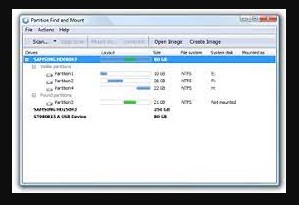
Salah satu cara paling umum untuk mengembalikan partisi hardisk eksternal yang unallocated adalah dengan menggunakan software pemulihan data. Ada banyak pilihan software yang tersedia secara online yang dapat membantu Anda dalam proses ini. Pastikan untuk memilih yang terpercaya dan sesuai dengan kebutuhan Anda.
2. Gunakan Command Prompt (CMD)
Jika Anda lebih memilih untuk menggunakan metode manual, Anda dapat mencoba menggunakan Command Prompt (CMD) di sistem Windows Anda. CMD dapat digunakan untuk mengatur partisi hardisk dan mengembalikan partisi yang hilang atau unallocated. Namun, perlu diingat bahwa penggunaan CMD memerlukan pengetahuan teknis yang cukup, jadi pastikan untuk mengikuti langkah-langkah dengan hati-hati.

3. Periksa Koneksi dan Kondisi Fisik Hardisk
Sebelum melakukan langkah-langkah pemulihan, pastikan untuk memeriksa koneksi hardisk eksternal Anda dengan komputer atau perangkat lainnya. Kadang-kadang, partisi unallocated bisa saja disebabkan oleh koneksi yang tidak stabil atau kerusakan fisik pada hardisk itu sendiri. Jadi, pastikan semua kabel terhubung dengan baik dan hardisk dalam kondisi baik.
4. Lakukan Pemindaian Disk
Jika langkah-langkah di atas tidak berhasil mengembalikan partisi hardisk eksternal Anda, Anda bisa mencoba melakukan pemindaian disk menggunakan utilitas bawaan seperti Disk Management di Windows. Utilitas ini dapat membantu Anda mendeteksi partisi yang hilang atau unallocated dan mengembalikannya.
5. Konsultasikan dengan Profesional
Jika semua langkah di atas gagal, ada baiknya untuk berkonsultasi dengan profesional IT atau layanan pemulihan data. Mereka memiliki peralatan dan pengetahuan yang diperlukan untuk mengatasi masalah ini dan mungkin dapat membantu Anda mendapatkan kembali data yang hilang.
Kesimpulan
Partisi hardisk eksternal yang menjadi unallocated bisa menjadi masalah yang menyebalkan, tetapi dengan langkah-langkah yang tepat, Anda bisa mengembalikannya dan mendapatkan akses kembali ke data Anda. Mulailah dengan langkah-langkah sederhana seperti menggunakan software pemulihan data atau CMD, dan pastikan untuk memeriksa koneksi dan kondisi fisik hardisk Anda. Jika semua gagal, jangan ragu untuk meminta bantuan profesional. Semoga panduan ini membantu Anda mengatasi masalah partisi unallocated pada hardisk eksternal Anda.