Panduan Lengkap Cara Mengembalikan HDD yang Unallocated
Saat menghadapi masalah di mana hard disk drive (HDD) Anda terdeteksi sebagai “unallocated”, itu bisa menjadi momen yang menegangkan. Namun, jangan panik! Dalam panduan ini, kami akan membahas langkah-langkah yang perlu Anda ambil untuk mengatasi masalah ini dan mengembalikan HDD Anda ke kondisi semula.
Apa itu HDD yang Unallocated?
Sebelum kita masuk ke solusi, mari kita pahami terlebih dahulu apa yang dimaksud dengan HDD yang “unallocated”. HDD yang unallocated adalah kondisi di mana sistem operasi tidak dapat mengenali atau mengakses partisi pada hard disk. Ini bisa disebabkan oleh berbagai faktor, termasuk kerusakan partisi, kesalahan sistem, atau bahkan serangan malware.
Penyebab Umum HDD Menjadi Unallocated
Beberapa penyebab umum dari HDD yang unallocated termasuk:
Kerusakan Partisi
Partisi pada hard disk bisa mengalami kerusakan karena sejumlah alasan, termasuk kesalahan saat memformat, pemadaman listrik yang tiba-tiba, atau bahkan serangan malware.
Kegagalan Sistem
Kegagalan sistem atau kerusakan pada sistem file juga dapat menyebabkan HDD menjadi unallocated. Hal ini bisa terjadi karena kerusakan pada sektor-sektor tertentu pada hard disk atau kesalahan pembacaan data.

Serangan Malware
Serangan malware seperti virus atau ransomware dapat merusak struktur partisi pada hard disk, menyebabkan HDD menjadi tidak terbaca oleh sistem operasi.
Langkah-langkah untuk Mengembalikan HDD yang Unallocated
Sekarang, mari kita bahas langkah-langkah yang perlu Anda ambil untuk mengembalikan HDD yang unallocated:
Gunakan Disk Management
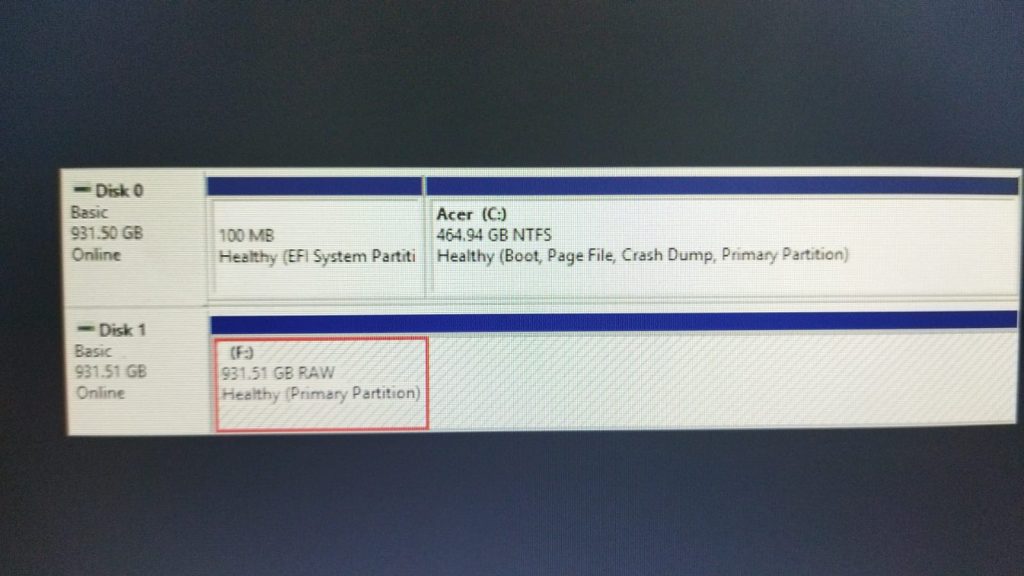
Langkah pertama yang dapat Anda coba adalah menggunakan utilitas Disk Management yang disediakan oleh sistem operasi Anda. Di Windows, Anda dapat membuka Disk Management dengan menekan tombol Windows + X dan memilih “Disk Management”. Di sini, Anda dapat melihat apakah HDD Anda terdeteksi dan mencoba untuk menginisialisasi ulang atau membuat partisi baru.
Gunakan Command Prompt
Jika Disk Management tidak berhasil, Anda dapat mencoba menggunakan Command Prompt untuk memperbaiki masalah. Buka Command Prompt sebagai administrator dan jalankan perintah seperti “diskpart” dan “list disk” untuk melihat daftar disk yang terhubung. Kemudian, Anda dapat mencoba mengatur ulang partisi menggunakan perintah “clean” dan “create partition”.
Gunakan Perangkat Lunak Pemulihan Data
Jika langkah-langkah sebelumnya tidak berhasil, Anda dapat mencoba menggunakan perangkat lunak pemulihan data pihak ketiga. Ada banyak perangkat lunak yang tersedia yang dirancang khusus untuk memulihkan data dari partisi yang hilang atau tidak terbaca.
Kesimpulan
Menghadapi HDD yang unallocated bisa menjadi pengalaman yang menegangkan, tetapi dengan langkah-langkah yang tepat, Anda dapat mengatasi masalah ini. Pastikan untuk mencoba langkah-langkah di atas secara berurutan, dan jika Anda masih mengalami kesulitan, Anda dapat mencari bantuan dari profesional IT atau layanan pemulihan data profesional. Jangan lupa untuk melakukan backup data secara teratur untuk menghindari kehilangan data yang tidak diinginkan di masa depan.