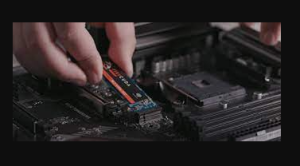
System Recovery Windows: Solusi Aman Mengembalikan Sistem Tanpa Kehilangan Data
Kalau komputer atau laptop kamu tiba-tiba error, lemot, atau bahkan tidak bisa masuk ke Windows, pasti bikin panik. Tenang, salah satu solusi yang sering digunakan oleh teknisi profesional adalah system recovery windows. Saya sebagai pemilik jasa perbaikan dan recovery data sudah sering menangani kasus seperti ini.
Di artikel ini, saya akan membahas secara santai tapi tetap profesional tentang system recovery windows, supaya kamu bisa memahami cara kerjanya dan tahu kapan harus menggunakannya.

Apa Itu System Recovery Windows?
System recovery windows adalah fitur bawaan Windows yang berfungsi untuk mengembalikan kondisi sistem ke titik sebelumnya saat masih normal. Fitur ini sangat berguna ketika sistem mengalami error akibat update, virus, atau kesalahan konfigurasi.
Fungsi Utama System Recovery
- Mengembalikan sistem tanpa menghapus data pribadi
- Mengatasi error atau crash
- Memulihkan performa komputer
Sebagai teknisi, fitur ini sering saya jadikan langkah awal sebelum masuk ke tahap perbaikan yang lebih kompleks.
Kapan Harus Menggunakan System Recovery Windows?
Berdasarkan pengalaman saya di lapangan, berikut beberapa kondisi yang cocok menggunakan system recovery windows:
1. Komputer Tiba-Tiba Lemot
Biasanya karena aplikasi atau update yang bermasalah.
2. Gagal Update Windows
Update yang tidak sempurna sering menyebabkan sistem error.
3. Muncul Error atau Blue Screen
Ini tanda sistem tidak stabil.
4. Sistem Sering Crash
Kalau sering restart sendiri tanpa alasan jelas, ini bisa jadi solusi awal.
Dalam kondisi tersebut, system recovery windows bisa menjadi langkah cepat dan relatif aman.
Cara Menggunakan System Recovery Windows
Kalau kamu ingin mencoba sendiri, berikut langkah-langkahnya:
1. Masuk ke Recovery Mode
- Klik Start → Restart sambil tekan Shift
- Atau gunakan tombol tertentu saat booting
2. Pilih Menu Troubleshoot
- Klik “Advanced Options”
- Pilih “System Restore”
3. Pilih Restore Point
Pilih tanggal di mana sistem masih berjalan normal.
4. Jalankan Proses Recovery
Tunggu hingga proses selesai, biasanya memakan waktu beberapa menit.
Langkah ini merupakan proses dasar dalam system recovery windows yang sering saya lakukan saat menangani klien.
Risiko dan Hal yang Perlu Diperhatikan
Walaupun aman, tetap ada beberapa hal yang perlu diperhatikan:
1. Aplikasi Bisa Terhapus
Program yang diinstal setelah restore point akan hilang.
2. Recovery Bisa Gagal
Kalau file sistem sudah rusak parah, proses bisa tidak berhasil.
3. Tidak Menyelesaikan Semua Masalah
Masalah hardware tidak bisa diperbaiki dengan system recovery windows.
Kapan Harus Menggunakan Jasa Profesional?
Tidak semua masalah bisa diselesaikan sendiri. Berikut kondisi di mana kamu sebaiknya menggunakan jasa profesional:
1. Tidak Bisa Masuk Recovery Mode
2. Hardisk atau SSD Tidak Terbaca
3. Data Penting Berisiko Hilang
Di jasa kami, kami tidak hanya melakukan system recovery windows, tapi juga menyediakan layanan recovery data untuk memastikan file penting tetap aman.
Studi Kasus dari Klien
Salah satu klien saya pernah datang dengan laptop yang stuck di logo Windows. Ia sudah mencoba restart berkali-kali tapi tidak berhasil.
Setelah dicek:
- Sistem mengalami corrupt
- Update Windows gagal
Kami langsung melakukan system recovery windows, dan hasilnya sistem kembali normal tanpa kehilangan data penting.
Kasus seperti ini sangat sering terjadi dan bisa diselesaikan jika ditangani dengan benar.
Tips Agar Tidak Perlu System Recovery
Agar kamu tidak sering mengalami masalah ini, berikut beberapa tips penting:
1. Update Sistem Secara Aman
Pastikan listrik stabil saat melakukan update.
2. Gunakan Antivirus
Melindungi sistem dari virus dan malware.
3. Backup Data Secara Rutin
Gunakan cloud atau hardisk eksternal.
4. Hindari Install Aplikasi Sembarangan
Software ilegal sering menjadi penyebab kerusakan sistem.
Kesimpulan
System recovery windows adalah solusi praktis untuk mengatasi berbagai masalah sistem tanpa harus install ulang. Namun, penggunaannya tetap harus hati-hati agar tidak menimbulkan masalah baru.
Dari pengalaman saya sebagai pemilik jasa, fitur ini sangat efektif untuk kasus ringan hingga menengah. Namun, jika kerusakan sudah parah atau menyangkut data penting, sebaiknya langsung konsultasikan ke profesional.
Ingat, sistem bisa diperbaiki, tapi data yang hilang belum tentu bisa kembali. Jadi, jangan asal mencoba kalau belum yakin.