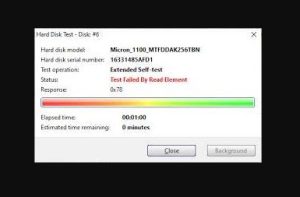
Data Laptop Hang? Jangan Panik, Ini Cara Pakai Repair Disk Command Prompt!
Siapa yang pernah ngalamin lagi buru-buru mau export tugas akhir atau lagi dikejar deadline dari klien, eh tiba-tiba laptop Windows kamu macet total? Pas di-restart, malah muncul layar biru alias Blue Screen of Death (BSOD) yang menampilkan kode eror terkait corrupt file system. Kalau sudah begini, biasanya jantung langsung copot karena takut semua data penting hilang begitu saja.
Sebagai orang yang sudah bertahun-tahun mengelola bengkel servis komputer dan laboratorium data recovery, saya sering banget ketemu konsumen yang datang sambil berkaca-kaca karena masalah ini. Kebanyakan dari mereka langsung mikir kalau laptopnya harus di-install ulang OS atau malah ganti hard disk baru. Padahal, belum tentu harus sejauh itu, teman-teman! Ada trik dari sistem Windows yang bisa kita lakukan sendiri menggunakan fitur repair disk command prompt.
Di artikel ini, kita bakal bongkar cara mengatasi eror pada storage laptop atau PC kamu secara mandiri. Yuk, kita bahas dengan gaya yang santai, simpel, tapi tetep padat ilmu berdasarkan pengalaman praktis saya di dunia teknisi.

Apa Sebenarnya Fungsi Command Prompt untuk Memperbaiki Disk?
Buat kamu yang belum tahu, Command Prompt (CMD) itu bukan cuma sekadar layar hitam buat gaya-gayaan mirip hacker di film-film, ya. Ini adalah perkakas sakti bawaan Windows yang memiliki akses langsung ke sistem komputer paling dalam.
Kenapa Harus Pakai Trik Ini?
Ketika komputer mulai lemot atau file mendadak susah dibuka, itu tandanya ada struktur data yang kacau atau terjadi bad sector skala ringan. Dengan menjalankan perintah repair disk command prompt, Windows akan otomatis memindai sekaligus memperbaiki kerusakan sistem saat itu juga tanpa kamu harus membongkar laptop.
Keunggulan Menggunakan Jalur CMD
-
Gratis dan sudah tersedia di setiap Windows (7, 10, hingga 11).
-
Ampuh untuk memperbaiki eror file system dan bad sector logis.
-
Tidak memerlukan aplikasi tambahan dari pihak ketiga yang belum tentu aman.
Langkah-Langkah Menjalankan Repair Disk Command Prompt yang Benar
Sebagai teknisi, saya selalu menyarankan konsumen untuk mencoba langkah awal ini di rumah sebelum memutuskan untuk membawanya ke toko. Ini tutorial lengkapnya:
1. Buka CMD sebagai Administrator
Jangan cuma klik dua kali pada aplikasi CMD, karena perintah sistem ini memerlukan hak akses penuh.
-
Klik menu Start, lalu ketik CMD.
-
Klik kanan pada Command Prompt, lalu pilih Run as Administrator.
2. Menggunakan Perintah CHKDSK Utama
Ini merupakan perintah inti dari proses repair disk command prompt yang paling sering digunakan oleh para ahli.
-
Ketik perintah:
chkdsk C: /f /r(Ganti huruf C dengan drive yang ingin kamu periksa, misalnya drive D atau E). -
Tekan Enter. Jika Windows bertanya apakah prosesnya ingin dijalankan saat laptop di-restart, ketik Y (Yes) lalu restart komputer kamu.
Arti dari Kode Atribut /f dan /r:
Kode Atribut
/fberfungsi untuk memperbaiki (fix) eror yang ditemukan pada disk. Sedangkan Atribut/rfungsinya untuk mencari lokasi bad sector sekaligus menyelamatkan sisa data yang masih bisa dibaca oleh sistem.
3. Alternatif Lain: Jalankan Perintah SFC Scannow
Jika masalahnya ada pada file sistem Windows yang rusak dan memengaruhi kinerja disk, perintah SFC ini bisa menjadi solusinya.
-
Pada layar CMD yang sama, ketik:
sfc /scannow -
Tunggu prosesnya sampai 100%, sistem akan otomatis mengganti file yang korup dengan file baru yang lebih sehat.
Aplikasi Tambahan Sejajar dengan Perbaikan CMD
Jika kamu merasa perintah internal Windows masih kurang kuat, ada beberapa software diagnosis yang biasa saya pakai di toko untuk menemani proses perbaikan agar hasilnya lebih akurat.
Hard Disk Sentinel (HD Sentinel)
Sebelum atau sesudah menjalankan repair disk command prompt, saya selalu memeriksa persentase kesehatan (Health) disk menggunakan HD Sentinel. Kalau angkanya masih di atas 80%, artinya disk kamu masih aman banget untuk diperbaiki lewat CMD.
CrystalDiskInfo
Aplikasi gratisan ini gunanya untuk melihat status S.M.A.R.T dari storage kamu. Ini penting banget untuk memastikan apakah kerusakannya murni karena software atau memang hardware-nya yang sudah termakan usia dan harus diganti.
Kapan Kamu Harus Angkat Tangan dan Membawanya ke Bengkel Servis?
Tidak semua penyakit laptop bisa disembuhkan dengan cara repair disk command prompt. Ada kalanya kamu harus berlapang dada dan membawa barang tersebut ke laboratorium recovery data yang punya fasilitas lebih lengkap.
Tanda Komputer Kamu Harus Ditangani oleh Ahlinya:
-
Ada Suara Aneh pada Hard Disk: Jika hard disk kamu mengeluarkan suara berdecit atau ketukan logam yang keras, jangan sekali-kali menjalankan CMD! Suara itu menandakan adanya kerusakan fisik pada piringan (platter). Kalau dipaksa, datanya bisa hancur permanen.
-
Proses CMD Macet di Angka yang Sama: Jika proses chkdsk macet sampai berjam-jam di persentase yang sama (misalnya macet terus di 27%), kemungkinan besar bad sector-nya sudah parah dan butuh alat hardware imager khusus dari teknisi.
Di toko saya, kami memiliki alat hardware recovery canggih serta ruangan Clean Room yang steril untuk menangani hard disk atau SSD yang sudah tidak sanggup diatasi oleh perintah perangkat lunak biasa.
Pesan Terakhir dari Pemilik Jasa Servis
Memperbaiki komputer dengan metode DIY (Do It Yourself) memang seru dan bisa menghemat dompet kita sebagai milenial. Kuncinya cuma satu: jangan terburu-buru memformat disk jika data di dalamnya belum sempat diamankan ke tempat penyimpanan lain.
Sebagai penutup dari saya: selalu sediakan backup sebelum bencana data datang. Sebagus-bagusnya kita merawat komputer, umur barang elektronik tidak ada yang tahu. Kalau kamu merasa ragu atau takut salah mengetik kode perintah yang malah berisiko menghapus data, silakan datang saja ke toko kami. Kami siap memeriksa dan menyelamatkan data penting kamu secara aman dan profesional!