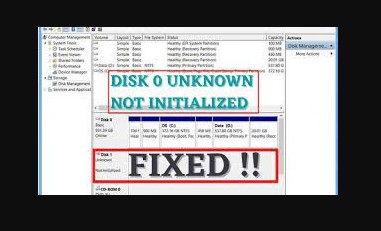
Hard Drive Not Initialized Data Recovery
Masalah Hard Drive Belum Diinisialisasi: Apakah Ada Solusinya?
Dalam era digital modern, hard drive adalah komponen penting dari semua data kita. Namun, jika hard drive Anda belum diinisialisasi, itu adalah pengalaman yang membingungkan. Artikel ini akan menyediakan solusi dan tips untuk Hard Drive Not Initialized Data Recovery.
Mengapa Data di Hard Drive Belum Diinisialisasi?
Hard drive bisa belum diinisialisasi karena berbagai alasan. Ini bisa terjadi karena masalah fisik atau konfigurasi sistem. Penting untuk diingat bahwa ketika hard drive belum diinisialisasi, data di dalamnya tidak hilang, tetapi jika diinisialisasi, Anda dapat kehilangan data tersebut.
Proses Pemulihan Data
1. Pilihan Solusi Perangkat Lunak
Ada beberapa program pemulihan data yang dapat digunakan. Sebagai contoh, **EaseUS Data Recovery Wizard** adalah program yang dapat digunakan untuk hard drive yang belum diinisialisasi. Program ini mudah digunakan dan terjangkau.
2. Kloning Hard Drive
Pemulihan data bisa menjadi proses yang berisiko. Salah satu solusi yang baik adalah dengan melakukan kloning. Kloning tidak menghapus data dari hard drive asli dan merupakan cara yang hampir pasti aman.
3. Menggunakan Alat Profesional
Jika hard drive Anda mengalami masalah fisik, ada alat profesional yang dapat digunakan untuk melakukan pemulihan data dari hard drive tersebut. Namun, perlu diingat bahwa penggunaan alat ini dapat melibatkan biaya tambahan.
Solusi Alternatif untuk Pemulihan Data
Selain contoh di atas, ada juga alternatif lain yang dapat digunakan:
1. Menggunakan Jasa dan Perangkat Profesional
Untuk data yang sangat penting, menggunakan jasa dan perangkat profesional dapat menjadi solusi yang cocok. Meskipun biayanya lebih tinggi, perangkat yang tepat dapat membuat proses menjadi lebih mudah.

2. Memindahkan Data ke Lokasi Lain
Menyalin data penting ke lokasi lain seperti SSD atau hard drive lain yang tidak mengalami masalah inisialisasi adalah pilihan yang baik untuk mengamankan data.
3. Mengelola Hard Drive di Windows
Jika hard drive yang belum diinisialisasi tidak dapat diakses di Disk Management, Anda dapat mengonfigurasinya melalui pengaturan Disk Management. Ini adalah cara untuk mengubah status hard drive menjadi “diinisialisasi.”
Saran untuk Memulai Manajemen Data
Untuk menghindari masalah serupa di masa depan, sekarang saat yang tepat untuk memulai manajemen data pada hard drive:
1. Awasi dengan Cermat
Hard drive yang sudah berumur atau hampir mengalami masalah serius harus diawasi dengan cermat. Penting untuk menjaga hard drive dalam kondisi fisik yang baik.
2. Lakukan Backup Rutin
Buatlah kebiasaan untuk melakukan backup rutin dari data yang penting. Dengan cara ini, jika terjadi masalah, Anda tidak akan kehilangan data berharga. Backup adalah cara paling aman untuk membuat cadangan data Anda.
3. Diagnosa Hard Drive Secara Berkala
Memeriksa hard drive dengan alat diagnostik secara teratur dapat menjadi cara yang baik untuk mendeteksi potensi masalah sebelum menjadi lebih serius.
Hard Drive Not Initialized Data Recovery adalah proses yang tidak mudah. Ada beberapa tips dan solusi yang dapat digunakan untuk menyelesaikan tugas ini. Untuk membuat pengalaman lebih lancar, setelah kejadian ini, sangat penting untuk memiliki rencana yang jelas dan melakukan manajemen data secara teratur. Manfaatkan saran di atas, dan mulailah manajemen data yang efektif.