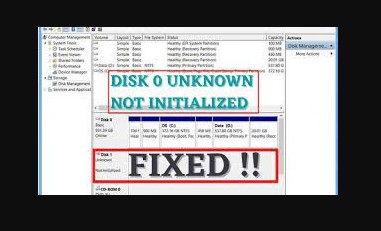
Panduan Lengkap Cara Mengembalikan Partisi Hardisk yang Unallocated
Apakah Anda mengalami masalah di mana partisi hardisk Anda tiba-tiba menjadi “unallocated”? Jika ya, Anda mungkin merasa panik dan bingung tentang apa yang seharusnya dilakukan. Namun, jangan khawatir! Dalam panduan ini, kita akan membahas secara mendalam tentang cara mengatasi masalah ini dan mengembalikan partisi hardisk yang unallocated dengan mudah.
Apa itu Partisi Hardisk yang Unallocated?
Sebelum kita masuk ke dalam solusi, penting untuk memahami apa yang dimaksud dengan “partisi hardisk yang unallocated”. Partisi yang unallocated adalah kondisi di mana ruang pada hardisk tidak dialokasikan ke dalam partisi apa pun dan tidak dapat diakses oleh sistem operasi. Ini bisa terjadi karena berbagai alasan, termasuk kesalahan sistem, kegagalan partisi, atau tindakan penghapusan yang tidak disengaja.
Penyebab Umum Partisi Hardisk Menjadi Unallocated
Sebelum kita membahas cara mengatasi masalah ini, mari kita kenali beberapa penyebab umum di balik partisi hardisk yang menjadi unallocated:
1. Kegagalan Sistem
Kegagalan sistem, baik karena alasan perangkat keras atau perangkat lunak, dapat menyebabkan partisi hardisk menjadi unallocated.
2. Penghapusan Tidak Disengaja
Tindakan penghapusan yang tidak disengaja oleh pengguna, entah itu melalui utilitas sistem atau perangkat lunak pihak ketiga, dapat menyebabkan partisi hardisk hilang dan menjadi unallocated.

3. Virus atau Malware
Serangan virus atau malware pada sistem juga dapat menyebabkan kerusakan pada partisi hardisk, membuatnya menjadi unallocated.
4. Kegagalan Partisi
Kegagalan dalam proses partisi, baik karena kesalahan konfigurasi atau masalah teknis lainnya, dapat menyebabkan partisi hardisk menjadi unallocated.
Langkah-langkah Mengembalikan Partisi Hardisk yang Unallocated
Sekarang, mari kita bahas langkah-langkah untuk mengembalikan partisi hardisk yang unallocated:
1. Gunakan Perangkat Lunak Pemulihan Data
Anda dapat menggunakan perangkat lunak pemulihan data profesional yang dirancang khusus untuk mengembalikan partisi yang hilang. Pastikan untuk memilih perangkat lunak yang andal dan terpercaya.
2. Gunakan Command Prompt (CMD)
Windows menyediakan utilitas Command Prompt yang dapat Anda gunakan untuk mengelola dan memperbaiki partisi hardisk. Anda dapat mencoba menggunakan perintah seperti “diskpart” dan “diskmgmt.msc” untuk mengatasi masalah ini.
3. Gunakan Utilitas Pemulihan Sistem
Beberapa sistem operasi menyertakan utilitas pemulihan bawaan yang dapat membantu Anda mengembalikan partisi hardisk yang hilang. Pastikan untuk mengikuti panduan pengguna sistem operasi Anda dengan hati-hati.
4. Konsultasikan dengan Pakar IT
Jika Anda merasa kesulitan atau tidak yakin dengan langkah-langkah di atas, konsultasikan dengan pakar IT atau teknisi komputer yang berpengalaman. Mereka dapat memberikan bantuan dan saran yang lebih lanjut sesuai dengan situasi Anda.
Kesimpulan
Menghadapi partisi hardisk yang unallocated mungkin bisa membuat stres, tetapi dengan langkah-langkah yang tepat, Anda dapat mengembalikan partisi tersebut dengan sukses. Pastikan untuk memilih pendekatan yang paling sesuai dengan kebutuhan dan tingkat kenyamanan Anda. Jika masalah terus berlanjut, jangan ragu untuk mencari bantuan dari profesional IT yang terpercaya. Semoga panduan ini bermanfaat bagi Anda dalam mengatasi masalah partisi hardisk yang unallocated.