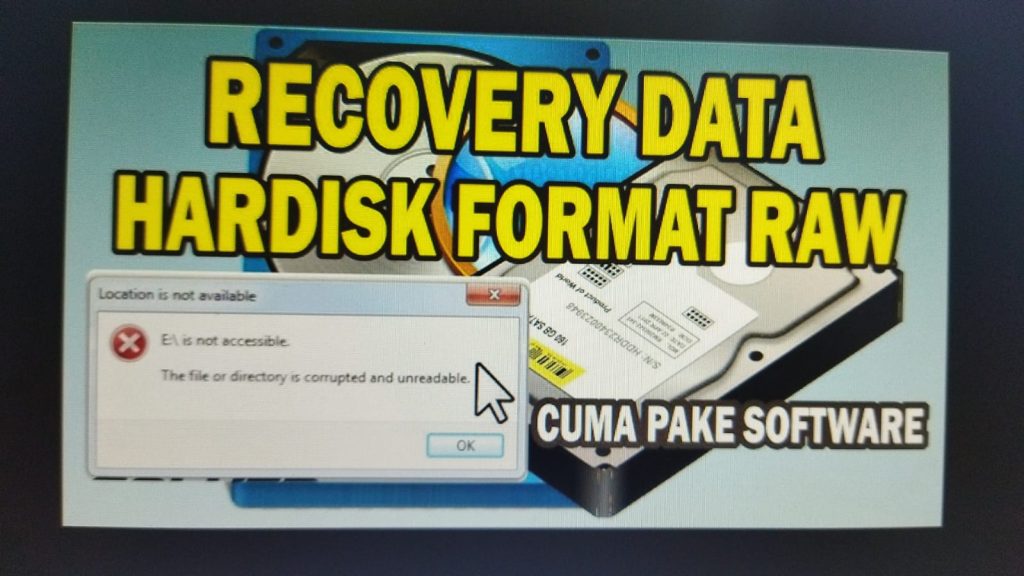
Cara Mengembalikan Kembali File yang Terhapus di Laptop: Solusi Mudah
Laptop merupakan alat yang sangat penting, baik untuk pekerjaan, hiburan, maupun kegiatan belajar. Namun, terkadang kita menghadapi masalah ketika file tiba-tiba hilang atau terhapus secara tidak sengaja. Jika Anda mengalami hal ini, jangan khawatir! Artikel ini akan memberikan panduan lengkap tentang cara mengembalikan kembali file yang terhapus di laptop dengan cara yang mudah dan aman.
Penyebab File Terhapus di Laptop
Sebelum kita membahas lebih lanjut tentang cara mengembalikan kembali file yang terhapus di laptop, penting untuk mengetahui beberapa penyebab file bisa hilang. Beberapa alasan umum di balik hilangnya file di laptop antara lain:
1. Kesalahan Pengguna
Seringkali file terhapus karena kesalahan pengguna. Misalnya, tanpa sengaja menghapus file atau folder yang sebenarnya masih dibutuhkan.
2. Serangan Virus atau Malware
Virus atau malware dapat merusak file dan sistem laptop, yang dapat menyebabkan file menjadi rusak atau bahkan hilang.
3. Kerusakan pada Sistem Operasi
Kerusakan pada sistem operasi, seperti crash atau error, bisa membuat file di laptop tidak terdeteksi atau terhapus secara tidak sengaja.
4. Proses Format atau Penghapusan Data
Terkadang, saat kita memformat hard disk atau memindahkan file, ada risiko file yang hilang atau terhapus tanpa sengaja.
Cara Mengembalikan Kembali File yang Terhapus di Laptop
Jika Anda menemukan bahwa file Anda hilang atau tidak ditemukan di laptop, jangan panik. Ada beberapa cara yang bisa Anda coba untuk mengembalikan kembali file yang terhapus di laptop. Berikut adalah beberapa cara yang paling efektif:
1. Periksa Recycle Bin
Langkah pertama yang perlu Anda lakukan adalah memeriksa Recycle Bin. Recycle Bin adalah tempat penyimpanan sementara untuk file yang sudah dihapus, jadi ada kemungkinan file yang hilang masih ada di sana.
Langkah-langkah:
- Buka Recycle Bin yang ada di desktop.
- Cari dan pilih file yang ingin Anda pulihkan.
- Klik kanan pada file tersebut, pilih Restore.
- File akan kembali ke lokasi semula.
Jika file tidak ditemukan di Recycle Bin, lanjutkan ke langkah berikutnya.
2. Gunakan Fitur File History (Sejarah File)
Windows memiliki fitur File History yang memungkinkan Anda untuk memulihkan salinan cadangan file secara otomatis. Jika Anda sudah mengaktifkan fitur ini sebelumnya, Anda bisa menggunakannya untuk mengembalikan kembali file yang terhapus di laptop.
Langkah-langkah:
- Buka Control Panel, pilih System and Security.
- Pilih File History.
- Klik Restore Personal Files.
- Pilih folder yang ingin Anda pulihkan, dan pilih versi file sebelumnya.
- Klik Restore untuk mengembalikan file ke lokasi semula.
Jika File History belum aktif, lanjutkan ke cara berikutnya.
3. Gunakan Software Pemulihan Data
Jika cara-cara di atas tidak berhasil, Anda bisa mencoba menggunakan software pemulihan data. Aplikasi pemulihan data dapat membantu mengembalikan kembali file yang terhapus di laptop dengan cara memindai hard disk Anda untuk mencari file yang hilang.
Beberapa software yang populer untuk pemulihan data adalah Recuva, EaseUS Data Recovery, dan Wondershare Recoverit. Aplikasi-aplikasi ini akan memindai laptop Anda dan mengembalikan file yang telah terhapus.

Langkah-langkah:
- Unduh dan pasang software pemulihan data pilihan Anda.
- Buka aplikasi dan pilih drive tempat file yang hilang.
- Pilih jenis file yang ingin dipulihkan (misalnya, gambar, dokumen, dll).
- Lakukan pemindaian untuk mencari file yang hilang.
- Pilih file yang ingin Anda pulihkan dan klik Restore.
4. Gunakan Command Prompt (CMD)
Windows juga menyediakan Command Prompt (CMD) yang dapat digunakan untuk memulihkan file yang terhapus. Jika file yang hilang masih ada di sistem, Anda dapat mencoba menggunakan CMD untuk menjalankan perintah yang dapat mengembalikan file yang terhapus.
Langkah-langkah:
- Tekan tombol Windows + R, ketik cmd, lalu tekan Enter.
- Ketik perintah chkdsk /f (tanpa tanda kutip) untuk memeriksa dan memperbaiki masalah pada sistem file.
- Jika perintah ini tidak berhasil, coba periksa drive untuk pemulihan file menggunakan aplikasi tambahan.
5. Periksa Backup (Cadangan Data)
Jika Anda rutin melakukan cadangan data, Anda dapat mengembalikan file yang hilang dari salinan cadangan tersebut. Banyak layanan cloud yang menyediakan fitur backup otomatis, seperti Google Drive, OneDrive, atau Dropbox.
Langkah-langkah:
- Buka aplikasi cloud yang Anda gunakan (misalnya, Google Drive).
- Pilih folder yang ingin dipulihkan.
- Unduh file yang hilang.
- Simpan file tersebut kembali ke laptop Anda.
6. Gunakan Jasa Pemulihan Data Profesional
Jika file yang hilang sangat penting dan upaya Anda tidak berhasil, Anda bisa mempertimbangkan untuk menggunakan jasa pemulihan data profesional. Tim ahli kami siap membantu Anda untuk mengembalikan file yang terhapus dengan aman dan efisien.
Mengapa Memilih Jasa Kami?
Jika Anda merasa kesulitan atau tidak yakin dengan langkah-langkah di atas, jasa pemulihan file kami siap membantu Anda. Kami menyediakan solusi cepat dan aman untuk mengembalikan kembali file yang terhapus di laptop Anda.
Keuntungan Memilih Jasa Kami:
- Pengalaman Profesional: Tim kami memiliki pengalaman dalam menangani masalah pemulihan data.
- Keamanan Data: Kami menjaga kerahasiaan dan keamanan data Anda selama proses pemulihan.
- Solusi Efektif: Kami menggunakan teknologi terbaru untuk mengembalikan file yang hilang secara efektif.
- Layanan 24/7: Kami siap membantu Anda kapan saja Anda membutuhkan bantuan.
Kesimpulan
Jika Anda menghadapi masalah file yang terhapus di laptop, Anda tidak perlu panik. Ada beberapa cara yang dapat Anda coba untuk mengembalikan kembali file yang terhapus di laptop, mulai dari memeriksa Recycle Bin, menggunakan File History, hingga menggunakan software pemulihan data. Jika Anda ingin proses yang cepat, aman, dan efektif, jasa kami siap membantu Anda mengembalikan file yang hilang dengan solusi yang tepat.