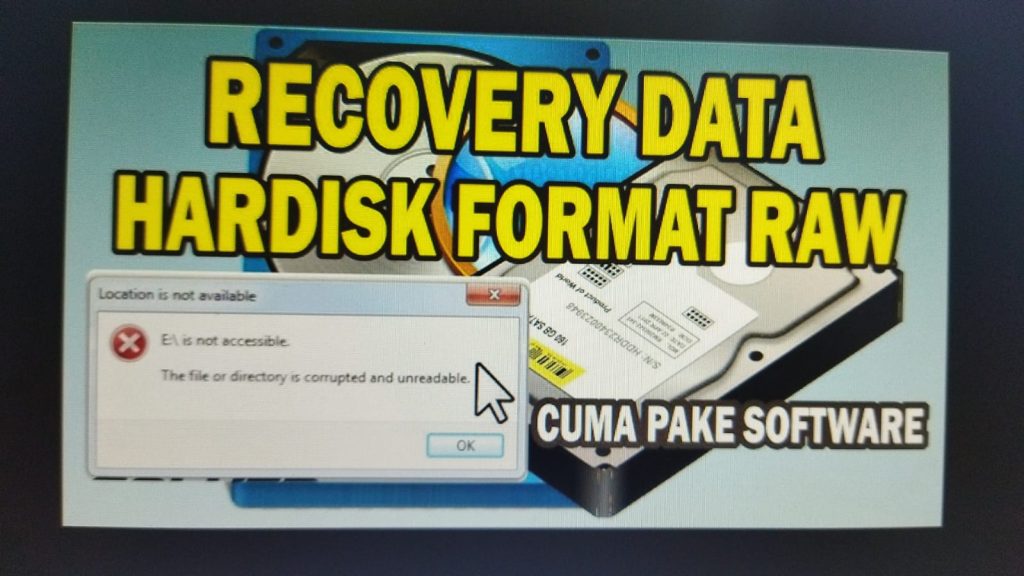
Cara Mengembalikan File yang Terhapus di Notepad
Pernahkah Anda mengalami kehilangan file yang terhapus di Notepad? Mungkin Anda tidak sengaja menutupnya tanpa menyimpan atau file tersebut terhapus akibat masalah teknis lainnya. Jangan khawatir! Ada beberapa cara yang dapat Anda coba untuk mengembalikan file yang terhapus di Notepad. Dalam artikel ini, kami akan memberikan panduan langkah demi langkah untuk memulihkan file yang hilang dari Notepad dengan mudah.
Penyebab File Terhapus di Notepad
Sebelum membahas lebih lanjut tentang cara mengembalikan file yang terhapus di Notepad, ada baiknya Anda memahami beberapa penyebab umum file hilang atau terhapus dari aplikasi Notepad:
- Kesalahan Pengguna: Salah satu penyebab utama adalah kelalaian pengguna. Mungkin Anda menutup Notepad tanpa menyimpan file atau tanpa sengaja menghapusnya.
- Masalah Sistem: Kadang-kadang, kegagalan sistem atau crash pada perangkat bisa menyebabkan file yang belum disimpan hilang.
- Kehabisan Ruang Penyimpanan: Jika ruang penyimpanan di perangkat penuh, beberapa file mungkin akan dihapus atau tidak disimpan dengan baik.
- Tertimpa File Baru: Jika Anda menyimpan file baru dengan nama yang sama, file lama bisa tertimpa dan hilang.
Cara Mengembalikan File yang Terhapus di Notepad
Setelah mengetahui beberapa penyebab file terhapus di Notepad, berikut adalah beberapa cara yang bisa Anda coba untuk mengembalikan file yang terhapus di Notepad.
1. Cek Recycle Bin
Langkah pertama yang paling mudah adalah memeriksa Recycle Bin (Tong Sampah) di komputer Anda. Biasanya, file yang terhapus tidak langsung hilang, melainkan dipindahkan ke Recycle Bin terlebih dahulu. Untuk memulihkannya:
- Buka Recycle Bin di desktop Anda.
- Cari file yang terhapus dari Notepad.
- Klik kanan pada file tersebut dan pilih Restore.
File yang terhapus akan kembali ke lokasi asalnya.

2. Gunakan Fitur AutoSave di Notepad
Beberapa aplikasi Notepad, seperti Notepad++ atau versi terbaru dari Notepad di Windows, memiliki fitur AutoSave. Fitur ini akan secara otomatis menyimpan file yang Anda tulis dalam interval waktu tertentu.
Jika Anda menggunakan aplikasi Notepad dengan fitur ini, coba cek folder penyimpanan otomatis atau folder Temporary Files (File Sementara). Biasanya, file yang belum disimpan sepenuhnya akan disimpan sementara di folder ini. Anda dapat menemukannya di folder Temp yang ada di direktori AppData.
3. Gunakan Software Recovery
Jika file tidak ditemukan di Recycle Bin atau tidak ada di folder AutoSave, Anda bisa mencoba menggunakan software recovery untuk mengembalikan file yang terhapus di Notepad. Beberapa software yang populer dan dapat membantu Anda memulihkan file yang hilang antara lain:
- Recuva
- EaseUS Data Recovery Wizard
- Wondershare Recoverit
Software recovery ini akan melakukan pemindaian terhadap hard drive atau perangkat penyimpanan Anda untuk mencari file yang hilang. Pastikan Anda memilih software yang sesuai dengan sistem operasi yang Anda gunakan. Ikuti langkah-langkah yang ada di software untuk memulihkan file Notepad yang terhapus.
4. Cek Layanan Cloud Storage
Jika Anda menggunakan layanan penyimpanan cloud seperti Google Drive, OneDrive, atau Dropbox, Anda mungkin dapat menemukan file yang terhapus di folder Trash atau Deleted Files. Biasanya, layanan cloud akan menyimpan file yang dihapus dalam folder ini untuk beberapa waktu sebelum dihapus secara permanen.
Untuk memulihkan file dari cloud:
- Masuk ke akun penyimpanan cloud Anda.
- Cari folder Deleted Files atau Trash.
- Pilih file yang ingin dipulihkan dan pilih opsi Restore.
5. Gunakan Command Prompt
Bagi pengguna yang lebih berpengalaman, Anda bisa mencoba menggunakan Command Prompt untuk memulihkan file yang terhapus di Notepad. Terkadang file yang terhapus tidak langsung hilang, tetapi hanya tersembunyi atau terhapus dengan cara yang tidak terlihat secara langsung.
Menggunakan perintah chkdsk atau attrib di Command Prompt dapat membantu Anda mencari file yang terhapus. Namun, cara ini lebih cocok digunakan oleh pengguna yang sudah terbiasa dengan perintah-perintah di Command Prompt.
Tips Agar Data Tidak Hilang di Masa Depan
Setelah mengetahui cara mengembalikan file yang terhapus di Notepad, ada baiknya Anda juga mempraktikkan beberapa langkah pencegahan agar file Anda tidak mudah hilang di masa depan. Berikut beberapa tips yang bisa Anda terapkan:
1. Lakukan Backup Secara Rutin
Cara terbaik untuk mencegah kehilangan file adalah dengan melakukan backup secara rutin. Anda bisa menggunakan hard drive eksternal, USB flash drive, atau layanan penyimpanan cloud untuk menyimpan file penting Anda. Dengan melakukan backup, Anda bisa menghindari kehilangan data penting jika file terhapus.
2. Gunakan Aplikasi Notepad dengan AutoSave
Jika Anda sering bekerja dengan file teks di Notepad, pertimbangkan untuk menggunakan aplikasi Notepad yang memiliki fitur AutoSave. Aplikasi seperti Notepad++ memiliki fitur ini, yang akan menyimpan file secara otomatis dalam interval tertentu sehingga Anda tidak perlu khawatir kehilangan data.
3. Simpan File Secara Berkala
Saat bekerja dengan Notepad, biasakan untuk menyimpan file secara berkala. Anda bisa menekan tombol Ctrl + S setiap beberapa menit untuk memastikan file Anda selalu disimpan. Dengan begitu, jika terjadi masalah, file Anda tetap aman.
4. Hindari Menutup Aplikasi Tanpa Menyimpan
Salah satu penyebab utama file hilang adalah menutup aplikasi Notepad tanpa menyimpan file. Pastikan Anda selalu menyimpan file sebelum menutup aplikasi, terutama jika Anda sudah menghabiskan banyak waktu untuk menulis atau mengeditnya.
Kesimpulan
Kehilangan file yang terhapus di Notepad memang bisa menjadi masalah yang menjengkelkan, namun dengan beberapa cara yang sudah dijelaskan, Anda dapat mengembalikan file yang terhapus di Notepad dengan mudah. Mulai dari memeriksa Recycle Bin, menggunakan fitur AutoSave, hingga menggunakan software recovery, semua bisa menjadi solusi untuk memulihkan file yang hilang.
Untuk mencegah kehilangan file di masa depan, pastikan Anda selalu melakukan backup secara rutin, menggunakan aplikasi Notepad dengan AutoSave, dan terbiasa menyimpan file secara berkala. Dengan langkah-langkah ini, Anda dapat menjaga file Anda tetap aman dan terhindar dari kehilangan data.