Cara Mengembalikan File yang Terhapus di Drive C
Ketika file penting terhapus dari Drive C, tidak perlu panik. Dalam panduan ini, kami akan memandu Anda langkah demi langkah untuk mengembalikan file tersebut.
Langkah 1: Gunakan Recycle Bin
Langkah pertama adalah memeriksa Recycle Bin. File yang dihapus dari Drive C biasanya ditempatkan di sana terlebih dahulu sebelum benar-benar dihapus dari sistem. Ikuti langkah berikut:
1. Buka Recycle Bin dengan mengklik ikonnya di desktop atau melalui File Explorer.
2. Cari file yang ingin Anda kembalikan.
3. Klik kanan pada file tersebut dan pilih opsi “Restore”.
Langkah 2: Gunakan Fitur Restore sebelumnya
Windows menyediakan fitur “Restore sebelumnya” yang memungkinkan Anda mengembalikan sistem atau file ke keadaan sebelumnya. Berikut adalah caranya:
1. Klik kanan pada folder atau direktori di mana file tersebut berada.
2. Pilih opsi “Restore previous versions”.
3. Pilih versi yang ingin Anda kembalikan dan klik “Restore”.
Langkah 3: Gunakan Perangkat Lunak Pemulihan Data
Jika langkah-langkah sebelumnya tidak berhasil, Anda dapat menggunakan perangkat lunak pemulihan data pihak ketiga. Ada berbagai aplikasi yang tersedia secara online yang dapat membantu Anda mengembalikan file yang terhapus.

Langkah 4: Gunakan Backup
Jika Anda memiliki cadangan file yang terhapus, Anda dapat mengembalikannya dari backup. Berikut adalah cara melakukannya:
1. Buka program cadangan atau sistem backup yang Anda gunakan.
2. Temukan file yang ingin Anda kembalikan.
3. Pilih opsi untuk mengembalikan file ke lokasi yang diinginkan.
Kesimpulan
Mengembalikan file yang terhapus di Drive C dapat dilakukan dengan berbagai metode. Mulai dari memeriksa Recycle Bin hingga menggunakan perangkat lunak pemulihan data, pilihan terserah pada Anda. Pastikan untuk selalu membuat backup secara teratur untuk menghindari kehilangan data yang tidak diinginkan.

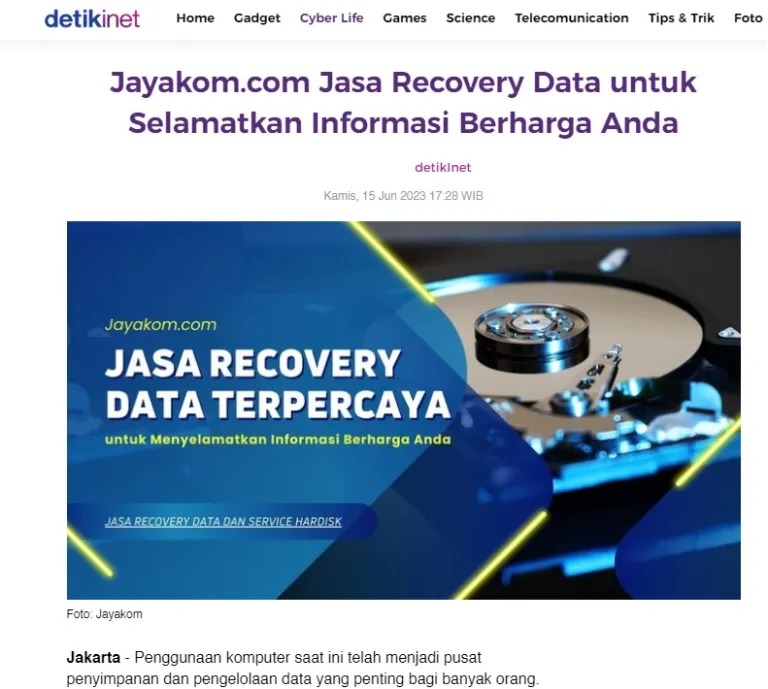
“jayakom.com telah diliput oleh media online nomor 1”
