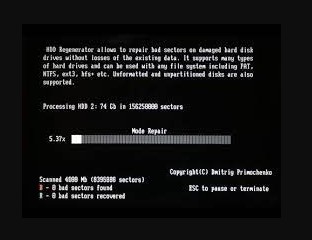
Cara Mengembalikan File yang Rusak di Komputer
Terkadang, file yang kita simpan di komputer bisa rusak dan tidak dapat dibuka. Masalah ini bisa disebabkan oleh berbagai hal, seperti serangan virus, gangguan saat proses penyimpanan, atau bahkan kerusakan pada perangkat keras. Jika Anda mengalami masalah ini, jangan panik! Ada beberapa cara yang bisa Anda coba untuk mengembalikan file yang rusak di komputer. Artikel ini akan membahas berbagai metode yang efektif untuk mengatasi file yang rusak dan kembali mengaksesnya.
Penyebab File Rusak di Komputer
Sebelum membahas cara mengembalikan file yang rusak di komputer, penting untuk memahami beberapa penyebab utama file bisa rusak:
- Virus dan Malware: Infeksi virus atau malware bisa merusak file dan membuatnya tidak bisa dibuka.
- Gangguan Listrik atau Pemadaman Mendadak: Jika komputer mati tiba-tiba karena pemadaman listrik, file yang sedang diproses bisa menjadi rusak.
- Kegagalan Sistem atau Software: Terkadang, sistem operasi atau aplikasi yang mengalami crash bisa menyebabkan file rusak.
- Kerusakan Hardware: Kerusakan pada hard disk atau SSD bisa menyebabkan file tidak bisa diakses atau rusak.
Meskipun demikian, ada beberapa cara yang dapat dicoba untuk mengembalikan file yang rusak di komputer Anda.
Cara Mengembalikan File yang Rusak di Komputer
Berikut adalah beberapa metode yang dapat Anda coba untuk mengembalikan file yang rusak di komputer Anda:
1. Menggunakan Fitur CHKDSK untuk Memperbaiki Sistem File
Jika file Anda rusak akibat masalah pada sistem file, Anda bisa mencoba menggunakan perintah CHKDSK yang tersedia di Windows untuk memperbaikinya. Fitur ini akan memeriksa dan memperbaiki masalah pada drive yang dapat menyebabkan file menjadi rusak.

Langkah-langkah:
- Buka Command Prompt (ketik “cmd” di kolom pencarian, pilih Run as Administrator).
- Ketik perintah chkdsk C: /f (ganti “C:” dengan drive tempat file yang rusak disimpan).
- Tekan Enter, dan biarkan sistem memproses perbaikan.
Perintah CHKDSK akan memeriksa dan memperbaiki masalah pada file system yang menyebabkan file tidak dapat dibuka atau rusak.
2. Menggunakan Software Pemulihan Data
Jika metode manual tidak berhasil, Anda bisa menggunakan software pemulihan data untuk mengembalikan file yang rusak di komputer. Program seperti Recuva, EaseUS Data Recovery, atau Disk Drill dirancang untuk mengembalikan file yang hilang atau rusak akibat virus, gangguan listrik, atau kerusakan hardware.
Langkah-langkah:
- Unduh dan instal software pemulihan data seperti Recuva.
- Pilih lokasi tempat file rusak disimpan.
- Pilih jenis file yang ingin dipulihkan (misalnya foto, dokumen, atau video).
- Jalankan proses pemindaian dan pilih file yang ingin dipulihkan, lalu simpan di lokasi lain.
Software pemulihan data ini dapat membantu Anda untuk mengembalikan file yang rusak di komputer yang mungkin tidak bisa diperbaiki secara manual.
3. Menggunakan File Repair Tools
Jika file yang rusak adalah file yang tidak bisa dibuka (seperti dokumen, gambar, atau video), Anda bisa mencoba menggunakan alat perbaikan file atau file repair tools untuk memperbaiki file yang rusak. Alat ini akan membantu memperbaiki file yang rusak dan membuatnya bisa diakses kembali.
Langkah-langkah:
- Unduh dan instal aplikasi Stellar File Repair atau Hetman File Repair.
- Pilih file yang ingin diperbaiki.
- Jalankan proses perbaikan dan tunggu hingga selesai.
Alat perbaikan file ini dapat membantu Anda untuk mengembalikan file yang rusak di komputer, terutama jika file rusak akibat kesalahan sistem atau kerusakan fisik file.
4. Menggunakan System Restore untuk Mengembalikan Sistem ke Kondisi Sebelumnya
Jika file Anda rusak setelah melakukan pembaruan sistem atau instalasi perangkat lunak baru, Anda bisa mencoba menggunakan fitur System Restore untuk mengembalikan komputer ke titik pemulihan sebelumnya.
Langkah-langkah:
- Klik kanan pada Start Menu, pilih Control Panel.
- Pilih System and Security, kemudian klik System.
- Klik System Protection, lalu pilih System Restore.
- Pilih titik pemulihan yang diinginkan, lalu ikuti petunjuk untuk mengembalikan sistem ke kondisi sebelumnya.
Fitur System Restore akan mengembalikan pengaturan dan file Anda ke kondisi sebelumnya, yang dapat membantu Anda mengembalikan file yang rusak di komputer.
5. Periksa Backup Data
Jika Anda secara rutin melakukan pencadangan data, maka Anda dapat memeriksa file yang hilang atau rusak di lokasi cadangan. Windows menyediakan fitur File History untuk secara otomatis membuat cadangan file Anda, dan layanan penyimpanan cloud seperti OneDrive atau Google Drive juga secara otomatis mencadangkan file.
Langkah-langkah:
- Buka Control Panel, pilih File History.
- Pilih Restore personal files.
- Pilih file yang ingin dipulihkan, lalu klik Restore.
Dengan menggunakan cadangan data, Anda bisa dengan mudah mengembalikan file yang rusak di komputer tanpa perlu melakukan perbaikan yang rumit.
Kesimpulan
Menghadapi file yang rusak di komputer memang bisa menjadi masalah yang merepotkan, tetapi dengan menggunakan beberapa metode yang tepat, Anda dapat memulihkan file yang rusak dengan mudah. Mulai dari menggunakan perintah CHKDSK, software pemulihan data, alat perbaikan file, hingga System Restore, semua cara ini dapat membantu Anda mengembalikan file yang rusak di komputer. Pastikan Anda juga rutin melakukan cadangan data untuk mencegah kehilangan file penting di masa depan.