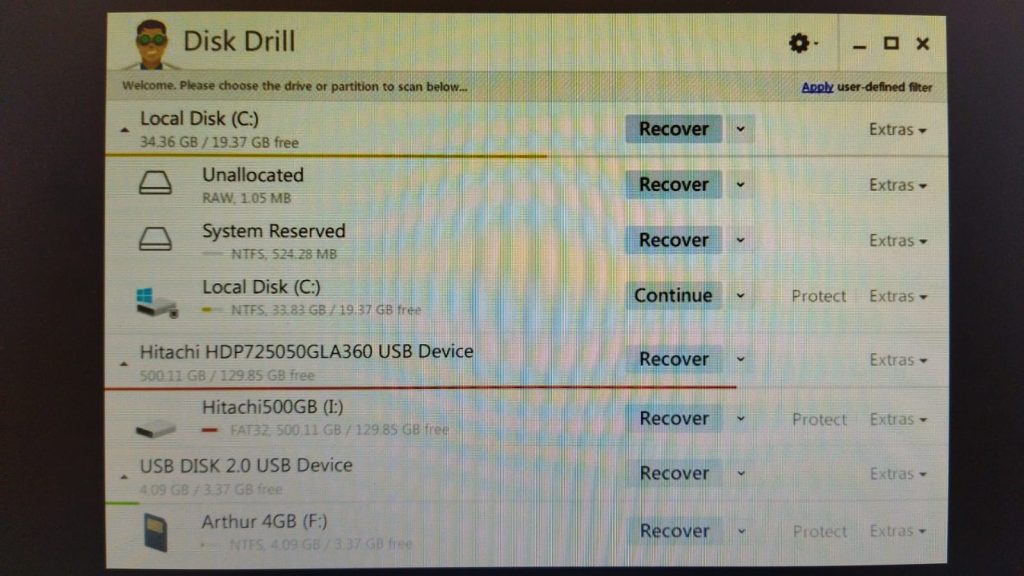
Cara Mengembalikan File yang Hilang di Windows 10
Kehilangan file di komputer, terutama di Windows 10, bisa menjadi masalah yang sangat menjengkelkan. Penyebab file hilang bisa bervariasi, mulai dari kesalahan penghapusan, kerusakan sistem, hingga gangguan dari perangkat lunak atau virus. Namun, jangan panik! Artikel ini akan membahas cara mengembalikan file yang hilang Windows 10 dengan langkah-langkah mudah dan tanpa memerlukan aplikasi tambahan.
Penyebab Umum File Hilang di Windows 10
Sebelum kita membahas cara mengembalikan file yang hilang Windows 10, ada baiknya kita mengetahui beberapa penyebab umum file hilang. Beberapa di antaranya adalah:
- Kesalahan Penghapusan: Tidak sengaja menghapus file atau folder.
- Kerusakan Sistem: Pembaruan sistem yang gagal atau crash pada Windows 10 bisa menyebabkan file tidak muncul atau hilang.
- Serangan Malware: Virus atau malware bisa menghapus atau mengubah file yang ada di komputer Anda.
- Kesalahan Pengguna: Memindahkan file ke lokasi yang salah atau kesalahan dalam proses pemindahan file.
Dengan mengetahui penyebabnya, Anda bisa lebih mudah mencari solusi untuk mengembalikan file yang hilang Windows 10.
Cara Mengembalikan File yang Hilang Windows 10
Ada beberapa cara yang dapat Anda coba untuk mengembalikan file yang hilang Windows 10. Berikut adalah beberapa metode yang bisa dilakukan tanpa menggunakan aplikasi tambahan.
1. Memeriksa Recycle Bin
Cara pertama yang perlu Anda coba adalah dengan memeriksa Recycle Bin. Ketika file dihapus, Windows biasanya akan memindahkannya ke tempat ini terlebih dahulu. Jadi, sebelum khawatir kehilangan file secara permanen, periksalah Recycle Bin.

Cara Memeriksa Recycle Bin:
- Buka Recycle Bin yang ada di desktop Anda.
- Cari file yang hilang.
- Klik kanan pada file dan pilih Restore untuk mengembalikannya ke lokasi semula.
Jika file Anda masih ada di Recycle Bin, maka ini adalah cara termudah untuk mengembalikan file yang hilang Windows 10.
2. Menggunakan File History
Jika Anda sudah mengaktifkan fitur File History di Windows 10, Anda dapat dengan mudah mengembalikan file yang hilang. File History secara otomatis membuat salinan cadangan file Anda, jadi Anda bisa mengambil versi sebelumnya jika ada file yang hilang.
Cara Menggunakan File History:
- Klik kanan pada folder tempat file tersebut berada.
- Pilih Restore previous versions.
- Pilih versi file yang Anda ingin kembalikan, kemudian klik Restore.
Dengan File History, Anda dapat mengembalikan file yang hilang Windows 10 tanpa kesulitan dan tanpa aplikasi tambahan.
3. Menggunakan System Restore
Jika file hilang karena kesalahan sistem atau kegagalan pembaruan, Anda bisa mencoba System Restore. Fitur ini memungkinkan Anda mengembalikan komputer ke kondisi sebelumnya, sebelum masalah muncul.
Cara Menggunakan System Restore:
- Ketik System Restore di kolom pencarian Windows dan pilih Create a restore point.
- Klik pada System Restore.
- Pilih titik pemulihan yang diinginkan, dan ikuti instruksi untuk melanjutkan proses.
Dengan menggunakan System Restore, Anda bisa mengembalikan file yang hilang Windows 10 akibat masalah sistem.
4. Memeriksa Folder Temporary
File sementara atau file yang sedang digunakan oleh aplikasi bisa saja disalin ke folder Temporary. Meskipun tidak selalu ada, ada baiknya memeriksa folder ini untuk mencari file video, dokumen, atau gambar yang hilang.
Cara Memeriksa Folder Temporary:
- Tekan tombol Windows + R untuk membuka jendela Run.
- Ketik %temp% dan tekan Enter.
- Cari file yang hilang dalam folder tersebut dan jika ditemukan, salin file tersebut ke lokasi lain.
Cara ini dapat membantu Anda mengembalikan file yang hilang Windows 10 tanpa menggunakan perangkat lunak pihak ketiga.
5. Menggunakan Backup
Jika Anda sudah membuat cadangan data menggunakan fitur Backup di Windows 10, Anda dapat dengan mudah memulihkan file yang hilang. Backup ini bisa disimpan di hard drive eksternal atau di layanan cloud.
Cara Menggunakan Backup:
- Buka Settings dan pilih Update & Security.
- Pilih Backup dan klik Go to Backup and Restore.
- Pilih cadangan yang ingin Anda pulihkan.
Dengan menggunakan Backup, Anda bisa dengan mudah mengembalikan file yang hilang Windows 10 dari cadangan yang telah dibuat sebelumnya.
Kesimpulan
Kehilangan file bisa terjadi kapan saja, tetapi jangan khawatir. Ada beberapa cara yang bisa Anda coba untuk mengembalikan file yang hilang Windows 10 tanpa perlu aplikasi tambahan. Dengan memeriksa Recycle Bin, menggunakan File History, atau memanfaatkan System Restore, Anda bisa dengan mudah mengembalikan file yang hilang. Pastikan juga untuk melakukan backup secara rutin agar data penting Anda tetap aman.
Dengan langkah-langkah di atas, Anda bisa mengatasi masalah file yang hilang di Windows 10 tanpa stres. Semoga informasi ini bermanfaat untuk Anda dalam mengembalikan file yang hilang!