Cara Mengembalikan File yang Hilang Permanen di Laptop
Kehilangan file yang penting di laptop bisa menjadi pengalaman yang sangat menyebalkan, terutama jika file tersebut hilang secara permanen. Banyak pengguna yang merasa frustasi saat file yang telah terhapus tidak dapat ditemukan lagi. Namun, jangan khawatir, ada beberapa cara untuk mengembalikan file yang hilang permanen di laptop. Artikel ini akan membahas beberapa langkah yang dapat Anda coba untuk memulihkan file yang hilang secara permanen di laptop.
Penyebab File Hilang Permanen di Laptop
Sebelum membahas lebih lanjut mengenai cara mengembalikan file yang hilang permanen di laptop, penting untuk mengetahui penyebab mengapa file bisa hilang secara permanen. Beberapa alasan umum yang menyebabkan file hilang dari laptop antara lain:
- Penghapusan Tidak Sengaja: Terkadang kita secara tidak sengaja menghapus file penting, dan itu bisa terjadi dengan mudah tanpa kita sadari.
- Kerusakan Sistem: Masalah pada sistem operasi atau crash bisa menyebabkan file hilang atau rusak.
- Infeksi Virus atau Malware: Virus atau malware dapat merusak atau menghapus file yang ada di laptop.
- Kesalahan dalam Backup: Jika Anda mengandalkan backup untuk menyelamatkan file, terkadang file yang hilang tidak tersinkronisasi dengan baik ke dalam backup.
Meskipun file hilang secara permanen, ada beberapa langkah yang bisa Anda lakukan untuk mengembalikan file yang hilang permanen di laptop.
Cara Mengembalikan File yang Hilang Permanen di Laptop
Berikut adalah beberapa cara yang bisa Anda coba untuk mengembalikan file yang hilang permanen di laptop:
1. Periksa Recycle Bin (Keranjang Sampah)
Langkah pertama yang perlu Anda lakukan saat file hilang adalah memeriksa Recycle Bin (keranjang sampah). Saat Anda menghapus file di Windows, file tersebut tidak langsung terhapus, melainkan dipindahkan ke Recycle Bin terlebih dahulu. File ini bisa dengan mudah dikembalikan jika belum terhapus permanen.
Cara mengakses Recycle Bin di Windows:
- Klik dua kali pada ikon Recycle Bin di desktop.
- Cari file yang hilang di dalam Recycle Bin.
- Klik kanan pada file dan pilih Restore untuk mengembalikannya ke lokasi semula.
Jika file Anda masih ada di Recycle Bin, ini adalah cara termudah untuk mengembalikan file yang hilang permanen di laptop.

2. Gunakan Fitur Previous Versions (Versi Sebelumnya)
Windows memiliki fitur Previous Versions yang memungkinkan Anda mengembalikan file ke versi sebelumnya. Fitur ini sangat berguna jika Anda secara tidak sengaja menghapus atau merusak file, karena Anda bisa memulihkan versi yang lebih lama dari file tersebut.
Cara menggunakan Previous Versions di Windows:
- Klik kanan pada folder tempat file Anda berada.
- Pilih Restore previous versions.
- Pilih versi file yang ingin Anda pulihkan, lalu klik Restore.
Jika file Anda sudah tidak ada di Recycle Bin, Anda bisa mencoba menggunakan fitur Previous Versions untuk mengembalikan file yang hilang permanen di laptop.
3. Gunakan Software Pemulihan Data
Jika file sudah hilang dari Recycle Bin dan tidak ada versi sebelumnya yang dapat dipulihkan, Anda bisa mencoba menggunakan software pemulihan data. Ada banyak software pemulihan data yang dapat membantu Anda memulihkan file yang hilang permanen di laptop, seperti Recuva, EaseUS Data Recovery, atau Disk Drill.
Cara menggunakan software pemulihan data:
- Unduh dan instal software pemulihan data, misalnya Recuva.
- Pilih drive tempat file hilang.
- Jalankan pemindaian untuk mencari file yang hilang.
- Pilih file yang ingin Anda pulihkan, kemudian klik Restore.
Software pemulihan data merupakan cara yang efektif untuk mengembalikan file yang hilang permanen di laptop, terutama jika file sudah terhapus secara permanen dari Recycle Bin.
4. Gunakan Backup Sistem
Jika Anda rutin melakukan backup, maka file yang hilang mungkin masih dapat ditemukan di cadangan. Windows memiliki fitur backup yang memungkinkan Anda untuk mencadangkan file secara otomatis.
Cara menggunakan Backup di Windows:
- Buka Control Panel, pilih Backup and Restore.
- Pilih Restore my files untuk memulihkan file dari cadangan.
- Pilih file yang ingin dipulihkan dan klik Restore.
Jika Anda telah mengaktifkan fitur backup secara teratur, Anda dapat dengan mudah mengembalikan file yang hilang permanen di laptop melalui cadangan tersebut.
5. Hubungi Profesional Data Recovery
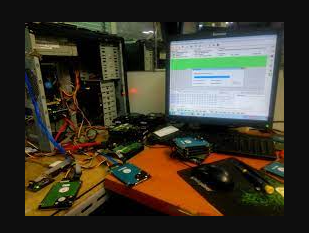
Jika semua cara di atas tidak berhasil, Anda bisa mencoba menggunakan layanan data recovery profesional. Profesional ini memiliki alat dan teknologi canggih untuk memulihkan data yang hilang, bahkan file yang terhapus secara permanen.
Cara menghubungi layanan data recovery:
- Pilih penyedia layanan pemulihan data yang terpercaya.
- Bawa laptop Anda ke pusat pemulihan data.
- Tim profesional akan melakukan pemindaian dan mencoba memulihkan file yang hilang.
Layanan data recovery profesional dapat membantu Anda mengembalikan file yang hilang permanen di laptop, terutama jika file tersebut sulit dipulihkan dengan cara biasa.
Kesimpulan
Kehilangan file permanen di laptop bisa menjadi pengalaman yang sangat mengecewakan, tetapi ada beberapa cara untuk mengembalikan file yang hilang permanen di laptop. Mulailah dengan memeriksa Recycle Bin, menggunakan fitur Previous Versions, atau mencoba software pemulihan data. Jika file tidak bisa dipulihkan dengan cara tersebut, Anda bisa mengandalkan backup atau menghubungi profesional data recovery. Dengan mengikuti langkah-langkah ini, Anda dapat meningkatkan peluang untuk memulihkan file yang hilang dan melindungi data Anda di masa depan.