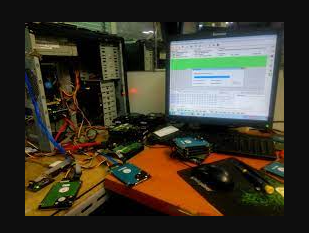
Cara Mengembalikan File yang Baru Terhapus di Laptop
Mengalami kehilangan file yang baru terhapus di laptop bisa sangat menjengkelkan, terutama jika file tersebut berisi data penting. Namun, ada beberapa cara yang dapat Anda lakukan untuk mengembalikan file yang baru terhapus. Artikel ini akan membahas langkah-langkah yang dapat Anda ikuti untuk memulihkan file tersebut dengan mudah.
Penyebab File Dihapus
Sebelum kita membahas cara mengembalikan file yang baru terhapus di laptop, penting untuk memahami beberapa penyebab umum file bisa terhapus:
- Kesalahan Manusia: Terkadang kita bisa secara tidak sengaja menghapus file yang seharusnya tidak dihapus.
- Virus: Serangan virus dapat menyebabkan file hilang atau terhapus tanpa disadari.
- Pindah File: File kadang-kadang bisa dipindahkan ke lokasi lain tanpa kita sadari.
Cara Mengembalikan File yang Baru Terhapus di Laptop
1. Menggunakan Recycle Bin
Cara paling sederhana untuk mengembalikan file yang baru terhapus di laptop adalah melalui Recycle Bin. Berikut langkah-langkahnya:
- Buka Recycle Bin: Klik ikon Recycle Bin di desktop Anda.
- Cari File yang Dihapus: Telusuri daftar file di Recycle Bin. Temukan file yang ingin Anda kembalikan.
- Pilih File: Klik kanan pada file tersebut, lalu pilih Restore.
- File Kembali ke Lokasi Asal: File akan kembali ke lokasi aslinya di laptop Anda.
2. Menggunakan Fitur Restore Previous Versions
Jika file yang Anda hapus tidak ada di Recycle Bin, Anda bisa mencoba menggunakan fitur Restore Previous Versions. Berikut cara melakukannya:
- Navigasi ke Folder: Arahkan ke folder tempat file yang dihapus biasanya disimpan.
- Klik Kanan: Klik kanan pada area kosong di folder tersebut, lalu pilih Restore Previous Versions.
- Pilih Versi yang Diinginkan: Pilih versi yang ingin Anda kembalikan dari daftar yang muncul.
- Restore: Klik Restore untuk mengembalikan file yang dipilih.
3. Menggunakan Software Pemulihan Data
Jika kedua cara di atas tidak berhasil, Anda dapat mencoba menggunakan software pemulihan data. Ada beberapa aplikasi yang dirancang khusus untuk membantu memulihkan file yang terhapus, seperti:
- Recuva
- EaseUS Data Recovery Wizard
- MiniTool Power Data Recovery

Berikut cara menggunakan software ini:
- Unduh dan Instal Software: Pilih software pemulihan yang Anda pilih dan instal di laptop Anda.
- Buka Software: Jalankan aplikasi pemulihan.
- Scan File: Pilih lokasi tempat file yang dihapus, lalu lakukan pemindaian.
- Pilih File yang Ingin Dipulihkan: Pilih file yang ingin Anda kembalikan dari daftar yang muncul.
- Recover: Klik tombol recover untuk menyimpan file di lokasi yang baru.
4. Menghubungi Profesional
Jika semua cara di atas tidak berhasil, Anda bisa mempertimbangkan untuk menghubungi jasa profesional pemulihan data. Ini bisa menjadi pilihan terakhir jika data dalam file tersebut sangat penting.
Tips untuk Mencegah Kehilangan File di Masa Depan
1. Lakukan Backup Rutin
Salah satu cara terbaik untuk mencegah kehilangan data adalah dengan melakukan pencadangan rutin. Simpan cadangan di hard drive eksternal atau layanan cloud.
2. Gunakan Cloud Storage
Menggunakan layanan cloud seperti Google Drive atau OneDrive dapat membantu Anda menyimpan file dengan aman. Data Anda akan mudah diakses dari mana saja.
3. Hati-hati saat Menggunakan Perangkat
Pastikan untuk selalu waspada saat mengakses file, terutama jika menggunakan laptop umum atau perangkat pinjaman.
4. Perbarui Antivirus
Pastikan laptop Anda dilindungi oleh antivirus yang terupdate untuk mencegah serangan virus yang dapat mengancam data Anda.
5. Aktifkan Fitur Autosave
Jika Anda menggunakan aplikasi yang menyediakan fitur autosave, pastikan untuk mengaktifkannya. Ini akan membantu mencegah kehilangan data saat aplikasi mengalami masalah.
Kesimpulan
Mengembalikan file yang baru terhapus di laptop dapat dilakukan dengan cara yang sederhana jika Anda tahu langkah-langkah yang benar. Menggunakan Recycle Bin, fitur Restore Previous Versions, atau software pemulihan dapat menjadi solusi yang efektif. Pastikan juga untuk menerapkan tips pencegahan agar tidak mengalami masalah serupa di masa depan. Dengan cara ini, Anda dapat terus bekerja tanpa khawatir kehilangan data penting.