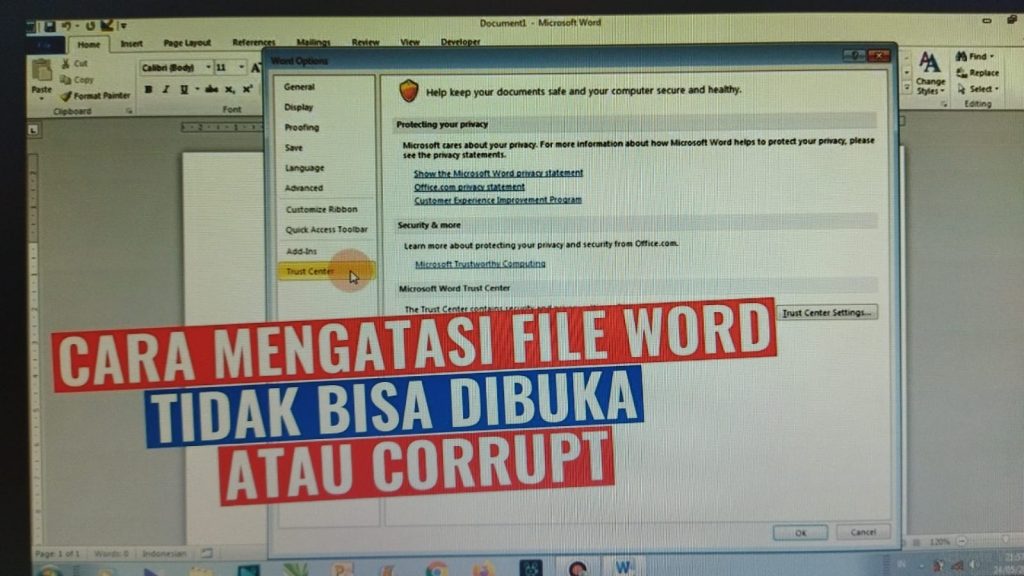
Cara Mengembalikan File Word yang Rusak
File Microsoft Word yang rusak bisa menjadi masalah serius, terutama jika Anda sudah menghabiskan waktu dan usaha untuk membuat dokumen penting. Dalam artikel ini, kita akan membahas cara mengembalikan file Word yang rusak dengan langkah-langkah yang jelas untuk membantu Anda memulihkan dokumen Anda.
Apa yang Menyebabkan File Word Rusak?
Sebelum membahas cara mengembalikan file Word yang rusak, penting untuk memahami beberapa penyebab yang dapat membuat file menjadi rusak. Beberapa penyebab umum adalah:
- Kekurangan Daya: Komputer yang tiba-tiba mati atau pemadaman listrik saat menyimpan file dapat menyebabkan file menjadi rusak.
- Virus atau Malware: Serangan virus dapat merusak file Word Anda.
- Kesalahan Sistem: Kesalahan perangkat lunak dapat mengakibatkan file tidak dapat dibuka.
Cara Mengembalikan File Word yang Rusak
1. Cek Fitur AutoRecover
Salah satu cara termudah untuk mengembalikan file Word yang rusak adalah dengan memanfaatkan fitur AutoRecover. Fitur ini secara otomatis menyimpan salinan dokumen Anda. Untuk mengaksesnya, lakukan langkah-langkah berikut:
- Buka Microsoft Word.
- Klik File > Info.
- Pilih Manage Document > Recover Unsaved Documents.
- Cari file yang ingin Anda pulihkan.
2. Gunakan Fitur Open and Repair
Microsoft Word memiliki fitur khusus yang dirancang untuk menangani file yang rusak. Fitur ini disebut “Open and Repair”. Berikut cara menggunakannya:
- Buka Microsoft Word.
- Klik File > Open.
- Cari file yang ingin Anda pulihkan.
- Klik pada panah di samping tombol Open, lalu pilih Open and Repair.
Fitur ini akan mencoba memperbaiki file yang rusak saat dibuka.
3. Ganti Ekstensi File
Kadang-kadang, mengubah ekstensi file bisa membantu dalam mengembalikan file Word yang rusak. Coba langkah-langkah berikut:
- Ubah ekstensi file dari .docx menjadi .zip.
- Buka file zip yang dihasilkan dan periksa isi folder.
- Cari folder bernama word, lalu buka file document.xml.
- Baca isi file untuk melihat apakah ada data yang dapat disimpan.

4. Cek Folder Temp
File temporer dapat membantu Anda menemukan versi file yang hilang. Berikut cara mengaksesnya:
- Buka File Explorer.
- Ketik %temp% di address bar dan tekan Enter.
- Cari file yang mengandung bagian dari dokumen yang hilang.
File-file ini bisa menjadi solusi untuk mengembalikan file Word yang rusak.
5. Gunakan Software Pemulihan Data
Jika semua cara di atas tidak berhasil, Anda bisa menggunakan software pemulihan data yang dirancang khusus untuk mengembalikan file yang rusak. Beberapa software yang populer adalah:
- Recuva
- EaseUS Data Recovery Wizard
- Disk Drill
Software ini dapat membantu menganalisis sistem Anda dan mengembalikan file yang tidak terlihat.
Tips untuk Mencegah File Word yang Rusak
1. Simpan Pekerjaan Anda Secara Teratur
Penting untuk sering menyimpan pekerjaan Anda. Gunakan shortcut Ctrl + S untuk menyimpan dokumen Anda secara berkala.
2. Gunakan Penyimpanan Cloud
Menyimpan dokumen Anda di layanan cloud seperti OneDrive atau Google Drive dapat mencegah kehilangan file. Layanan ini biasanya menyimpan versi otomatis file Anda yang bisa dipulihkan kapan saja.
3. Perbarui Microsoft Word
Pastikan Anda menggunakan versi terbaru dari Microsoft Word. Pembaruan sering kali mencakup perbaikan bug yang dapat mencegah masalah file rusak.
4. Pindai Komputer dari Virus
Gunakan software antivirus yang terpercaya untuk membersihkan komputer Anda dari virus dan malware yang dapat merusak file Word.
5. Lakukan Cadangan Data Secara Rutin
Lakukan cadangan data secara rutin untuk meminimalkan risiko kehilangan file penting. Anda bisa menggunakan hard drive eksternal atau layanan penyimpanan cloud.
Kesimpulan
Mengembalikan file Word yang rusak bisa menjadi tantangan, tetapi dengan beberapa langkah yang tepat, Anda dapat memulihkan dokumen penting. Manfaatkan fitur-fitur yang ada di Microsoft Word, periksa folder temporer, atau gunakan software pemulihan data; semuanya bisa menjadi pilihan yang efektif. Pastikan juga untuk menerapkan tips pencegahan yang dibahas di atas agar masalah yang sama tidak terjadi di masa depan. Dengan cara ini, Anda bisa bekerja dengan lebih tenang tanpa khawatir tentang file yang rusak.