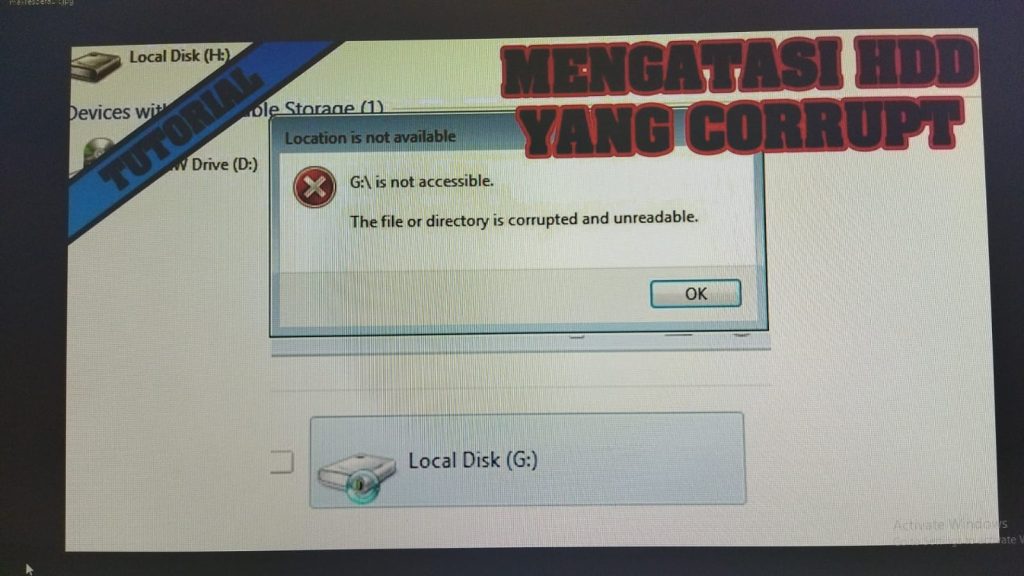
Cara Mengembalikan File Video yang Tidak Bisa Dibuka
File video yang tidak bisa dibuka bisa menjadi masalah yang menjengkelkan. Apakah Anda mengalami situasi di mana video penting tidak dapat diputar? Tenang, dalam artikel ini, kami akan membahas cara mengembalikan file video yang tidak bisa dibuka dengan langkah-langkah yang mudah dipahami.
Penyebab File Video Tidak Bisa Dibuka
Sebelum kita membahas cara mengembalikan file video yang tidak bisa dibuka, penting untuk memahami penyebabnya. Beberapa faktor yang dapat menyebabkan masalah ini antara lain:
- Kerusakan File: File video dapat rusak akibat pemutusan koneksi saat transfer atau kesalahan saat penyimpanan.
- Format yang Tidak Didukung: Video yang diunduh atau diterima dalam format yang tidak didukung oleh pemutar video Anda.
- Perangkat Lunak yang Usang: Pemutar video yang tidak diperbarui mungkin tidak dapat membuka file video terbaru.
Cara Mengembalikan File Video yang Tidak Bisa Dibuka
Menggunakan Software Pemulihan
Salah satu cara paling efektif untuk mengembalikan file video yang tidak bisa dibuka adalah dengan menggunakan software pemulihan. Berikut adalah beberapa langkah yang dapat Anda ikuti:
Pilih Software yang Tepat
Ada banyak software pemulihan file di pasaran. Beberapa yang populer termasuk:
- Recuva: Mudah digunakan dan efektif untuk mengembalikan berbagai jenis file.
- Wondershare Recoverit: Mampu memulihkan video dari berbagai perangkat.
- Stellar Data Recovery: Menawarkan solusi yang komprehensif untuk mengembalikan file yang hilang.
Langkah-langkah Pemulihan
- Install Software: Unduh dan install software pemulihan pilihan Anda.
- Pindai Lokasi: Jalankan software dan pilih lokasi tempat file video Anda berada.
- Prabaca File: Setelah pemindaian selesai, lihat prabaca file yang dapat dipulihkan.
- Pilih dan Pulihkan: Pilih file video yang ingin Anda pulihkan dan klik “Recover”.

Menggunakan Command Prompt (CMD)
Jika Anda tidak ingin menggunakan software pihak ketiga, Anda dapat mencoba menggunakan Command Prompt di Windows untuk memperbaiki file video.
Langkah-langkah Menggunakan CMD
- Buka CMD: Tekan Win + R, ketik cmd, dan tekan Enter.
- Masukkan Perintah: Ketik perintah berikut:
chkdsk X: /f
Ganti X dengan huruf drive tempat file video Anda berada. - Tunggu Proses: Biarkan proses selesai, dan periksa apakah file video dapat dibuka kembali.
Mengonversi File Video
Jika file video Anda dalam format yang tidak didukung, mengonversinya mungkin menjadi solusi. Anda dapat menggunakan alat konversi online atau software konversi untuk mengubah format file video Anda.
Alat Konversi Populer
Beberapa alat yang dapat Anda gunakan untuk mengonversi file video meliputi:
- HandBrake: Software open-source yang mendukung banyak format video.
- Online Video Converter: Layanan online yang memudahkan konversi tanpa perlu mengunduh software.
- Format Factory: Program multifungsi yang dapat mengonversi video dan audio.
Mencegah Kerusakan di Masa Depan
Setelah Anda berhasil mengembalikan file video yang tidak bisa dibuka, penting untuk mengambil langkah-langkah pencegahan agar masalah ini tidak terjadi lagi.
Rutin Membuat Cadangan
Selalu buat cadangan file video penting Anda secara rutin. Anda dapat menggunakan layanan penyimpanan cloud seperti Google Drive atau Dropbox untuk memastikan file Anda aman.
Perbarui Perangkat Lunak Secara Teratur
Pastikan pemutar video dan software di perangkat Anda selalu diperbarui untuk mendukung format video terbaru dan memperbaiki bug yang mungkin ada.
Kesimpulan
Mengembalikan file video yang tidak bisa dibuka bisa menjadi tantangan, tetapi dengan langkah-langkah yang tepat, Anda dapat mengatasi masalah ini. Apakah itu menggunakan software pemulihan, Command Prompt, atau mengonversi format file, Anda memiliki berbagai opsi untuk mengembalikan file video Anda. Selalu ingat untuk membuat cadangan secara rutin dan memperbarui perangkat lunak Anda untuk mencegah masalah di masa depan. Dengan cara ini, Anda dapat menjaga file video penting Anda tetap aman dan dapat diakses kapan saja.