Cara Mengembalikan File di Microsoft Word yang Hilang
Mengalami kehilangan file di Microsoft Word bisa menjadi pengalaman yang sangat menjengkelkan. Namun, jangan panik! Di artikel ini, kita akan membahas cara mengembalikan file di Microsoft Word yang hilang dengan langkah-langkah yang mudah diikuti. Mari kita mulai!
Mengapa File di Microsoft Word Bisa Hilang?
Sebelum kita membahas cara mengembalikan file di Microsoft Word yang hilang, penting untuk memahami beberapa penyebab umum file hilang. Beberapa di antaranya adalah:
- Kesalahan penyimpanan: File tidak disimpan dengan benar sebelum ditutup.
- Crash atau hang: Microsoft Word tiba-tiba berhenti bekerja dan tidak menyimpan perubahan terbaru.
- Kehilangan karena virus: Malware dapat menghapus atau mengubah file tanpa sepengetahuan pengguna.
Dengan memahami penyebabnya, Anda bisa lebih waspada di lain waktu.
Langkah-Langkah Mengembalikan File di Microsoft Word yang Hilang
1. Periksa Folder AutoRecover
Microsoft Word memiliki fitur AutoRecover yang secara otomatis menyimpan dokumen Anda dalam interval tertentu. Berikut adalah cara mengembalikan file menggunakan fitur ini:
- Buka Microsoft Word.
- Pilih menu File.
- Klik Info, kemudian pilih Kelola Dokumen.
- Di sana, Anda akan menemukan opsi untuk Pulihkan Dokumen yang Tidak Tersimpan. Klik opsi tersebut.
- Cari file yang Anda butuhkan dan pilih untuk membukanya.
2. Cek Folder Temporary
Jika Anda tidak menemukan file di AutoRecover, langkah selanjutnya adalah memeriksa folder temporary:
- Buka File Explorer.
- Ketikkan %temp% di address bar dan tekan Enter.
- Cari file dengan ekstensi .tmp. File ini biasanya dibuat oleh Word saat sedang beroperasi.
- Ganti ekstensi .tmp menjadi .docx untuk membukanya di Microsoft Word.
H3: 3. Gunakan Fitur “Recent”
Kadang-kadang, file yang hilang masih bisa diakses melalui daftar file terbaru:
- Buka Microsoft Word.
- Klik pada menu File.
- Pilih Recent untuk melihat daftar file yang baru saja dibuka. Anda mungkin menemukan file yang hilang di sana.
H3: 4. Cari File di OneDrive
Jika Anda menggunakan Microsoft Word yang terhubung dengan OneDrive, kemungkinan file Anda masih tersimpan di cloud:
- Masuk ke akun OneDrive Anda.
- Telusuri folder yang mungkin berisi file Word Anda.
- Unduh file yang Anda butuhkan jika Anda menemukannya.

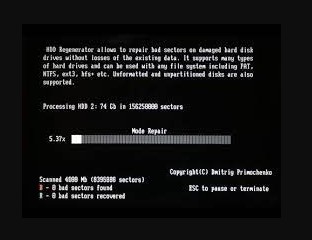
5. Gunakan Software Pemulihan Data
Jika semua langkah di atas gagal, Anda bisa mempertimbangkan untuk menggunakan software pemulihan data:
- Ada berbagai software pemulihan data yang tersedia di pasaran. Pilih yang memiliki ulasan baik.
- Instal software tersebut dan ikuti petunjuk untuk memindai dan memulihkan file yang hilang.
Tips Mencegah Kehilangan File di Masa Depan
Setelah Anda berhasil mengembalikan file di Microsoft Word, ada baiknya Anda melakukan beberapa langkah pencegahan agar hal ini tidak terulang:
1. Aktifkan Fitur AutoSave
Jika Anda menggunakan Microsoft 365, aktifkan fitur AutoSave agar dokumen disimpan secara otomatis setiap beberapa detik.
2. Buat Cadangan Secara Berkala
Buatlah cadangan dokumen Anda ke penyimpanan eksternal atau cloud secara berkala. Ini akan membantu Anda mengakses file meskipun terjadi masalah dengan komputer.
3. Gunakan Format File yang Tepat
Saat menyimpan dokumen, pastikan untuk menggunakan format file yang tepat, seperti .docx atau .doc, agar kompatibilitas terjaga.
4. Perbarui Microsoft Word
Pastikan Anda selalu menggunakan versi terbaru Microsoft Word untuk mendapatkan fitur-fitur terbaik dan perbaikan bug.
Kesimpulan
Kehilangan file di Microsoft Word bisa sangat mengganggu, tetapi dengan mengikuti langkah-langkah di atas, Anda bisa dengan mudah menemukan dan mengembalikan file yang hilang. Ingat, selalu buat cadangan dan aktifkan fitur AutoSave untuk mencegah kehilangan data di masa depan. Semoga artikel ini bermanfaat dan membantu Anda memahami cara mengembalikan file di Microsoft Word yang hilang!