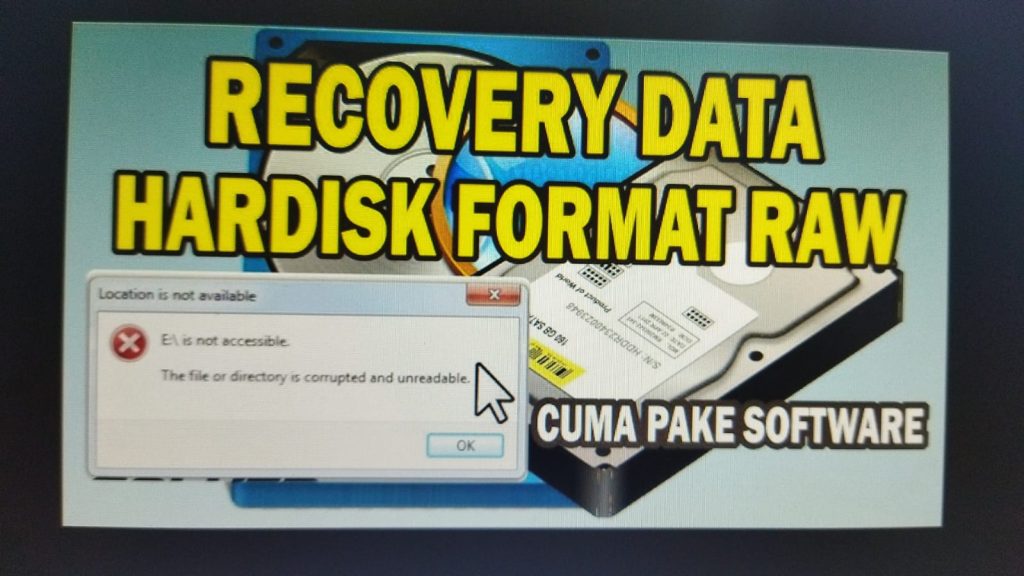
Cara Mengembalikan File dari Laptop: Panduan Lengkap
Memiliki file yang hilang dari laptop bisa menjadi pengalaman yang sangat frustrasi. Untungnya, ada beberapa cara untuk mengembalikan file dari laptop yang hilang atau terhapus. Artikel ini akan membahas berbagai metode efektif untuk memulihkan file, serta beberapa tips untuk mencegah kehilangan file di masa depan.
Mengapa File Bisa Hilang dari Laptop?
Sebelum kita membahas cara mengembalikan file dari laptop, penting untuk memahami alasan di balik kehilangan file. File bisa hilang karena berbagai sebab, termasuk:
- Penghapusan Tidak Sengaja: Terkadang kita tidak sengaja menghapus file penting.
- Kegagalan Sistem: Kesalahan perangkat lunak atau kerusakan sistem bisa menyebabkan kehilangan data.
- Serangan Virus: Virus komputer bisa menghapus atau merusak file.
- Kerusakan Hardware: Kerusakan pada hard drive atau perangkat penyimpanan juga bisa mengakibatkan hilangnya file.
Cara Mengembalikan File dari Laptop
Ada beberapa metode yang bisa Anda coba untuk mengembalikan file dari laptop. Berikut adalah beberapa langkah yang bisa diambil:
1. Cek Recycle Bin
Langkah pertama yang harus Anda coba adalah memeriksa Recycle Bin. File yang terhapus biasanya akan masuk ke Recycle Bin sebelum dihapus secara permanen. Berikut cara mengembalikannya:
- Buka Recycle Bin di desktop Anda.
- Cari file yang ingin Anda pulihkan.
- Klik kanan pada file tersebut dan pilih Restore.
2. Gunakan Fitur Backup di Windows
Windows memiliki fitur backup yang memungkinkan Anda mengembalikan file dari cadangan. Berikut cara menggunakan fitur ini:
- Buka Control Panel dan pilih System and Security.
- Klik Backup and Restore.
- Pilih Restore my files untuk mengembalikan file yang hilang.

Cara Mengembalikan File dari Laptop: Panduan Lengkap
Memiliki file yang hilang dari laptop bisa menjadi pengalaman yang sangat frustrasi. Untungnya, ada beberapa cara untuk mengembalikan file dari laptop yang hilang atau terhapus. Artikel ini akan membahas berbagai metode efektif untuk memulihkan file, serta beberapa tips untuk mencegah kehilangan file di masa depan.
Mengapa File Bisa Hilang dari Laptop?
Sebelum kita membahas cara mengembalikan file dari laptop, penting untuk memahami alasan di balik kehilangan file. File bisa hilang karena berbagai sebab, termasuk:
- Penghapusan Tidak Sengaja: Terkadang kita tidak sengaja menghapus file penting.
- Kegagalan Sistem: Kesalahan perangkat lunak atau kerusakan sistem bisa menyebabkan kehilangan data.
- Serangan Virus: Virus komputer bisa menghapus atau merusak file.
- Kerusakan Hardware: Kerusakan pada hard drive atau perangkat penyimpanan juga bisa mengakibatkan hilangnya file.
Cara Mengembalikan File dari Laptop
Ada beberapa metode yang bisa Anda coba untuk mengembalikan file dari laptop. Berikut adalah beberapa langkah yang bisa diambil:
1. Cek Recycle Bin
Langkah pertama yang harus Anda coba adalah memeriksa Recycle Bin. File yang terhapus biasanya akan masuk ke Recycle Bin sebelum dihapus secara permanen. Berikut cara mengembalikannya:
- Buka Recycle Bin di desktop Anda.
- Cari file yang ingin Anda pulihkan.
- Klik kanan pada file tersebut dan pilih Restore.
2. Gunakan Fitur Backup di Windows
Windows memiliki fitur backup yang memungkinkan Anda mengembalikan file dari cadangan. Berikut cara menggunakan fitur ini:
- Buka Control Panel dan pilih System and Security.
- Klik Backup and Restore.
- Pilih Restore my files untuk mengembalikan file yang hilang.
3. Gunakan Software Pemulihan Data
Jika file Anda tidak ada di Recycle Bin dan Anda tidak memiliki cadangan, Anda bisa menggunakan perangkat lunak pemulihan data. Beberapa software populer untuk mengembalikan file dari laptop termasuk:
- Recuva: Mudah digunakan dan efektif untuk berbagai jenis file.
- EaseUS Data Recovery Wizard: Menawarkan fitur pemulihan yang lebih canggih.
- Disk Drill: Memiliki antarmuka pengguna yang intuitif dan mendukung banyak format file.
Cara menggunakan software pemulihan data umumnya adalah sebagai berikut:
- Download dan install software pemulihan data pilihan Anda.
- Jalankan software dan pilih drive tempat file hilang.
- Klik Scan untuk memindai file yang bisa dipulihkan.
- Pilih file yang ingin Anda pulihkan dan klik Recover.
4. Cek Versi Sebelumnya
Windows memungkinkan Anda untuk memulihkan file dari versi sebelumnya jika fitur File History diaktifkan. Berikut langkah-langkahnya:
- Buka File Explorer dan navigasikan ke folder yang file-nya hilang.
- Klik kanan pada folder tersebut dan pilih Restore previous versions.
- Pilih versi sebelumnya yang Anda inginkan dan klik Restore.
Tips untuk Mencegah Kehilangan File di Masa Depan
Agar file Anda tetap aman di masa depan, berikut beberapa langkah pencegahan yang bisa diambil:
1. Backup Rutin
Lakukan backup data secara rutin ke drive eksternal atau cloud storage. Ini akan memudahkan Anda dalam mengembalikan file dari laptop jika terjadi kehilangan data.
2. Gunakan Antivirus Terpercaya
Pastikan laptop Anda dilindungi oleh perangkat lunak antivirus yang terpercaya untuk mencegah infeksi virus yang dapat merusak atau menghapus file Anda.
3. Hati-Hati saat Menghapus
Selalu periksa file yang akan dihapus dan pastikan Anda tidak menghapus file penting secara tidak sengaja.
4. Periksa Hard Drive Secara Berkala
Lakukan pemeriksaan rutin pada hard drive Anda untuk mendeteksi adanya kerusakan atau masalah yang bisa mengakibatkan kehilangan data.
Kesimpulan
Mengembalikan file dari laptop yang hilang mungkin terlihat sulit, tetapi dengan langkah-langkah yang tepat, Anda bisa memulihkan file Anda dengan mudah. Mulai dari memeriksa Recycle Bin, menggunakan fitur backup, hingga memanfaatkan software pemulihan data, ada banyak metode yang bisa Anda coba. Selalu pastikan untuk melakukan backup data secara rutin dan melindungi laptop Anda dari ancaman virus untuk mencegah kehilangan file di masa depan. Semoga panduan ini membantu Anda dalam mengembalikan file dari laptop Anda!
Dengan menggunakan cara-cara ini, Anda dapat meningkatkan peluang untuk mengembalikan file dari laptop dan menjaga data Anda tetap aman.