Cara Mengembalikan Data Hardisk Unallocated
Hardisk unallocated sering kali menjadi masalah besar bagi pengguna komputer, terutama ketika data penting tiba-tiba menghilang. Namun, jangan khawatir! Dalam artikel ini, kami akan menjelaskan cara mengembalikan data hardisk unallocated dengan langkah-langkah yang jelas dan mudah diikuti. Mari kita mulai!
Apa Itu Hardisk Unallocated?
Sebelum kita membahas cara mengembalikan data hardisk unallocated, penting untuk memahami terlebih dahulu apa itu hardisk unallocated. Hardisk unallocated adalah ruang pada hardisk yang tidak dipartisi atau tidak terformat. Ini berarti bahwa data yang ada di ruang tersebut tidak bisa diakses melalui sistem operasi biasa.
Hardisk unallocated sering terjadi setelah penghapusan partisi, kesalahan format, atau kerusakan partisi. Untuk mengembalikan data dari ruang yang tidak teralokasi ini, Anda perlu melakukan beberapa langkah pemulihan.
Cara Mengembalikan Data Hardisk Unallocated
Berikut adalah panduan langkah demi langkah tentang cara mengembalikan data hardisk unallocated dengan aman dan efektif.
1. Persiapkan Alat dan Perangkat Lunak
Langkah pertama dalam cara mengembalikan data hardisk unallocated adalah mempersiapkan alat yang diperlukan. Anda akan membutuhkan perangkat lunak pemulihan data yang andal. Beberapa pilihan populer termasuk:

- Recuva: Perangkat lunak gratis dengan opsi pemulihan dasar.
- EaseUS Data Recovery Wizard: Pilihan berbayar dengan fitur pemulihan yang lebih canggih.
- MiniTool Partition Wizard: Berguna untuk pemulihan dan manajemen partisi.
Pastikan Anda mengunduh perangkat lunak ini dari situs resmi untuk menghindari malware.
2. Instal dan Jalankan Perangkat Lunak
Setelah mengunduh perangkat lunak pemulihan data, instal di komputer Anda. Jangan instal perangkat lunak di hardisk yang mengalami masalah unallocated untuk menghindari kemungkinan penimpaan data.
Jalankan perangkat lunak dan pilih opsi pemulihan atau pemindaian. Sebagian besar perangkat lunak akan memandu Anda melalui proses ini dengan antarmuka yang mudah digunakan.
3. Lakukan Pemindaian Hardisk
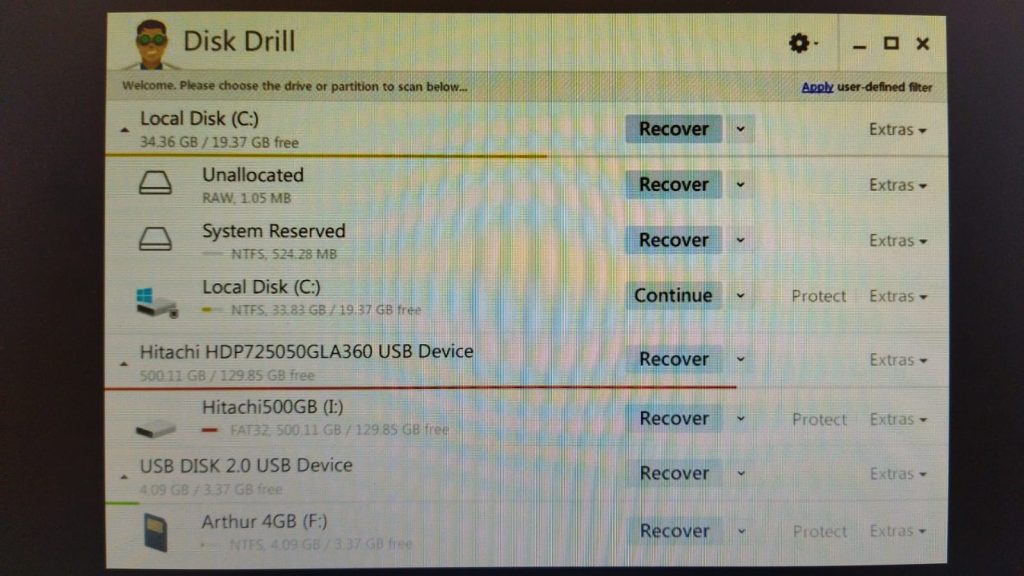
Untuk cara mengembalikan data hardisk unallocated, lakukan pemindaian menyeluruh pada hardisk yang mengalami masalah. Pilih hardisk unallocated dari daftar perangkat yang tersedia di perangkat lunak. Pemindaian ini akan mencari file yang dapat dipulihkan di ruang yang tidak teralokasi.
Pemindaian bisa memakan waktu tergantung pada ukuran hardisk dan jumlah data yang hilang. Pastikan Anda tidak mengganggu proses ini untuk hasil yang maksimal.
4. Prabaca dan Pulihkan Data
Setelah pemindaian selesai, perangkat lunak akan menampilkan daftar file yang dapat dipulihkan. Periksa file-file tersebut untuk memastikan bahwa mereka adalah data yang Anda butuhkan. Banyak perangkat lunak memungkinkan Anda untuk melihat prabaca file sehingga Anda bisa memastikan data yang dipilih sebelum pemulihan.
Pilih file yang ingin Anda pulihkan dan simpan di lokasi lain, bukan di hardisk yang mengalami masalah. Ini akan menghindari risiko penimpaan data yang belum dipulihkan.
5. Format atau Partisi Ulang Hardisk
Jika data penting telah berhasil dipulihkan, Anda dapat memilih untuk memformat atau partisi ulang hardisk unallocated untuk penggunaan lebih lanjut. Ini akan mengembalikan hardisk ke kondisi yang dapat digunakan secara normal. Pastikan untuk membuat cadangan data penting secara rutin untuk menghindari masalah serupa di masa depan.
Tips untuk Menghindari Kehilangan Data di Masa Depan
Untuk menghindari masalah serupa di masa depan, pertimbangkan langkah-langkah berikut:
- Backup Data Secara Berkala: Selalu buat salinan cadangan data penting Anda secara rutin.
- Gunakan UPS: Gunakan Uninterruptible Power Supply (UPS) untuk melindungi komputer dari kerusakan akibat kehilangan daya mendadak.
- Periksa Kesehatan Hardisk: Secara teratur periksa kesehatan hardisk menggunakan alat diagnostik untuk mendeteksi masalah sebelum menjadi serius.
Kesimpulan
Mengembalikan data dari hardisk unallocated bisa menjadi proses yang menegangkan, tetapi dengan mengikuti panduan di atas tentang cara mengembalikan data hardisk unallocated, Anda dapat memulihkan data yang hilang dengan aman. Ingatlah untuk selalu menggunakan perangkat lunak yang terpercaya dan membuat cadangan data secara rutin untuk mencegah kehilangan data di masa depan. Dengan langkah-langkah ini, Anda dapat mengatasi masalah hardisk unallocated dengan lebih percaya diri.
Jangan ragu untuk mencoba berbagai perangkat lunak pemulihan dan teknik yang berbeda untuk menemukan metode yang paling efektif untuk kebutuhan Anda. Semoga artikel ini membantu Anda dalam mengembalikan data hardisk unallocated dengan sukses!