Solusi Mengatasi Kendala PC Disk Boot Failure: Insert System Disk and Press Enter
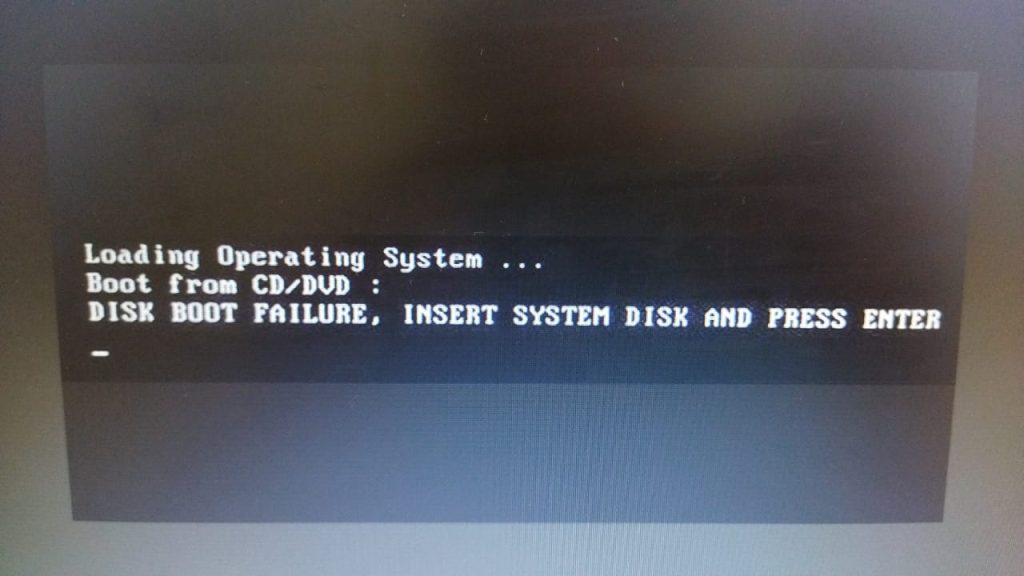
Di era digital saat ini, komputer menjadi perangkat yang sangat penting dalam kehidupan sehari-hari. Namun, kadang-kadang kita dihadapkan pada masalah yang menyebalkan, seperti disk boot failure yang menampilkan pesan “Insert system disk and press enter”. Tapi jangan khawatir! Dalam artikel ini, kami akan menyajikan panduan langkah demi langkah untuk membantu Anda mengatasi masalah disk boot failure pada PC Anda.
Apa Itu Disk Boot Failure?
Disk boot failure terjadi ketika komputer tidak berhasil memuat sistem operasi dari hard disk selama proses booting. Ada beberapa faktor yang dapat menyebabkannya, seperti kerusakan fisik pada hard disk, pengaturan BIOS yang tidak tepat, atau ketidakcocokan perangkat keras. Ketika disk boot failure terjadi, komputer akan menampilkan pesan “Insert system disk and press enter”, yang mengindikasikan bahwa sistem operasi tidak dapat ditemukan.
Berikut langkah-langkah yang dapat Anda coba!
Untuk memulai, periksa terlebih dahulu koneksi kabel pada PC Anda. Pastikan kabel power dan kabel data yang terhubung ke hard disk tidak longgar, rusak, atau terlepas. Jika perlu, lepas kabel-kabel dengan hati-hati dan pasang kembali dengan kencang. Pastikan juga bahwa kabel-kabel tersebut terhubung dengan benar ke motherboard dan sumber daya komputer.
Setelah memverifikasi koneksi kabel, langkah berikutnya adalah memeriksa urutan booting pada BIOS komputer Anda. BIOS merupakan program kecil yang mengontrol proses booting komputer. Pastikan hard disk yang menyimpan sistem operasi terdaftar sebagai perangkat boot utama. Untuk mengakses pengaturan BIOS, restart komputer dan tekan tombol yang ditunjukkan, seperti Del, F2, atau F10, sesuai petunjuknya.
Apabila Anda menemui pesan “Insert system disk and press enter”, itu menandakan bahwa sistem operasi tidak dapat ditemukan pada hard disk. Pastikan untuk memasukkan media instalasi sistem operasi yang tepat ke dalam perangkat optik, seperti CD/DVD drive. Jika Anda menggunakan USB sebagai media instalasi, pastikan USB drive terhubung dengan benar dan terdeteksi oleh komputer Anda.
Kerusakan fisik pada hard disk dapat menjadi faktor penyebab disk boot failure. Untuk memeriksa kondisi kesehatan hard disk, Anda dapat menggunakan utilitas pihak ketiga seperti CrystalDiskInfo. Jika terdapat tanda-tanda kerusakan fisik, kemungkinan Anda perlu mengganti hard disk yang rusak dengan yang baru dan melakukan instalasi ulang sistem operasi.
Selain itu, disk boot failure juga bisa disebabkan oleh Master Boot Record (MBR) atau sistem operasi yang rusak. Untuk mengatasi hal ini, Anda dapat mencoba menggunakan utilitas perbaikan MBR, seperti Bootrec.exe pada Windows, yang dapat membantu memperbaiki MBR yang rusak. Jika diperlukan, Anda juga dapat mencoba melakukan pemulihan sistem atau instal ulang sistem operasi untuk mengatasi masalah ini secara menyeluruh. Menghadapi disk boot failure pada PC bisa menjadi tantangan, namun dengan langkah-langkah yang tepat, Anda dapat mengatasi masalah ini sendiri. Pada artikel ini, kami ingin berbagi panduan lengkap langkah demi langkah untuk membantu Anda mengatasi disk boot failure pada PC Anda. Selalu pastikan untuk memeriksa koneksi kabel, pengaturan boot order, keberadaan disk sistem, kondisi hard disk, serta mencoba memperbaiki MBR atau sistem operasi sebelum memutuskan untuk melakukan instal ulang. Dengan sedikit usaha dan pengetahuan, Anda akan dapat mengatasi disk boot failure dan menggunakan PC Anda tanpa hambatan. Kami harap panduan ini bermanfaat bagi Anda dalam menghadapi masalah ini.
“jayakom.com telah diliput oleh media online nomor 1”

Leave a Reply