Cara Mengatasi Hardisk Location is Not Available
Saat bekerja dengan komputer, terkadang kita mengalami masalah yang tidak terduga. Salah satu masalah umum yang sering dihadapi adalah pesan error “Hardisk Location is Not Available”. Hal ini bisa terjadi karena berbagai alasan, mulai dari masalah perangkat keras hingga masalah pada sistem operasi. Namun, jangan khawatir, dalam artikel ini, kita akan membahas cara mengatasi masalah tersebut.
Apa Itu Pesan Error “Hardisk Location is Not Available”?
Sebelum kita membahas cara mengatasinya, penting untuk memahami apa sebenarnya yang dimaksud dengan pesan error “Hardisk Location is Not Available”. Pesan ini biasanya muncul ketika sistem operasi tidak dapat mengakses atau menemukan lokasi hardisk yang diinginkan. Hal ini bisa terjadi karena berbagai alasan, seperti kerusakan pada sistem file, konfigurasi yang salah, atau kerusakan pada hardisk itu sendiri.
Penyebab Umum Pesan Error “Hardisk Location is Not Available”
Ada beberapa penyebab umum mengapa pesan error “Hardisk Location is Not Available” muncul. Di antaranya:
1. Kerusakan pada Sistem File
Kerusakan pada sistem file dapat membuat sistem operasi sulit untuk mengakses atau menemukan lokasi hardisk. Hal ini bisa disebabkan oleh pemutusan listrik yang tiba-tiba, serangan virus, atau penyalinan data yang tidak sempurna.
2. Konfigurasi yang Salah
Konfigurasi yang salah dalam pengaturan sistem atau BIOS juga dapat menyebabkan masalah ini. Misalnya, pengaturan SATA yang tidak tepat atau pengaturan boot yang salah bisa membuat hardisk tidak terdeteksi oleh sistem.
3. Kerusakan pada Hardisk
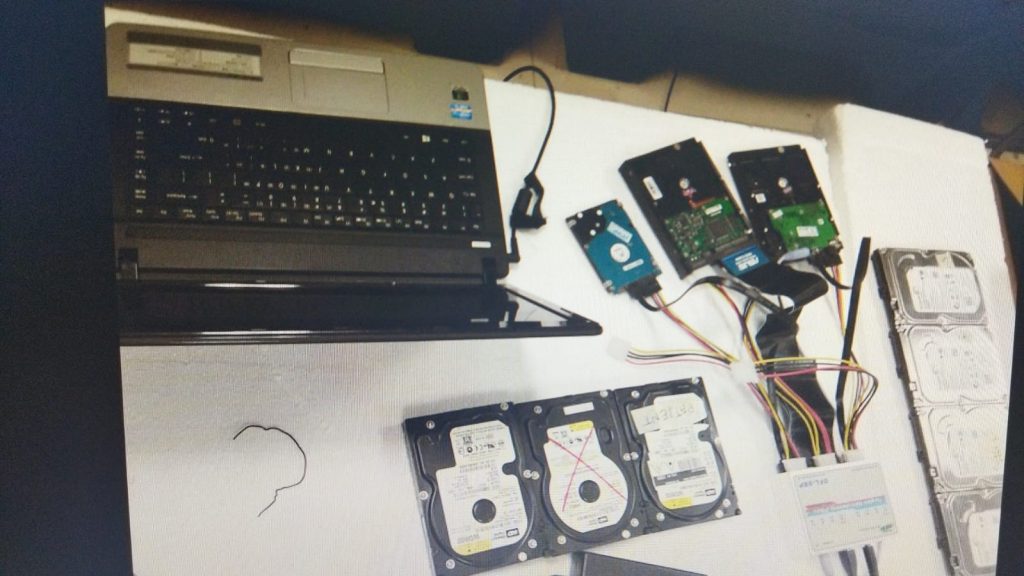
Kerusakan fisik pada hardisk juga bisa menjadi penyebab pesan error “Hardisk Location is Not Available”. Komponen internal yang rusak atau sektor yang korup bisa mengakibatkan kesulitan dalam mengakses data.

Cara Mengatasi Hardisk Location is Not Available
Untuk mengatasi pesan error “Hardisk Location is Not Available”, berikut adalah langkah-langkah yang dapat Anda coba:
1. Periksa Kabel dan Koneksi Hardisk
Pastikan kabel SATA atau koneksi hardisk Anda terhubung dengan baik. Kadang-kadang, masalah sederhana seperti kabel yang lepas dapat menyebabkan masalah yang lebih besar.
2. Cek Sistem File
Jalankan perintah CHKDSK melalui Command Prompt untuk memeriksa dan memperbaiki kesalahan pada sistem file. Ketik “chkdsk /f /r” dan tekan Enter. Ini akan memeriksa hardisk Anda untuk kesalahan dan memperbaikinya jika ditemukan.
3. Perbarui Driver
Pastikan driver hardisk Anda diperbarui ke versi terbaru. Anda bisa melakukannya melalui Device Manager di Windows atau dengan mengunjungi situs web resmi produsen hardisk Anda.
4. Uji Hardisk
Gunakan perangkat lunak pihak ketiga seperti CrystalDiskInfo untuk menguji kesehatan hardisk Anda. Ini akan memberi Anda informasi detail tentang kondisi fisik hardisk dan apakah ada kerusakan yang perlu diperbaiki.
5. Reinstall Sistem Operasi
Jika langkah-langkah di atas tidak berhasil, Anda mungkin perlu melakukan reinstall sistem operasi Anda. Pastikan untuk melakukan backup data terlebih dahulu sebelum memulai proses ini.
Kesimpulan
Pesannya jelas, meskipun pesan error “Hardisk Location is Not Available” dapat menjadi sumber frustrasi, namun dengan pemahaman yang tepat dan langkah-langkah yang benar, masalah ini dapat diatasi. Mulai dari memeriksa koneksi hardware hingga menggunakan perangkat lunak diagnostik, ada banyak cara untuk menyelesaikan masalah ini. Jika Anda masih mengalami kesulitan, jangan ragu untuk mendapatkan bantuan dari profesional IT yang berpengalaman. Semoga artikel ini bermanfaat bagi Anda yang mengalami masalah ini!