Mengatasi Hardisk Eksternal Rusak: Panduan Lengkap
Hardisk eksternal adalah salah satu perangkat penyimpanan yang sangat berguna bagi banyak orang. Namun, terkadang kita menghadapi masalah ketika hardisk eksternal kita rusak. Bagaimana cara mengatasinya? Simak panduan lengkap berikut ini.
Mengidentifikasi Masalah pada Hardisk Eksternal
Sebelum Anda mulai mencari solusi, penting untuk mengidentifikasi masalah yang menyebabkan hardisk eksternal Anda rusak. Berikut adalah beberapa masalah umum yang sering terjadi:
1. Bad Sector
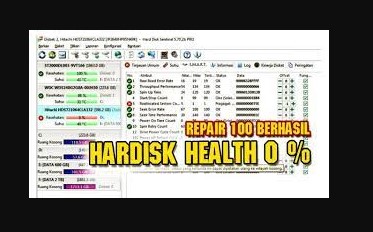
Bad sector adalah area kecil di hardisk yang tidak dapat digunakan untuk penyimpanan data karena kerusakan fisik atau logika. Hal ini bisa disebabkan oleh pemakaian yang berlebihan, benturan fisik, atau masalah teknis lainnya.
2. Kabel atau Port Rusak
Kabel yang rusak atau port yang tidak berfungsi dengan baik juga bisa menjadi penyebab hardisk eksternal tidak terbaca atau rusak.
3. Kerusakan Sistem File
Kerusakan pada sistem file hardisk eksternal bisa terjadi karena pemutusan yang tidak aman, serangan virus, atau pemakaian yang tidak benar.

Langkah-langkah Mengatasi Hardisk Eksternal yang Rusak
Setelah Anda mengidentifikasi masalahnya, berikut adalah langkah-langkah yang dapat Anda lakukan untuk mengatasi hardisk eksternal yang rusak:
1. Periksa Kabel dan Port
Pastikan kabel yang digunakan untuk menghubungkan hardisk eksternal ke komputer dalam kondisi baik. Cobalah menggunakan kabel yang berbeda atau port USB yang lain untuk melihat apakah masalahnya ada pada kabel atau port.
2. Gunakan Command CHKDSK
Windows memiliki utilitas bawaan yang disebut CHKDSK yang dapat memperbaiki masalah pada hardisk. Anda dapat menjalankan CHKDSK melalui Command Prompt dengan perintah chkdsk /f untuk memperbaiki sektor yang rusak.
3. Gunakan Software Recovery
Ada banyak software recovery yang dapat membantu memulihkan data dari hardisk eksternal yang rusak. Cobalah untuk menggunakan software seperti Recuva, EaseUS Data Recovery Wizard, atau TestDisk.
4. Format Ulang Hardisk
Jika masalahnya terkait dengan sistem file yang rusak, Anda dapat mencoba untuk melakukan format ulang pada hardisk eksternal. Namun, pastikan untuk mem-backup data terlebih dahulu karena proses format akan menghapus semua data yang ada.
5. Konsultasikan dengan Ahli
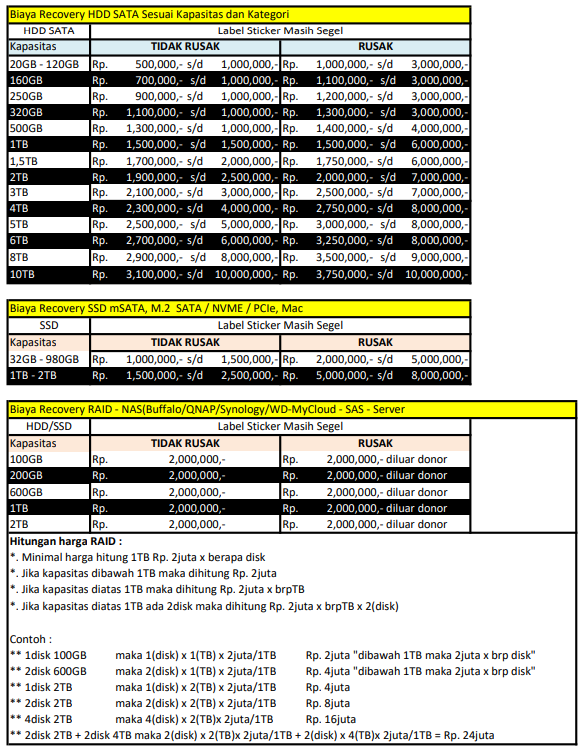
Jika Anda masih mengalami masalah setelah mencoba langkah-langkah di atas, disarankan untuk berkonsultasi dengan ahli teknologi atau teknisi komputer yang berpengalaman.
Kesimpulan
Mengatasi hardisk eksternal yang rusak memang bisa menjadi tantangan, tetapi dengan langkah-langkah yang tepat, Anda bisa memperbaikinya atau setidaknya memulihkan data yang ada. Pastikan untuk mengidentifikasi masalahnya terlebih dahulu dan menggunakan metode yang sesuai untuk memperbaikinya. Jangan ragu untuk mencari bantuan jika diperlukan. Semoga panduan ini membantu Anda mengatasi masalah dengan hardisk eksternal Anda.