Cara Memperbaiki Hardisk yang Unallocated: Solusi Praktis untuk Masalah Umum
Ketika hardisk Anda tiba-tiba menjadi “unallocated,” itu bisa menjadi momen yang menakutkan. Namun, jangan panik! Dalam panduan ini, kita akan membahas cara memperbaiki hardisk yang unallocated dengan solusi praktis dan langkah-langkah yang mudah diikuti.
Apa itu Hardisk yang Unallocated?
Sebelum kita membahas cara memperbaikinya, penting untuk memahami apa arti dari “hardisk yang unallocated.” Ketika hardisk menjadi unallocated, artinya ruang penyimpanan pada hardisk tersebut tidak lagi terpartisi atau dialokasikan untuk penggunaan tertentu. Ini bisa terjadi karena berbagai alasan, seperti kerusakan partisi atau masalah pada sistem file.
Tanda-tanda Hardisk Unallocated
Bagaimana Anda bisa mengetahui apakah hardisk Anda telah menjadi unallocated? Beberapa tanda yang mungkin Anda perhatikan meliputi:
Tidak Terbaca oleh Sistem Operasi: Hardisk mungkin tidak terdeteksi oleh sistem operasi Anda saat Anda mencoba mengaksesnya.
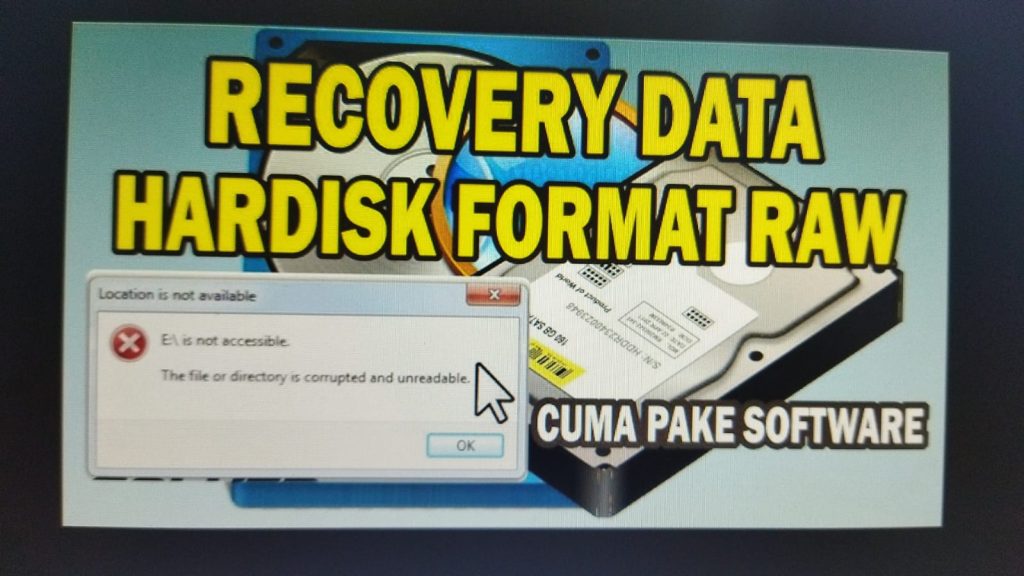
Pesan Error: Anda mungkin menerima pesan error yang mengindikasikan bahwa hardisk tidak terbaca atau tidak terpartisi.

Kehilangan Data: Data yang tersimpan di hardisk tersebut mungkin tidak lagi dapat diakses atau hilang sama sekali.
Langkah-langkah Memperbaiki Hardisk yang Unallocated
Sekarang, mari kita bahas langkah-langkah praktis untuk memperbaiki hardisk yang unallocated:
Gunakan Disk Management (Windows): Buka “Disk Management” di Windows Anda dengan mengetik “disk management” di kotak pencarian. Kemudian, cari hardisk yang unallocated, klik kanan, dan pilih “New Simple Volume.” Ikuti wizard untuk membuat partisi baru dan alokasikan ruang penyimpanan.
Gunakan Disk Utility (Mac): Jika Anda menggunakan Mac, Anda dapat menggunakan “Disk Utility” untuk memperbaiki hardisk yang unallocated. Buka “Disk Utility,” pilih hardisk yang terkena masalah, dan kemudian klik “Partition.” Tambahkan partisi baru dan atur sesuai kebutuhan Anda.
Gunakan Command Line (Semua Sistem Operasi): Untuk pengguna yang lebih mahir, Anda dapat menggunakan command line untuk memperbaiki hardisk yang unallocated. Di Windows, Anda dapat menggunakan perintah diskpart, sementara di Mac atau Linux, Anda dapat menggunakan diskutil.
Langkah-langkah Pencegahan
Selain memperbaiki hardisk yang unallocated, penting juga untuk melakukan langkah-langkah pencegahan agar masalah tersebut tidak terulang di masa mendatang. Beberapa langkah yang dapat Anda ambil meliputi:
Pemantauan Sistem: Selalu pantau kesehatan hardisk Anda menggunakan alat seperti SMART (Self-Monitoring, Analysis, and Reporting Technology).
Backup Berkala: Rutinlah melakukan backup data penting Anda untuk menghindari kehilangan data yang tidak terduga.
Perangkat Lunak Antivirus: Instal dan perbarui perangkat lunak antivirus Anda secara teratur untuk mencegah serangan malware yang dapat merusak partisi hardisk.
Kesimpulan
Memperbaiki hardisk yang unallocated mungkin terasa menakutkan pada awalnya, tetapi dengan langkah-langkah yang tepat, Anda dapat mengatasi masalah tersebut dengan mudah. Pastikan untuk mengikuti panduan ini dengan hati-hati dan selalu melakukan langkah-langkah pencegahan untuk menjaga kesehatan hardisk Anda. Dengan demikian, Anda dapat menjaga data Anda tetap aman dan terhindar dari masalah yang tidak diinginkan.