Panduan Lengkap: Cara Memperbaiki Hardisk yang Tidak Terbaca di Komputer
Hardisk yang tidak terbaca di komputer dapat menjadi masalah yang menjengkelkan bagi banyak pengguna. Namun, dengan beberapa langkah sederhana, Anda dapat mencoba memperbaikinya sendiri tanpa harus mengeluarkan biaya tambahan. Berikut adalah panduan lengkap untuk memperbaiki hardisk yang tidak terbaca di komputer.
Apa yang Menyebabkan Hardisk Tidak Terbaca di Komputer?
Sebelum memulai proses perbaikan, penting untuk memahami penyebab umum dari hardisk yang tidak terbaca di komputer. Beberapa alasan umum meliputi:
Kabel atau Konektor yang Longgar atau Rusak: Kabel SATA atau koneksi USB yang longgar atau rusak dapat menyebabkan hardisk tidak terbaca.
Kerusakan pada Sistem File: Sistem file yang rusak atau korup juga dapat membuat hardisk tidak terbaca di komputer.
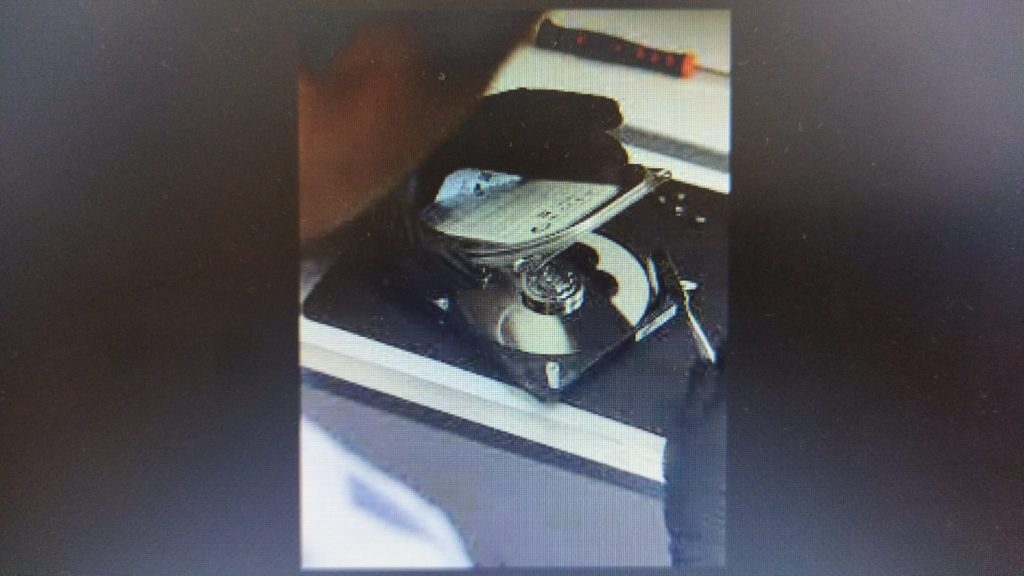
Kerusakan Fisik pada Hardisk: Jika ada kerusakan fisik pada hardisk, seperti sektor yang rusak atau komponen internal yang rusak, hal ini juga dapat menyebabkan hardisk tidak terbaca.

Langkah-langkah untuk Memperbaiki Hardisk yang Tidak Terbaca di Komputer
1. Periksa Kabel dan Konektor
Langkah pertama yang harus dilakukan adalah memastikan bahwa kabel SATA (untuk hardisk internal) atau kabel USB (untuk hardisk eksternal) terhubung dengan baik ke komputer. Pastikan juga tidak ada kerusakan pada kabel atau konektor.
2. Gunakan Command Prompt untuk Memeriksa dan Memperbaiki Sistem File
Buka Command Prompt sebagai administrator dan ketik perintah “chkdsk /f [drive letter]:” di mana [drive letter] adalah huruf drive dari hardisk yang ingin diperiksa. Perintah ini akan memeriksa dan memperbaiki sistem file yang rusak.
3. Coba Ganti Port USB atau SATA
Jika Anda menggunakan hardisk eksternal, cobalah untuk menghubungkannya ke port USB yang berbeda. Untuk hardisk internal, coba sambungkan ke port SATA yang berbeda pada motherboard.
4. Gunakan Software Recovery Data
Jika hardisk tidak terbaca karena kerusakan sistem file, Anda dapat menggunakan software recovery data untuk mencoba mengembalikan data yang hilang dan memperbaiki sistem file yang rusak.
5. Cari Bantuan Profesional
Jika langkah-langkah di atas tidak berhasil memperbaiki masalah, ada kemungkinan bahwa hardisk mengalami kerusakan fisik yang memerlukan perbaikan profesional. Segera cari bantuan dari ahli teknologi jika diperlukan.
Kesimpulan
Memperbaiki hardisk yang tidak terbaca di komputer bisa menjadi tugas yang menantang, tetapi dengan pemahaman yang benar tentang penyebabnya dan langkah-langkah yang tepat, Anda dapat mencoba untuk memperbaikinya sendiri. Pastikan untuk memeriksa kabel dan konektor, gunakan Command Prompt untuk memeriksa sistem file, dan pertimbangkan untuk menggunakan software recovery data jika diperlukan. Jika semua upaya gagal, jangan ragu untuk mencari bantuan dari profesional. Semoga artikel ini membantu Anda mengatasi masalah dengan hardisk yang tidak terbaca di komputer.