Cara Memperbaiki Hardisk Unallocated: Panduan Lengkap
Pengenalan
Kerusakan pada hardisk yang menyebabkan status “unallocated” bisa menjadi masalah serius bagi pengguna komputer. Namun, dengan pemahaman yang tepat dan langkah-langkah yang benar, Anda bisa memperbaiki masalah tersebut dengan mudah. Artikel ini akan memberikan panduan lengkap tentang cara memperbaiki hardisk unallocated.
Apa Itu Hardisk Unallocated?
Sebelum membahas cara memperbaikinya, penting untuk memahami apa arti dari status “unallocated” pada hardisk. Hardisk unallocated adalah kondisi di mana ruang penyimpanan pada hardisk tidak dikenali oleh sistem operasi. Ini bisa disebabkan oleh beberapa faktor, termasuk kerusakan partisi, kegagalan hardisk, atau kesalahan dalam proses pemformatan.
Langkah-langkah Memperbaiki Hardisk Unallocated
1. Cek Koneksi Fisik
Langkah pertama yang perlu Anda lakukan adalah memastikan bahwa hardisk terhubung secara fisik dengan komputer dengan benar. Pastikan kabel SATA atau kabel USB (jika menggunakan hardisk eksternal) terhubung dengan baik.
2. Gunakan Disk Management (Manajemen Disk)
Windows menyediakan utilitas yang disebut Disk Management untuk mengelola hardisk. Anda bisa membuka Disk Management dengan cara menekan tombol Windows + R, lalu ketik “diskmgmt.msc” dan tekan Enter. Di sini, Anda bisa melihat apakah hardisk Anda terdeteksi dan memiliki partisi yang dikenali.

3. Inisialisasi Hardisk
Jika hardisk Anda tidak terinisialisasi, Anda perlu melakukan inisialisasi terlebih dahulu. Klik kanan pada hardisk yang tidak terinisialisasi dan pilih opsi “Initialize Disk”. Pilih metode inisialisasi (biasanya MBR atau GPT) sesuai dengan kebutuhan Anda.
4. Buat Partisi Baru
Jika hardisk Anda telah terinisialisasi tetapi tidak memiliki partisi, Anda perlu membuat partisi baru. Klik kanan pada ruang yang tidak dialokasikan di hardisk Anda dan pilih opsi “New Simple Volume”. Ikuti wizard untuk membuat partisi baru dan format sesuai dengan kebutuhan Anda.
5. Gunakan Software Pihak Ketiga
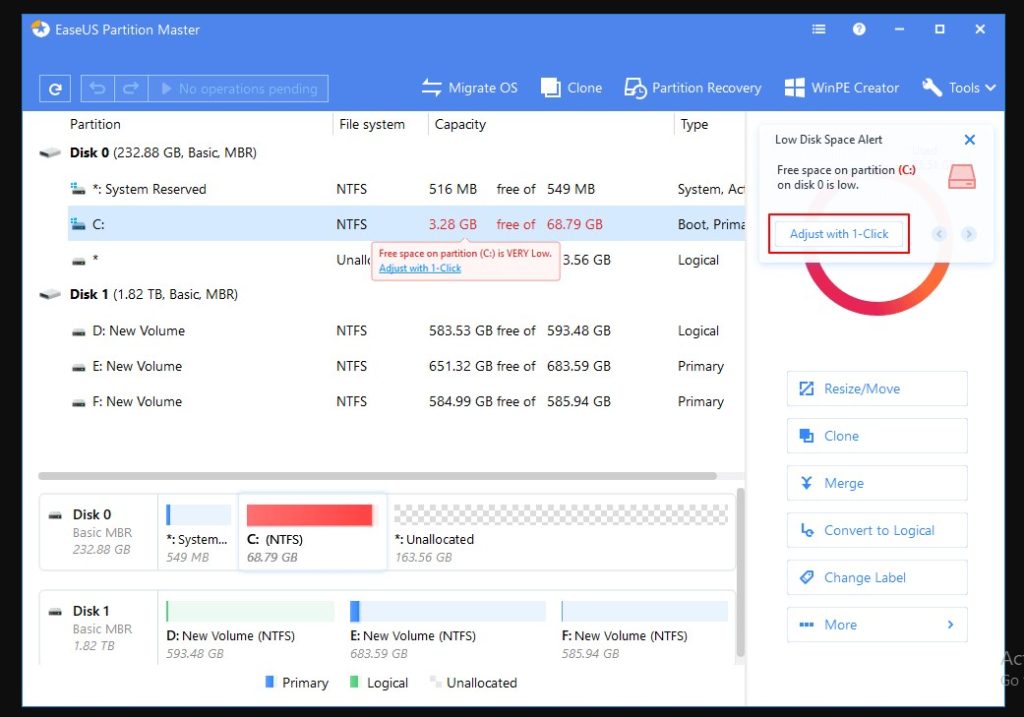
Jika langkah-langkah di atas tidak berhasil, Anda bisa mencoba menggunakan software pihak ketiga seperti EaseUS Partition Master atau MiniTool Partition Wizard. Software ini memiliki fitur yang lebih canggih untuk memperbaiki masalah partisi hardisk.
Kesimpulan
Memperbaiki hardisk unallocated bisa menjadi tantangan, tetapi dengan langkah-langkah yang tepat, Anda bisa mengatasi masalah tersebut tanpa perlu mengalami kehilangan data yang signifikan. Pastikan untuk mengikuti panduan di atas dengan hati-hati, dan jika diperlukan, konsultasikan dengan ahli IT untuk bantuan lebih lanjut.
Dengan demikian, Anda telah mempelajari cara memperbaiki hardisk unallocated dengan efektif. Semoga artikel ini bermanfaat bagi Anda yang mengalami masalah serupa!