Cara Memperbaiki Hardisk Lewat CMD: Solusi Praktis untuk Masalah Hardisk
Pendahuluan
Dalam dunia teknologi, masalah pada hardisk dapat terjadi tanpa disadari. Salah satu cara untuk memperbaiki hardisk adalah melalui Command Prompt (CMD) pada sistem operasi Windows. Artikel ini akan membahas secara detail cara memperbaiki hardisk lewat CMD sebagai solusi praktis untuk masalah yang sering terjadi.
Apa Itu Hardisk dan Mengapa Perlu Diperbaiki?
Hardisk merupakan perangkat penyimpanan data utama pada komputer. Seiring penggunaannya, hardisk dapat mengalami berbagai masalah seperti bad sector, error pembacaan data, atau bahkan kerusakan fisik. Oleh karena itu, penting untuk dapat memperbaiki hardisk agar kinerjanya tetap optimal dan data tidak hilang secara permanen.
Langkah-langkah Memperbaiki Hardisk Lewat CMD
Membuka Command Prompt
Pertama, buka Command Prompt dengan cara menekan tombol Windows + R, kemudian ketik “cmd” dan tekan Enter.
Menjalankan Perintah CHKDSK
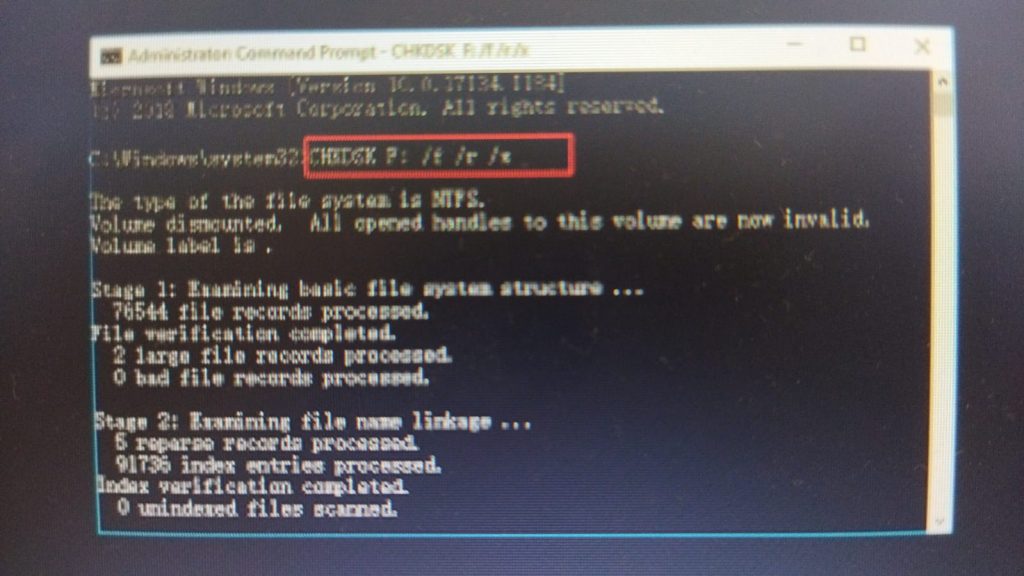
Ketik perintah chkdsk [drive letter]: /f /r /x di Command Prompt. Misalnya, jika hardisk yang ingin diperbaiki terletak di drive E, maka perintahnya adalah chkdsk e: /f /r /x.

Menunggu Proses Perbaikan Selesai
CMD akan mulai memeriksa dan memperbaiki hardisk secara otomatis. Proses ini mungkin membutuhkan waktu beberapa saat tergantung pada ukuran dan kondisi hardisk.
Melakukan Restart Komputer
Setelah proses perbaikan selesai, restart komputer untuk menerapkan perubahan.
Memeriksa Hasil Perbaikan
Setelah komputer menyala kembali, periksa apakah masalah pada hardisk sudah teratasi. Jika masih ada masalah, pertimbangkan untuk mengulangi langkah-langkah di atas atau mencari bantuan profesional.
Keuntungan Memperbaiki Hardisk Lewat CMD
Menghemat Waktu dan Biaya: Memperbaiki hardisk melalui CMD adalah solusi yang cepat dan efisien, menghemat waktu dan biaya yang mungkin diperlukan untuk mengganti hardisk baru.
Memperpanjang Umur Hardisk: Dengan rutin memeriksa dan memperbaiki hardisk, Anda dapat memperpanjang umur pakainya dan mencegah kehilangan data yang berharga.
Tidak Memerlukan Software Tambahan: Memperbaiki hardisk lewat CMD tidak memerlukan software tambahan, sehingga lebih praktis dan mudah dilakukan.
Kesimpulan
Memperbaiki hardisk lewat CMD merupakan solusi yang efektif dan praktis untuk mengatasi masalah pada hardisk. Dengan mengikuti langkah-langkah yang disebutkan di atas, Anda dapat memperbaiki hardisk sendiri tanpa perlu bergantung pada bantuan teknisi profesional. Pastikan untuk melakukan perawatan rutin dan backup data secara teratur untuk mencegah masalah yang lebih serius di kemudian hari.