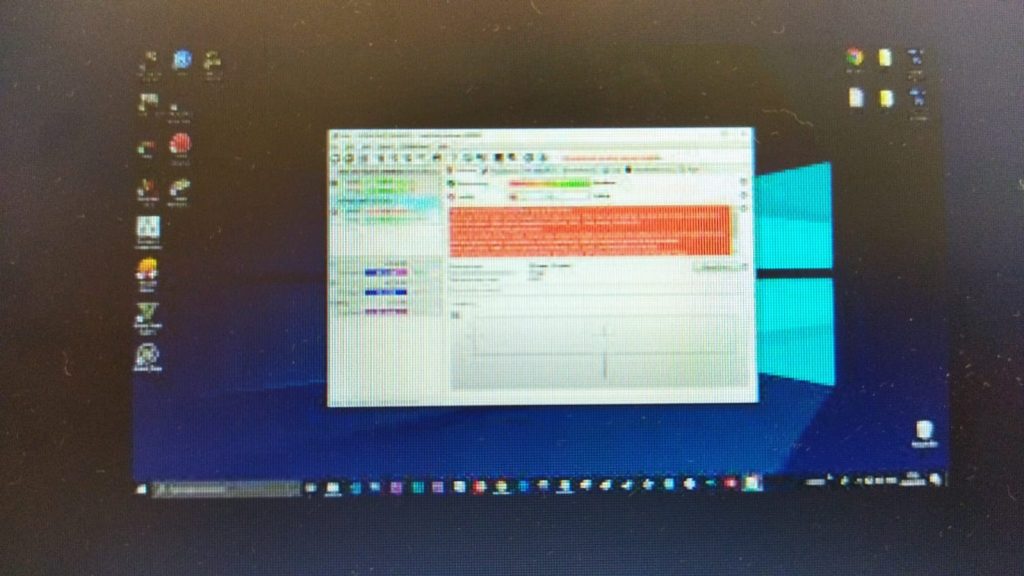
Panduan Lengkap Cara Memperbaiki Hardisk Format RAW
Terkadang, sebuah hardisk dapat mengalami masalah yang cukup mengganggu, seperti format menjadi RAW. Ini adalah kondisi yang membuat data sulit diakses dan dapat menyebabkan kepanikan bagi banyak pengguna. Namun, jangan khawatir, karena dalam panduan ini akan dijelaskan cara memperbaiki hardisk yang mengalami format RAW.
Apa itu Format RAW?
Sebelum kita masuk ke dalam langkah-langkah memperbaiki hardisk format RAW, penting untuk memahami apa sebenarnya format RAW. Format RAW terjadi ketika sistem file pada hardisk rusak atau tidak dikenali oleh sistem operasi. Hal ini membuat hardisk tidak dapat diakses secara normal dan semua data di dalamnya menjadi tidak terbaca.
Langkah-langkah Memperbaiki Hardisk Format RAW
Menggunakan CMD (Command Prompt):
Buka Command Prompt sebagai administrator.
Ketik perintah chkdsk /f [drive letter]: dan tekan Enter. Misalnya, jika hardisk yang bermasalah memiliki huruf drive E, maka perintahnya adalah chkdsk /f E:.
Tunggu proses pemeriksaan dan perbaikan selesai.
Menggunakan Software Pihak Ketiga:
Unduh dan instal software seperti EaseUS Data Recovery Wizard atau TestDisk.
Buka software dan ikuti petunjuk untuk memulai proses pemulihan atau perbaikan.
Menggunakan Disk Management:

Tekan tombol Windows + X, lalu pilih “Disk Management”.
Klik kanan pada hardisk yang bermasalah dan pilih “Format”.
Ikuti wizard untuk memformat hardisk. Pastikan untuk memilih opsi format yang sesuai dengan kebutuhan Anda.
Menggunakan Hirens Boot CD:
Unduh dan buat bootable USB atau CD dari Hirens Boot CD.
Boot komputer dari Hirens Boot CD.
Pilih opsi yang sesuai untuk memperbaiki hardisk yang mengalami format RAW.
Menggunakan Software Windows Built-in:
Buka “Control Panel” dan pilih “Administrative Tools”.
Klik dua kali pada “Computer Management”, lalu pilih “Disk Management”.
Klik kanan pada hardisk yang bermasalah dan pilih “Change Drive Letter and Paths”.
Pilih huruf drive baru untuk hardisk dan ikuti petunjuk untuk melanjutkan.
Kesimpulan
Dengan mengikuti salah satu dari langkah-langkah di atas, Anda dapat memperbaiki hardisk yang mengalami format RAW dan mengembalikan data yang hilang. Namun, pastikan untuk selalu melakukan backup data secara teratur agar mengurangi risiko kehilangan data di masa depan. Jika masalah tetap persisten, disarankan untuk menghubungi layanan dukungan teknis atau profesional IT untuk bantuan lebih lanjut.
Dengan demikian, penting untuk diingat bahwa pencegahan selalu lebih baik daripada pengobatan. Selalu periksa kondisi hardisk secara berkala dan hindari tindakan yang dapat menyebabkan kerusakan pada hardisk, seperti mematikan komputer secara paksa atau mematikan listrik tanpa proses shutdown yang benar.