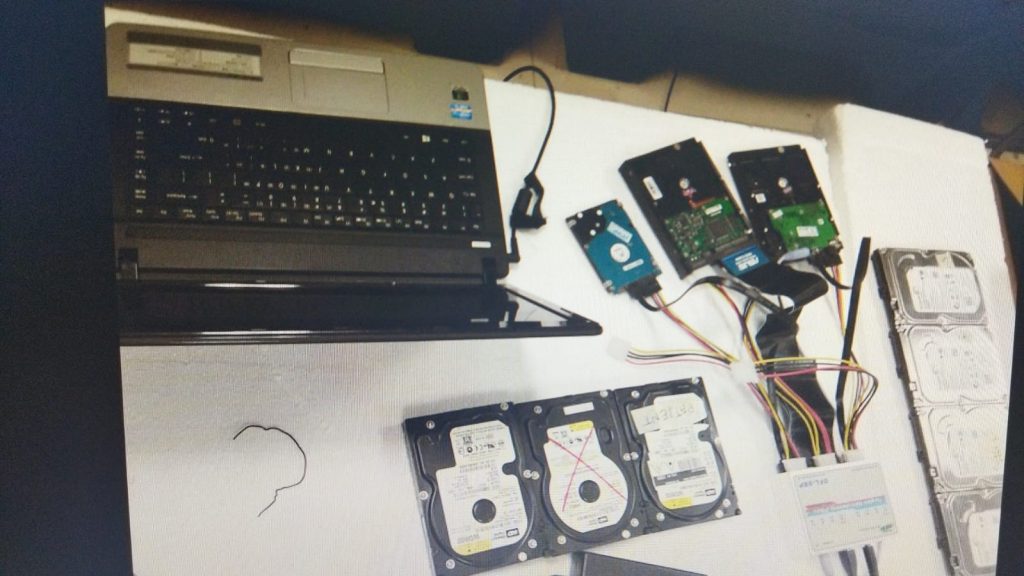
Cara Memperbaiki Hardisk Eksternal yang Tidak Terbaca
Pendahuluan
Hardisk eksternal adalah salah satu perangkat penyimpanan yang sangat berguna untuk menyimpan data penting seperti file kerja, foto, video, dan lain sebagainya. Namun, terkadang pengguna mengalami masalah ketika hardisk eksternal tidak terbaca oleh komputer atau perangkat lainnya. Hal ini dapat menjadi masalah yang menyebalkan, tetapi jangan khawatir, karena dalam artikel ini kami akan memberikan beberapa cara untuk memperbaiki hardisk eksternal yang tidak terbaca.
Menggunakan Command Prompt
Salah satu cara untuk memperbaiki hardisk eksternal yang tidak terbaca adalah dengan menggunakan Command Prompt. Ikuti langkah-langkah di bawah ini:
1. Buka Command Prompt
Buka Command Prompt dengan cara mengetik “cmd” di kotak pencarian Windows dan klik kanan pada aplikasi Command Prompt, lalu pilih “Run as administrator”.
2. Ketik Perintah CHKDSK
Ketik perintah “chkdsk /f [drive letter]:” di Command Prompt dan tekan Enter. Pastikan untuk mengganti “[drive letter]” dengan huruf drive dari hardisk eksternal yang ingin diperbaiki.

3. Tunggu Proses Selesai
Command Prompt akan mulai memeriksa dan memperbaiki kesalahan yang ada pada hardisk eksternal. Proses ini mungkin memakan waktu beberapa saat tergantung pada ukuran dan kondisi hardisk.
Memeriksa Kabel dan Port
Kadang-kadang, hardisk eksternal tidak terbaca karena masalah pada kabel atau port yang digunakan. Berikut adalah langkah-langkahnya:
1. Ganti Kabel USB
Coba ganti kabel USB yang digunakan untuk menghubungkan hardisk eksternal dengan komputer. Pastikan kabel tersebut tidak rusak dan cocok dengan port USB yang tersedia.
2. Gunakan Port USB yang Berbeda
Jika mengganti kabel tidak memperbaiki masalah, cobalah menggunakan port USB yang berbeda pada komputer atau perangkat lainnya. Terkadang, port USB yang digunakan mengalami masalah.
Menginstal Ulang Driver
Mungkin driver hardisk eksternal Anda perlu diinstal ulang. Berikut langkah-langkahnya:
1. Buka Device Manager
Buka Device Manager dengan mengetik “device manager” di kotak pencarian Windows dan pilih aplikasi Device Manager.
2. Temukan Hardisk Eksternal
Cari dan klik kanan pada hardisk eksternal yang tidak terbaca di daftar perangkat, lalu pilih “Uninstall device”.
3. Instal Ulang Driver
Setelah menghapus driver, cabut hardisk eksternal dan pasang kembali. Windows akan menginstal ulang driver secara otomatis saat Anda menyambungkan kembali hardisk.
Menggunakan Software Pihak Ketiga
Jika cara-cara di atas tidak berhasil, Anda dapat mencoba menggunakan software pihak ketiga yang dirancang khusus untuk memperbaiki hardisk yang tidak terbaca.
Kesimpulan
Memperbaiki hardisk eksternal yang tidak terbaca bisa menjadi tugas yang menantang, tetapi dengan mengikuti langkah-langkah di atas, Anda dapat mencoba untuk mengatasi masalah tersebut. Pastikan untuk mencadangkan data penting secara teratur dan melakukan pemeriksaan rutin pada perangkat keras Anda untuk mencegah masalah serupa terjadi di masa depan.
Jangan ragu untuk menghubungi dukungan teknis jika Anda mengalami kesulitan yang lebih besar dalam memperbaiki hardisk eksternal Anda. Semoga artikel ini bermanfaat bagi Anda!