Panduan Komprehensif untuk Memulihkan File Word yang Mengalami Kerusakan setelah Dipulihkan
Penyebab Kerusakan File Word dan Langkah-langkah Memulihkannya
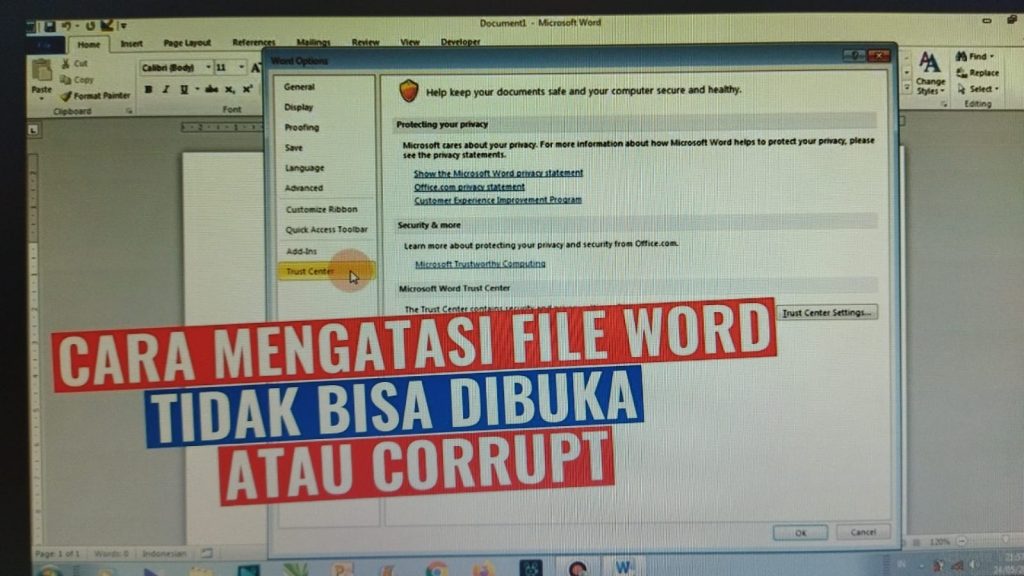
Apakah Anda pernah mengalami situasi di mana file Word Anda mengalami kerusakan setelah proses pemulihan? Jika iya, jangan khawatir, Anda tidak sendirian. Terdapat beberapa penyebab yang dapat menyebabkan kerusakan pada file Word setelah pemulihan. Salah satu penyebabnya adalah adanya kesalahan dalam proses pemulihan itu sendiri. Dalam artikel ini, kami akan memberikan panduan langkah demi langkah tentang bagaimana cara memperbaiki file Word yang rusak setelah menjalani proses recovery.
Mendeteksi Kerusakan pada File Word
Sebelum memulai proses pemulihan, langkah pertama yang penting adalah mendeteksi jenis kerusakan yang terjadi pada file Word Anda. Beberapa indikasi umum kerusakan meliputi teks yang terputus, gambar yang hilang, format yang rusak, atau bahkan ketidakmampuan untuk membuka file sama sekali. Dalam situasi seperti ini, tetap tenang dan ikuti langkah-langkah berikut untuk menyelesaikan masalah tersebut.

Langkah 1 – Menggunakan Mode Aman untuk Memulihkan File Word yang Rusak
Salah satu langkah pertama yang bisa Anda lakukan adalah mencoba membuka file Word yang rusak dalam mode aman. Caranya adalah dengan membuka Microsoft Word, lalu pilih opsi “Open” dan temukan file yang mengalami kerusakan. Setelah itu, pilih opsi “Open and Repair” dan biarkan program melakukan pemulihan pada file tersebut. Jika langkah ini berhasil, Anda dapat melanjutkan dengan menyimpan file tersebut dengan nama baru.
Langkah 2 – Memanfaatkan Fitur AutoRecover
Apabila langkah pertama tidak berhasil, Anda dapat mencoba memanfaatkan fitur AutoRecover yang disediakan oleh Microsoft Word. Fitur ini dirancang khusus untuk memulihkan file yang mengalami kerusakan atau yang hilang. Untuk menggunakan fitur ini, buka aplikasi Microsoft Word, lalu pilih opsi “File” dan lanjutkan dengan memilih “Info”. Di sana, Anda akan menemukan opsi “Manage Document” dan “Recover Unsaved Documents”. Pilih salah satu opsi tersebut dan cari file yang mengalami kerusakan. Jika ada file yang dapat dipulihkan, pilih opsi “Open” dan simpan file tersebut dengan menggunakan nama yang baru.
Langkah 3 – Mencoba Perangkat Lunak dari Pihak Ketiga
Jika langkah-langkah sebelumnya tidak berhasil, ada opsi untuk mencoba perangkat lunak dari pihak ketiga yang khusus dirancang untuk memperbaiki file Word yang rusak. Terdapat berbagai aplikasi yang tersedia secara online, beberapa di antaranya menawarkan versi percobaan gratis. Namun, pastikan untuk memilih perangkat lunak yang terpercaya dan dapat diandalkan sebelum memulai proses pemulihan. Lakukan riset dan bacalah ulasan pengguna sebelum memutuskan untuk menggunakan perangkat lunak tersebut.
Mencegah Kerusakan pada File Word di Masa Depan
Setelah berhasil memperbaiki file Word yang rusak setelah pemulihan, penting untuk mengambil tindakan pencegahan guna menjaga keamanan file Anda di masa depan. Berikut ini adalah beberapa langkah yang dapat Anda lakukan untuk mencegah kerusakan pada file Word:
1. Selalu melakukan backup rutin dari file Word Anda. Simpan salinan cadangan di perangkat penyimpanan eksternal atau di layanan cloud yang terpercaya.
2. Hindari mematikan komputer secara paksa atau terputusnya pasokan listrik saat Anda sedang bekerja dengan file Word. Pastikan untuk menutup aplikasi dengan benar sebelum mematikan komputer.
3. Gunakan versi terbaru dari Microsoft Word atau aplikasi pengolah kata lainnya. Pembaruan perangkat lunak sering kali memperbaiki bug dan kerentanan keamanan.
4. Hindari menyimpan file Word dalam format yang tidak kompatibel atau tidak umum. Pilih format yang kompatibel dengan versi aplikasi pengolah kata yang Anda gunakan.
5. Aktifkan fitur autosave dalam pengaturan aplikasi Word Anda. Fitur ini akan secara otomatis menyimpan perubahan pada file Anda secara berkala, sehingga Anda tidak kehilangan data penting. Dengan mengikuti langkah-langkah ini, Anda dapat mengurangi risiko kerusakan pada file Word Anda dan menjaga keamanan dokumen-dokumen Anda di masa depan.
“jayakom.com telah diliput oleh media online nomor 1”