Mengatasi Disk Boot FailureCara Memperbaiki Masalah “Insert System Disk and Press Enter”
Memahami Disk Boot Failure dan Pesan “Insert System Disk and Press Enter”
Saat Anda menghidupkan komputer Anda, mungkin Anda pernah mengalami situasi yang membuat khawatir, seperti munculnya pesan yang mengatakan “Disk Boot Failure. Insert System Disk and Press Enter”. Pesan ini mengindikasikan bahwa komputer Anda mengalami kegagalan dalam memulai proses booting yang seharusnya dilakukan oleh sistem operasi. Masalah ini sangat umum terjadi dan dapat disebabkan oleh berbagai faktor, seperti kerusakan pada hard disk, pengaturan BIOS yang tidak benar, atau perubahan yang tidak sesuai pada konfigurasi sistem.
Dalam artikel ini, kita akan membahas langkah-langkah yang dapat Anda lakukan untuk mengatasi masalah Disk Boot Failure dan memahami pesan “Insert System Disk and Press Enter”. Dengan pemahaman yang tepat, Anda dapat mengambil langkah-langkah yang diperlukan untuk memperbaiki masalah ini dan mengembalikan komputer Anda ke kondisi normal.
1. Mulailah dengan Memeriksa Kondisi Kabel dan Konektor
Ketika mengatasi masalah dengan hard disk, langkah awal yang perlu Anda lakukan adalah memeriksa kabel dan konektor yang terhubung ke hard disk. Pastikan kabel IDE atau SATA yang menghubungkan hard disk dengan motherboard terpasang dengan kokoh dan tidak ada kabel yang kendur. Jika terdapat kabel yang rusak atau tidak terhubung dengan benar, segera lakukan perbaikan atau penggantian sesuai kebutuhan.
2. Verifikasi Pengaturan Boot di BIOS
Selanjutnya, akses BIOS komputer Anda dan pastikan untuk memeriksa pengaturan boot yang terdapat di dalamnya. Pastikan hard disk yang berisi sistem operasi terinstal telah dipilih sebagai perangkat boot utama. Selain itu, Anda dapat memeriksa pengaturan lainnya seperti urutan boot yang benar dan pengaktifan mode AHCI atau IDE sesuai dengan konfigurasi sistem Anda. Jika ada pengaturan yang tidak sesuai, lakukan perubahan yang diperlukan dan jangan lupa untuk menyimpan pengaturan sebelum meninggalkan BIOS.

3. Evaluasi Kondisi Hard Disk
Disk boot failure juga dapat disebabkan oleh kerusakan pada hard disk. Gunakanlah utilitas diagnostik yang disediakan oleh produsen hard disk Anda untuk mengecek kondisinya. Lakukan pengujian dan periksa apakah terdapat sektor yang rusak atau kerusakan lain pada hard disk Anda. Jika ada masalah yang ditemukan, pertimbangkan untuk mengganti hard disk yang mengalami kerusakan dengan yang baru.
4. Periksa Flash Drive atau Media Boot yang Digunakan
Apabila Anda menggunakan flash drive atau media boot lainnya untuk memulai sistem operasi, pastikan bahwa media tersebut tidak terhubung pada saat komputer melakukan proses booting. Terkadang, keberadaan media yang masih terpasang dapat mengganggu proses booting dan menyebabkan munculnya pesan “Disk Boot Failure”. Pastikan untuk melepas flash drive atau media boot lainnya sebelum melakukan restart pada komputer.
5. Manfaatkan Pemulihan Disk atau Instalasi Ulang Sistem Operasi
Anda dapat menggunakan fitur pemulihan disk atau melakukan instalasi ulang sistem operasi untuk mengatasi masalah ini. Pilih opsi pemulihan yang tersedia, seperti menggunakan pemulihan sistem Windows atau alat pemulihan lainnya yang sesuai dengan sistem operasi yang Anda gunakan. Jika diperlukan, Anda juga dapat melakukan instalasi ulang sistem operasi untuk memperbaiki masalah booting. Pastikan untuk mengikuti petunjuk yang diberikan dan mem-backup data penting sebelum melanjutkan proses ini.
Apabila langkah-langkah sebelumnya tidak berhasil mengatasi masalah tersebut, alternatifnya adalah menggunakan alat pemulihan disk atau melakukan instalasi ulang sistem operasi menggunakan disk instalasi untuk memperbaiki masalah booting.

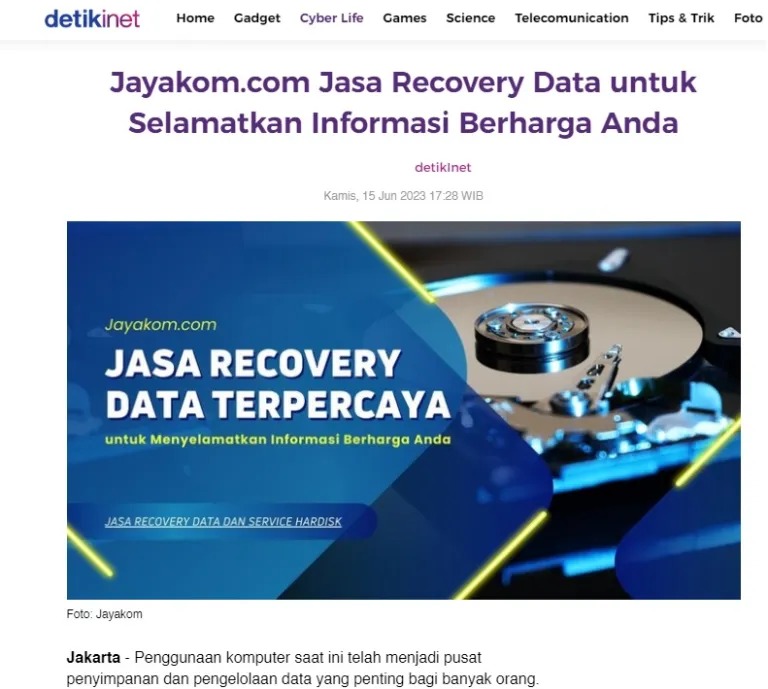
“jayakom.com telah diliput oleh media online nomor 1”