Cara Ambil Data dari Hardisk yang Rusak: Tips Aman dari Bengkel Data Recovery
Duh, bayangkan kamu lagi buru-buru mau mengumpulkan laporan bisnis atau lagi pengen bernostalgia melihat foto-foto hunting zaman dulu, eh pas hardisk eksternal dicolokkan, malah keluar suara “klek-klek-klek” atau laptop langsung freeze. Pas dicek di Explorer, drive-nya sama sekali enggak terbaca. Rasa deg-degan, lemas, dan pusing pastinya langsung campur aduk jadi satu. Apakah iya data kita bakal hilang selamanya?
Jangan buru-buru panik, sobat! Sebagai pemilik lab teknisi spesialis IT dan penyelamatan data yang sudah bertahun-tahun menangani berbagai penyakit media penyimpanan, saya sudah biasa banget ketemu pasien yang punya masalah kayak begini. Data di dalam hardisk yang rusak sebenarnya masih bisa diselamatkan, asalkan kamu tahu langkah yang benar. Yuk, kita bedah bagaimana cara ambil data dari hardisk yang rusak secara aman dan tepat, biar kamu enggak malah tambah rugi.

Kenali Dulu Gejala Kerusakan Hardisk Kamu
Sebelum kita loncat ke cara mengambil datanya, kita harus punya expertise (keahlian) untuk menganalisis dulu jenis kerusakannya. Secara garis besar, penyakit hardisk itu dibagi menjadi dua macam:
1. Kerusakan Logis (Logical Damage)
Ini kondisi di mana fisik hardisk sebenarnya masih sehat dan berputar secara normal, tapi sistem file-nya rusak, terkena virus, terhapus, atau formatnya mendadak berubah menjadi RAW.
2. Kerusakan Fisik (Physical Damage)
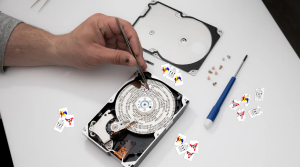
Ini kondisi yang tergolong berat. Gejalanya biasanya hardisk tidak berputar sama sekali, tidak terdeteksi di BIOS, atau mengeluarkan suara aneh seperti ketukan atau gesekan karena piringan atau head di dalamnya sudah aus/rusak.
Cara Ambil Data dari Hardisk yang Rusak untuk Kasus Ringan (Logis)
Kalau hardisk kamu kerusakannya masih sebatas logis (fisiknya masih bagus dan masih terdeteksi oleh komputer), kamu bisa mencoba cara ambil data dari hardisk yang rusak secara mandiri di rumah dengan trik di bawah ini:
Manfaatkan Fitur Command Prompt (CMD)
Sistem Windows punya pakakas internal yang lumayan sakti untuk memperbaiki file system yang error.
-
Colokkan hardisk yang rusak tersebut ke laptop atau PC.
-
Buka Command Prompt (Run as Administrator).
-
Ketik perintah
chkdsk X: /f /r(Ganti huruf X dengan posisi drive hardisk kamu, misalnya D atau E). -
Tunggu prosesnya sampai selesai, sistem akan mencoba memperbaiki sektor yang error dan menampilkan kembali file kamu.
Menggunakan Software Recovery Data Profesional
Kalau lewat CMD tetap tidak muncul, kamu bisa menggunakan software recovery seperti EaseUS Data Recovery atau Disk Drill. Ini merupakan cara ambil data dari hardisk yang rusak yang cukup populer di kalangan milenial. Tapi ingat, jangan sekali-kali menyimpan (save) hasil recovery data tersebut ke dalam hardisk yang lagi rusak itu, karena bisa mengakibatkan data baru menimbun (overwrite) data lama.
Risiko Fatal Kalau Memaksakan Memperbaiki Hardisk yang Rusak Fisik
Nah, ini yang sering banget jadi kesalahan fatal anak muda sekarang karena kurangnya experience (pengalaman). Banyak yang nekat mengulik sendiri padahal hardisknya sudah mengalami kerusakan fisik.
Kenapa Enggak Boleh Asal ‘Deep Scan’?
Kalau hardisk kamu sudah mengeluarkan suara yang aneh, jangan sekali-kali menjalankan software recovery atau memaksakan transfer file secara terus-menerus. Proses scan yang agresif pada hardisk yang lagi rusak fisik justru bakal bikin jarum read-write menggores piringan (platter) di dalamnya. Kalau piringan memori itu sudah baret permanen, software secanggih apa pun di dunia enggak bakal bisa mengangkat data kamu lagi.
Solusi Terbaik: Menyerahkan ke Jasa Data Recovery yang Memiliki Authority
Kalau data yang ada di dalam hardisk itu krusial banget—seperti skripsi yang harus dikumpul besok, data keuangan perusahaan, atau dokumen bisnis senilai jutaan rupiah—jangan pernah ambil risiko dengan melakukan trial and error sendiri.
Kenapa Harus Memilih Jasa Service Kami?
Di toko service kami, kami punya authority serta peralatan hardware recovery tingkat dewa (seperti PC-3000) yang bisa membaca chip memori secara langsung bahkan saat Windows sudah tidak sanggup merespons. Kami juga punya fasilitas Clean Room khusus untuk membongkar piringan hardisk dalam keadaan steril tanpa takut terkena partikel debu. Kamu enggak perlu pusing memikirkan cara ambil data dari hardisk yang rusak, biarkan tim ahli kami yang bekerja dengan aman dan rapi.
FAQ (Pertanyaan yang Sering Ditanyakan Konsumen)
Apakah hardisk yang pernah terendam air atau terjatuh masih bisa diambil datanya?
Masih bisa banget. Namun, syarat utamanya adalah hardisk jangan pernah dicolokkan ke listrik atau komputer setelah kejadian, supaya tidak terjadi korsleting pada komponen sirkuit di dalamnya.
Berapa lama proses pengambilan data di tempat jasa Akang?
Untuk kasus logis biasanya memakan waktu 1 sampai 2 hari. Tapi kalau kasusnya parah seperti harus ganti komponen hardware di jero (dalam), bisa memakan waktu 3 sampai 5 hari kerja.
Bagaimana kalau datanya tetap tidak bisa diselamatkan, apakah harus bayar penuh?
Kami menjaga banget rasa trustworthiness (kepercayaan) kepada setiap pelanggan. Di tempat kami menerapkan kebijakan No Data, No Fee. Artinya, kalau data penting kamu gagal diselamatkan oleh tim kami, kamu enggak perlu membayar biaya service sepeser pun.
Kesimpulan
Prinsip utama dalam cara ambil data dari hardisk yang rusak adalah: “Tenang, jangan panik, dan perhatikan gejalana”. Semakin cepat dan benar tindakan awal yang dilakukan, semakin besar persentase data kebutuhan kamu bisa diselamatkan dengan sempurna.