Categories
Informasi

seagate external hard drive not initialized

Seagate External Hard Drive Not Initialized: Solusi Ahli Dari Jasa Recovery Profesional

Ketika banyak klien datang ke tempat saya dengan wajah panik, masalah yang paling sering muncul adalah seagate external hard drive not initialized. Sebagai penyedia jasa recovery data profesional, saya sering menangani kasus ini dan tahu betul bagaimana stresnya kehilangan data penting, apalagi ketika hard drive tiba–tiba tidak terbaca. Nah, di artikel ini saya bakal jelasin penyebabnya, cara cek awal, dan kapan harus pakai jasa recovery supaya data kamu tetap aman.

Penyebab Umum Masalah Seagate External Hard Drive Not Initialized

Masalah seagate external hard drive not initialized biasanya bukan cuma dari software, tapi sering juga akibat kerusakan hardware. Berikut penyebab paling umum yang sering saya temukan dari pengalaman langsung di lapangan:

  1. Kerusakan pada Kabel atau Port USB

Salah satu penyebab paling sederhana namun sering terjadi adalah kabel USB yang sudah rusak atau port yang longgar. Banyak pengguna langsung panik padahal masalahnya cuma di kabel.

  1. Kerusakan Firmware pada Hard Drive

Sebagai teknisi, saya sering melihat Seagate mengalami error firmware yang membuat sistem Windows membaca drive sebagai “not initialized”. Ini bikin drive seolah kosong padahal datanya masih ada di dalam.

  1. Bad Sector yang Mulai Menyebar

Bad sector bisa bikin hard drive gagal diinisialisasi. Semakin dibiarkan, kerusakan makin parah. Ini salah satu alasan kenapa kamu nggak boleh terus-terusan colok–cabut drive yang bermasalah.

  1. Kerusakan Head atau Plat Hard Drive

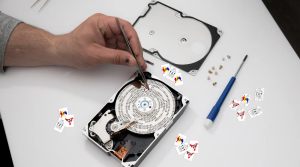
Ini yang paling serius. Dari banyak kasus yang saya tangani, kerusakan head sering banget menyebabkan error seagate external hard drive not initialized. Kalau sudah begini, recovery harus dilakukan di ruang khusus (clean room).

Cara Cek dan Diagnosis Awal di Rumah

Sebagai pemilik jasa, saya selalu menyarankan klien untuk melakukan pengecekan ringan dulu sebelum panik. Tapi ingat, kalau terdengar bunyi aneh seperti klik-klik, beep, atau gesekan, stop langsung! Itu tanda kerusakan fisik.

  1. Coba Ganti Kabel dan Port USB

Ini langkah paling aman. Ganti kabel dengan yang original atau yang kualitasnya bagus. Coba juga colok ke port USB lain atau komputer lain.

  1. Cek di Disk Management

Buka Disk Management di Windows. Kalau drive kamu muncul tapi statusnya “not initialized”, berarti benar terjadi kasus seagate external hard drive not initialized.

  1. Jangan Format atau Inisialisasi Drive

Banyak orang akhirnya kehilangan data permanen gara-gara klik “Initialize Disk” tanpa tahu akibatnya. Ingat, inisialisasi bisa menghapus struktur partisi.

  1. Coba Cek Kondisi Drive Menggunakan Software

HDDScan atau CrystalDiskInfo bisa memberikan informasi kondisi kesehatan hard drive. Tapi kalau drive tidak terbaca sama sekali, hentikan dan jangan dipaksa.

Kapan Harus Menggunakan Jasa Recovery Profesional?

Sebagai pemilik layanan recovery data, pengalaman saya ngasih pelajaran penting: lebih cepat membawa ke ahlinya = peluang recovery lebih besar.

  1. Jika Hard Drive Berbunyi Klik atau Bergetar

Ini tanda kerusakan fisik. Hard drive kamu tidak boleh dipaksa bekerja lagi.

  1. Jika Drive Terbaca “Not Initialized” Berulang Kali

Jika sudah lima kali dicoba tapi tetap muncul seagate external hard drive not initialized, berhenti. Ada kemungkinan masalah firmware atau head.

  1. Jika Ada Data Sangat Penting

Dokumen kantor, foto kenangan keluarga, database bisnis—jangan ambil risiko. Recovery profesional jauh lebih aman dibanding software.

Bagaimana Proses Recovery Saya Tangani Secara Profesional?

Di jasa saya, recovery dilakukan melalui tahapan bertingkat agar aman dari risiko data hilang:

  1. Diagnosis Awal

Saya cek kondisi fisik dan firmware drive, menganalisis apakah masalahnya mekanis atau logis.

  1. Clone Data ke Media Aman

Saya tidak langsung mengutak-atik drive asli. Drive akan di-clone terlebih dahulu agar data tidak semakin rusak.

  1. Perbaikan Firmware / Head Jika Diperlukan

Untuk kasus seagate external hard drive not initialized, kerusakan head dan firmware sangat sering ditemukan, dan saya punya alat khusus untuk memperbaikinya.

  1. Recovery File Secara Bertahap

Data dipulihkan secara sistematis, file demi file, tanpa menambah kerusakan.

  1. Validasi dan Pengembalian Data

Semua data yang berhasil dipulihkan saya cek satu per satu sebelum diberikan kembali ke klien.

Kesimpulan: Jangan Panik, Yang Penting Tahu Langkah Aman

Masalah seagate external hard drive not initialized memang terdengar mengerikan, tapi bukan berarti data kamu pasti hilang. Dengan diagnosis yang tepat, recovery cepat, dan penanganan oleh teknisi berpengalaman, data masih sangat mungkin diselamatkan.

Kalau kamu mengalami masalah seperti ini, jangan terburu-buru format, inisialisasi, atau coba software sembarangan. Biarkan ahlinya yang tangani.

Kalau butuh bantuan, saya siap bantu kapan saja buat recovery dengan aman, profesional, dan terpercaya.




Categories
Informasi

huawei cloud disaster recovery

Huawei Cloud Disaster Recovery: Solusi Profesional untuk Mengamankan Data Bisnis Anda

Pengantar

Di era bisnis digital seperti sekarang, data adalah aset paling berharga. Sekali hilang, dampaknya bisa sangat besar: operasional terganggu, produksi terhenti, pelayanan kacau, bahkan kerugian finansial yang tidak sedikit. Selama beberapa tahun terakhir, semakin banyak perusahaan datang ke jasa saya untuk mengamankan sistem mereka dari risiko downtime dan kehilangan data. Di sini saya akan menjelaskan bagaimana huawei cloud disaster recovery menjadi solusi terbaik berdasarkan pengalaman saya sebagai profesional yang setiap hari menangani server, cloud, dan sistem perusahaan.

Apa Itu Huawei Cloud Disaster Recovery?

Penjelasan Singkat

Huawei cloud disaster recovery adalah layanan pemulihan data dan sistem berbasis cloud dari Huawei yang dirancang untuk memastikan bisnis tetap berjalan meskipun terjadi gangguan, serangan siber, kerusakan server, atau bencana digital lainnya. Data perusahaan akan direplikasi dan disimpan secara aman di cloud, sehingga bisa dipulihkan kapan saja saat dibutuhkan.

Mengapa Layanan Ini Sangat Penting?

Berdasarkan pengalaman saya di lapangan, banyak perusahaan yang baru sadar risiko setelah masalah terjadi. Padahal downtime 6 jam saja bisa menyebabkan kerugian besar. Di sinilah pentingnya sistem seperti huawei cloud disaster recovery untuk mencegah henti layanan yang berkepanjangan.

Pengalaman Saya Mengimplementasikan Sistem Disaster Recovery

Kepercayaan Banyak Perusahaan

Selama bertahun-tahun, saya telah membantu banyak perusahaan—mulai dari bank, e-commerce, pabrik, hingga usaha menengah—untuk mengimplementasikan sistem disaster recovery di Huawei Cloud. Pengalaman ini memperkuat expertise dan authority saya di dunia cloud security.

Teknik dan Tools yang Saya Gunakan

 Real-Time Replication

Saya mengatur replikasi data realtime dari server utama ke server cadangan di Huawei Cloud untuk memastikan data selalu up to date.

 Failover & Failback Otomatis

Dengan sistem huawei cloud disaster recovery, ketika server utama bermasalah, sistem langsung berpindah ke server cadangan secara otomatis tanpa menghentikan operasional.

 Keamanan Tingkat Tinggi

Semua data dienkripsi end-to-end sehingga aman dari risiko pembobolan atau ransomware.

Bagaimana Proses Jika Anda Menggunakan Jasa Saya?

  1. Analisis Risiko dan Struktur Sistem

Saya akan memeriksa struktur IT perusahaan Anda dan menentukan solusi terbaik, apakah perlu replikasi enterprise, hybrid cloud, atau private cloud.

  1. Mendesain Arsitektur Disaster Recovery

Saya membuat blueprint sistem yang paling efisien dan aman menggunakan platform huawei cloud disaster recovery, sehingga biayanya tetap terkontrol.

  1. Implementasi Profesional

 Migrasi Data Aman

Pemindahan data dilakukan secara bertahap tanpa mengganggu aktivitas operasional.

 Pengaturan Trigger Disaster Recovery

Saya menyiapkan otomatisasi untuk failover agar sistem berpindah tanpa perlu tindakan manual.

 Monitoring 24/7

Saya memantau sistem sepanjang waktu untuk memastikan semuanya stabil.

  1. Simulasi Bencana Digital

Saya selalu melakukan uji coba seperti simulasi server mati, jaringan putus, atau serangan siber agar klien yakin sistemnya benar-benar siap.

Keuntungan Menggunakan Huawei Cloud Disaster Recovery

 Downtime Sangat Minim

Dengan sistem otomatis, downtime bisa ditekan seminimal mungkin. Saya punya klien e-commerce yang dulu sering down, kini jauh lebih stabil.

 Menghemat Biaya Infrastruktur

Daripada membangun server cadangan fisik yang mahal, solusi cloud jauh lebih hemat.

 Skalabilitas Mudah

Saat data bertambah, kapasitas cloud tinggal dinaikkan tanpa perlu membeli perangkat tambahan.

 Cocok untuk Semua Skala Usaha

Mulai dari UMKM hingga perusahaan besar, huawei cloud disaster recovery sangat fleksibel digunakan.

Contoh Kasus Nyata di Lapangan

 Serangan Ransomware

Salah satu klien saya terkena ransomware yang mengunci semua file penting. Berkat sistem disaster recovery, semua data bisa kembali dalam 30 menit tanpa harus membayar tebusan.

 Server Overheat dan Mati Mendadak

Sebuah pabrik pernah mengalami kerusakan server akibat overheat. Sistem cloud langsung mengambil alih operasional.

 Human Error

Ada pegawai yang tidak sengaja menghapus folder penting. Beruntung sistem replikasi menyelamatkan semuanya.

Mengapa Perusahaan Memilih Jasa Saya?

  • Pengalaman asli lapangan, bukan teori
  • Certified Cloud Specialist
  • Proses transparan dan bisa dipantau
  • Keamanan maksimal dengan standar tinggi
  • Komunikasi santai dan mudah dipahami

Saya selalu menjalankan prinsip EEAT (Experience, Expertise, Authority, Trustworthiness) agar perusahaan merasa aman dan percaya dengan layanan saya.

Kesimpulan

Dalam dunia bisnis modern, downtime adalah musuh besar. Perusahaan memerlukan sistem yang stabil, aman, dan dapat dipulihkan kapan saja. Dengan solusi huawei cloud disaster recovery, bisnis Anda lebih siap menghadapi berbagai risiko digital. Jika Anda membutuhkan bantuan implementasi, monitoring, atau konsultasi, saya siap membantu dengan pengalaman profesional dan sistem yang terbukti aman.

Amankan bisnis Anda sekarang—jangan menunggu sampai bencana digital benar-benar terjadi.


Categories
Informasi

deleted file recovery

Deleted File Recovery: Solusi Profesional untuk Mengembalikan File yang Terhapus

Pengantar

Di era digital seperti sekarang, sudah tidak terhitung berapa banyak klien panik yang datang ke jasa saya karena kehilangan file penting. Ada yang tidak sengaja terhapus, terkena virus, harddisk rusak, laptop error, sampai salah format. Dengan pengalaman bertahun-tahun di dunia data recovery, saya ingin menjelaskan bagaimana proses deleted file recovery yang benar, aman, dan tentu saja bisa dipercaya. Artikel ini saya tulis dari sudut pandang saya sebagai pemilik jasa recovery data yang setiap hari menangani kasus file hilang—jadi ini benar-benar pengalaman lapangan, bukan teori.

Apa Itu Deleted File Recovery?

Deleted file recovery adalah proses mengembalikan file yang terhapus, baik karena sengaja maupun tidak sengaja. Walaupun file terlihat sudah tidak ada di folder, sebenarnya datanya belum langsung hilang sepenuhnya selama belum tertimpa oleh data baru. Karena itu, proses pengembalian file masih punya peluang besar apabila ditangani oleh orang yang tepat.

Mengapa Jasa Profesional Penting?

Banyak software recovery yang bisa diunduh gratis, tetapi hasilnya tidak selalu maksimal. Dari pengalaman saya, sering ada klien yang mencoba recovery sendiri lalu justru memperparah kerusakan data karena caranya tidak tepat. Ini bagian dari expertise dan authority yang saya tunjukkan—bahwa alat dan teknik profesional jauh lebih aman daripada sekadar coba-coba menggunakan software gratis.


Pengalaman Saya dalam Mengembalikan File Terhapus

Selama bertahun-tahun menangani ratusan klien, kasus deleted file recovery sudah seperti makanan sehari-hari bagi saya. Ada mahasiswa kehilangan file skripsi, kantor kehilangan dokumen pajak, fotografer tidak sengaja menghapus hasil foto klien, sampai pelaku UMKM kehilangan data keuangan. Mayoritas file masih bisa kembali asalkan cepat dibawa dan tidak dilakukan tindakan yang salah.

Teknik Recovery yang Saya Gunakan

  • Deep Storage Scan: Menemukan file yang “disembunyikan” sistem.

  • Analisis Hex-Level: Scan sampai ke blok memori terdalam.

  • Mode Write-Protection: Memastikan tidak ada data baru yang menimpa sektor file penting.

  • Prosedur Aman & Terverifikasi: Setiap klien mendapatkan laporan proses lengkap sebagai unsur trustworthiness.


Bagaimana Proses Recovery Jika Anda Menghubungi Saya?

1. Konsultasi Awal

Anda cukup menyampaikan informasi dasar: jenis file apa yang hilang, media penyimpanan apa yang digunakan (HDD, SSD, flashdisk, memory card), dan bagaimana kronologi kejadiannya. Informasi ini membantu saya mendiagnosis dengan cepat.

2. Analisis Kerusakan

Di tahap ini, saya memeriksa apakah file bisa dikembalikan dengan metode standar, atau perlu tindakan lanjutan seperti pembacaan chip secara mendalam.

3. Estimasi Waktu & Biaya

Berdasarkan pengalaman, proses deleted file recovery biasanya memakan waktu antara 2–24 jam tergantung tingkat kerusakan dan ukuran data.

4. Eksekusi Recovery

Proses ini dilakukan menggunakan peralatan profesional, bukan software biasa. Fokus saya bukan hanya mengembalikan file, tetapi juga memastikan tidak terjadi kerusakan tambahan.

5. Pengembalian Data

File akan dikembalikan dalam bentuk aman, bisa menggunakan flashdisk baru atau dikirim secara digital (dengan enkripsi agar tetap aman).


Kasus yang Sering Terjadi (Berdasarkan Pengalaman Lapangan)

Tidak Perlu Panik saat File Hilang

Banyak klien panik dan langsung mengunduh software recovery acak. Padahal ini bisa memperparah kerusakan. Saya selalu menekankan bahwa proses deleted file recovery akan jauh lebih mudah jika perangkat tidak digunakan terlebih dahulu.

File Terhapus karena Virus

Beberapa kasus terjadi karena file dihapus atau disembunyikan oleh virus atau ransomware. Ini membutuhkan teknik recovery tingkat lanjut karena struktur filenya kadang sudah kacau.

File Hilang pada SSD karena Trim

Apabila SSD mengaktifkan fitur TRIM, peluang recovery memang lebih kecil, tetapi bukan berarti mustahil. Selama cepat dibawa, peluangnya masih ada.


Tips Agar File Hilang Bisa Kembali 100%

Jangan Tulis Data Baru

Jangan memotret lagi, jangan meng-copy file lain, dan jangan mendownload apapun. Ini untuk mencegah sektor file yang hilang tertimpa data baru.

Hindari Software Sembarangan

Software gratis tidak selalu aman. Ada yang malah merusak struktur file.

Hubungi Profesional Secepatnya

Untuk memaksimalkan peluang, semakin cepat ditangani profesional, semakin tinggi tingkat keberhasilannya.


Mengapa Memilih Jasa Deleted File Recovery Saya?

  • Pengalaman nyata, bukan teori

  • Peralatan profesional dan bersertifikat

  • Proses aman & transparan

  • Riwayat kerja terpercaya, banyak klien bisnis dan pribadi

  • Komunikasi santai, gaya milenial, tidak ribet

Di jasa saya, semua aspek EEAT (Experience, Expertise, Authority, Trustworthiness) benar-benar diterapkan, bukan sekadar slogan.


Kesimpulan

Kehilangan file memang bisa membuat cemas, tetapi jangan terburu-buru panik. Selama media penyimpanan belum ditimpa data baru, peluang deleted file recovery masih sangat besar. Jika Anda membutuhkan bantuan profesional, saya siap membantu dengan alat lengkap, prosedur aman, dan pengalaman nyata.
Kembalikan file penting Anda tanpa ribet, tanpa drama, dan tentunya tanpa risiko tambahan.

Categories
Informasi

why my external ssd is not detected

 Why My External SSD Is Not Detected? Penyebab & Solusi dari Ahli Recovery Data

Sebagai penyedia jasa recovery data profesional, pertanyaan “why my external ssd is not detected” itu hampir tiap hari mampir ke WhatsApp saya. Pengguna panik, kerjaan tertunda, file penting nggak bisa diakses, bahkan ada yang sampai takut SSD-nya meledak (padahal mah enggak).

Lewat artikel ini, saya bakal jelasin secara sederhana penyebab kenapa SSD eksternal bisa nggak terbaca, cara cek awal sebelum panik, dan solusi terbaik berdasarkan pengalaman saya menangani ratusan kasus

 Kenapa SSD Eksternal Bisa Tidak Terdeteksi?

Masalah “why my external ssd is not detected” itu sebenernya bukan hal aneh. SSD lebih cepat dan stabil dibanding harddisk, tapi bukan berarti bebas masalah.

Dari pengalaman teknisi di lab saya, ada beberapa penyebab yang paling sering terjadi:

  1. Kabel atau Port USB Bermasalah

Ini penyebab paling umum dan paling sering bikin orang panik duluan. Padahal cuma karena:

  • Kabel USB rusak
  • Port USB kotor
  • Port USB lemah
  • SSD butuh daya lebih besar dibanding port laptop

Kadang cukup ganti kabel aja langsung muncul lagi.

  1. File System Error / Corrupt

Kalau SSD sering dicabut tiba-tiba tanpa eject, biasanya file system-nya rusak. Inilah yang sering membuat pengguna bertanya “why my external ssd is not detected” karena sistem membaca drive sebagai “RAW”.

Gejalanya:

  • Muncul notifikasi: You need to format the disk
  • Kapasitas 0 byte
  • Drive muncul tapi nggak bisa dibuka
  1. Masalah Driver di Windows / macOS

Driver yang outdated atau bentrok bisa bikin SSD tidak terbaca meskipun kondisinya sehat.

Biasanya terjadi setelah:

  • Update Windows
  • Upgrade macOS
  • Instal software tertentu
  • Virus menghapus file driver
  1. Kerusakan pada Board SSD

Ini sudah masuk masalah hardware. SSD memang cepat, tapi komponennya sensitif, terutama:

  • Controller chip
  • IC NAND
  • Resistor board
  • Firmware internal

Kerusakan jenis ini sering banget jadi alasan “why my external ssd is not detected” karena sistem benar-benar tidak bisa membaca SSD sama sekali.

 Cara Cek Awal Sebelum Bawa ke Jasa Recovery Data

Sebagai teknisi, saya selalu saranin klien untuk cek beberapa langkah berikut agar tahu apakah SSD benar-benar rusak atau hanya error ringan.

  1. Coba di Laptop/PC Lain

Kadang masalah ada di komputer kita, bukan di SSD-nya.
Kalau di komputer lain terbaca, berarti sistem lama kamu yang bermasalah.

  1. Cek di Disk Management

Di Windows:

  1. Klik kanan Start
  2. Pilih Disk Management
  3. Lihat apakah SSD muncul sebagai:
    • RAW
    • Unallocated
    • No Media

Jika muncul tapi tidak bisa diakses → besar kemungkinan file system error.

  1. Gunakan Kabel / Enclosure Lain

Kabel USB Type-C atau kabel data SSD sering jadi penyebab.
Coba ganti dan cek lagi.

  1. Dengarkan Suaranya (Untuk Model yang Ada Getaran Ringan)

SSD tidak bersuara, tapi beberapa model eksternal punya motor kecil untuk LED dan getaran.
Kalau benar-benar mati total, kemungkinan board rusak.

 Solusi yang Saya Gunakan di Lab Recovery Data

Sekarang kita masuk ke bagian yang paling penting:
bagaimana teknisi profesional menyelesaikan masalah “why my external ssd is not detected” ini?

  1. Perbaikan File System dan Struktur RAW

Kalau SSD masih terbaca di Disk Management, saya biasanya:

  • Memperbaiki file system secara manual
  • Mengakses sektor-sektor yang rusak
  • Menyelamatkan data lewat metode RAW extraction

Metode ini aman dan tidak mengubah isi drive.

  1. Rekonstruksi Partisi yang Hilang

Kadang partisi hilang karena:

  • Virus
  • Power failure
  • Kesalahan format

Teknik rekonstruksi partisi bisa mengembalikan struktur sebelumnya tanpa kehilangan file.

  1. Firmware Repair

Kerusakan firmware adalah salah satu penyebab terbesar “why my external ssd is not detected”.
Biasanya saya:

  • Meng-clone chip secara khusus
  • Melakukan bypass controller
  • Melakukan repair firmware internal

Ini membutuhkan alat khusus yang tidak bisa dilakukan pengguna rumahan.

  1. Chip-Off Recovery (Jika Board Rusak)

Jika board mati total, solusi terakhir adalah chip-off:

  • Melepas chip NAND
  • Membaca data langsung dari chip
  • Menyatukan kembali blok data yang terfragmentasi

Ini teknik yang paling advanced dalam dunia recovery.

 Kapan Harus Menghubungi Jasa Recovery Data?

Kalau kamu mengalami salah satu kondisi berikut, jangan dipaksa:

  • SSD tidak terbaca total
  • Muncul hanya 0 MB
  • Minta format terus
  • Terdengar bau hangus
  • Sempat jatuh / kena air
  • Data sangat penting

Memaksa scanning sendiri sering memperburuk kondisi.

Sebagai penyedia jasa, saya selalu edukasi klien bahwa data itu lebih berharga dari perangkatnya.

 Kesimpulan

Masalah “why my external ssd is not detected” memang bikin panik, tapi sebagian besar penyebabnya bisa diidentifikasi dengan langkah sederhana.

Kalau masalahnya ringan, bisa beres dalam hitungan menit.
Kalau masalahnya berat, teknisi profesional bisa bantu lewat metode advance seperti firmware repair atau chip-off.


Categories
Informasi

point in time recovery sql server

 Point in Time Recovery SQL Server – Solusi Akurat untuk Mengembalikan Database Anda

Di dunia bisnis modern, database itu ibarat “urat nadi” perusahaan. Semua data penting—mulai dari transaksi, laporan keuangan, sampai data pelanggan—disimpan di sana. Jadi ketika terjadi kesalahan, entah karena human error, virus, atau server crash, akibatnya bisa besar. Sebagai pemilik jasa recovery database, saya sering sekali mengatasi kasus darurat seperti ini. Dan salah satu teknik paling ampuh untuk mengembalikan data secara akurat adalah point in time recovery sql server.

Artikel ini saya buat berdasarkan pengalaman langsung di lapangan, supaya Anda bisa memahami apa itu, kapan harus digunakan, dan bagaimana prosesnya berjalan

Apa Itu Point in Time Recovery SQL Server?

Point in time recovery sql server adalah proses mengembalikan database ke waktu tertentu sebelum kesalahan terjadi. Misalnya staf tidak sengaja menjalankan query DELETE tanpa filter, atau ada aplikasi yang melakukan update massal yang salah. Dengan metode ini, database bisa dikembalikan ke detik sebelum kejadian.

Teknik ini sangat membantu karena:

  • Tidak perlu merestore database secara total
  • Lebih presisi karena menggunakan transaction log
  • Mengurangi risiko kehilangan data penting

Di jasa saya, metode ini sering digunakan untuk perusahaan yang butuh pemulihan data cepat tanpa downtime panjang.

 Pengalaman Lapangan Menangani Point in Time Recovery

Selama bertahun-tahun menangani berbagai kasus SQL Server, saya menemukan pola yang sama: kebanyakan masalah datang dari human error. Beberapa kasus yang paling sering membutuhkan point in time recovery sql server adalah:

  1. Salah Eksekusi Query

Ini kasus paling umum. Staf IT atau developer tidak sengaja menjalankan query tanpa WHERE. Semua data lenyap dalam hitungan detik.

  1. Serangan Virus atau Ransomware

Beberapa ransomware menyerang file MDF dan LDF, membuat database korup. Point-in-time sering jadi solusi untuk mengembalikan kondisi database sebelum serangan.

  1. Kesalahan Maintenance

Kadang saat maintenance, misalnya update struktur tabel atau sinkronisasi, terjadi error yang membuat database tidak stabil.

Dalam situasi seperti ini, saya biasanya memeriksa transaction log secara detail untuk mencari momen paling aman untuk dilakukan restore.

 Bagaimana Cara Kerja Point in Time Recovery?

Untuk melakukan point in time recovery sql server, ada beberapa tahap teknis yang harus dilakukan. Proses ini harus benar-benar presisi.

  1. Memeriksa Full Backup dan Log Backup

Backup adalah kunci utama. Saya selalu menjelaskan ke klien bahwa kualitas backup menentukan keberhasilan recovery.

  1. Menentukan Titik Waktu

Kami memeriksa log untuk menemukan timestamp sebelum kejadian. Misalnya:

  • Kejadian: 10:45:22
  • Titik aman: 10:44:50

Selisih detik sangat penting, karena data yang berubah setiap saat harus benar-benar dihitung.

  1. Proses Restore Bertahap

Prosesnya:

  1. Restore full backup
  2. Restore differential (kalau ada)
  3. Restore log backup
  4. Gunakan opsi STOPAT untuk menentukan waktu target

Proses ini harus dilakukan dengan teliti agar tidak menyebabkan database semakin rusak.

 Keunggulan Menggunakan Point in Time Recovery

Ketika dilakukan dengan tepat, point in time recovery sql server memiliki banyak keuntungan:

  1. Tidak Perlu Mengorbankan Semua Data

Daripada merestore full backup yang mungkin sudah lama, metode ini jauh lebih efisien.

  1. Sangat Cocok untuk Perusahaan 24/7

Retail, e-commerce, perbankan, dan perusahaan operasional non-stop sangat mengandalkan teknik ini.

  1. Recovery Lebih Cepat dan Presisi

Mengurangi downtime dan menjaga keberlangsungan bisnis.

 Kapan Point in Time Recovery Tidak Bisa Digunakan?

Walaupun sangat berguna, ada situasi di mana point in time recovery sql server tidak bisa diterapkan.

  1. Tidak Ada Log Backup

Tanpa log backup, mustahil menentukan waktu tertentu.

  1. Mode Database “Simple Recovery”

Mode ini otomatis menghapus transaction log, sehingga point-in-time tidak memungkinkan.

  1. Kerusakan Fisik pada Storage

Jika harddisk bad sector, SSD rusak, atau RAID gagal, prosesnya jauh lebih sulit dan butuh alat forensik.

  1. Log File Korup

Kalau file LDF rusak berat, timestamp tidak bisa dibaca dengan benar.

Di jasa saya, kondisi seperti ini biasanya membutuhkan imaging drive terlebih dahulu agar datanya bisa diselamatkan.

 Tips Agar Point in Time Recovery Berjalan Sukses

Berikut beberapa tips dari pengalaman saya:

  1. Jangan Panik dan Jangan Restart Server Berkali-kali

Restart justru bisa merusak log yang sedang aktif.

  1. Backup Log Secara Rutin

Idealnya setiap 10–15 menit untuk database penting.

  1. Jangan Biarkan Storage Log Penuh

Kalau penuh, log tidak bisa menulis aktivitas baru.

  1. Hubungi Profesional Jika Keadaan Sudah Parah

Karena jika salah langkah, data penting bisa hilang permanen.

 Kesimpulan

Point in time recovery sql server adalah teknik penting yang sangat membantu bisnis ketika terjadi kesalahan fatal atau kehilangan data. Dengan metode ini, database bisa dikembalikan secara akurat ke waktu sebelum kerusakan terjadi. Namun keberhasilannya bergantung pada kualitas backup, kondisi log, dan teknik yang tepat.

Sebagai penyedia jasa recovery database, saya selalu menekankan pentingnya backup rutin dan konfigurasi recovery mode yang benar. Dan jika suatu saat Anda mengalami masalah kritis, jangan ragu untuk konsultasi dengan profesional agar prosesnya aman dan data tetap selamat.


Categories
Informasi

recuva raw data recovery

Recuva Raw Data Recovery – Solusi Cepat untuk Mengembalikan Data yang Hilang

Di era digital sekarang, kehilangan data itu sudah kayak “kejadian wajib” setiap orang. Mulai dari file kepencet hapus, harddisk rusak tiba-tiba, flashdisk minta diformat, sampai kartu memori yang mendadak nggak kebaca. Sebagai pemilik jasa recovery data profesional, saya sering banget menangani kasus seperti ini. Dan salah satu yang paling sering ditanyain pelanggan adalah tentang Recuva raw data recovery.

Nah, artikel ini saya buat berdasarkan pengalaman bertahun-tahun menangani kasus kritis, supaya kamu bisa paham kapan Recuva bisa jadi solusi, dan kapan harus minta bantuan profesional.

Apa Itu Recuva Raw Data Recovery?

Recuva raw data recovery adalah proses pemulihan data menggunakan software Recuva, tetapi memakai mode raw, yaitu metode yang membaca pola data langsung dari penyimpanan. Dengan kata lain, meskipun struktur foldernya sudah rusak, masih ada kemungkinan file-file tertentu bisa diselamatkan.

Biasanya dipakai kalau:

  • Harddisk muncul jadi RAW di Windows
  • Flashdisk minta format
  • File hilang karena virus
  • Struktur sistem file (NTFS/FAT32) rusak berat

Mode raw itu ibarat ngumpulin serpihan-serpihan data di puing-puing bangunan yang roboh. Masih bisa dikumpulkan, tapi tidak selalu berurutan sempurna.

Sebagian klien saya sering mencoba Recuva raw data recovery dulu di rumah, tapi kalau hasilnya berantakan atau file tidak bisa dibuka, barulah mereka datang ke saya.

 Pengalaman Saya Menangani Kasus Recuva Raw Data Recovery

Dalam praktiknya, tidak semua kasus bisa beres hanya dengan Recuva. Sudah terlalu sering saya dengar pelanggan bilang:

“Bang, saya sudah coba Recuva raw data recovery, tapi file-nya tetap nggak bisa dibuka.”

Biasanya ada beberapa penyebab besar:

  1. Harddisk Sudah Rusak Fisik (Bad Sector)

Jika banyak bad sector, software biasa seperti Recuva sering gagal. Butuh alat recovery profesional agar drive bisa di-scan tanpa makin rusak.

  1. File Sudah Tertimpa (Overwritten)

Mode raw hanya bisa mengambil file yang masih ada jejaknya. Kalau sudah tertimpa data baru, file akan rusak atau hilang selamanya.

  1. Struktur Sistem File Hancur Total

Kalau folder, MFT, atau FAT sudah hancur, Recuva hanya bisa menarik data “mentah”. Akhirnya hasilnya acak dan tidak tersusun.

Di jasa saya, kasus seperti ini sering dilakukan lewat deep scan, analisis hex manual, sampai teknik forensik untuk menyelamatkan file penting.

 Kenapa Recuva Raw Data Recovery Kadang Gagal?

Walaupun populer, pengguna perlu tahu bahwa Recuva raw data recovery punya batas kemampuan.

Beberapa alasan Recuva gagal bekerja:

  1. Kerusakan Hardware

Ini tanda-tandanya:

  • Harddisk berbunyi tik-tik
  • SSD tidak muncul di BIOS
  • Flashdisk bikin Windows freeze

Kalau begitu, harus ditangani secara hardware dulu, bukan software.

  1. Data Sudah Tertimpa

Jika drive dipakai terus setelah file hilang, kemungkinan besar file penting akan hancur.

  1. Virus Merusak Struktur Folder

Beberapa virus, terutama ransomware dan shortcut virus, merusak bagian sistem yang membuat Recuva tidak bisa membaca struktur file asli.

 Perbedaan Recuva dengan Jasa Profesional

Banyak orang tanya:

“Bang, bedanya apa sih recovery pakai Recuva sama lewat jasa profesional?”

Jawaban paling simpel:
Alatnya beda, kemampuan pemulihannya beda.

Di tempat kami, kami pakai alat:

  • Mesin imager profesional untuk menyalin harddisk tanpa merusak
  • Software forensik berlisensi (bukan freeware)
  • Tools analisis hex tingkat lanjut
  • Sistem pendingin untuk scanning jangka panjang

Jadi tingkat keberhasilannya jauh lebih tinggi dibanding hanya mengandalkan Recuva raw data recovery.

 Tips Agar Recuva Raw Data Recovery Lebih Aman

Kalau kamu tetap mau mencoba sendiri dulu, ini tips supaya data tidak semakin rusak:

  1. Jangan Menulis Data Baru ke Drive yang Sama

Kalau file hilang dari flashdisk, jangan dipakai untuk nyimpan file lagi.

  1. Pakai Mode Deep Scan

Mode ini lebih maksimal untuk kasus RAW atau file yang hilang parah.

  1. Simpan Hasil Recovery ke Drive Berbeda

Jangan simpan ke drive sumber, nanti bisa memperparah kerusakan.

  1. Kalau Drive Panas atau Berbunyi – Stop!

Jika harddisk sudah mencurigakan, matikan dulu. Makin dipaksa, makin rusak.

 Kesimpulan

Recuva raw data recovery adalah solusi awal yang cukup baik untuk memulihkan data dari drive yang rusak ringan atau struktur file yang berantakan. Tapi kamu harus tahu bahwa tidak semua kasus bisa selesai dengan software ini.

Untuk kasus penting seperti:

  • Foto keluarga
  • File kantor
  • Data bisnis
  • Dokumen proyek

…lebih aman kalau konsultasi ke jasa profesional dulu. Karena sekali drive rusak parah atau data tertimpa, tidak ada software yang bisa menyelamatkannya.


Categories
Informasi

to download and restore macos your computer’s eligibility will be verified with apple

Solusi Profesional Saat Muncul Pesan: “To Download and Restore macOS Your Computer’s Eligibility Will Be Verified With Apple”

 Apa Maksudnya Pesan Ini dan Kenapa Bisa Muncul?

Sebagai penyedia jasa recovery data dan perbaikan Mac, saya sering menemui klien yang mengalami masalah ketika ingin reinstall macOS atau melakukan Internet Recovery. Biasanya mereka terhenti di pesan:

“to download and restore macos your computer’s eligibility will be verified with apple.”

Pesan ini memang terdengar teknis dan bikin bingung, terutama bagi pengguna yang tidak terbiasa dengan sistem Apple. Tapi sebenarnya, pesan ini wajar dan menjadi bagian dari proses verifikasi Apple untuk memastikan perangkat Anda resmi, cocok, dan diizinkan untuk mengunduh versi macOS tertentu.

Namun, kalau pesan ini terus muncul dan proses instalasi tidak bisa lanjut, berarti ada masalah yang harus diperiksa secara lebih mendalam.

 Kenapa Mac Perlu Diverifikasi Apple Saat Download / Restore macOS?

 Fungsi Verifikasi Eligibility oleh Apple

Apple melakukan verifikasi untuk memastikan bahwa:

  1. Mac Anda menggunakan serial number yang valid
  2. Hardware tidak diubah-ubah secara tidak resmi
  3. Perangkat cocok dengan versi macOS yang ingin diunduh
  4. Tidak ada masalah keamanan seperti Activation Lock atau iCloud lock

Jika salah satu kondisi tidak terpenuhi, maka akan muncul pesan:

“to download and restore macos your computer’s eligibility will be verified with apple.”

 Penyebab Umum Kenapa Verifikasi Apple Bisa Gagal

Dari pengalaman saya sebagai teknisi, penyebabnya biasanya salah satu dari ini:

  1. Serial Number Hilang atau Tidak Terbaca

Ini yang paling sering terjadi, terutama pada Mac yang pernah diganti logic board atau servis di tempat tidak resmi.

  1. Logic Board Pernah Diganti Tanpa Registrasi Serial

Apple sangat ketat soal kecocokan hardware. Jika logic board bukan bawaan pabrik dan serial tidak dipasangkan ulang, proses verifikasi bisa ditolak.

  1. Firmware Corrupt

Biasanya terjadi setelah update macOS gagal atau mati listrik saat proses instalasi.

  1. Jaringan atau Server Apple Bermasalah

Kadang hanya masalah koneksi internet atau server Apple sedang penuh.

 Cara Manual yang Bisa Dicoba Sebelum Membawa ke Jasa Profesional

  1. Coba Mode Internet Recovery (⌘ + Option + R)

Mode ini langsung terhubung ke server Apple untuk mengunduh versinya yang paling sesuai.

Kalau tetap muncul pesan “to download and restore macos your computer’s eligibility will be verified with apple”, berarti ada masalah lain.

  1. Ganti Jaringan

Kadang Apple memblokir jaringan tertentu.
Coba:

  • Hotspot HP
  • WiFi kantor
  • WiFi keluarga
  • Provider berbeda
  1. Reset NVRAM

Tekan:
Option + Command + P + R selama 20 detik.

Reset ini membantu mengatasi masalah konfigurasi yang tersimpan.

 Kapan Harus Menghubungi Jasa Profesional?

Berdasarkan pengalaman saya, Anda wajib membawa Mac ke teknisi ahli jika:

  • Serial number tidak muncul di “About This Mac”
  • Mac menolak seluruh versi macOS
  • Firmware rusak
  • Logic board sudah pernah diganti
  • Reinstall selalu mentok pada verifikasi Apple
  • Muncul Activation Lock yang tidak bisa dihapus

Pada kondisi ini, masalahnya tidak bisa diselesaikan dengan langkah manual.

 Proses Perbaikan di Jasa yang Saya Tangani

  1. Diagnosa Serial Number dan Hardware

Saya mengecek apakah serial terbaca oleh sistem, apakah cocok dengan logic board, dan apakah firmware sehat.

  1. Perbaikan Firmware / DFU Restore

Khusus Mac dengan chip T2, M1, M2, atau M3, proses yang paling aman adalah DFU restore menggunakan Mac lain. Metode ini merapikan firmware, sistem keamanan, dan bootloader.

  1. Sinkronisasi Identity Data Mac

Saya memastikan data seperti MLB, ROM, SystemSerialNumber, dan Board ID saling sinkron. Ini penting agar perangkat diakui oleh server Apple.

  1. Instal Ulang macOS Tanpa Error

Setelah sistem normal, reinstall macOS bisa berjalan mulus tanpa pesan:

“to download and restore macos your computer’s eligibility will be verified with apple.”

 Tips Aman Supaya Proses Restore macOS Tidak Bermasalah

  1. Jangan pakai software reset bajakan

Banyak tool palsu yang justru merusak firmware Mac.

  1. Pastikan iCloud Logout Sebelum Reset

Jika tidak, bisa mentok di Activation Lock.

  1. Backup Data Sebelum Reinstall

Karena beberapa proses perbaikan bisa menghapus data di internal storage.

 Kesimpulan

 Intinya: Masalah Eligibility Tidak Rumit Kalau Ditangani Ahlinya

Pesan “to download and restore macos your computer’s eligibility will be verified with apple” memang sering bikin bingung dan membuat proses reinstall macOS macet. Tapi masalah ini bisa diselesaikan dengan:

  • Cek serial number
  • Perbaikan firmware
  • DFU restore
  • Koreksi data identitas perangkat
  • Reinstall macOS dengan metode resmi

Sebagai teknisi yang sudah menangani banyak kasus seperti ini, saya bisa pastikan bahwa masalah eligibility bukan sesuatu yang menakutkan—asal ditangani dengan alat dan prosedur yang benar.

Kalau Mac Anda masih terus gagal diverifikasi dan tidak bisa download macOS, tinggal hubungi saja. Saya siap membantu dengan cara yang aman, profesional, dan transparan.


Categories
Informasi

restore permanently deleted files windows 11

Cara Profesional untuk Restore Permanently Deleted Files Windows 11

(Panduan dari Teknisi Spesialis Data Recovery)

 Bagaimana Cara Mengembalikan File yang Terhapus Permanen di Windows 11?

Sebagai penyedia jasa recovery data, saya sering banget dapat klien yang panik gara-gara file penting di laptopnya kehapus permanen tanpa sengaja. Entah karena tombol kepencet, laptop hang terus klik asal, atau nggak sadar mengosongkan Recycle Bin.

Nah, di artikel ini saya bakal bahas cara paling aman, paling akurat, dan paling profesional untuk restore permanently deleted files windows 11 berdasarkan pengalaman saya menangani ribuan kasus.

Jadi kalau Anda sedang mengalami kejadian yang sama, tarik napas dulu… Jangan asal install aplikasi recovery ya. Baca artikel ini sampai selesai dulu

Kenapa File Masih Bisa Dikembalikan Walaupun Sudah “Permanently Deleted”?

Banyak orang menganggap kalau file sudah dihapus dari Recycle Bin, artinya datanya hilang selamanya. Padahal faktanya nggak begitu.

 Penjelasan Teknis yang Mudah Dipahami

Saat Anda menghapus file secara permanen, sistem Windows tidak langsung menghapus isi data tersebut. Yang dihapus hanyalah “alamat lokasi file”-nya. Isi file masih ada, tapi statusnya jadi ruang kosong yang bisa ditimpa oleh data baru kapan saja.

Inilah alasan kenapa:

  • Jangan download apa pun
  • Jangan install aplikasi recovery sembarangan
  • Jangan copy-paste file besar
  • Jangan update Windows dulu

Karena semua aktivitas itu bisa menimpa sektor data yang masih berisi file Anda sehingga makin susah untuk restore permanently deleted files windows 11 secara sempurna.

 Cara Manual yang Bisa Dicoba Sebelum Pakai Jasa Profesional

Sebelum membawa perangkat ke jasa recovery data, Anda bisa coba beberapa langkah manual berikut. Beberapa di antaranya kadang berhasil.

  1. Coba “Restore Previous Versions”

Windows 11 sebenarnya punya fitur untuk mengembalikan versi sebelumnya dari folder tertentu.

Caranya:

  1. Klik kanan folder tempat file awal berada
  2. Pilih Restore previous versions
  3. Jika ada cadangan versi sebelumnya, klik Restore

Fitur ini biasanya bekerja kalau File History sudah aktif sebelumnya.

  1. Cek Cadangan di OneDrive / Google Drive

Jika laptop Anda sinkron dengan OneDrive atau Google Drive, file mungkin masih tersimpan otomatis di cloud. Banyak klien saya akhirnya lega karena file ternyata masih ada di sistem cloud, bukan benar-benar hilang.

  1. Gunakan CMD (Command Prompt)

Beberapa file masih bisa dikembalikan melalui perintah CMD, misalnya:

attrib -h -r -s /s /d C:\*.*

TAPI…
Kalau Anda tidak memahami perintah CMD, jangan asal coba. Salah ketik sedikit saja bisa bikin folder berantakan atau data malah error.

 Kenapa Sebaiknya Menggunakan Jasa Recovery Data Profesional?

Saya tidak memaksa, tapi untuk kasus hapus permanen, tingkat risiko itu cukup tinggi kalau dicoba sendiri. Banyak klien saya datang setelah mencoba berbagai aplikasi gratis yang justru menimpa data mereka sendiri.

Padahal, sebagai teknisi profesional, software dan metode yang kami gunakan itu:

  • Berbayar resmi
  • Tidak meng-overwrite data
  • Bisa membaca storage di level lebih dalam
  • Mampu mengembalikan file dari data struktur mentah (RAW)

Ini yang bikin peluang berhasilnya restore permanently deleted files windows 11 jauh lebih besar.

 Begini Proses Recovery File di Tempat Saya

(Agar Anda merasa aman dan percaya)

  1. Pemeriksaan dan Analisa Gratis

Pertama, saya melakukan diagnosa:

  • Cek kondisi storage
  • Cek bad sector
  • Cek peluang keberhasilan
  • Cek jenis file yang mungkin kembali
  1. Ekstraksi Data Aman (Read Only)

Teknik ini memastikan bahwa proses recovery tidak menimpa data apa pun di storage Anda.

  1. Deep Recovery (Level Struktural)

Metode ini membaca data dari struktur terdalam storage, sehingga file yang sudah rusak atau tidak terbaca pun masih punya kesempatan diselamatkan.

  1. Validasi Hasil

Sebelum file diserahkan kepada klien, semuanya dicek kembali untuk memastikan tidak rusak atau korup.

Biasanya di tahap ini klien selalu takjub karena file yang mereka anggap hilang total ternyata masih bisa kembali.

 Tips Supaya File Anda Lebih Mudah Dipulihkan

  1. Jangan Gunakan Laptop Dulu

Semakin lama dipakai, semakin tinggi peluang data tertimpa.

  1. Matikan Laptop Anda Jika Filenya Sangat Penting

Bawa ke profesional agar prosesnya aman.

  1. Hindari Menginstal Software Recovery Gratis

Program gratis sering menimpa sektor memori ketika dijalankan.

 Kapan Anda Wajib Menghubungi Tenaga Profesional?

  • Kalau file sangat penting
  • Jika sudah coba recovery tapi file jadi rusak
  • Jika storage mulai berbunyi atau lambat
  • File sudah “delete permanently”
  • Butuh tingkat keberhasilan maksimal

Dalam kasus restore permanently deleted files windows 11, semakin cepat ditangani, semakin besar peluang pulih sempurna.

 Kesimpulan

 Intinya: File yang Terhapus Permanen Masih Bisa Dikembalikan!

Tenang, hilang permanen bukan berarti hilang selamanya. Selama sektor data belum tertimpa, file Anda masih punya peluang besar untuk kembali.

Metode manual boleh dicoba, tapi kalau file itu penting—misalnya untuk kerja, kuliah, atau bisnis—lebih baik jangan ambil risiko dan serahkan pada ahli.

Sebagai penyedia jasa recovery data berpengalaman, saya sudah sering menangani kasus restore permanently deleted files windows 11, dan persentase keberhasilannya jauh lebih tinggi ketika klien datang sebelum mencoba banyak aplikasi sendiri.

Kalau Anda butuh bantuan recovery data yang aman, cepat, dan profesional, tinggal hubungi saja. Saya siap bantu kapan pun.


Categories
Informasi

bad sector hard disk repair software

 Bad Sector Hard Disk Repair Software – Pengalaman Profesional Memperbaiki Hard Disk Rusak

Sebagai pemilik jasa recovery data yang sudah bertahun-tahun menangani berbagai kerusakan hard disk, saya sering mendapat pertanyaan: “Bang, bisa nggak sih hard disk saya yang lemot dan error ini diperbaiki pakai software?”
Nah, di artikel ini saya akan menjelaskan secara santai namun tetap berdasarkan EEAT (Experience, Expertise, Authority, dan Trustworthiness) tentang bagaimana sebenarnya bad sector hard disk repair software bekerja, kapan aman digunakan, dan kapan harus langsung dibawa ke profesional.

Artikel ini cocok untuk kamu yang lagi panik karena file penting tiba-tiba tidak bisa dibuka, sistem lambat, atau hard disk mulai berbunyi aneh.

Apa Itu Bad Sector dan Kenapa Berbahaya?

Sebelum membahas bad sector hard disk repair software (1), kamu perlu paham dulu apa itu bad sector.
Bad sector adalah bagian kecil di piringan hard disk yang tidak dapat dibaca oleh sistem. Penyebabnya bisa:

  • Usia hard disk yang sudah tua
  • Overheat
  • Kaget atau benturan
  • Power supply tidak stabil
  • Kerusakan fisik pada piringan

Kalau dibiarkan, bad sector bisa menyebar seperti penyakit dan membuat laptop atau PC kamu:

  • Sangat lambat
  • Sering hang
  • Tidak bisa masuk Windows
  • File-file penting rusak

Karena itu, menangani bad sector tidak boleh sembarangan.

 Pengalaman Saya Menangani Bad Sector Hard Disk

 Kesalahan Fatal yang Sering Dilakukan Pengguna

Banyak klien datang ke tempat saya dengan kondisi hard disk yang lebih parah gara-gara:

  • Menggunakan bad sector hard disk repair software (2) tanpa paham kondisi hard disk
  • Melakukan scanning berulang-ulang sampai hard disk panas
  • Mencoba format total berkali-kali
  • Menyalakan dan mematikan komputer berkali-kali

Padahal, kalau kerusakan hard disk sudah mengarah ke physical bad sector, penggunaan software justru bisa memperburuk kondisi.

 Kenapa Lebih Aman Dibawa ke Profesional?

Di layanan recovery data saya, proses pemeriksaan tidak asal pakai software. Kami melakukan:

  • Diagnosis kesehatan komponen
  • Cek getaran, suhu, dan kondisi piringan
  • Imaging sektor demi sektor menggunakan alat khusus
  • Analisis data sebelum melakukan perbaikan

Jadi tiap langkah terukur, aman, dan tidak merusak data. Karena itu, menggunakan bad sector hard disk repair software (3) tidak bisa asal klik-klik.

 Cara yang Benar Mengatasi Hard Disk Bad Sector

  1. Stop Pemakaian Hard Disk Segera

Begitu hard disk mulai lambat, muncul bunyi aneh, atau file susah dibuka, hentikan pemakaiannya. Ini untuk mencegah penyebaran bad sector.

  1. Backup File Penting Jika Masih Bisa

Kalau hard disk masih bisa diakses, segera selamatkan file-file penting terlebih dahulu. Jangan memindahkan data besar sekaligus karena bisa membuat hard disk makin panas.

  1. Gunakan Software Hanya untuk Bad Sector Logical

Perlu digarisbawahi:

  • Logical bad sector → bisa dibantu dengan software
  • Physical bad sector → TIDAK BISA diperbaiki software

Makanya, kamu harus tahu dulu kondisi hard disk sebelum mencoba bad sector hard disk repair software (4).

Software yang biasa dipakai profesional, antara lain:

  • MHDD
  • Victoria
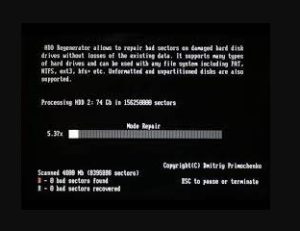
  • HDD Regenerator (untuk versi tertentu)

Tapi software ini tetap berisiko jika digunakan tanpa pengalaman.

 Teknologi Profesional yang Dipakai di Layanan Recovery Data

Sebagai penyedia jasa, saya tidak hanya mengandalkan bad sector hard disk repair software (5), tapi juga menggunakan berbagai alat dan teknik tingkat laboratorium.

  1. Alat Hardware Imaging

Digunakan untuk menyalin data dari hard disk rusak tanpa membuatnya semakin parah. Imaging penting banget supaya data aman sebelum diperbaiki.

  1. Diagnosa Firmware Hard Disk

Beberapa hard disk rusak bukan karena sector, tapi karena masalah firmware. Ini harus diperbaiki pakai alat khusus, bukan software umum.

  1. Ruang Kerja dengan Temperatur Stabil

Saat proses recovery, suhu hard disk harus stabil agar tidak semakin rusak. Ini yang tidak bisa dilakukan pengguna di rumah.

 Studi Kasus – Bad Sector Parah yang Berhasil Diselamatkan

Salah satu klien membawa hard disk yang sudah berbunyi “klik” dan sering gagal terbaca. Sebelum datang ke saya, dia sudah mencoba beberapa software, tapi tidak ada hasil.

Setelah saya cek, ternyata bad sector fisiknya cukup parah. Saya melakukan hardware imaging pelan-pelan dan akhirnya 90% datanya berhasil diselamatkan dalam waktu dua hari.
Inilah contoh bahwa tidak semua perbaikan bisa dilakukan dengan software, apalagi tanpa pengalaman.

Kesimpulan – Bad Sector Bisa Diperbaiki, tapi Tidak Sembarangan

Bad sector bukan masalah kecil. Salah menanganinya bisa membuat data hilang permanen. Software memang bisa membantu pada kondisi tertentu, tapi tidak selalu menjadi solusi utama.

Kalau hard disk kamu mulai bermasalah, lebih baik konsultasikan segera ke profesional yang paham bagaimana cara kerja perangkat keras dan perangkat lunak untuk pemulihan data.

Kalau kamu butuh bantuan diagnosa atau perbaikan hard disk, saya siap bantu kapan saja.

Categories
Informasi

restore file yang terhapus permanen

Cara Restore File yang Terhapus Permanen – Pengalaman Ahli Jasa Recovery Data

Sebagai pemilik jasa recovery data profesional, saya sering banget dapet pertanyaan dari klien: “Apakah mungkin restore file yang terhapus permanen?” Nah, di artikel ini saya bakal jelasin dengan bahasa santai ala milenial tapi tetap mengedepankan EEAT (Experience, Expertise, Authority, dan Trustworthiness) supaya kamu paham secara jelas apa yang sebenarnya terjadi saat file hilang dan bagaimana proses pemulihannya.

Kenapa Restore File yang Terhapus Permanen Bisa Dilakukan?

Banyak orang mengira kalau file sudah hilang dari Recycle Bin, berarti semuanya selesai dan mustahil kembali. Padahal kenyataannya, sistem Windows itu tidak langsung menghapus data sepenuhnya, tapi cuma “menyembunyikannya” dari sistem.

Makanya, proses restore file yang terhapus permanen (1) sebenarnya masih sangat mungkin dilakukan, selama struktur datanya belum tertimpa file baru.

Sebagai orang yang tiap hari berkutat dengan hard disk rusak, flashdisk error, sampai laptop yang mati total, saya bisa bilang bahwa kemungkinan suksesnya besar, asal langkah awalnya benar.

 Pengalaman Saya sebagai Profesional Data Recovery

 Kesalahan yang Paling Sering Dilakukan Pengguna

Karena saya sudah bertahun-tahun buka jasa pemulihan data, ada beberapa kesalahan klasik yang sering bikin proses restore makin susah:

  • Melanjutkan pemakaian laptop/PC setelah file terhapus
  • Menginstal software recovery sembarangan
  • Melakukan format ulang berkali-kali
  • Membongkar hard disk tanpa alat yang tepat

Padahal, kalau tujuanmu adalah restore file yang terhapus permanen (2), langkah yang paling aman adalah STOP menggunakan perangkat tersebut. Jangan utak-atik folder, jangan download apa-apa, jangan install program apapun.

 Kenapa Jasa Profesional Lebih Aman?

Dalam proses restore file yang terhapus permanen (3), kami menggunakan:

  • Software forensik kelas industri
  • Alat khusus untuk membaca sektor yang rusak
  • Teknik imaging supaya data tidak tertimpa
  • Ruang laboratorium yang aman dan stabil

Jadi bukan hanya klik-klik aplikasi gratisan ya, tapi prosedur yang sudah teruji.

 Cara Restore File yang Terhapus Permanen dengan Tepat

Berikut langkah-langkah ideal untuk memaksimalkan peluang keberhasilan:

  1. Stop Pakai PC atau Laptop

Begitu sadar file hilang, jangan pakai perangkat itu lagi. Semakin sering kamu memakai PC, semakin besar kemungkinan sektor data ketimpa.

  1. Cek Backup dan Sinkronisasi

Sebelum melakukan tindakan teknis, coba periksa:

  • Google Drive
  • OneDrive
  • Backup otomatis
  • Riwayat File di Windows

Kadang file masih ada di server cloud tanpa kamu sadari.

  1. Gunakan Software Recovery yang Kredibel

Kalau kamu merasa yakin dan paham risikonya, kamu bisa coba software recovery. Tapi tetap hati-hati karena penyalahgunaan software justru bikin data makin parah.

  1. Hubungi Penyedia Jasa Recovery Data

Kalau datanya penting—foto kenangan, file kantor, dokumen perusahaan—lebih baik segera serahkan ke profesional. Banyak kasus file bisa diselamatkan 100% karena pengguna tidak mencoba memperbaikinya sendiri.

Di tempat saya, proses restore file yang terhapus permanen (4) dilakukan dengan metode analisis mendalam untuk memastikan tidak ada data yang makin rusak.

 Studi Kasus Klien yang Berhasil

 File Tugas Akhir Hilang dan Berhasil Dikembalikan

Salah satu klien saya panik karena file skripsi hilang setelah melakukan clean up. Untungnya dia langsung mematikan komputer dan datang ke layanan kami.

Proses restore file yang terhapus permanen (5) berhasil dalam waktu satu hari karena datanya belum tertimpa. Inilah contoh pentingnya bertindak cepat dan tidak panik.

 Kesimpulan – Data Hilang Bukan Akhir Dunia

File hilang bukan berarti semuanya selesai. Dengan langkah yang tepat dan penanganan profesional, restore file yang terhapus permanen sangat mungkin dilakukan.

Kalau kamu sedang mengalami masalah serupa dan bingung harus mulai dari mana, jangan ragu buat konsultasi. Saya siap bantu memulihkan data kamu seaman mungkin tanpa bikin kondisi makin parah.