Author: bukan admin

  • clone hardisk ke hardisk

    Cara Gampang Clone Hardisk ke Hardisk: Solusi Anti Ribet Pindah Data!

    Lur, pernah ngerasa laptop atau PC kamu sudah mulai “ngos-ngosan” alias lemot banget? Biasanya itu tanda Windows atau software di hardisk kamu sudah terlalu penuh, atau memang hardisknya sudah berumur. Solusinya? Tentu harus upgrade ke kapasitas yang lebih besar atau pindah ke SSD. Tapi, masalahnya satu: males install ulang Windows dan aplikasi yang segambreng itu!

    Nah, di sinilah kita bakal bahas teknik clone hardisk ke hardisk. Ini adalah cara paling sakti supaya seluruh isi hardisk lama pindah seutuhnya ke hardisk baru tanpa harus setting dari nol lagi. Sebagai praktisi yang sudah bertahun-tahun buka jasa servis komputer dan optimasi sistem, saya sering banget pakai trik ini supaya klien nggak perlu nunggu lama buat pakai laptopnya lagi.


    Apa Sih Sebenarnya Clone Hardisk Itu?

    Buat kamu yang belum terlalu paham, cloning itu beda dengan copy-paste biasa. Kalau copy-paste mah cuma mindahin file dokumen atau foto saja. Tapi, kalau clone hardisk ke hardisk, kita membuat “kembaran” identik.

    Kenapa Harus di-Clone?

    • Pindah OS Otomatis: Windows kamu langsung pindah ke hardisk baru, nggak perlu ngetik product key lagi.

    • Aplikasi Siap Pakai: Adobe, Office, sampai game favorit kamu langsung bisa dijalankan tanpa drama.

    • Settingan Nggak Berubah: Wallpaper, password Chrome, sampai tata letak icon desktop tetap sama persis.


    Persiapan Sebelum Memulai Proses Cloning

    Sebagai teknisi, saya punya prinsip: “Preparation is 90% of success.” Jangan buru-buru pengen langsung proses clone hardisk ke hardisk kalau belum nyiapin hal-hal berikut:

    1. Hardisk Baru Harus Lebih Besar (Atau Sama)

    Pastikan kapasitas hardisk tujuan (target) cukup untuk menampung data dari hardisk asal (source). Kalau bisa sih lebih besar supaya nantinya pemakaian lebih lega.

    2. Kabel SATA atau Docking Hardisk

    Kalau kamu pakai PC, tinggal colokkan kedua hardisknya ke slot SATA di motherboard. Kalau pakai laptop, kamu butuh kabel USB to SATA adapter atau HDD Docking.

    3. Software Cloning yang Terpercaya

    Jangan asal pakai software gratisan yang nggak jelas sumbernya. Saya biasanya pakai Macrium Reflect, Acronis True Image, atau AOMEI Backupper. Software ini punya fitur sector-by-sector yang menjamin data pindah 100% akurat.


    Langkah-Langkah Clone Hardisk ke Hardisk yang Aman

    Ini adalah tutorial ringkas berdasarkan pengalaman saya di bengkel servis. Saya pilihkan cara yang paling user-friendly buat barudak milenial.

    H1: Tutorial Praktis Cloning Data

    H2: Tahap Awal: Menyambungkan Perangkat

    Pertama, colokkan hardisk baru kamu ke laptop/PC. Pastikan Windows sudah mendeteksi hardisk tersebut. Kalau belum muncul, cek di Disk Management, lalu inisialisasi (GPT atau MBR sesuaikan dengan spek laptopnya).

    H2: Tahap Eksekusi: Menggunakan Software

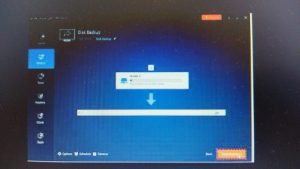
    1. Buka software cloning yang sudah di-install.

    2. Pilih menu “Clone Disk”.

    3. Pilih Source Disk (hardisk lama yang ada Windows-nya).

    4. Pilih Destination Disk (hardisk baru yang masih kosong).

    5. Klik Next, lalu ceklis bagian “Copy partitions without resizing” atau sesuaikan ukuran partisi kalau kapasitasnya berbeda.

    6. Klik Start Clone.

    H3: Tunggu Prosesnya Sampai Selesai

    Lama tidaknya proses clone hardisk ke hardisk tergantung seberapa banyak data dan kecepatan hardisk kamu. Biasanya butuh waktu 30 menit sampai 2 jam. Sambil nunggu, kamu bisa nyeduh kopi dulu sambil scroll TikTok.


    Risiko yang Harus Diwaspadai Saat Cloning

    Meskipun kelihatannya gampang, proses clone hardisk ke hardisk punya risiko kalau kita ceroboh. Ini beberapa hal yang sering jadi kendala:

    • Listrik Mati: Kalau lagi proses cloning tiba-tiba mati lampu, data bisa corrupt. Kalau pakai PC, sangat disarankan pakai UPS.

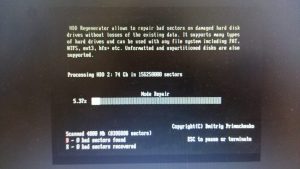
    • Bad Sector: Kalau hardisk lama kamu sudah banyak bad sector, proses cloning biasanya bakal macet di tengah jalan. Di jasa servis saya, kami biasanya scan dulu kesehatan hardisk sebelum dieksekusi.

    • Salah Pilih Drive: Ini yang paling bahaya! Jangan sampai terbalik memilih source dan destination. Kalau terbalik, data penting kamu malah terhapus oleh hardisk yang kosong.


    Tips Agar Hardisk Baru Langsung Ngebut

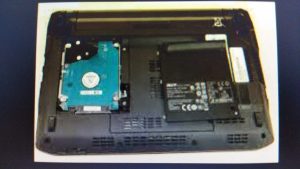
    Setelah proses clone hardisk ke hardisk beres, jangan lupa ganti posisi hardisknya. Pasang hardisk baru di slot utama laptop kamu.

    H4: Optimasi Setelah Cloning

    • Cek Boot Priority: Masuk ke BIOS, pastikan hardisk baru ada di urutan pertama pada Boot Order.

    • Update Driver: Kadang butuh sedikit update driver supaya hardware baru jalan optimal.

    • Hapus File Sampah: Setelah pindah, manfaatkan momen ini buat bersih-bersih file temporary atau cache yang nggak penting.


    Kesimpulan: Mending Sendiri atau ke Jasa Servis?

    Melakukan clone hardisk ke hardisk sebenarnya bisa banget dikerjakan sendiri di rumah asalkan punya alatnya dan berani mencoba. Ini cara paling efisien buat kamu yang pengen ningkatkan performa komputer tanpa harus pusing install ulang segala macam.

    Tapi, kalau kamu merasa takut salah langkah atau memang nggak punya waktu buat nguliknya, jasa servis saya siap membantu. Kami punya alat yang lebih profesional dan jam terbang yang sudah terbukti amanah. Data kamu aman, prosesnya cepat, dan pastinya anti ribet!

    Kalau ada yang mau ditanyakan atau mau konsultasi dulu soal upgrade komputer, jangan sungkan buat DM atau kontak saya. Yuk, kita bikin laptop kamu “ngebut” lagi kayak baru!


  • broken memory card

    Panduan Lengkap Mengatasi Broken Memory Card: Jangan Dibuang Dulu, Lur!

    Siapa di sini yang lagi asyik ambil foto aesthetic atau lagi rekam video vlog, tiba-tiba muncul notifikasi di layar: “SD Card Error” atau “Card Not Formatted”? Duh, itu rasanya lebih perih daripada ditinggal pas lagi sayang-sayangnya! Kondisi broken memory card memang jadi momok yang menakutkan, apalagi kalau di dalamnya banyak file penting yang belum sempat di-backup.

    Sebagai pemilik jasa servis gadget dan spesialis data recovery yang sudah bertahun-tahun berkecimpung di dunia ini, saya sering banget kedatangan klien yang mukanya pucat karena kartu memorinya rusak. Tapi tenang, Lur! Sebelum kamu memutuskan untuk membuang kartu itu ke tempat sampah, baca dulu panduan lengkap ini supaya data kamu bisa diselamatkan.


    Apa Sih yang Jadi Ciri Utama Broken Memory Card?

    Banyak yang tanya, “Bang, ini kartu memori saya rusaknya fisik atau cuma error sistem?” Ini penting banget diketahui supaya kita nggak salah langkah pas mau memperbaikinya.

    Ciri-ciri yang Harus Diwaspadai

    Biasanya, broken memory card menunjukkan gejala seperti ini:

    • Tidak Terdeteksi: Baik di HP, kamera, atau laptop, kartu memori seolah-olah tidak dicolokkan sama sekali.

    • Minta Format: Setiap kali dicolok, muncul notifikasi “You need to format the disk”. Jangan di-OK-kan dulu ya!

    • File Jadi Karakter Aneh: Nama file berubah jadi kode-kode asing yang nggak bisa dibaca.

    • Write Protected: Kita nggak bisa menghapus atau menambah file baru ke dalam kartu tersebut.


    Diagnosa Awal: Kerusakan Fisik vs Kerusakan Logis

    Dalam dunia perbaikan data, kita harus membedakan mana kerusakan hardware dan mana kerusakan software. Ini adalah bagian dari Expertise kami sebagai teknisi agar penanganannya tepat sasaran.

    Kerusakan Logis (Software)

    Ini biasanya terjadi karena sistem file yang korup (RAW), serangan virus, atau kesalahan saat proses pemindahan data. Kasus broken memory card jenis ini masih memiliki kesempatan besar untuk diperbaiki menggunakan bantuan software khusus.

    Kerusakan Fisik (Hardware)

    Nah, ini yang agak berat. Kalau kartu memori kamu melengkung, patah, atau kuningan (pin) sudah lecet parah, software apapun nggak akan bisa menolong. Ini butuh teknik jumper atau chip-off yang memerlukan alat canggih dan ketelitian tingkat dewa.


    Cara Mengatasi Broken Memory Card secara Mandiri di Rumah

    Sebelum dibawa ke bengkel saya, ada beberapa trik “P3K” yang bisa kamu coba sendiri. Lumayan kan kalau berhasil bisa hemat uang buat jajan seblak!

    1. Bersihkan Pin Kuningan dengan Penghapus

    Ini cara jadul tapi ampuh banget. Kadang kartu dianggap broken memory card hanya karena debu atau jamur di pin kuningannya. Coba gosok pelan-pelan pakai penghapus pensil yang bersih sampai mengkilap lagi, lalu coba colokkan kembali.

    2. Gunakan Fitur CHKDSK di Windows

    Kalau kartu terdeteksi tapi nggak bisa dibuka, coba cara ini:

    • Hubungkan kartu memori menggunakan card reader.

    • Buka Command Prompt (Admin).

    • Ketik chkdsk E: /f (ganti E: dengan huruf drive kartu memori kamu).

    • Perintah ini bakal memindai dan memperbaiki kerusakan sistem secara otomatis.

    3. Coba di Perangkat yang Berbeda

    Kadang yang rusak bukan memorinya, tapi slot kartu di HP atau card reader kamu. Coba colokkan ke laptop lain atau HP teman. Kalau bisa dibuka, berarti kartu kamu aman, cuma perangkatnya saja yang perlu diservis.


    Kenapa Harus Percaya ke Jasa Recovery Data Profesional?

    Kalau cara di atas sudah dicoba tapi tetap nihil, di sinilah peran saya sebagai ahlinya diperlukan. Sebagai pemilik jasa perbaikan, kami punya standar Trustworthiness yang tinggi dalam menjaga privasi data klien.

    Keunggulan Menggunakan Jasa Profesional

    • Alat yang Komplit: Kami punya software lisensi deep scan yang bisa membaca data meskipun sistemnya sudah RAW atau minta format.

    • Penanganan Aman: Kami tidak akan melakukan tindakan yang bisa merusak data lebih parah.

    • Tingkat Keberhasilan Tinggi: Kasus broken memory card yang sudah dianggap “mati” oleh orang awam, seringkali bisa kami selamatkan dalam waktu kurang dari 24 jam.


    Tips Supaya Kartu Memori Tidak Gampang Rusak

    Saya nggak pernah bosan kasih edukasi ke klien, karena mencegah itu lebih baik daripada mengobati. Ini beberapa tips milenial supaya kartu memori awet:

    1. Jangan Beli yang KW: Zaman sekarang banyak kartu memori harga murah tapi kapasitasnya bohong. Itu pasti cepat jadi broken memory card. Beli yang original meskipun harganya agak mahal sedikit.

    2. Eject, Bukan Cabut: Kebiasaan main cabut saja kartu memori adalah penyebab utama sistem file jadi korup. Biasakan Unmount atau Eject terlebih dahulu.

    3. Ganti Kartu Secara Berkala: Kartu memori punya umur simpan (write cycles). Kalau sudah dipakai lebih dari 3-4 tahun, lebih baik ganti dengan yang baru sebelum ada kejadian yang tidak diinginkan.


    Kesimpulan: Jangan Panik, Masih Ada Harapan!

    Jadi, kalau hari ini kamu mengalami masalah broken memory card, jangan langsung stres terus dibuang memorinya. Coba dulu langkah-langkah yang sudah dijelaskan di atas secara perlahan. Data adalah aset, apalagi kalau isinya adalah kenangan yang nggak bisa diulang kembali.

    Kalau memang sudah mentok dan butuh bantuan tangan dari ahlinya, jangan sungkan buat mampir ke toko saya atau tanya-tanya dulu via chat. Kami siap bantu menyelamatkan data kamu sampai tuntas. Hatur nuhun, Lur, semoga bermanfaat!

  • recovery file flashdisk yang terhapus

    Panduan Lengkap Recovery File Flashdisk yang Terhapus: Jangan Panik, Ini Solusinya!

    Pernah nggak sih kamu lagi butuh-butuhnya file presentasi atau skripsi yang disimpan di flashdisk, tapi pas dicolok ke laptop, filenya malah hilang entah kemana? Atau niatnya mau menghapus file sampah, eh malah file penting yang ke-klik “Delete”. Recovery file flashdisk yang terhapus memang jadi momen yang bikin senam jantung, apalagi kalau kamu nggak punya cadangannya.

    Sebagai pemilik jasa data recovery yang sudah bertahun-tahun menangani berbagai kasus “kematian” data digital, saya sering banget dapet klien yang datang dengan muka pucat karena masalah ini. Tenang, Lur! Di artikel ini, saya bakal bagiin rahasia dapur bagaimana cara mengembalikan data tersebut secara profesional tapi tetap dengan gaya santai ala milenial.


    Kenapa Data di Flashdisk Bisa Hilang Secara Tiba-tiba?

    Sebelum kita masuk ke teknis, kita harus tahu dulu “penyakitnya”. Mengetahui penyebab kehilangan data sangat krusial agar kita tidak salah ambil tindakan yang malah bikin data hilang permanen.

    Faktor Utama Penyebab Kehilangan Data

    • Human Error: Ini yang paling sering. Niatnya mencet Copy, malah Delete. Atau lebih parah lagi, flashdisk terformat secara tidak sengaja.

    • Serangan Malware/Virus: Virus seringkali menyembunyikan (hidden) file atau mengubah folder menjadi shortcut sehingga terlihat kosong.

    • Masalah Kelistrikan: Mencabut flashdisk saat proses transfer data sedang berlangsung bisa merusak sistem file (menjadi RAW).


    Aturan Emas: Jangan Masukkan Data Baru!

    Ini adalah tips paling penting dari saya sebagai praktisi. Begitu kamu sadar ada file yang hilang, STOP menggunakan flashdisk tersebut. Jangan isi file baru, jangan buat folder baru, dan jangan menginstal aplikasi ke dalam flashdisk itu.

    Kenapa Harus Berhenti?

    Dalam dunia digital, saat sebuah file dihapus, sistem hanya menandai ruang tersebut sebagai “kosong”. Filenya sendiri sebenarnya masih ada di sana sampai ada data baru yang menimpanya (overwriting). Jika kamu memasukkan data baru, data lama akan tertindih, dan kalau sudah tertindih, proses recovery file flashdisk yang terhapus akan mustahil dilakukan bahkan oleh ahli sekalipun.


    Cara Mandiri Recovery File Flashdisk yang Terhapus

    Kamu bisa mencoba beberapa langkah berikut di rumah sebelum memutuskan untuk membawanya ke tempat servis seperti punya saya.

    1. Menggunakan Perintah CMD (Tanpa Software)

    Trik ini sangat ampuh jika file kamu sebenarnya hanya disembunyikan oleh virus.

    1. Tancapkan flashdisk ke laptop. Cek posisinya di drive mana (misal: Drive G).

    2. Tekan tombol Windows + R, ketik cmd, lalu Enter.

    3. Ketik G: (sesuaikan dengan huruf drive kamu) lalu Enter.

    4. Ketik perintah: attrib -s -h -r /s /d *.* kemudian tekan Enter.

    5. Cek kembali flashdisk kamu, biasanya file akan muncul lagi di folder tanpa nama.

    2. Menggunakan Software Recovery Tingkat Lanjut

    Jika cara CMD tidak berhasil, kamu butuh “alat perang” tambahan. Software seperti Recuva, EaseUS, atau Disk Drill bisa jadi penyelamat untuk recovery file flashdisk yang terhapus.

    • Scan: Jalankan Deep Scan untuk hasil maksimal.

    • Preview: Pastikan file yang ditemukan bisa di-preview.

    • Pindahkan: Saat menyimpan file hasil recovery, jangan simpan di flashdisk yang sama. Simpanlah di harddisk laptop kamu.


    Kapan Kamu Harus Menghubungi Jasa Profesional?

    Meskipun banyak tutorial di internet, ada kondisi di mana kamu nggak boleh coba-coba sendiri kalau datanya sangat berharga (seperti data perusahaan atau skripsi tingkat akhir).

    Kerusakan Fisik pada Flashdisk

    Kalau flashdisk kamu sudah tidak terbaca sama sekali, panas berlebihan saat dicolok, atau patah, software secanggih apapun tidak akan mempan. Di sinilah peran saya sebagai penyedia jasa. Kami memiliki alat khusus seperti PC-3000 dan ruang steril untuk membongkar chip memori secara langsung.

    File System Menjadi “RAW”

    Kondisi RAW berarti struktur data sudah sangat berantakan. Melakukan recovery file flashdisk yang terhapus dalam kondisi ini butuh ketelitian algoritma yang lebih tinggi. Kami menggunakan lisensi software berbayar yang harganya jutaan rupiah, yang tentu saja kemampuannya jauh di atas versi gratisan.


    Tips Merawat Data Agar Tidak Menyesal di Kemudian Hari

    Mencegah tentu lebih baik daripada bayar jasa recovery yang lumayan menguras dompet, kan?

    1. Backup Bertingkat: Jangan hanya simpan di satu tempat. Gunakan Cloud (Google Drive/OneDrive) sebagai cadangan.

    2. Eject Selalu: Jangan langsung cabut! Pastikan klik “Safely Remove Hardware”.

    3. Investasi Flashdisk Ori: Hindari flashdisk murah dengan kapasitas gak masuk akal (misal 2TB harga 30 ribuan). Itu barang palsu yang datanya pasti cepat korup.


    Kesimpulan

    Kehilangan data memang bikin stres, tapi bukan berarti kiamat. Dengan langkah yang benar, recovery file flashdisk yang terhapus memiliki tingkat keberhasilan yang cukup tinggi, asalkan kamu tidak melakukan tindakan ceroboh seperti memformat ulang atau menimpanya dengan data baru.

    Kalau kamu merasa kesulitan atau takut salah langkah, jangan sungkan buat konsultasi. Kami di sini siap membantu mengembalikan kenangan atau tugas kamu yang hilang dengan peralatan profesional. Data selamat, hati pun tenang!

  • hard drive unallocated not initialized

    Solusi Jitu Mengatasi “Hard Drive Unallocated Not Initialized”: Tips dari Ahli Recovery Data!

    Pernah nggak kamu lagi semangat mau memindahkan file penting dari hard drive eksternal, tapi pas dicolok malah dapet “kejutan” yang nggak menyenangkan? Pas dicek di Disk Management, statusnya malah muncul tulisan: “hard drive unallocated not initialized“. Beu, rasanya pasti langsung deg-degan, panik, dan mikir “Aduh, gimana data gue?!”.

    Sebagai pemilik jasa data recovery dan servis komputer yang sudah lama malang-melintang di dunia digital, saya sudah melihat ratusan kasus seperti ini. Masalah ini memang klasik, tapi kalau salah langkah, data kamu bisa hilang selamanya. Di artikel ini, saya bakal bongkar tuntas apa penyebabnya dan gimana cara mengatasi masalah ini secara profesional tapi tetap pakai gaya bahasa yang santai ala milenial.


    1. Kenapa Hard Drive Kita Jadi “Not Initialized”?

    Sebelum kita lari ke solusi, kita harus tahu dulu diagnosisnya. Sebagai praktisi yang sudah biasa menangani penyakit hardware, saya bisa simpulkan kalau masalah hard drive unallocated not initialized biasanya disebabkan oleh beberapa hal:

    Kerusakan Partition Table

    Partition table itu ibarat “peta” yang kasih tahu Windows di mana saja data disimpan. Kalau petanya rusak atau korup karena virus atau salah cabut (nggak di-eject), Windows bakal bingung lalu kasih status Not Initialized.

    Masalah Driver atau Koneksi

    Kadang bukan hard drive-nya yang rusak, tapi kabel USB atau driver di komputer kamu yang sudah “letoy”. Ini menyebabkan komunikasi antara hardware dan software jadi putus di tengah jalan.


    2. Langkah Awal: Diagnosa Mandiri di Rumah

    Kalau kamu menemukan status hard drive unallocated not initialized, jangan langsung buru-buru klik Initialize Disk kalau di dalamnya ada data penting. Kenapa? Karena proses inisialisasi bisa menghapus struktur penyimpanan yang lama.

    Cek Kabel dan Port USB

    Coba ganti kabelnya dengan yang baru, atau colokkan ke port USB yang berbeda (kalau bisa langsung colok ke back panel kalau pakai PC). Kadang daya listrik yang nggak stabil bisa bikin hard drive nggak terbaca sempurna oleh sistem.

    Periksa di Device Manager

    Klik kanan pada tombol Start, pilih Device Manager. Cek di bagian Disk Drives. Kalau ada tanda seru kuning, artinya driver kamu perlu di-update atau di-reinstall. Ini adalah salah satu cara dasar mengatasi hard drive unallocated not initialized sebelum kita mainkan software yang lebih berat.


    3. Cara Memperbaiki Tanpa Kehilangan Data (Expert Tips)

    Ini bagian yang paling krusial. Sebagai pemilik jasa recovery, saya selalu kasih saran ke klien: “Utamakan keselamatan data, bukan cuma sekadar biar hard drive bisa dipakai lagi.”

    Menggunakan Software Partition Recovery

    Ada beberapa tools profesional (seperti TestDisk atau MiniTool) yang bisa scan ulang partition table yang hilang. Kalau partisi ketemu lagi, status hard drive unallocated not initialized bakal berubah jadi normal kembali tanpa harus menghapus isi di dalamnya.

    Initialize & Format (Pilihan Terakhir)

    Kalau memang hard drive-nya kosong atau data sudah di-backup, kamu bisa klik kanan pada disk yang bermasalah, pilih Initialize Disk, lalu pilih MBR atau GPT. Setelah itu, klik kanan lagi pada area Unallocated lalu pilih New Simple Volume. Tapi ingat, cara ini bakal membersihkan segala isinya!


    4. Kapan Kamu Harus Serahkan ke Jasa Recovery Data?

    Ada kalanya masalahnya bukan cuma software, tapi sudah masuk urusan hardware atau bad sector yang parah. Kalau kamu sudah coba segala cara tapi tetap mentok di status hard drive unallocated not initialized, mending langsung bawa ke ahlinya.

    Ciri-ciri Kamu Butuh Jasa Profesional:

    1. Hard drive mengeluarkan suara “tik-tik” atau bergesekan.

    2. Hard drive terasa sangat panas pas dicolokkan.

    3. Windows macet (hang) setiap kali kamu mencoba mengakses drive tersebut.

    Di tempat servis saya, kami punya alat khusus untuk scan sektor demi sektor tanpa menambah kerusakan fisik. Kami mengutamakan Trustworthiness—artinya data kamu aman, privasi kamu terjaga, dan kami bakal transparan soal biaya serta kemungkinan hasilnya.


    Kesimpulan: Jaga Hard Drive Kamu Biar Awet!

    Masalah hard drive unallocated not initialized memang bikin pusing, tapi sebenarnya bisa dicegah dengan kebiasaan yang benar. Tips pamungkas dari saya: selalu eject sebelum mencabut kabel, jangan sering-sering bikin hard drive terbentur atau jatuh, dan yang paling penting—selalu punya backup data di tempat lain.

    Hardware bisa dibeli lagi, tapi kenangan foto keluarga atau file pekerjaan bertahun-tahun itu harganya nggak ternilai. Kalau kamu merasa sudah mentok dan butuh bantuan, pintu bengkel saya selalu terbuka buat konsultasi. Kami bakal berusaha sekuat tenaga supaya aset digital kamu bisa diselamatkan.

  • cannot open volume for direct access chkdsk usb

    Cara Mengatasi “Cannot Open Volume for Direct Access CHKDSK USB” – Tips dari Ahli Recovery!

    Pernah lagi buru-buru mau memindahkan tugas atau dokumen penting dari flashdisk, eh pas diperiksa malah muncul error? Pas kamu coba perbaiki pakai perintah sakti chkdsk di Command Prompt, malah muncul tulisan yang bikin pusing: “cannot open volume for direct access chkdsk usb“. Beu, rasanya pasti pengen banting itu flashdisk ke tembok, bener nggak?

    Sebagai penyedia jasa servis komputer dan data recovery yang sudah bertahun-tahun menangani berbagai penyakit penyimpanan digital, saya sudah melihat ratusan kasus seperti ini. Error ini sebenarnya adalah kode dari Windows bahwa ada aplikasi lain yang sedang “mengunci” flashdisk kamu, atau sistem filenya memang sudah mulai rusak parah. Di artikel ini, saya bakal bongkar gimana cara mengatasi masalah ini secara profesional tapi tetap pakai gaya bahasa yang santai dan gampang dimengerti.


    1. Apa Sih Penyebab Munculnya Error “Cannot Open Volume for Direct Access”?

    Sebelum kita lari ke solusi, kita harus tahu dulu diagnosisnya. Sebagai praktisi IT, saya selalu kasih tahu klien bahwa pesan “cannot open volume for direct access chkdsk usb” itu ibarat pintu yang lagi dikunci dari dalam.

    Aplikasi Pihak Ketiga Menghalangi Akses

    Biasanya, software seperti antivirus atau disk monitoring sedang melakukan scan pada flashdisk kamu secara real-time. Windows nggak bakal kasih izin ke chkdsk untuk memperbaiki sistem selama ada aplikasi lain yang masih mengakses volume tersebut.

    Bad Sector atau Kerusakan Fisik

    Kalau USB kamu sudah terlalu lama dipakai atau sering dicabut paksa tanpa eject, sistem filenya bisa jadi korup. Ini yang menyebabkan perintah “cannot open volume for direct access chkdsk usb” muncul karena sistem tidak bisa membaca struktur data secara langsung.


    2. Langkah Darurat Mengatasi Error pada Flashdisk

    Kalau kamu menemukan masalah ini di rumah, jangan langsung panik terus klik format. Cobalah dulu beberapa trik “pertolongan pertama” yang biasa saya lakukan di bengkel servis:

    Matikan Antivirus Sementara

    Banyak kasus yang saya tangani sebenarnya sepele. Coba disable sementara antivirus kamu, lalu jalankan lagi perintah chkdsk. Sering banget cara ini langsung membereskan masalah “cannot open volume for direct access chkdsk usb” tanpa harus ribet.

    Gunakan Mode “Clean Boot”

    Kadang ada service Windows yang lagi “ngadat”. Coba restart laptop kamu dalam mode Clean Boot. Ini akan memastikan tidak ada aplikasi tambahan yang berjalan saat komputer menyala, jadi chkdsk punya akses penuh ke flashdisk kamu.


    3. Trik Jitu: Memperbaiki USB lewat Disk Management

    Kalau cara lewat CMD tetap mentok, kita harus pakai “senjata” yang lebih ampuh. Sebagai pemilik jasa servis, saya sering menyarankan klien untuk memeriksa statusnya dari Disk Management.

    Mengubah Drive Letter

    Kadang Windows suka bingung kasih alamat (Drive Letter) ke USB kita. Coba ganti huruf drive flashdisk kamu (misalnya dari G: jadi M:). Setelah diganti, jalankan lagi perintah chkdsk. Percaya atau tidak, cara ini sering banget jadi “obat” mujarab untuk error “cannot open volume for direct access chkdsk usb“.

    Cek Kesehatan USB secara Fisik

    Kalau USB kamu terasa panas banget pas dicolokkan, itu tanda ada komponen internal yang mulai korslet. Dalam kondisi ini, perintah software seperti chkdsk nggak bakal bisa jalan sempurna karena hardware-nya sendiri sudah tidak stabil.


    4. Kapan Kamu Harus Bawa USB ke Jasa Data Recovery?

    Ada kalanya kita harus sadar diri bahwa kemampuan software punya batasan. Kalau data dalam flashdisk itu sangat penting—misalnya file skripsi yang belum di-backup—jangan sekali-kali memaksakan perbaikan dengan cara ekstrem kalau belum tahu ilmunya.

    Tanda Kamu Butuh Bantuan Ahli:

    1. Muncul pesan “Cyclic Redundancy Check” (CRC) error terus-menerus.

    2. Flashdisk terdeteksi tapi kapasitasnya berubah jadi 0 MB.

    3. Kamu sudah coba segala cara tapi tetap mentok di tulisan “cannot open volume for direct access chkdsk usb“.

    Di tempat saya, kami punya alat khusus untuk menyelamatkan data langsung dari chip memori (chip-off recovery). Kami mengutamakan kepercayaan (Trustworthiness) dan keamanan data klien. Kami nggak bakal sembarangan mengutak-atik sistem sebelum memberikan diagnosa yang pasti ke kamu.


    Kesimpulan: Jaga USB Kamu Biar Nggak Ngadat!

    Masalah “cannot open volume for direct access chkdsk usb” memang menyebalkan, tapi sebenarnya bisa dicegah. Tips pamungkas dari saya: biasakan klik Eject sebelum mencabut USB, jangan terlalu sering colok USB ke komputer yang banyak virusnya, dan yang paling penting—selalu punya backup!

    Ingat, hardware itu harganya murah, tapi data di dalamnya nggak ternilai harganya. Kalau kamu merasa sudah mentok dan butuh bantuan, pintu bengkel saya selalu terbuka buat konsultasi gratis. Kami bakal berusaha sekuat tenaga supaya data kamu bisa diselamatkan dengan aman.

  • hikvision dvr hard disk not showing

    Solusi Ampuh Hikvision DVR Hard Disk Not Showing: Tips dari Ahli CCTV Biar Rekaman Aman!

    Lagi asik-asiknya mau cek rekaman CCTV karena ada kejadian penting, eh pas dicek di layar monitor malah muncul peringatan yang bikin panik. Data rekaman nggak ada, lalu muncul pesan kalau hikvision dvr hard disk not showing. Wah, ini sih otomatis bikin pusing tujuh keliling, apalagi kalau CCTV itu jadi andalan utama buat keamanan rumah atau toko kamu.

    Sebagai praktisi yang sudah bertahun-tahun mengelola jasa instalasi dan maintenance CCTV, saya sudah sering banget ketemu kasus begini. Masalah hard disk nggak terdeteksi di DVR Hikvision sebenarnya adalah penyakit “langganan”, tapi kalau nggak tahu ilmunya, kita bisa salah langkah. Di artikel ini, saya bakal bedah tuntas gimana cara mengatasi masalah ini secara profesional tapi tetap dengan gaya bahasa yang santai.


    1. Kenapa Hard Disk Tiba-tiba Nggak Terdeteksi di DVR?

    Sebelum kita lari ke solusi, kita harus tahu dulu apa penyebabnya. Ibarat dokter, kita harus diagnosa dulu penyakitnya. Masalah hikvision dvr hard disk not showing biasanya disebabkan oleh beberapa faktor teknis yang sering dianggap sepele oleh pengguna.

    Masalah Power Supply (Adaptor)

    Ini yang paling sering terjadi. DVR memang menyala, tapi adaptor yang sudah mulai “lemah” nggak bakal kuat kasih tenaga buat memutar piringan hard disk. Hard disk butuh daya (power) yang stabil supaya bisa terbaca oleh sistem.

    Kabel SATA yang Longgar atau Rusak

    Di dalam box DVR, ada kabel data (SATA) dan kabel power yang menyambung ke hard disk. Karena suhu panas di dalam box atau ada hewan kecil (seperti cicak atau kecoa) yang masuk, kabel tersebut bisa saja rusak atau berkarat.


    2. Langkah Diagnosa: Cara Cek Masalah Hikvision DVR Hard Disk Not Showing

    Kalau kamu menemukan masalah ini, jangan buru-buru beli hard disk baru. Coba ikuti langkah-langkah “pertolongan pertama” dari saya berikut ini:

    Cek Menu Disk Management

    Masuk ke menu Configuration > Storage > Storage Management. Lihat apakah status hard disk tertulis Uninitialized, Abnormal, atau malah kosong sama sekali. Kalau statusnya Uninitialized, kamu cukup melakukan format atau initialize dari menu tersebut.

    Dengarkan Suara Hard Disk

    Coba dekatkan telinga kamu ke box DVR. Apakah ada suara piringan yang berputar? Atau malah ada suara “tik.. tik.. tik..” yang terus-menerus? Kalau nggak ada suara sama sekali, fix itu masalahnya di power atau hard disk-nya sudah “tewas”. Suara clicking biasanya menunjukkan adanya kerusakan fisik pada jarum hard disk.


    3. Solusi Teknis untuk Mengatasi Hard Disk yang “Ngadat”

    Kalau sudah diperiksa secara fisik tapi tetap hikvision dvr hard disk not showing, kamu bisa coba beberapa trik profesional yang biasa saya lakukan di lapangan.

    Ganti Adaptor DVR dengan Ampere yang Lebih Besar

    Kalau adaptor bawaan ukurannya 2A, coba ganti dengan yang 3A atau 5A (pastikan voltasenya sama, yaitu 12V). Power yang lebih kuat sering banget jadi solusi instan saat hard disk kesulitan untuk berputar.

    Gunakan Hard Disk Khusus Surveillance

    Ini kesalahan fatal yang sering dilakukan orang awam. Banyak yang pakai hard disk PC biasa buat CCTV. Padahal, CCTV itu jalan 24 jam non-stop. Gunakan hard disk khusus seperti Seagate SkyHawk atau WD Purple. Kalau kamu pakai hard disk biasa, jangan heran kalau sering kejadian hikvision dvr hard disk not showing karena hard disk-nya overheat.


    4. Tips Memilih Jasa Service CCTV yang Terpercaya

    Kadang-kadang, masalahnya bisa lebih dalam, seperti port SATA di mainboard DVR yang sudah terbakar. Kalau sudah begini, kamu memang butuh bantuan ahli. Sebagai penyedia jasa, saya selalu kasih saran ke klien buat pilih teknisi yang punya ciri-ciri berikut:

    • Transparan: Menjelaskan kerusakan apa adanya, apakah cuma harus ganti kabel atau memang unitnya yang rusak.

    • Update Firmware: Teknisi yang paham bakal coba update firmware DVR dulu, karena kadang ada bug sistem yang bikin hard disk nggak terbaca.

    • Garansi Kerja: Pastikan ada garansi setelah diperbaiki.

    Kasus hikvision dvr hard disk not showing sebenarnya bisa dihindari kalau kita rajin cek beeper atau alarm di DVR. Kalau DVR bunyi “tit.. tit.. tit..”, itu adalah kode kalau ada yang nggak beres dengan penyimpanan datanya.


    Kesimpulan: Jangan Tunggu Kejadian Baru Sadar!

    Keamanan adalah investasi yang sangat berharga. Masalah hikvision dvr hard disk not showing jangan dianggap enteng, karena sekali data nggak terekam, kita bakal kehilangan bukti penting saat terjadi musibah. Biasakan cek status rekaman minimal seminggu sekali lewat aplikasi Hik-Connect di HP kamu.

    Kalau kamu merasa bingung atau takut salah langkah, jangan ragu buat konsultasi ke kami. Kami siap bantu pastikan sistem keamanan kamu jalan sempurna dengan transparan dan hasil yang awet. Ingat, mending mencegah daripada menyesal pas rekaman diperlukan tapi datanya malah zonk!

  • cara mengatasi hardisk error

    Cara Mengatasi Hardisk Error: Tips Jitu Selamatkan Data Biar Gak Bikin Pusing!

    Duh, bayangin lagi asik-asiknya ngerjain tugas akhir atau lagi pilih-pilih foto kenangan bertahun-tahun, tiba-tiba laptop macet total. Pas dicek, muncul pesan aneh atau drive-nya malah nggak terbaca sama sekali. Rasanya pasti langsung “jleb” ke hati, panik, dan bingung harus berbuat apa. Tenang, Guys! Kamu nggak sendirian. Sebagai orang yang sudah bertahun-tahun bergelut di dunia servis komputer dan data recovery, saya sudah melihat berbagai kasus dari yang ringan sampai yang bikin pusing tujuh keliling.

    Di artikel ini, saya bakal bagi-bagi panduan mengenai cara mengatasi hardisk error secara profesional tapi pakai gaya bahasa yang santai. Ini bukan cuma teori, tapi berdasarkan pengalaman nyata saya di bengkel IT.


    1. Kenapa Sih Hardisk Kita Bisa Ngadat?

    Sebelum kita masuk ke solusi, kita harus tahu dulu apa “penyakitnya”. Ibarat dokter, kita nggak bisa kasih obat kalau nggak tahu diagnosisnya. Ada dua jenis kerusakan utama yang sering saya temui:

    Kerusakan Logis (Logical Error)

    Ini biasanya terjadi karena sistem file yang korup, serangan virus, atau kebiasaan buruk kita yang sering langsung cabut kabel USB tanpa di-eject terlebih dahulu. Laptop yang sering mati mendadak karena baterai drop juga bisa jadi penyebab utama.

    Kerusakan Fisik (Physical Damage)

    Kalau hardisk kamu pernah jatuh, terbentur, terkena air, atau memang umurnya sudah tua, biasanya ada komponen dalam yang rusak. Kalau sudah begini, suara hardisk biasanya terdengar kasar atau ada bunyi “klik” (clicking sound).


    2. Langkah Awal: Cara Mengatasi Hardisk Error Sendiri

    Kalau kerusakannya masih tergolong logical error, kamu bisa coba beberapa trik di bawah ini sebelum memutuskan untuk membawanya ke tempat servis.

    Menggunakan Fitur Check Disk (CHKDSK)

    Ini adalah senjata sakti bawaan Windows. Caranya cukup mudah:

    1. Buka Command Prompt (Admin).

    2. Ketik chkdsk X: /f (ganti huruf X dengan posisi drive hardisk kamu).

    3. Tunggu sampai proses selesai. Ini adalah langkah pertama dalam cara mengatasi hardisk error yang paling sering berhasil untuk memperbaiki struktur data yang berantakan.

    Update Driver di Device Manager

    Kadang masalahnya bukan pada hardware, tapi pada komunikasi antara software dan hardware. Coba cek di Device Manager, pastikan driver USB atau disk drive kamu sudah menggunakan versi terbaru.


    3. Tanda-Tanda Kamu Harus Serahkan ke Ahlinya

    Jangan paksakan memperbaiki sendiri kalau sudah muncul tanda-tanda “berat”. Sebagai pemilik jasa servis, saya sering menerima hardisk yang kondisinya sudah parah gara-gara dioprek sendiri dengan cara yang salah.

    Suaranya Sudah Tidak Normal

    Kalau hardisk kamu mengeluarkan suara aneh, segera cabut! Jangan dicolokkan lagi. Proses cara mengatasi hardisk error dalam kondisi fisik yang rusak memerlukan alat khusus seperti clean room supaya piringan data tidak terkontaminasi debu.

    Data Recovery yang Sensitif

    Kalau data di dalam hardisk sangat penting (misalnya skripsi atau laporan kantor), mending langsung bawa ke tempat kami. Kami punya tools profesional untuk menarik data tanpa merusak piringan (platter) lebih jauh.


    4. Tips Agar Hardisk Awet (Anti Galau)

    Mencegah lebih baik daripada memperbaiki. Supaya kamu nggak perlu pusing mencari cara mengatasi hardisk error lagi di masa depan, ikuti tips santai dari saya:

    • Eject Sebelum Cabut: Hal sepele ini pengaruhnya besar banget buat kesehatan data.

    • Jangan Goyang-Goyangkan: Hardisk eksternal itu sangat sensitif terhadap guncangan, terutama saat sedang bekerja (berputar).

    • Backup ke Cloud: Gunakan Google Drive atau Dropbox untuk menyimpan cadangan data yang paling krusial.

    • Upgrade ke SSD: Kalau ada rezeki lebih, mending ganti hardisk laptop kamu dengan SSD. SSD jauh lebih tahan banting dan kinerjanya berkali-kali lipat lebih cepat.


    Kesimpulan: Jangan Panik, Tetap Tenang!

    Menghadapi cara mengatasi hardisk error memang butuh kesabaran. Hal yang paling penting adalah jangan panik dan asal klik “Format”. Kalau kamu merasa sudah mentok, pintu bengkel saya selalu terbuka untuk konsultasi.

    Saya dan tim selalu mengutamakan kejujuran (Trustworthiness) dan keahlian (Expertise). Kalau memang data tidak bisa diselamatkan, kami akan bilang apa adanya. Tapi kalau masih ada harapan, kami akan berusaha sekuat tenaga agar data kamu bisa kembali. Ingat, hardware bisa dibeli lagi, tapi kenangan dan hasil kerja keras kamu nggak ada duanya.

  • recovery it looks like windows didn t load correctly if you d like to restart and try again choose restart my pc below otherwise

    Cara Mengatasi “Recovery It Looks Like Windows Didn’t Load Correctly”: Tips Jitu dari Ahlinya!

    Pernah lagi buru-buru mau ngerjain tugas atau buka laporan kantor, eh pas laptop dinyalakan malah muncul layar biru atau hitam dengan tulisan: “recovery it looks like windows didn t load correctly if you d like to restart and try again choose restart my pc below otherwise“? Rasanya pasti langsung lemas, panik, dan deg-degan takut data hilang atau laptop harus di-instal ulang.

    Sebagai orang yang sudah bertahun-tahun buka jasa IT support dan perbaikan sistem, saya sudah sering banget ketemu kasus begini. Sebenarnya, pesan ini adalah cara Windows kasih tahu kalau ada yang nggak beres dalam proses booting. Tapi tenang, jangan buru-buru dibawa ke tukang servis (atau ke tempat saya dulu), coba baca panduan ini sampai habis!


    1. Apa Sih yang Menyebabkan Error Ini Muncul?

    Sebelum kita bahas caranya, kita harus tahu dulu kenapa Windows kamu “ngadat”. Biasanya, masalah “recovery it looks like windows didn t load correctly if you d like to restart and try again choose restart my pc below otherwise” ini muncul karena beberapa hal:

    • Mati Lampu Mendadak: Laptop mati sendiri saat lagi update atau lagi jalan.

    • Update Windows yang Gagal: Ada file sistem yang korup saat proses instalasi otomatis.

    • Masalah Hardware: Hard disk atau SSD kamu mulai lemah (bad sector).

    • Driver yang Bentrok: Kamu baru saja pasang hardware atau software baru yang driver-nya nggak cocok.


    2. Langkah Pertama: Jangan Panik, Coba Restart Dulu!

    Namanya juga sistem digital, kadang cuma “kaget” sebentar. Sesuai dengan tulisan di layar, langkah paling awal adalah mengikuti instruksi yang ada.

    Klik Tombol “Restart My PC”

    Coba klik tombol Restart. Kadang, Windows bisa memperbaiki dirinya sendiri dalam proses reboot kedua. Kalau setelah di-restart laptop balik normal, artinya itu cuma kesalahan kecil di memori. Tapi, kalau balik lagi ke tulisan “recovery it looks like windows didn t load correctly if you d like to restart and try again choose restart my pc below otherwise“, artinya ada masalah yang lebih serius.


    3. Cara Memperbaiki Jika Restart Tetap Gagal

    Kalau cara di atas belum berhasil, kamu harus masuk ke Advanced Options. Di sini saya bakal bagi trik “sakti” yang biasa dilakukan anak-anak IT profesional.

    Menggunakan Startup Repair

    Pilih See advanced repair options > Troubleshoot > Advanced options > Startup Repair. Windows bakal memindai file sistem yang rusak dan mencoba memperbaikinya otomatis. Ini cara paling aman karena nggak bakal hapus data.

    System Restore (Kembali ke Masa Lalu)

    Kalau kamu ingat sebelum error ini muncul kamu sempat pasang aplikasi baru, coba pakai System Restore. Fitur ini bakal membawa sistem Windows balik ke keadaan normal sebelum ada masalah. Data dokumen kamu aman, cuma aplikasi yang baru dipasang saja yang bakal hilang.

    Masuk ke Safe Mode

    Kalau tetap muncul pesan “recovery it looks like windows didn t load correctly if you d like to restart and try again choose restart my pc below otherwise“, coba masuk ke Safe Mode. Di sini, Windows cuma menjalankan program inti. Kalau di Safe Mode jalan, coba uninstal driver VGA atau driver baru yang kamu curigai jadi penyebabnya.


    4. Kapan Kamu Harus Bawa ke Jasa Service Profesional?

    Ada kalanya kita harus menyerah sebelum kerusakan makin parah. Kalau kamu sudah coba segala cara di atas tapi tetap mentok di layar “recovery it looks like windows didn t load correctly if you d like to restart and try again choose restart my pc below otherwise“, bisa jadi masalahnya ada di hardware.

    Tanda Hardware Mulai Rusak:

    1. Proses Startup Repair lama banget dan gagal terus.

    2. Ada suara aneh (bunyi klik atau gesekan) dari dalam laptop.

    3. Hard disk tidak terdeteksi di menu BIOS.

    Di bengkel kami, kami punya alat diagnosa yang lebih canggih buat ngecek kesehatan SSD atau Hard disk. Kami juga bisa menyelamatkan data (data recovery) sebelum sistem di-instal ulang. Jadi, jangan takut data hilang, yang penting jangan dioprek sendiri sampai bongkar fisik kalau nggak paham ilmunya.


    Kesimpulan: Jaga Kesehatan Laptop Kamu!

    Masalah “recovery it looks like windows didn t load correctly if you d like to restart and try again choose restart my pc below otherwise” memang menyebalkan, tapi sebenarnya bisa dicegah. Tips dari saya: biasakan matikan laptop sesuai prosedur (Shut Down), jangan langsung tutup layar laptop saat proses Update, dan gunakan stabilizer kalau tegangan listrik di rumah nggak stabil.

    Kalau kamu butuh bantuan atau cuma mau konsultasi gratis soal masalah IT, pintu bengkel saya selalu terbuka. Kami mengutamakan hasil yang awet dan amanah, karena kepercayaan pelanggan adalah segalanya bagi kami.

  • how to recovery hard disk data

    How to Recovery Hard Disk Data: Panduan Jitu Selamatkan Data yang Hilang!

    Duh, bayangin lagi asik-asiknya ngerjain tugas atau lagi pilih-pilih foto kenangan, tiba-tiba hard disk kamu nggak terbaca. Atau yang lebih parah, nggak sengaja keformat! Rasanya pasti “nyes” ke hati, panik, dan bingung harus berbuat apa. Tenang, Guys! Kamu nggak sendirian. Sebagai orang yang sudah bertahun-tahun bergelut di dunia data recovery dan servis komputer, saya sudah melihat berbagai kasus dari yang ringan sampai yang bikin pusing tujuh keliling.

    Di artikel ini, saya bakal bagi-bagi rahasia mengenai how to recovery hard disk data secara profesional tapi pakai gaya bahasa yang santai. Ini bukan cuma teori, tapi berdasarkan jam terbang saya di bengkel data.


    1. Pertama, Jangan Panik! Ini Langkah Daruratnya

    Hal paling penting saat sadar data hilang adalah: Berhenti pakai hard disk itu sekarang juga! Kenapa? Karena kalau kamu terus pakai hard disk tersebut, sistem akan menulis data baru yang bisa “menimpa” (overwrite) data lama yang sebenarnya masih ada di dalam.

    Apa yang Harus Dilakukan?

    • Cabut Hard Disk: Langsung putuskan sambungan dari laptop atau PC.

    • Jangan Di-format: Kalau muncul pesan “You need to format the disk”, klik Cancel cepat-cepat.

    • Cek Kabel: Kadang masalahnya bukan di datanya, tapi kabel USB atau power yang sudah rusak.


    2. Cara Teknis: How to Recovery Hard Disk Data Sendiri

    Kalau kerusakannya cuma sebatas “logical error” (bukan rusak fisik seperti tercebur air atau jatuh), kamu bisa coba menggunakan software khusus. Ini beberapa tips dari saya sebagai praktisi.

    Menggunakan Software Recovery

    Ada banyak software di luar sana seperti Recuva, EaseUS, atau Disk Drill. Cara pakainya rata-rata sama:

    1. Pasang software di drive yang berbeda (jangan pasang di hard disk yang rusak).

    2. Pilih mode “Deep Scan” supaya hasilnya lebih maksimal.

    3. Tunggu prosesnya (biasanya lumayan lama, tergantung besarnya kapasitas).

    Memeriksa Struktur File

    Kadang data itu cuma “sembunyi”. Kamu bisa coba perintah attrib di Command Prompt (CMD) untuk memunculkan file yang tersembunyi karena virus. Ini merupakan bagian dasar dari how to recovery hard disk data yang sering saya lakukan ke klien yang terkena virus malware.


    3. Saat Masalahnya Sudah Masuk ke Kerusakan Fisik

    Ini yang agak berat. Kalau hard disk kamu mengeluarkan suara “tik.. tik.. tik..” atau tidak berputar sama sekali, itu tandanya ada komponen mekanik yang sudah “tewas”. Dalam kondisi ini, cara how to recovery hard disk data yang paling benar adalah membawanya ke ahlinya.

    Kenapa Harus ke Jasa Recovery Profesional?

    Kami di bengkel recovery punya alat yang disebut PC-3000 atau clean room khusus. Hard disk yang rusak fisik tidak boleh dibuka di tempat sembarangan karena debu sekecil apa pun bisa merusak piringan (platter) tempat menyimpan data. Pengalaman saya menangani ratusan hard disk yang sudah “mati” menunjukkan bahwa tingkat kesuksesan akan jauh lebih tinggi kalau langsung dibawa ke ahli sebelum dioprek sendiri sampai parah.


    4. Tips Biar Data Nggak Hilang Lagi (Preventif)

    Mending mencegah daripada mengobati, bener nggak? Supaya kamu nggak perlu pusing cari cara how to recovery hard disk data lagi di masa depan, ikuti tips santai ini:

    Strategi Backup 3-2-1

    Ini rumus sakti di dunia IT:

    • 3 Salinan Data: Simpan data penting kamu di tiga tempat berbeda.

    • 2 Media yang Berbeda: Misalnya satu di hard disk eksternal, satu lagi di flashdisk.

    • 1 Offsite (Cloud): Simpan satu salinan di Google Drive atau Dropbox.

    Perhatikan Kesehatan Hard Disk

    Gunakan aplikasi seperti CrystalDiskInfo untuk cek status hard disk. Kalau statusnya sudah “Caution” atau warna kuning, buru-buru pindahkan datanya mumpung masih bisa dibaca. Jangan tunggu sampai “Bad Sector” makin parah.


    Kesimpulan: Data Kamu Itu Berharga Banget

    Pada akhirnya, kita harus sadar kalau hardware itu ada umurnya, tapi data (foto keluarga, skripsi, laporan kantor) itu harganya nggak ternilai. Kalau kamu sudah coba segala cara tapi tetap nggak berhasil, jangan ragu buat tanya ke kami.

    Sebagai penyedia jasa yang sudah dipercaya banyak klien, kami mengutamakan kepercayaan (Trustworthiness) dan keamanan data kamu. Proses how to recovery hard disk data di tempat kami dilakukan secara transparan. Kalau data nggak terangkat, biasanya kami nggak akan minta bayaran penuh. Itu bentuk tanggung jawab kami sebagai profesional.

  • corrupted hard disk

    Cara Mengatasi Corrupted Hard Disk: Tips Ampuh Biar Data Gak Melayang!

    Hard disk rusak atau corrupted hard disk itu ibarat mimpi buruk di siang bolong buat kita yang hidup di dunia digital. Bayangin aja, lagi deadline skripsi atau kerjaan kantor, pas dicolok tiba-tiba muncul notifikasi “Drive is not accessible” atau minta diformat. Panik? Pasti. Pengen nangis? Wajar banget!

    Sebagai pemilik jasa data recovery yang sudah bertahun-tahun bergulat dengan piringan besi dan sistem file, saya paham banget rasanya kehilangan data penting. Di artikel ini, saya bakal bagi-bagi ilmu dan pengalaman tentang gimana cara menangani hard disk yang korup secara profesional, tapi dengan bahasa yang santai biar kita nggak makin pusing.


    1. Kenapa Sih Hard Disk Bisa Corrupted?

    Sebelum kita masuk ke solusinya, kita harus tahu dulu apa penyebabnya. Ibarat dokter, kita nggak bisa kasih obat kalau nggak tahu diagnosisnya. Ada beberapa biang kerok kenapa corrupted hard disk bisa terjadi pada perangkat kesayangan kamu.

    Masalah Logis (Logical Error)

    Ini biasanya terjadi karena sistem file yang berantakan. Penyebabnya sepele tapi fatal: sering cabut kabel USB tanpa eject, laptop mati mendadak karena kehabisan baterai, atau terkena serangan virus nakal yang mengacak-acak struktur data kamu.

    Masalah Fisik (Physical Damage)

    Kalau yang ini lebih ngeri. Hard disk kamu mungkin pernah jatuh, terbentur, atau memang sudah kemakan usia (biasanya di atas 5 tahun). Kalau kamu mendengar suara “klitik-klitik” dari dalam hard disk, itu tandanya ada komponen fisik yang sudah aus atau rusak.


    2. Gejala Awal Hard Disk Kamu Lagi “Gak Enak Badan”

    Jangan tunggu sampai mati total! Kamu harus peka sama kode-kode yang dikasih sama perangkat kamu. Berikut adalah beberapa gejala kalau hard disk kamu mulai bermasalah:

    • Lemot Parah: Buka satu folder aja loading-nya minta ampun.

    • File Hilang Timbul: Kadang ada, kadang pas dibuka malah error atau fotonya jadi pecah-pecah.

    • Blue Screen (BSOD): Komputer sering mendadak biru dan restart sendiri saat membaca file tertentu.

    • Bunyi Aneh: Ada suara gesekan atau detak yang nggak wajar dari perangkat.

    Kalau sudah muncul tanda-tanda ini, segera amankan data yang paling penting selagi masih bisa diakses sedikit-sedikit.


    3. Langkah Pertolongan Pertama Mengatasi Corrupted Hard Disk

    Kalau kerusakannya masih tergolong logical error, kamu bisa coba jadi “teknisi dadakan” di rumah dengan fitur bawaan Windows. Berikut caranya:

    Jalankan Fitur CHKDSK

    Ini adalah cara paling klasik dan sering ampuh buat benerin sistem file yang korup.

    1. Buka Command Prompt (Admin).

    2. Ketik chkdsk X: /f (Ganti huruf X dengan posisi drive hard disk kamu).

    3. Biarkan proses berjalan sampai selesai. Jangan di-cancel ya!

    Cek Driver di Device Manager

    Seringkali masalah corrupted hard disk bukan karena disk-nya yang rusak, tapi karena driver di komputer kamu yang sudah jadul atau crash. Coba masuk ke Device Manager, cari bagian Disk Drives, lalu pilih Update Driver.


    4. Tips Biar Data Aman Selamanya (Anti Galau)

    Kita nggak pernah tahu kapan musibah datang, tapi kita bisa sedia payung sebelum hujan. Ini tips dari saya buat kalian para pejuang data:

    Wajib Punya Backup di Cloud

    Jangan cuma mengandalkan satu hard disk fisik. Gunakan Google Drive, Dropbox, atau iCloud untuk simpan dokumen yang benar-benar krusial. Kalau fisik rusak, data di awan tetap aman.

    Gunakan Stabilizer atau UPS

    Listrik di Indonesia sering naik turun, lho. Tegangan yang nggak stabil bisa bikin komponen elektrikal di dalam hard disk cepat meledak atau korup. Investasi ke UPS itu murah dibanding biaya recovery data.

    Eject Sebelum Cabut!

    Ini kebiasaan buruk milenial yang paling sering saya temui. Seburu-buru apapun kamu, luangkan waktu 2 detik buat klik Safely Remove Hardware. Ini krusial buat menjaga integritas corrupted hard disk agar tidak terjadi.


    Kesimpulan: Kapan Harus Dibawa ke Jasa Recovery?

    Kalau langkah-langkah di atas sudah dicoba tapi tetap nggak membuahkan hasil, atau kalau hard disk kamu sudah mengeluarkan bunyi aneh, stop! Jangan dipaksakan dicolok berulang kali ke komputer.

    Kenapa? Karena memaksakan hard disk rusak fisik untuk bekerja hanya akan memperparah goresan di piringan data. Kalau sudah baret parah, data kamu bisa hilang selamanya (permanen).

    Di sinilah peran kami sebagai ahli data recovery. Kami punya alat khusus dan ruangan steril (Clean Room) untuk membedah isi hard disk tanpa merusaknya lebih jauh. Kami sudah membantu banyak klien, dari mahasiswa yang skripsinya hilang sampai perusahaan besar yang datanya korup.