Category: Informasi

  • pc hang problem solution

    PC Hang Problem Solution: Solusi Komputer Hang dari Jasa Profesional yang Bisa Diandalkan

    Jika Anda sedang mencari pc hang problem solution, kemungkinan komputer atau PC Anda sering freeze, layar berhenti, mouse tidak bergerak, atau aplikasi tiba-tiba macet. Masalah PC hang memang sangat mengganggu, apalagi jika sedang dipakai kerja, gaming, editing, atau mengerjakan tugas penting.

    Saya sebagai pemilik jasa service komputer dan recovery data sudah sering menangani kasus seperti ini. Mulai dari PC kantor, komputer gaming, hingga komputer rumahan, masalah hang bisa datang dari banyak faktor. Dalam artikel ini, saya akan menjelaskan pc hang problem solution dengan bahasa santai, mudah dipahami, dan berdasarkan pengalaman nyata di lapangan.

    Apa Itu PC Hang?

    PC hang adalah kondisi ketika komputer berhenti merespons perintah. Biasanya ditandai dengan:

    • Mouse tidak bisa digerakkan
    • Keyboard tidak merespons
    • Layar freeze
    • Aplikasi tidak bisa ditutup
    • Komputer harus dimatikan paksa

    Jika hal ini sering terjadi, artinya PC Anda membutuhkan pc hang problem solution yang tepat.

    Penyebab Umum PC Hang

    Berdasarkan pengalaman kami, masalah hang biasanya berasal dari beberapa hal berikut:

    1. RAM Bermasalah

    RAM error atau kotor bisa membuat sistem macet.

    2. Harddisk Lemah

    HDD bad sector atau SSD error bisa membuat loading macet.

    3. Overheat

    Processor atau VGA terlalu panas.

    4. Virus dan Malware

    Program jahat bisa membebani sistem.

    5. Windows Corrupt

    File sistem rusak setelah update gagal.

    6. Driver Bentrok

    Driver VGA, audio, atau chipset tidak cocok.

    PC Hang Problem Solution yang Bisa Dicoba Sendiri

    Jika masalahnya belum parah, berikut beberapa cara aman:

    Restart Komputer

    Kadang hang disebabkan bug sementara.

    Bersihkan File Sampah

    Temporary file yang menumpuk bisa membebani sistem.

    Scan Virus

    Gunakan antivirus yang update.

    Cek Suhu PC

    Pastikan kipas berjalan normal.

    Update Driver

    Driver lama kadang membuat sistem tidak stabil.

    Banyak pelanggan datang setelah mencoba pc hang problem solution sederhana ini, dan sebagian masalahnya langsung selesai.

    Kapan Harus Dibawa ke Tempat Service?

    Jika gejala berikut sering muncul, sebaiknya konsultasi ke teknisi:

    • Hang setiap hari
    • PC restart sendiri
    • Blue screen
    • Suara harddisk kasar
    • Layar hitam
    • Sangat lambat meski baru dinyalakan

    Jika sudah seperti ini, pc hang problem solution membutuhkan pengecekan hardware dan software sekaligus.

    Bagaimana Jasa Kami Menangani PC Hang?

    Saya sebagai pemilik jasa service komputer sudah terbiasa menangani kasus komputer hang dari ringan sampai berat.

    Diagnosa Lengkap

    Kami cek RAM, harddisk, suhu, power supply, dan sistem Windows.

    Test Hardware

    Komponen diuji satu per satu agar sumber masalah jelas.

    Perbaikan Software

    Jika Windows corrupt, diperbaiki atau install ulang secara aman.

    Upgrade Jika Perlu

    Jika spesifikasi sudah tua, kami sarankan upgrade yang efektif.

    Keunggulan Menggunakan Jasa Profesional

    Hemat Waktu

    Tidak perlu coba-coba sendiri.

    Diagnosa Akurat

    Masalah utama bisa ditemukan.

    Aman untuk Data

    File penting tetap dijaga.

    Konsultasi Jelas

    Kami menjelaskan solusi paling masuk akal.

    Komponen yang Sering Menjadi Penyebab Hang

    RAM

    Jika error, PC bisa freeze secara acak.

    Harddisk

    HDD yang lambat sering menyebabkan hang.

    SSD Penuh

    Storage penuh membuat sistem berat.

    Processor Panas

    Thermal paste kering bisa menyebabkan overheat.

    Power Supply Lemah

    Arus tidak stabil bisa membuat crash.

    Tips Agar PC Tidak Mudah Hang

    Bersihkan Debu Rutin

    Debu membuat panas dan kipas tidak maksimal.

    Gunakan Antivirus

    Lindungi sistem dari malware.

    Jangan Install Program Sembarangan

    Software tidak jelas sering menimbulkan konflik.

    Upgrade ke SSD

    Jika masih HDD, pindah ke SSD jauh lebih cepat.

    Tambah RAM

    Untuk multitasking lebih lancar.

    Pengalaman Pelanggan Kami

    Banyak pelanggan datang mencari pc hang problem solution karena komputer kantor hang saat membuka Excel, desain, atau browsing. Setelah dicek, ada yang cukup menambah RAM, ada yang harus mengganti HDD ke SSD, dan ada juga yang cukup install ulang.

    Ada juga gamer yang PC-nya freeze saat bermain game. Setelah dibersihkan dan diganti thermal paste, normal kembali.

    Apakah Hang Bisa Terjadi Lagi?

    Jika sumber masalah tidak diperbaiki, tentu bisa terjadi lagi. Contohnya hanya install ulang padahal harddisk sudah rusak. Jadi pc hang problem solution yang benar harus mencari akar masalahnya, bukan hanya gejalanya.

    Kesimpulan

    Masalah komputer macet memang sangat mengganggu, tetapi sebenarnya banyak solusi aman. Pc hang problem solution bisa dimulai dari restart, scan virus, membersihkan file sampah, hingga pengecekan hardware profesional.

    "jasa recovery data/jasa recovery data harddisk/jasa recovery data ssd/harga recovery data/harga recovery data harddisk/harga recovery data ssd/jasa recovery data nvme/harga recovery data nvme/jasa recovery raid/recovery data/recovery ssd/recovery nvme"

  • how to fix raw pendrive

    How to Fix RAW Pendrive: Solusi Aman dari Jasa Profesional Recovery Data

    Jika Anda sedang mencari how to fix raw pendrive, biasanya flashdisk sedang bermasalah: tidak bisa dibuka, meminta format, kapasitas berubah aneh, atau file penting tiba-tiba hilang. Kondisi pendrive menjadi RAW memang sering membuat panik, apalagi jika di dalamnya ada tugas kantor, file kuliah, foto penting, atau data bisnis.

    Saya sebagai pemilik jasa recovery data dan perbaikan media penyimpanan sudah sering menangani kasus seperti ini. Banyak pelanggan datang setelah mencoba berbagai tutorial, tetapi akhirnya data justru semakin sulit dipulihkan. Dalam artikel ini, saya akan menjelaskan how to fix raw pendrive dengan bahasa santai, natural, dan mudah dipahami.

    Apa Itu Pendrive RAW?

    Pendrive RAW adalah kondisi ketika sistem file pada flashdisk tidak terbaca normal oleh Windows atau laptop. Biasanya saat dicolokkan, akan muncul tanda seperti:

    • Flashdisk meminta format
    • Drive tidak bisa dibuka
    • Kapasitas menjadi 0 byte
    • Muncul tulisan RAW di Disk Management
    • Semua file hilang

    Saat kondisi ini terjadi, banyak orang langsung mencari how to fix raw pendrive agar flashdisk kembali normal.

    Kenapa Pendrive Bisa Menjadi RAW?

    Berdasarkan pengalaman kami di lapangan, ada beberapa penyebab umum:

    1. Dicabut Sembarangan

    Flashdisk dicabut tanpa proses eject aman.

    2. Virus atau Malware

    Virus bisa merusak struktur file system.

    3. Bad Sector atau Chip Lemah

    Usia flashdisk yang sudah lama dapat menyebabkan error.

    4. Mati Listrik Mendadak

    Saat sedang memindahkan file lalu komputer mati.

    5. Sering Dipindah ke Banyak Device

    Digunakan di banyak komputer berbeda-beda.

    How to Fix RAW Pendrive yang Bisa Dicoba Sendiri

    Jika data tidak terlalu penting atau flashdisk masih terbaca, berikut beberapa cara aman:

    Coba Pindah Port USB

    Kadang masalah ada di port USB, bukan flashdisk.

    Tes di Komputer Lain

    Untuk memastikan sumber masalah.

    Gunakan CMD CHKDSK

    Kadang membantu jika file system belum rusak parah.

    Scan Virus

    Gunakan antivirus yang terbaru.

    Backup Jika Bisa Dibuka

    Jika masih bisa diakses, segera salin data penting.

    Banyak orang mencari how to fix raw pendrive lalu langsung format. Padahal jika ada data penting, sebaiknya jangan buru-buru.

    Kapan Tidak Disarankan Menangani Sendiri?

    Jika gejala berikut muncul, lebih baik langsung ke teknisi:

    • Flashdisk terus meminta format
    • Ada data kantor penting di dalamnya
    • Kapasitas 0 byte
    • Tidak terbaca di beberapa komputer
    • File hasil recovery rusak
    • Flashdisk terlalu panas

    Dalam kondisi seperti ini, mencoba how to fix raw pendrive sembarangan bisa membuat data tertimpa atau chip semakin rusak.

    Bagaimana Jasa Kami Menangani RAW Pendrive?

    Saya sebagai pemilik jasa recovery data biasa menangani pendrive RAW dari berbagai merek dan kapasitas. Prosesnya bukan asal format, tetapi fokus pada penyelamatan data dan solusi jangka panjang.

    Diagnosa Awal

    Kami cek dulu apakah masalah berasal dari software atau hardware.

    Recovery Data Prioritas

    Jika ada file penting, data menjadi fokus utama.

    Perbaikan File System

    Jika masih memungkinkan, struktur file diperbaiki.

    Solusi Hardware

    Jika controller atau chip bermasalah, ada metode khusus.

    Keunggulan Menggunakan Jasa Profesional

    Aman untuk Data

    Tidak asal menghapus semua isi flashdisk.

    Alat Lebih Lengkap

    Kami menggunakan tools recovery yang lebih dalam dibanding software biasa.

    Pengalaman Nyata

    Sudah banyak kasus RAW pendrive berhasil ditangani.

    Transparan

    Kondisi perangkat dan peluang recovery dijelaskan sejak awal.

    Tips Agar Pendrive Tidak Menjadi RAW Lagi

    Selalu Eject Sebelum Dicabut

    Ini sangat penting untuk menjaga file system.

    Jangan Dipakai di Komputer Sembarangan

    Beberapa komputer mengandung virus.

    Jangan Sampai Penuh Terus

    Sisakan ruang kosong.

    Backup Data Penting

    Jangan simpan file penting hanya di satu tempat.

    Pengalaman Pelanggan Kami

    Banyak pelanggan datang sambil mencari how to fix raw pendrive karena flashdisk berisi skripsi atau data kantor tidak bisa dibuka. Ada yang sudah memformat sendiri lalu menyesal karena file belum dibackup. Ada juga yang sudah mencoba recovery biasa, tetapi file menjadi corrupt.

    Karena itu, jika data penting, jangan asal klik format.

    Apakah Data Bisa Kembali?

    Jawabannya tergantung kondisi flashdisk. Jika hanya file system RAW biasa, peluang kembali cukup besar. Jika chip memori rusak berat, perlu alat recovery khusus. Jadi jika Anda sedang mencari how to fix raw pendrive, penting untuk segera dicek sebelum kerusakan semakin parah.

    Kesimpulan

    Masalah flashdisk RAW memang menjengkelkan, tetapi masih banyak solusi aman. How to fix raw pendrive bisa dimulai dari cek port USB, tes di komputer lain, scan virus, hingga recovery profesional. Yang penting, jangan buru-buru format jika ada data penting.

    "jasa recovery data/jasa recovery data harddisk/jasa recovery data ssd/harga recovery data/harga recovery data harddisk/harga recovery data ssd/jasa recovery data nvme/harga recovery data nvme/jasa recovery raid/recovery data/recovery ssd/recovery nvme"

  • cara mengembalikan penyimpanan internal yang hilang

    Cara Mengembalikan Penyimpanan Internal yang Hilang: Solusi Aman dari Jasa Profesional

    Jika Anda sedang mencari cara mengembalikan penyimpanan internal yang hilang, kemungkinan Anda sedang panik karena memori internal HP atau laptop tiba-tiba tidak terbaca, kapasitas berkurang, atau file penting mendadak hilang. Masalah seperti ini cukup sering terjadi, baik pada Android, iPhone, laptop, maupun tablet. Kabar baiknya, kondisi ini tidak selalu berarti perangkat rusak total.

    Saya sebagai pemilik jasa recovery data dan perbaikan perangkat sudah sering menangani kasus seperti ini. Banyak pelanggan datang karena foto, video, dokumen, hingga aplikasi penting tiba-tiba tidak terlihat. Dalam artikel ini, saya akan menjelaskan cara mengembalikan penyimpanan internal yang hilang dengan bahasa santai, mudah dipahami, dan aman dicoba.

    Apa yang Dimaksud Penyimpanan Internal Hilang?

    Penyimpanan internal hilang biasanya mengacu pada kondisi saat kapasitas memori tidak terbaca normal. Contohnya:

    • Memori 128GB tetapi terbaca hanya 16GB
    • File di galeri hilang
    • Storage kosong padahal sebelumnya penuh
    • HP menampilkan error memori
    • Internal storage tidak muncul di komputer

    Jika Anda mencari cara mengembalikan penyimpanan internal yang hilang, berarti perangkat sedang mengalami gangguan sistem atau hardware.

    Penyebab Penyimpanan Internal Bisa Hilang

    Berdasarkan pengalaman saya, ada beberapa penyebab umum:

    1. Bug Sistem Operasi

    Update Android, Windows, atau iOS yang gagal kadang menyebabkan storage error.

    2. File System Corrupt

    Struktur data rusak akibat mati mendadak atau crash.

    3. Virus atau Malware

    Beberapa malware bisa menyembunyikan file.

    4. Chip Memori Mulai Rusak

    Jika usia perangkat sudah lama, chip NAND bisa mulai melemah.

    5. Salah Partisi

    Biasanya terjadi pada laptop atau perangkat yang pernah dioprek.

    Cara Mengembalikan Penyimpanan Internal yang Hilang yang Bisa Dicoba Sendiri

    Jika masalahnya masih ringan, berikut beberapa cara aman:

    Restart Perangkat

    Kadang bug sementara bisa hilang setelah restart.

    Bersihkan Cache

    Di Android, cache menumpuk bisa memengaruhi pembacaan storage.

    Cek di File Manager

    Kadang file masih ada, hanya tidak muncul di galeri.

    Hubungkan ke Komputer

    Gunakan kabel USB lalu cek apakah storage terbaca.

    Update Sistem Resmi

    Jika ada pembaruan resmi, kadang bug storage bisa diperbaiki.

    Banyak pelanggan datang setelah mencoba langkah sederhana ini, dan sebagian berhasil. Namun jika belum normal, perlu penanganan lebih lanjut.

    Kapan Harus ke Jasa Profesional?

    Jika gejala berikut muncul, sebaiknya segera konsultasi:

    • HP bootloop
    • Memori internal menjadi 0 MB
    • Semua file penting hilang
    • Perangkat sangat lambat
    • Storage tidak terbaca terus menerus
    • Muncul error format

    Dalam kondisi seperti ini, cara mengembalikan penyimpanan internal yang hilang tidak cukup hanya reset biasa. Bahkan reset bisa menghapus data penting.

    Bagaimana Jasa Kami Menangani Kasus Ini?

    Saya sudah sering membantu pelanggan dengan masalah storage internal. Penanganan dilakukan aman dan bertahap.

    Diagnosa Awal

    Kami cek apakah masalah ada di software atau hardware.

    Backup Data Prioritas

    Jika file penting masih bisa diselamatkan, recovery menjadi prioritas utama.

    Perbaikan Sistem

    Jika error berasal dari sistem operasi, kami perbaiki tanpa asal reset.

    Penanganan Hardware

    Jika chip memori bermasalah, kami berikan solusi terbaik sesuai kondisi perangkat.

    Keunggulan Menggunakan Jasa Profesional

    Aman untuk Data

    Tidak asal format atau factory reset.

    Diagnosa Jelas

    Masalah dijelaskan sejak awal.

    Pengalaman Nyata

    Kami sudah banyak menangani kasus storage hilang.

    Hemat Waktu

    Tidak perlu coba-coba sendiri.

    Tips Agar Penyimpanan Internal Awet

    Jangan Sampai Penuh Terus

    Sisakan ruang kosong minimal 10%.

    Gunakan Charger Asli

    Listrik tidak stabil bisa memengaruhi chip memori.

    Update Resmi Saja

    Jangan asal install ROM tidak jelas.

    Backup Rutin

    Simpan foto dan dokumen ke cloud.

    Pengalaman Pelanggan Kami

    Banyak pelanggan datang mencari cara mengembalikan penyimpanan internal yang hilang karena galeri kosong padahal foto penting banyak. Ada juga yang kapasitas 64GB berubah jadi terbaca 8GB saja. Setelah dicek, ada yang cukup diperbaiki sistemnya, ada juga yang perlu recovery data terlebih dahulu.

    Hal paling penting adalah jangan buru-buru factory reset jika belum tahu sumber masalahnya.

    Apakah Data Masih Bisa Kembali?

    Jawabannya tergantung kondisi perangkat. Jika masalahnya software, peluang kembali cukup besar. Jika chip memori rusak berat, perlu metode recovery khusus. Karena itu jika Anda sedang mencari cara mengembalikan penyimpanan internal yang hilang, sebaiknya segera diperiksa sebelum bertambah parah.

    Kesimpulan

    Masalah storage hilang memang membuat panik, tetapi masih banyak solusi aman. Cara mengembalikan penyimpanan internal yang hilang bisa dimulai dari restart, cek file manager, hingga diagnosa profesional. Yang penting, jangan asal format atau reset jika ada data penting.

    "jasa recovery data/jasa recovery data harddisk/jasa recovery data ssd/harga recovery data/harga recovery data harddisk/harga recovery data ssd/jasa recovery data nvme/harga recovery data nvme/jasa recovery raid/recovery data/recovery ssd/recovery nvme"

  • easeus full

    EaseUS Full: Solusi Recovery Data Lengkap dari Jasa Profesional yang Aman

    Jika Anda sedang mencari easeus full, biasanya ada dua tujuan utama: ingin menggunakan fitur lengkap dari software EaseUS, atau sedang membutuhkan cara mengembalikan data yang hilang dari harddisk, SSD, flashdisk, maupun memory card. Di era digital sekarang, kehilangan data bisa membuat panik, apalagi jika file tersebut berisi dokumen kerja, tugas kuliah, video bisnis, atau foto kenangan.

    Saya sebagai pemilik jasa recovery data sudah sering menangani kasus file hilang, partisi terformat, hingga harddisk error. Banyak klien datang sambil bertanya soal easeus full karena ingin hasil recovery maksimal tanpa ribet. Di artikel ini, saya akan membahasnya secara lengkap dengan bahasa santai dan mudah dipahami.

    Apa Itu EaseUS Full?

    EaseUS full biasanya mengacu pada versi lengkap software EaseUS yang memiliki fitur lebih lengkap dibanding versi gratis. EaseUS sendiri dikenal sebagai software untuk recovery data, backup sistem, cloning disk, dan pengelolaan partisi.

    Beberapa produk populer dari EaseUS yaitu:

    • EaseUS Data Recovery Wizard
    • EaseUS Partition Master
    • EaseUS Todo Backup
    • EaseUS Disk Copy

    Dengan menggunakan easeus full, pengguna biasanya mendapatkan fitur scan lebih dalam, pemulihan file lebih banyak, update resmi, dan dukungan teknis.

    Kenapa Banyak Orang Mencari EaseUS Full?

    Dalam pengalaman saya, banyak pelanggan mencari easeus full karena pernah mengalami masalah seperti:

    • File terhapus tidak sengaja
    • Harddisk minta format
    • Flashdisk tidak terbaca
    • Laptop error setelah update
    • Partisi hilang
    • SSD menjadi RAW

    Jika hanya memakai versi biasa, terkadang ada batas scan atau ukuran file yang bisa dipulihkan. Karena itu banyak orang mencari versi full.

    Keunggulan EaseUS Full untuk Recovery Data

    1. Scan Lebih Dalam

    Software dapat mencari file yang sudah lama terhapus, meskipun recycle bin kosong.

    2. Mendukung Banyak Format File

    Dokumen, foto, video, audio, file project, dan lainnya.

    3. Tampilan Mudah Digunakan

    Cocok untuk pengguna awam sekalipun.

    4. Aman Jika Dipakai dengan Benar

    Jika prosedurnya tepat, risiko file rusak lebih kecil.

    Apakah Semua Kasus Bisa Selesai dengan EaseUS Full?

    Jawaban jujurnya: tidak semua.

    Ada kasus yang masih bisa dibantu software, tetapi ada juga yang membutuhkan alat laboratorium recovery. Contohnya:

    • Harddisk bunyi klik klik
    • HDD tidak berputar
    • SSD controller rusak
    • Flashdisk korslet
    • Bad sector sangat parah

    Dalam kondisi seperti ini, memakai easeus full saja kadang tidak cukup. Bahkan jika salah langkah, data bisa semakin sulit dipulihkan.

    Jasa Kami untuk Masalah Data Hilang

    Saya sebagai pelaku jasa recovery data sering membantu pelanggan yang sudah mencoba sendiri tetapi gagal. Kadang software berhasil scan, tetapi file tidak bisa dibuka. Kadang hasilnya berantakan.

    Di tempat kami, penanganan dilakukan dengan tahapan jelas.

    Diagnosa Awal

    Kami cek kondisi media penyimpanan seperti HDD, SSD, flashdisk, atau memory card.

    Tentukan Metode Recovery

    Jika masih normal, bisa pakai software. Jika rusak fisik, perlu metode teknis khusus.

    Prioritas Keamanan Data

    File asli dijaga agar tidak tertimpa atau semakin rusak.

    Hasil Transparan

    Pelanggan diberi tahu file apa saja yang masih bisa diselamatkan.

    Kapan Harus Menggunakan Jasa Profesional?

    Jika Anda mengalami hal berikut, sebaiknya langsung konsultasi:

    • Harddisk tidak terbaca di komputer
    • File penting tidak bisa dibuka
    • Laptop menjadi sangat lambat
    • Device terus meminta format
    • Data kantor penting harus kembali cepat

    Dalam kasus seperti ini, mencoba easeus full sendiri kadang berisiko jika belum paham prosedurnya.

    Tips Menggunakan EaseUS Full dengan Aman

    Jangan Install di Drive yang Sama

    Jika data hilang di drive C, jangan install software di drive C juga.

    Simpan Hasil Recovery ke Tempat Lain

    Agar file lama tidak tertimpa.

    Stop Menggunakan Drive Bermasalah

    Jika terus dipakai, data baru bisa menimpa file lama.

    Jika Ada Bunyi Aneh, Segera Hentikan

    Jika harddisk berbunyi kasar, langsung matikan.

    Perbedaan Software dan Jasa Recovery

    Software Cocok Jika:

    • File baru terhapus
    • Drive masih terbaca normal
    • Tidak ada kerusakan fisik

    Jasa Profesional Cocok Jika:

    • Device tidak terbaca
    • Data sangat penting
    • Hasil scan kosong
    • Media rusak fisik

    Apakah EaseUS Full Legal dan Aman?

    Jika didapat dari sumber resmi, tentu lebih aman dan legal. Saya selalu menyarankan pelanggan menggunakan software resmi untuk menjaga keamanan data dan mendapatkan update terbaru. Hindari file dari sumber sembarangan karena banyak versi modifikasi yang mengandung malware.

    Pengalaman Kami Menangani Kasus Data Hilang

    Banyak pelanggan datang ke tempat kami setelah mencoba berbagai cara dari internet. Ada yang sudah install banyak software, ada yang scan berkali-kali, akhirnya kondisi drive makin parah.

    Karena itu, jika data sangat penting, lebih baik konsultasi dulu. Kadang masalah yang terlihat sepele ternyata butuh penanganan khusus. Kami selalu memberikan solusi realistis, bukan sekadar janji.

    Kesimpulan

    EaseUS full memang menjadi salah satu solusi populer untuk recovery data dan pengelolaan storage. Fitur lengkapnya sangat membantu untuk file terhapus, partisi hilang, atau sistem error. Namun tidak semua kasus bisa selesai hanya dengan software.

  • repairing disk errors this might take over an hour to complete lenovo

    Repairing Disk Errors This Might Take Over an Hour to Complete Lenovo? Tenang, Ada Solusi Jasa Profesional

    Saat laptop Lenovo Anda tiba-tiba menampilkan tulisan repairing disk errors this might take over an hour to complete lenovo, pasti rasanya panik. Apalagi jika di dalam laptop ada data penting, tugas kantor, skripsi, foto keluarga, atau file usaha. Masalah ini cukup sering terjadi, terutama pada laptop yang sudah lama digunakan atau harddisk mulai bermasalah.

    Saya sebagai pemilik jasa perbaikan laptop dan recovery data sudah sering menangani kasus seperti ini. Jadi kalau Anda sedang mencari solusi aman dan tepat, artikel ini cocok untuk dibaca.

    Apa Arti Repairing Disk Errors This Might Take Over an Hour to Complete Lenovo?

    Pesan repairing disk errors this might take over an hour to complete lenovo biasanya muncul saat laptop sedang booting. Ini menandakan sistem Windows sedang mencoba memeriksa dan memperbaiki error pada harddisk atau SSD.

    Biasanya disebabkan oleh:

    • Laptop dimatikan paksa
    • Mati listrik mendadak
    • Harddisk mengalami bad sector
    • File system corrupt
    • Umur harddisk sudah tua
    • Update Windows gagal

    Jika hanya error ringan, kadang laptop bisa normal kembali. Namun kalau proses berjalan sangat lama hingga berjam-jam, kemungkinan ada kerusakan yang lebih serius.

    Kenapa Laptop Lenovo Sering Mengalami Hal Ini?

    Sebenarnya bukan Lenovo saja, merek lain juga bisa mengalami masalah serupa. Namun karena pengguna Lenovo sangat banyak, kasus repairing disk errors this might take over an hour to complete lenovo sering dicari di Google.

    Beberapa tipe Lenovo yang sering kami tangani:

    • Lenovo IdeaPad
    • Lenovo ThinkPad
    • Lenovo V14 / V15
    • Lenovo Gaming 3
    • Lenovo Yoga

    Tanda-Tanda Harddisk Mulai Rusak

    1. Laptop Sangat Lemot

    Booting bisa lebih dari 10 menit.

    2. Sering Hang

    Kursor macet atau layar freeze.

    3. Bunyi Klik Klik

    Jika masih memakai HDD, terdengar suara aneh dari dalam laptop.

    4. Blue Screen

    Windows sering error mendadak.

    Jika gejala di atas muncul lalu keluar tulisan repairing disk errors this might take over an hour to complete lenovo, sebaiknya segera diperiksa.

    Solusi yang Bisa Dicoba Sendiri

    Restart Laptop

    Kadang hanya bug sementara. Coba restart terlebih dahulu.

    Tunggu Proses Selesai

    Jika progres masih berjalan, tunggu 1–2 jam.

    Masuk Safe Mode

    Masuk ke Safe Mode untuk backup data penting.

    Cek Kondisi Harddisk

    Gunakan software diagnostic untuk melihat kesehatan HDD atau SSD.

    Upgrade HDD ke SSD

    Jika masih menggunakan harddisk lama, upgrade ke SSD jauh lebih cepat dan stabil.

    Kapan Harus ke Tempat Service?

    Jika kondisi berikut terjadi:

    • Loading tidak selesai lebih dari 3 jam
    • Data penting tidak bisa dibuka
    • Laptop restart terus menerus
    • Harddisk tidak terdeteksi
    • Ada bunyi kasar dari HDD

    Artinya masalah tidak cukup diselesaikan sendiri dan perlu penanganan teknisi profesional.

    Keunggulan Jasa Kami

    Saya sudah sering menangani kasus repairing disk errors this might take over an hour to complete lenovo dengan prosedur aman.

    Diagnosa Akurat

    Kami cek dulu sumber masalah secara detail.

    Prioritas Data Aman

    Jika ada data penting, recovery menjadi prioritas utama.

    Transparan

    Biaya dijelaskan sejak awal tanpa biaya tersembunyi.

    Pengerjaan Cepat

    Untuk kasus ringan, bisa ditunggu.

    Proses Perbaikan yang Biasanya Dilakukan

    Scan Bad Sector

    Untuk mengetahui kondisi harddisk.

    Clone Data

    Jika harddisk lemah, data dipindahkan dulu ke media aman.

    Install Ulang Windows

    Jika sistem mengalami corrupt.

    Ganti Storage

    Jika HDD rusak, kami sarankan upgrade ke SSD.

    Apakah Data Bisa Diselamatkan?

    Banyak yang bertanya, kalau muncul repairing disk errors this might take over an hour to complete lenovo, apakah data masih bisa kembali?

    Jawabannya: sering kali masih bisa, asalkan laptop tidak dipaksa terus digunakan. Jika dipaksa, risiko data tertimpa atau harddisk makin parah bisa terjadi.

    Tips Agar Tidak Terjadi Lagi

    Jangan Matikan Paksa

    Selalu shutdown sesuai prosedur.

    Gunakan UPS Jika Sering Mati Listrik

    Agar laptop lebih aman.

    Backup Rutin

    Simpan file penting ke cloud atau harddisk eksternal.

    Upgrade ke SSD

    SSD lebih tahan dan performanya lebih cepat.

    Kesimpulan

    Masalah repairing disk errors this might take over an hour to complete lenovo jangan dianggap sepele. Bisa jadi hanya error ringan, tetapi bisa juga tanda harddisk akan rusak total. Jika dibiarkan, data penting berisiko hilang.

    "jasa recovery data/jasa recovery data harddisk/jasa recovery data ssd/harga recovery data/harga recovery data harddisk/harga recovery data ssd/jasa recovery data nvme/harga recovery data nvme/jasa recovery raid/recovery data/recovery ssd/recovery nvme"

  • cara mengembalikan recent file yang terhapus

    Cara Mengembalikan Recent File yang Terhapus: Tips Jitu dari Ahli IT!

    Halo, Sobat Tech! Pernah nggak sih lagi buru-buru mau buka dokumen yang barusan beres dikerjakan, tapi pas dicari di daftar “Recent Files”, eh malah nggak ada atau nggak sengaja terhapus? Asli, kejadian kayak gini tuh bikin badmood parah, apalagi kalau itu tugas kantor yang harus dikirim menit ini juga.

    Saya sebagai pemilik jasa servis dan data recovery, sudah sering banget menerima keluhan seperti ini. Banyak yang mengira kalau daftar “Recent Files” hilang, artinya filenya juga hilang dari laptop. Padahal nggak gitu, Lur! Di sini saya bakal bagi-bagi pengalaman mengenai cara mengembalikan recent file yang terhapus supaya kamu nggak perlu panik lagi.


    Kenapa Sih Recent File Bisa Hilang atau Terhapus?

    Sebelum kita masuk ke tutorialnya, kamu harus paham dulu perbedaan antara “Recent File” dan file aslinya. Recent file itu sebenarnya cuma shortcut atau jalan pintas yang dibuat otomatis oleh Windows supaya kamu gampang mencari file yang barusan dibuka.

    Biasanya, masalah cara mengembalikan recent file yang terhapus ini muncul karena beberapa hal:

    1. Cache Sistem Dibersihkan: Kamu terlalu rajin pakai aplikasi cleaner sampai riwayat filenya ikut terhapus.

    2. Salah Klik: Niatnya mau buka, tapi malah klik remove from list.

    3. Update Windows: Kadang update sistem suka merubah pengaturan privasi yang menyebabkan daftar file sementara jadi kosong.


    Solusi 1: Cek Folder Automatic Destinations (Trik Rahasia)

    Ini adalah trik “jeroan” Windows yang jarang diketahui orang awam. Windows sebenarnya menyimpan semua daftar jalan pintas dalam satu folder rahasia.

    Langkah-langkahnya:

    • Buka File Explorer, lalu copy-paste kode ini di address bar: %AppData%\Microsoft\Windows\Recent\AutomaticDestinations

    • Di dalam folder ini, kamu bakal melihat banyak file dengan nama aneh (kode unik).

    • Coba urutkan berdasarkan tanggal terbaru (Date Modified).

    • Meskipun kamu nggak bisa langsung baca isinya, folder ini adalah kunci utama cara mengembalikan recent file yang terhapus secara sistematis melalui system restore atau shadow copy.


    Solusi 2: Periksa Pengaturan Quick Access

    Windows 10 dan 11 punya fitur yang namanya Quick Access. Kadang, daftar file yang kamu cari itu cuma “sembunyi” karena pengaturannya berubah.

    Cara Mengaktifkannya Lagi:

    1. Buka File Explorer.

    2. Klik titik tiga (…) atau menu Options.

    3. Di tab General, lihat bagian Privacy.

    4. Pastikan centang pada tulisan “Show recently used files in Quick Access” sudah diceklis.

    5. Klik Apply, lalu lihat lagi. Kalau daftar muncul, artinya kamu berhasil melakukan cara mengembalikan recent file yang terhapus tanpa perlu ribet.


    Solusi 3: Gunakan Fitur Restore Previous Versions

    Kalau daftar recent file hilang karena folder utamanya yang terhapus atau korup, kamu bisa menggunakan fitur Shadow Copy bawaan Windows. Ini cara yang sering saya pakai di bengkel servis kalau ada pelanggan yang datanya hilang setelah salah pencet.

    Caranya:

    • Masuk ke folder %AppData%\Microsoft\Windows\Recent.

    • Klik kanan pada folder “Recent” tersebut.

    • Pilih Properties, lalu klik tab Previous Versions.

    • Pilih tanggal di mana daftar file kamu masih ada.

    • Klik Restore.

    Ini merupakan salah satu cara mengembalikan recent file yang terhapus yang paling ampuh untuk memulihkan keadaan folder ke waktu sebelumnya.


    Tips dari Ahli: Biar File Aman Selamanya

    Sebagai orang yang sudah biasa mengurusi data rusak, saya mau kasih saran supaya kamu nggak mengalami kejadian begini lagi:

    • Aktifkan Cloud Backup: Gunakan OneDrive atau Google Drive. Meskipun shortcut-nya hilang di Recent Files, kamu bisa langsung cari di history cloud.

    • Jangan Terlalu Sering Pakai Cleaner Otomatis: Aplikasi seperti CCleaner sering menghapus riwayat aktivitas Windows. Atur pengaturannya supaya daftar “Recent” nggak ikut terhapus.

    • Simpan di Folder yang Jelas: Jangan biasakan simpan file di folder Temporary. Simpan di folder “Documents” atau folder khusus proyek kamu.


    Kapan Harus Ke Jasa Servis Profesional?

    Kadang, masalahnya bukan cuma shortcut yang hilang, tapi memang filenya yang sudah terhapus permanen (permanently deleted). Kalau sudah begini, kamu butuh bantuan software Deep Scan yang lisensinya lumayan mahal.

    Kami di sini punya alat yang lebih canggih untuk mencari sisa-sama data di dalam cluster harddisk. Daripada kamu otak-atik sendiri pakai software gratisan yang malah berisiko merusak struktur data, lebih baik konsultasikan ke ahlinya. Kami akan bantu cari cara mengembalikan recent file yang terhapus sampai ketemu akar masalahnya.

    Kesimpulan

    Kehilangan daftar file yang baru saja dibuka memang bikin pusing, tapi bukan berarti dunia kiamat. Dengan mengecek folder rahasia Windows, mengatur privasi File Explorer, atau pakai fitur Restore, masalah biasanya bisa beres.

    Ingat, kunci utama di dunia digital adalah back-up. Semoga tips mengenai cara mengembalikan recent file yang terhapus ini bermanfaat buat kamu. Kalau masih bingung, jangan ragu mampir ke toko kami, kita ngobrol sambil ngopi sambil kita beresin masalah laptop kamu!

    "jasa recovery data/jasa recovery data harddisk/jasa recovery data ssd/harga recovery data/harga recovery data harddisk/harga recovery data ssd/jasa recovery data nvme/harga recovery data nvme/jasa recovery raid/recovery data/recovery ssd/recovery nvme"

  • cara mengembalikan file yang sudah di cut

    Tips Jitu Cara Mengembalikan File yang Sudah di Cut: Jangan Panik Duluan, Guys!

    Halo, Sobat Tech! Pernah nggak sih lagi asyik pindahin data penting—entah itu tugas kuliah, desain proyek klien, atau foto-foto kenangan—tiba-tiba filenya hilang pas proses cut? Rasanya pasti langsung lemes dan jantungan. Laptop tiba-tiba hang, mati lampu, atau flashdisk tercabut pas proses paste adalah skenario nightmare banget.

    Sebagai pemilik jasa data recovery dan servis komputer yang sudah bertahun-tahun menangani ribuan kasus, saya sering banget kedatangan klien yang panik karena masalah ini. Tapi tenang, sebelum kamu memutuskan bawa laptop ke tukang servis, ada beberapa trik “rahasia dapur” yang bisa kamu coba sendiri di rumah. Mari kita bedah tuntas cara mengembalikan file yang sudah di cut dengan aman dan ampuh.


    Kenapa File Bisa Hilang Saat Proses Cut?

    Sebelum masuk ke tutorialnya, kamu harus paham dulu logikanya. Saat kamu klik cut, Windows sebenarnya memindahkan data tersebut ke clipboard sementara. Data aslinya belum benar-benar pindah sampai kamu klik paste. Jika di tengah jalan ada gangguan, otomatis jalur perpindahannya terputus, dan file tersebut “terselip” dalam sistem.

    Dalam dunia IT, kami menyebutnya data interrupt. Inilah beberapa alasan kenapa kamu butuh cara mengembalikan file yang sudah di cut:

    • Proses transfer terputus karena laptop tiba-tiba shutdown.

    • Media penyimpanan (USB/Harddisk eksternal) tercabut paksa.

    • Adanya konflik software atau virus yang mengganggu fungsi clipboard.


    Solusi 1: Gunakan Fitur “Undo” (Langkah Paling Simpel)

    Ini adalah cara paling dasar yang sering dilupakan orang karena sudah terlanjur panik. Windows memiliki fitur riwayat perintah yang cukup pintar.

    1. Kombinasi Keyboard Ctrl + Z

    Begitu kamu sadar file hilang setelah klik cut, langsung tekan Ctrl + Z pada keyboard. Fungsinya adalah membatalkan perintah terakhir. Jika sistemnya masih sinkron, file kamu akan kembali ke folder asalnya secara ajaib.

    2. Klik Kanan (Undo Move)

    Selain pakai keyboard, kamu juga bisa klik kanan di area kosong di dalam File Explorer, lalu pilih Undo Move. Tapi ingat, cara ini hanya bekerja jika kamu belum melakukan perintah lain (seperti copy file lain) setelah proses cut tadi.


    Solusi 2: Cek Clipboard History Windows 10/11

    Nah, ini fitur yang agak canggih tapi jarang diketahui orang awam. Windows 10 dan 11 punya gudang penyimpanan sementara untuk segala hal yang pernah di-copy atau di-cut.

    Cara Mengakses Clipboard:

    • Tekan tombol Windows + V pada keyboard.

    • Jika fitur ini sudah aktif, kamu akan melihat daftar file atau teks yang pernah di-cut sebelumnya.

    • Coba cari file yang dimaksud dan klik untuk memulihkannya.

    Namun, sebagai penyedia jasa servis, saya harus jujur: fitur ini lebih ampuh untuk data teks atau gambar kecil. Untuk file ukuran besar, kita butuh cara mengembalikan file yang sudah di cut yang lebih teknis.


    Solusi 3: Menggunakan Software Recovery Profesional

    Jika cara manual di atas gagal, artinya file kamu sudah dianggap “kosong” oleh sistem. Di sini kita butuh bantuan software pihak ketiga. Kami di bengkel servis biasanya menggunakan tools seperti Recuva, EaseUS, atau Disk Drill.

    Langkah-langkahnya:

    1. Unduh software recovery (pilih yang terpercaya, jangan yang sembarangan).

    2. Scan drive asal: Pilih folder tempat file berada sebelum di-cut.

    3. Filter hasil scan: Cari file berdasarkan formatnya (misal .jpg atau .docx).

    4. Restore: Jika ketemu, klik Recover dan simpan di drive yang berbeda (jangan simpan di drive asal agar data tidak tertimpa/overwritten).

    Ini adalah cara mengembalikan file yang sudah di cut yang paling ampuh hingga 90% tingkat keberhasilannya, selama area memori tersebut belum terisi file baru.


    Tips dari Ahli: Jangan Lakukan Ini Saat Data Hilang!

    Sebagai praktisi IT, saya ingin memberi peringatan keras. Banyak klien saya gagal menyelamatkan datanya karena kesalahan fatal setelah file hilang.

    Jangan Menambah Data Baru

    Ini poin paling krusial! Jika file kamu hilang di Drive D, jangan sekali-kali copy-paste file baru ke Drive D tersebut. Data baru akan menempati posisi file yang hilang tadi (overwriting). Kalau sudah tertimpa, jasa servis secanggih apa pun akan sulit mengembalikannya.

    Lebih Baik “Copy” Daripada “Cut”

    Ini nasihat “sepuh” dunia komputer. Biasakan gunakan pola Copy – Paste – Delete. Copy dulu filenya, pastikan sudah pindah ke tempat baru, baru hapus file di tempat asal. Sedikit lebih repot, tapi jauh lebih aman daripada langsung di-cut.


    Kapan Harus Membawa ke Jasa Recovery Data?

    Kamu sudah mencoba segala cara mengembalikan file yang sudah di cut tapi tetap nihil? Atau kamu takut salah langkah yang malah bikin harddisk rusak?

    Di sinilah peran kami sebagai profesional. Kami memiliki software lisensi premium dan kemampuan scanning yang lebih mendalam (deep scan). Selain itu, kami memahami struktur file hexadecimal yang bisa menyusun kembali potongan data yang korup. Lebih baik mengeluarkan biaya sedikit untuk jasa profesional daripada kehilangan data penting selamanya, kan?

    Kesimpulan

    Kehilangan data saat proses pindah file memang bikin stres. Tapi dengan adanya cara mengembalikan file yang sudah di cut seperti fitur Undo, Clipboard History, hingga software recovery, harapan itu masih ada. Ingat, kuncinya adalah: Tenang dan jangan tulis data baru ke dalam drive tersebut!

  • the configuration registry database is corrupted windows 11

    Cara Ampuh Mengatasi “The Configuration Registry Database is Corrupted” di Windows 11: Tips dari Ahlinya!

    Halo, Sobat Tech! Pernah nggak lagi asyik-asyiknya grinding game atau dikejar deadline tugas, tiba-tiba muncul pesan horor “The configuration registry database is corrupted” di Windows 11 kamu? Jujur saja, pesan ini memang bikin panik, apalagi kalau kamu nggak tahu apa yang harus dilakukan.

    Sebagai pemilik jasa servis komputer yang sudah bertahun-tahun menangani berbagai “penyakit” sistem operasi, saya sering banget dapet pasien dengan keluhan ini. Tenang, jangan buru-buru mikir mau ganti laptop atau instal ulang total. Di artikel ini, saya bakal bagiin rahasia dapur gimana cara kami memperbaiki masalah tersebut dengan cara yang safe dan profesional.


    Apa Sih Penyebab Registry Windows 11 Bisa “Corrupt”?

    Sebelum kita masuk ke tutorialnya, penting banget buat kamu paham kenapa ini bisa terjadi. Registry itu ibarat “buku panduan” besar yang berisi semua pengaturan sistem kamu. Kalau bukunya robek atau tulisannya acak-acakan, sistem bakal bingung mau ngapain.

    Berdasarkan pengalaman kami di lapangan, masalah the configuration registry database is corrupted windows 11 biasanya disebabkan oleh:

    • Mati Lampu Mendadak: PC atau laptop yang mati tanpa proses shutdown yang benar seringkali memutus proses penulisan data sistem.

    • Update Windows yang Terganggu: Kamu lagi update, eh internet mati atau baterai habis. Ini resep utama bikin registry berantakan.

    • Serangan Malware: Ada jenis virus nakal yang memang targetnya merusak struktur file sistem.

    • Kesehatan Hardisk/SSD Menurun: Jika ada bad sector di area penyimpanan file registry, pesan error ini pasti bakal muncul.


    Solusi 1: Manfaatkan Fitur Startup Repair (Langkah Paling Aman)

    Langkah pertama yang selalu kami sarankan di tempat servis adalah mencoba “dokter internal” milik Windows 11. Cara ini paling minim risiko kehilangan data.

    Cara Menjalankan Startup Repair:

    1. Nyalakan laptop, lalu tekan dan tahan tombol Shift sambil klik Restart.

    2. Kamu bakal masuk ke menu Advanced Startup.

    3. Pilih Troubleshoot > Advanced options > Startup Repair.

    4. Biarkan sistem bekerja. Jika beruntung, masalah the configuration registry database is corrupted windows 11 akan langsung beres tanpa drama.


    Solusi 2: “Operasi” Lewat Command Prompt (CMD)

    Kalau cara pertama belum mempan, kita perlu sedikit masuk ke “jeroan” menggunakan baris perintah. Ini adalah metode favorit para teknisi karena jauh lebih akurat.

    1. Jalankan SFC Scan

    SFC (System File Checker) gunanya buat nyari file sistem yang hilang atau rusak, lalu menggantinya secara otomatis.

    • Buka CMD (Run as Administrator).

    • Ketik: sfc /scannow lalu tekan Enter.

    2. Gunakan Tool DISM

    Jika SFC nggak sanggup, kita pakai “senjata berat” bernama DISM untuk memperbaiki image sistem.

    • Di CMD, ketik: DISM /Online /Cleanup-Image /RestoreHealth.

    • Tunggu prosesnya sampai 100%. Pastikan koneksi internet kamu stabil ya, Sob!


    Solusi 3: Gunakan System Restore (Mesin Waktu Windows)

    Sebagai pemilik jasa servis, saya selalu nanya ke pelanggan: “Kapan terakhir kali laptopnya normal?” Di sinilah fungsi System Restore menjadi penyelamat nyawa.

    1. Di kolom pencarian Windows, ketik Create a restore point.

    2. Pilih tab System Protection lalu klik tombol System Restore.

    3. Pilih titik waktu sebelum munculnya error the configuration registry database is corrupted windows 11.

    4. Ikuti instruksinya sampai selesai. Laptop kamu bakal “mundur” ke kondisi saat masih sehat walafiat.


    Tips dari Meja Servis: Biar Registry Nggak Rusak Lagi

    Mencegah itu lebih murah daripada mengobati (dan lebih murah daripada bayar biaya servis ke saya, hehe). Ini tips pro buat kamu:

    • Pakai Antivirus Terpercaya: Jangan cuma asal instal aplikasi “toko sebelah” atau crack. Virus adalah musuh nomor satu registry.

    • Gunakan UPS untuk PC: Buat pengguna PC desktop, pakai UPS supaya kalau mati lampu mendadak, sistem punya waktu buat shutdown dengan aman.

    • Rutin Bersihkan Junk Files: File sampah yang menumpuk bisa memperlambat performa pembacaan data. Gunakan fitur Storage Sense bawaan Windows 11 secara rutin.


    Kapan Kamu Harus Menghubungi Jasa Servis Profesional?

    Kadang, masalah the configuration registry database is corrupted windows 11 bukan sekadar masalah software, tapi sinyal kalau SSD atau Hardisk kamu sudah “lelah” alias mau rusak secara fisik. Kalau kamu sudah coba semua cara di atas tapi error tetap muncul, itu tandanya ada masalah di hardware.

    Di bengkel servis kami, kami punya alat khusus untuk mengecek health penyimpanan data kamu secara mendalam. Jangan dipaksa utak-atik sendiri kalau sudah mentok, daripada datamu hilang permanen!

    Kesimpulan

    Masalah registry memang bikin pusing, tapi dengan langkah-langkah yang tepat, semuanya bisa diatasi. Mulai dari Startup Repair hingga Command Prompt, itulah cara-cara standar industri yang kami pakai untuk menangani the configuration registry database is corrupted windows 11.

    Semoga panduan ini membantu kamu kembali produktif. Kalau merasa kesulitan, jangan ragu buat tanya-tanya di kolom komentar atau bawa langsung ke teknisi kepercayaan kamu. Keep calm and stay tech-savvy!

  • flash disk no media fix

    Flash Disk No Media Fix: Solusi Aman dari Jasa Recovery Profesional

    Pengalaman Kami Mengatasi Flash Disk No Media

    Sebagai pemilik jasa recovery data, kami sudah sering menangani kasus flash disk no media fix yang membuat banyak orang panik. Biasanya, flashdisk tiba-tiba tidak bisa dibuka, muncul tulisan “No Media”, padahal data di dalamnya sangat penting.

    Dari pengalaman kami bertahun-tahun, kondisi ini tidak selalu berarti flashdisk rusak total. Justru dalam banyak kasus, data masih bisa diselamatkan dengan teknik yang tepat.

    Masalah flash disk no media fix umumnya terjadi karena kerusakan pada bagian controller atau firmware. Jadi perangkatnya masih terdeteksi, tapi sistem tidak bisa membaca kapasitas maupun isi data.

    Kami sudah menangani berbagai jenis kasus, mulai dari flashdisk pelajar, data kantor, hingga file bisnis penting. Karena itu, penting untuk tahu langkah yang benar agar data tidak semakin rusak.


    Apa Itu Flash Disk No Media?

    Penjelasan Singkat

    Flashdisk “No Media” adalah kondisi di mana perangkat terdeteksi di komputer, tetapi kapasitasnya terbaca 0 MB. Artinya, sistem hanya mengenali perangkatnya saja, tanpa bisa mengakses penyimpanan di dalamnya.

    Jika dicek di Disk Management, biasanya akan muncul:

    • No Media
    • 0 Bytes
    • Unallocated

    Ini berbeda dengan flashdisk yang tidak terdeteksi sama sekali.

    Penyebab Umum

    Berikut beberapa penyebab yang sering kami temukan:

    • Kerusakan IC controller
    • Firmware corrupt
    • Sering mencabut tanpa eject
    • Terkena virus
    • Usia pemakaian yang sudah lama

    Berdasarkan pengalaman kami, sebagian besar kasus flash disk no media fix masih memiliki peluang recovery, tergantung tingkat kerusakannya.


    Solusi Flash Disk No Media Fix yang Aman

    1. Jangan Langsung Format

    Kesalahan paling umum adalah langsung memformat flashdisk. Padahal, pada kondisi ini format biasanya tidak akan berhasil dan justru berisiko memperparah kerusakan.

    2. Cek Disk Management

    Langkah awal yang bisa dilakukan:

    • Klik kanan “This PC”
    • Pilih “Manage”
    • Masuk ke Disk Management

    Jika muncul “No Media”, berarti termasuk kategori kerusakan serius.

    3. Gunakan Software Recovery (Jika Memungkinkan)

    Jika flashdisk masih menunjukkan sedikit respons:

    • Bisa mencoba software recovery
    • Namun tingkat keberhasilannya kecil

    Dalam praktik profesional, kami jarang mengandalkan software untuk kasus berat seperti ini.

    4. Penanganan Profesional (Solusi Terbaik)

    Untuk kasus serius, solusi paling aman adalah menggunakan jasa profesional. Kami menggunakan metode seperti:

    • Chip-off recovery
    • Perbaikan firmware
    • Direct NAND reading

    Teknik ini membutuhkan alat khusus dan tidak bisa dilakukan secara mandiri di rumah.

    Karena itu, jika data sangat penting, sebaiknya langsung mencari layanan flash disk no media fix yang berpengalaman.


    Kenapa Harus Menggunakan Jasa Profesional?

    Keamanan Data Terjamin

    Kami selalu mengutamakan keamanan data klien. Proses recovery dilakukan dengan metode yang minim risiko.

    Peralatan Lengkap

    Kami menggunakan alat khusus seperti:

    • PC-3000 Flash
    • NAND reader
    • Firmware tools

    Peralatan ini tidak tersedia untuk penggunaan umum.

    Analisa Akurat

    Kami dapat menentukan:

    • Apakah data masih bisa diselamatkan
    • Tingkat keberhasilan recovery
    • Metode terbaik yang harus digunakan

    Dengan begitu, Anda tidak membuang waktu dan biaya untuk percobaan yang tidak pasti.


    Tips Agar Flashdisk Tidak Mengalami Kerusakan

    Gunakan dengan Benar

    • Selalu eject sebelum mencabut
    • Hindari penggunaan sembarangan

    Lindungi dari Virus

    • Gunakan antivirus
    • Hindari mencolok ke komputer publik

    Selalu Backup Data

    Ini yang paling penting:

    • Simpan data di cloud atau harddisk lain
    • Jangan hanya mengandalkan satu flashdisk

    Karena pada dasarnya, flashdisk bukan media penyimpanan jangka panjang.


    Kapan Harus Segera Ditangani?

    Tanda-Tanda yang Harus Diwaspadai

    • Muncul tulisan No Media
    • Kapasitas menjadi 0 MB
    • Tidak bisa diformat
    • Data penting tidak bisa diakses

    Jika mengalami hal tersebut, sebaiknya jangan mencoba berulang-ulang. Semakin sering dicoba, risiko kerusakan akan semakin besar.


    Kesimpulan

    Masalah flash disk no media fix memang terlihat sederhana, tetapi sebenarnya cukup kompleks. Dari pengalaman kami sebagai penyedia jasa recovery data, banyak kasus yang masih bisa diselamatkan jika ditangani dengan benar.

  • restore ssd

    Cara Ampuh Restore SSD yang Bermasalah: Tips Ahli Agar Data Aman & Performa Ngebut Lagi!

    Halo, Sobat Tekno! Pernah nggak sih kalian lagi asyik ngerjain tugas atau main game, tiba-tiba laptop berasa lemot parah? Atau yang paling horor—file penting tiba-tiba hilang dan SSD nggak terbaca? Sebagai pemilik jasa servis komputer yang sudah bertahun-tahun berkutat dengan urusan “jeroan” PC, saya sudah kenyang melihat drama user yang panik karena SSD-nya bermasalah.

    Di artikel ini, saya mau berbagi pengalaman profesional tentang cara restore SSD dengan gaya santai tapi tetap berbobot. Jadi, jangan langsung lempar SSD kamu ke tempat sampah dulu, ya!


    Apa Itu Restore SSD dan Mengapa Sangat Penting?

    Banyak yang salah kaprah, mengira restore SSD itu cuma sekadar klik kanan lalu format. Padahal, proses ini jauh lebih dalam. Tujuannya adalah memulihkan fungsi sel penyimpanan yang mulai “lelah” atau memperbaiki struktur sistem file yang berantakan agar performanya kembali seperti baru keluar dari kotak.

    Mengapa SSD Bisa Lemot atau Rusak?

    Berbeda dengan HDD yang pakai piringan berputar, SSD menggunakan chip NAND Flash. Meskipun tahan guncangan, SSD punya batasan umur yang disebut Write Endurance. Semakin sering kita tulis dan hapus data, semakin besar kemungkinan SSD mengalami degradasi.

    Tanda-tanda kamu perlu segera melakukan tindakan:

    • Proses booting Windows atau MacOS yang biasanya 5 detik jadi 5 menit.

    • Muncul pesan error “Disk Boot Failure”.

    • Aplikasi sering crash atau not responding tanpa alasan jelas.


    Langkah-Langkah Profesional Cara Restore SSD

    Berdasarkan SOP di tempat servis kami, ada beberapa langkah “pertolongan pertama” yang bisa kamu coba sendiri di rumah sebelum memutuskan untuk membawanya ke tenaga ahli.

    1. Diagnosa Kesehatan Menggunakan S.M.A.R.T

    Sebelum melakukan tindakan ekstrem, kita harus tahu seberapa parah kerusakannya. Gunakan software gratis seperti CrystalDiskInfo. Jika statusnya sudah “Caution” (Kuning) apalagi “Bad” (Merah), kamu harus ekstra hati-hati dalam proses restore SSD agar tidak terjadi kehilangan data permanen.

    2. Jalankan Perintah TRIM

    Secara sederhana, TRIM membantu SSD mengetahui blok data mana yang sudah tidak terpakai sehingga bisa dibersihkan secara otomatis. Di Windows, kamu cukup cari “Optimize Drives” di kolom pencarian, pilih SSD kamu, lalu klik Optimize. Ini cara paling dasar untuk mengembalikan kecepatan yang sempat hilang.

    3. Update Firmware: “Obat” yang Sering Terlupakan

    Sama seperti HP, SSD juga punya sistem operasi kecil yang disebut firmware. Produsen seperti Samsung, Crucial, atau Western Digital sering merilis update untuk memperbaiki bug performa. Melakukan update firmware adalah salah satu metode efektif untuk restore SSD agar lebih stabil dan kompatibel dengan OS terbaru.


    Catatan Penting: Jangan Sampai Mati Lampu!

    Saat sedang proses restore atau update firmware, pastikan aliran listrik stabil. Jika menggunakan laptop, pastikan baterai terisi minimal 50% atau sambil di-charge. Gangguan daya saat proses berjalan bisa membuat SSD kamu “mati total” atau brick.


    Bagaimana Jika Data Sudah Hilang?

    Ini adalah skenario terburuk yang paling sering saya tangani. “Mas, file skripsi saya di SSD hilang, bisa balik nggak?”

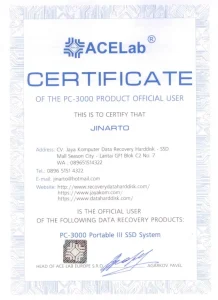
    Sejujurnya, restore SSD yang sudah mengalami kerusakan fisik (tidak terdeteksi di BIOS) sangat menantang. Namun, ada teknik bernama Power Cycling atau menggunakan alat khusus seperti PC-3000 yang kami miliki di laboratorium servis untuk menarik kembali data dari chip memori yang sekarat. Jangan asal pakai sembarang software pemulihan bajakan, karena proses scanning yang berlebihan justru bisa mempercepat kerusakan sel SSD tersebut.


    Kenapa Harus Konsultasi ke Jasa Profesional?

    Mungkin kamu merasa bisa memperbaiki semuanya sendiri lewat tutorial YouTube. Tapi, ada risiko besar jika kamu tidak paham parameter teknisnya.

    Keunggulan Servis di Tempat Kami

    Sebagai penyedia jasa yang sudah dipercaya ribuan pelanggan, kami menawarkan:

    1. Peralatan Standar Industri: Kami punya alat khusus untuk menangani controller SSD yang corrupt.

    2. Keamanan Privasi: Kami menjamin data pribadi kamu tidak akan bocor atau disalahgunakan.

    3. Analisa Jujur: Kalau memang SSD sudah tidak layak pakai, kami akan katakan sejujurnya tanpa memaksa biaya servis yang sia-sia.

    Kami sangat paham bahwa proses restore SSD bagi kamu bukan sekadar soal perangkat keras, tapi soal menyelamatkan kenangan dan hasil kerja keras yang ada di dalamnya.


    Kesimpulan: Mencegah Lebih Baik Daripada Mengobati

    Meskipun teknologi restore SSD sudah sangat canggih, kunci utamanya tetaplah backup. SSD bisa mati kapan saja tanpa tanda-tanda suara (seperti HDD yang biasanya berbunyi krek-krek).

    Jika SSD kamu mulai terasa aneh, jangan tunggu sampai benar-benar mati. Segera selamatkan data kamu atau bawa ke toko kami untuk pengecekan lebih lanjut. Yuk, lebih peduli sama kesehatan perangkat digital kita!

    "jasa recovery data/jasa recovery data harddisk/jasa recovery data ssd/harga recovery data/harga recovery data harddisk/harga recovery data ssd/jasa recovery data nvme/harga recovery data nvme/jasa recovery raid/recovery data/recovery ssd/recovery nvme"